Gestión de entradas de la lista de espera Growth+This feature requires the Growth+ plan or higher
La lista de espera registra las solicitudes de un artículo o sesión. Úsela para encontrar solicitudes, notificar a los clientes después de comprobar la disponibilidad y registrar cancelaciones. Una entrada no reserva existencias ni crea una reserva.
Ver las entradas de la lista de espera
- Haga clic en Lista de espera en la barra lateral (en Reservas).
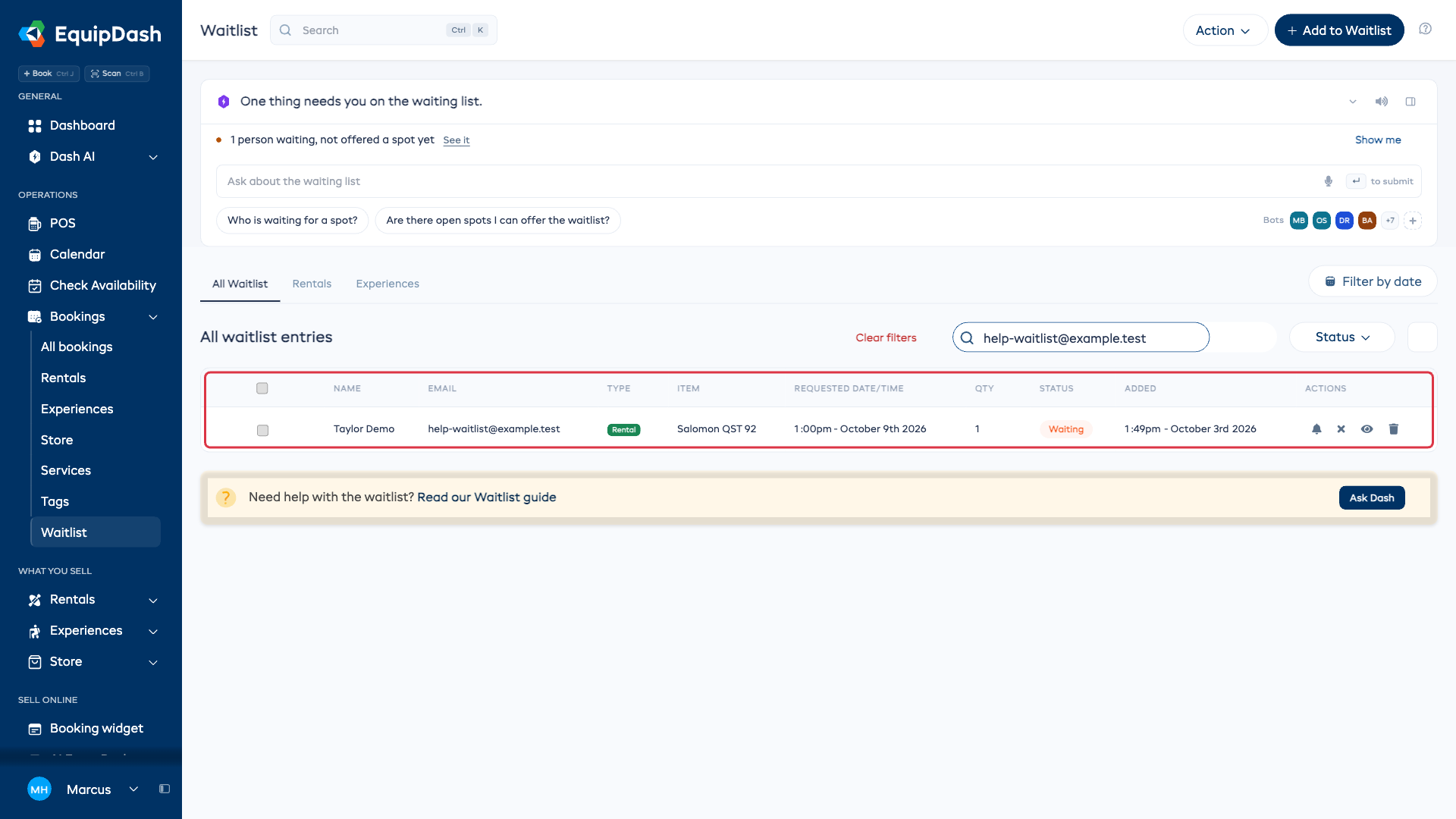
- Se carga la tabla de la lista de espera con todas las entradas, las más recientes primero.
Pestañas de vista rápida
Encima de la tabla, unas pestañas le permiten filtrar rápidamente por tipo:
- Toda la lista de espera - todas las entradas de la lista de espera
- Alquileres - solo entradas de productos de alquiler
- Experiencias - solo entradas de experiencias
Columnas de la tabla
La tabla muestra:
| Columna | Descripción |
|---|---|
| Nombre | El nombre del cliente. |
| Correo electrónico | La dirección de correo electrónico del cliente. |
| Tipo | Si la entrada corresponde a un producto de Alquiler o a una Experiencia. |
| Artículo | El producto o experiencia concreto que está esperando. |
| Cant. | La cantidad que el cliente está esperando. |
| Estado | El estado actual de la lista de espera (En espera, Notificado, Reservado, Caducado, Cancelado). |
| Añadido | Cuándo se unió a la lista de espera. |
| Acciones | Botones de acción rápida para gestionar la entrada. |
Haga clic en el icono de engranaje cerca de la parte superior de la tabla para personalizar sus columnas. Marque una columna en Columnas disponibles para mostrarla, desmárquela en Columnas activas para ocultarla, y arrastre las columnas para ordenarlas como prefiera. Su configuración se guarda y se comparte con todo su equipo.
Añadir una entrada a la lista de espera manualmente
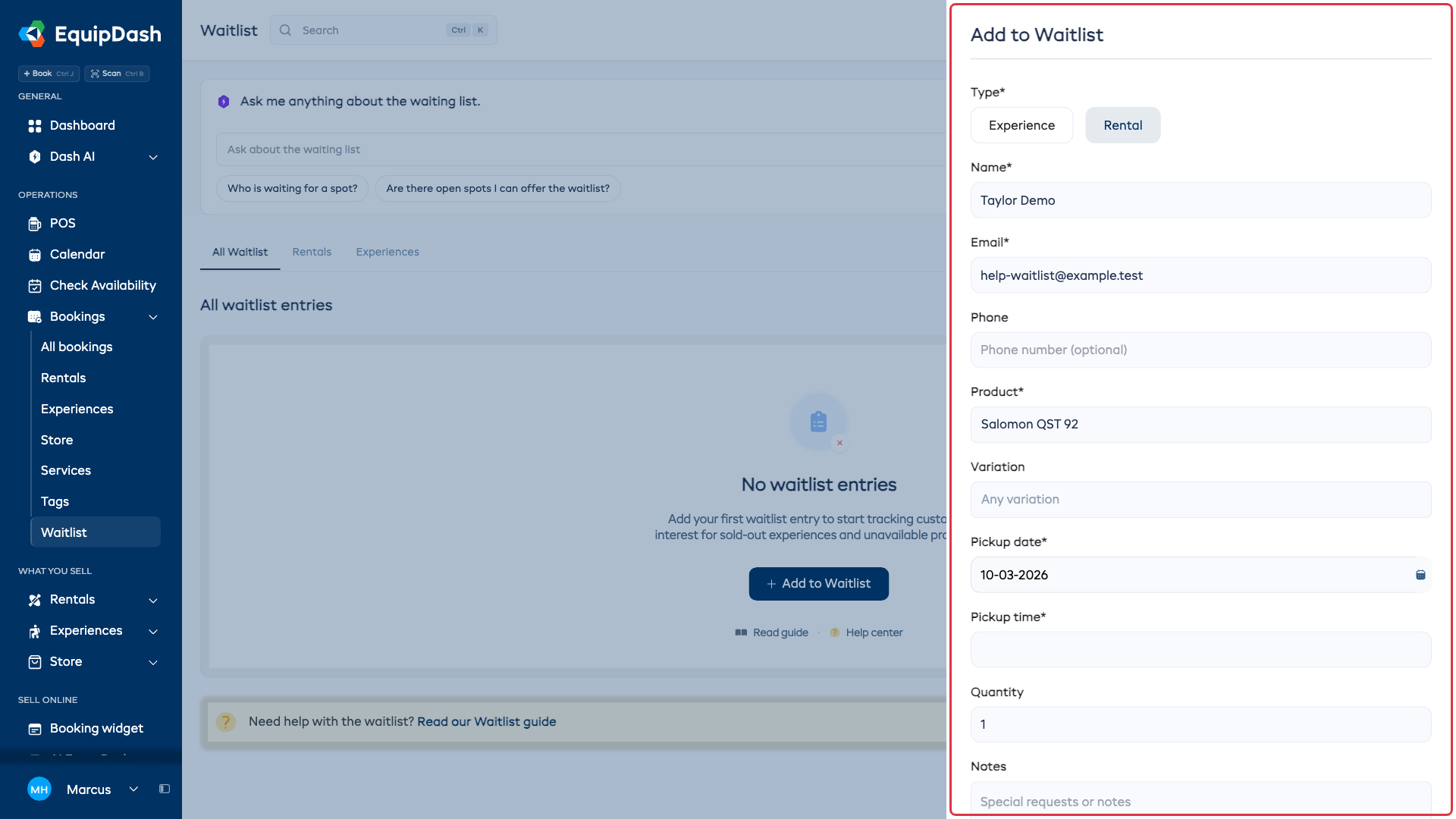
Puede añadir clientes a la lista de espera usted mismo haciendo clic en el botón + Añadir a la lista de espera en la esquina superior derecha.
Filtrar entradas
Use los filtros encima de la tabla para acotar la lista:
- Buscar en lista de espera - Escriba el nombre o correo electrónico de un cliente, o el nombre de un producto/experiencia, para buscar.
- Estado - Use el menú desplegable Estado para filtrar por En espera, Notificado, Reservado, Caducado o Cancelado.
- Filtrar por fecha - Haga clic en el botón Filtrar por fecha para filtrar por un rango de fechas.
Ver los detalles de una entrada
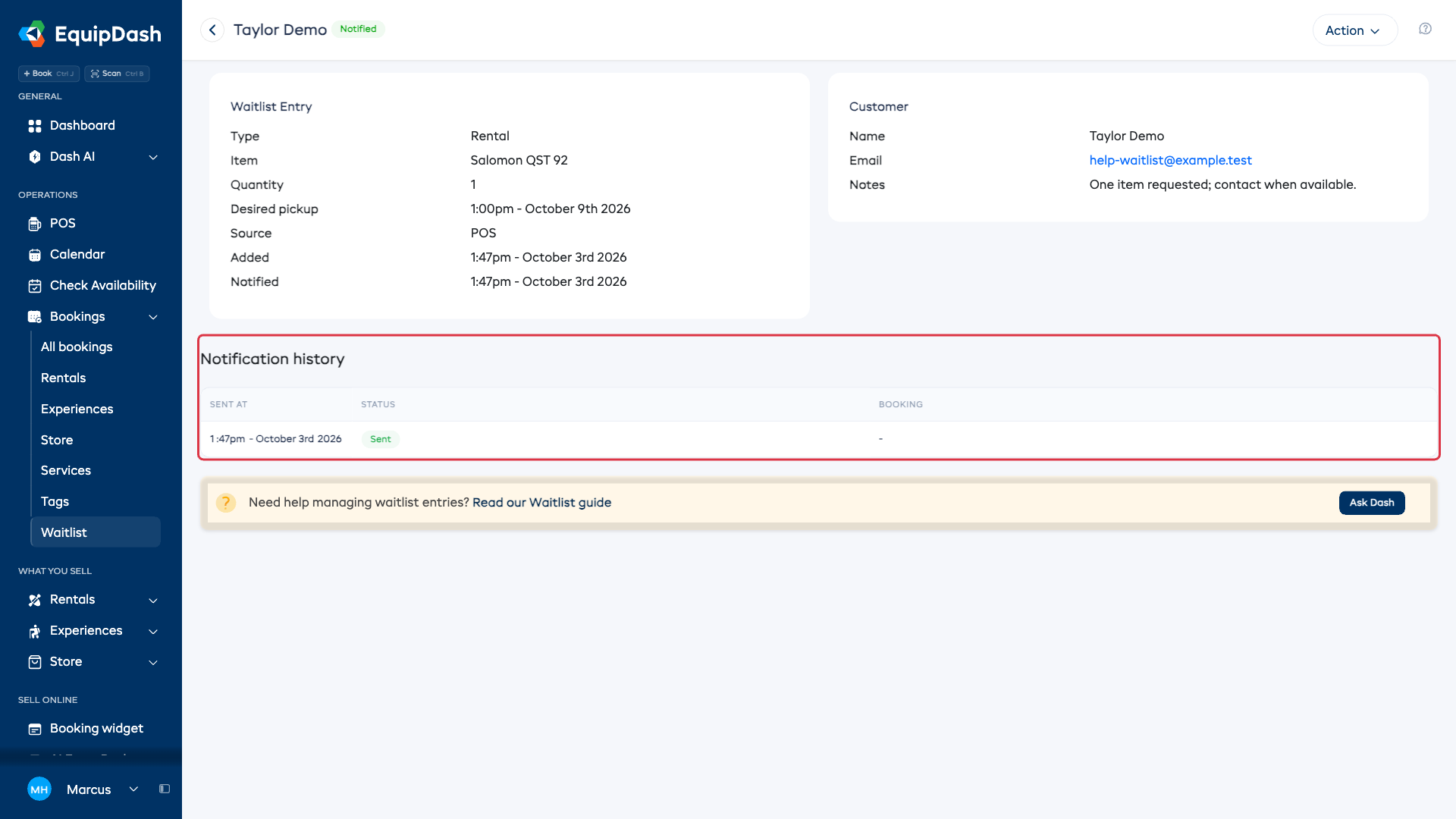
Haga clic en una entrada de la lista de espera para abrir su página de detalles. Aquí puede ver:
- Los datos completos del cliente (nombre, correo electrónico, teléfono)
- El artículo que está esperando (producto, variación o sesión de experiencia)
- Las fechas deseadas y la cantidad
- Cualquier nota que haya proporcionado el cliente
- El estado actual de la entrada
- El historial de notificaciones, con la hora, el estado Enviado o Fallido, y cualquier reserva vinculada
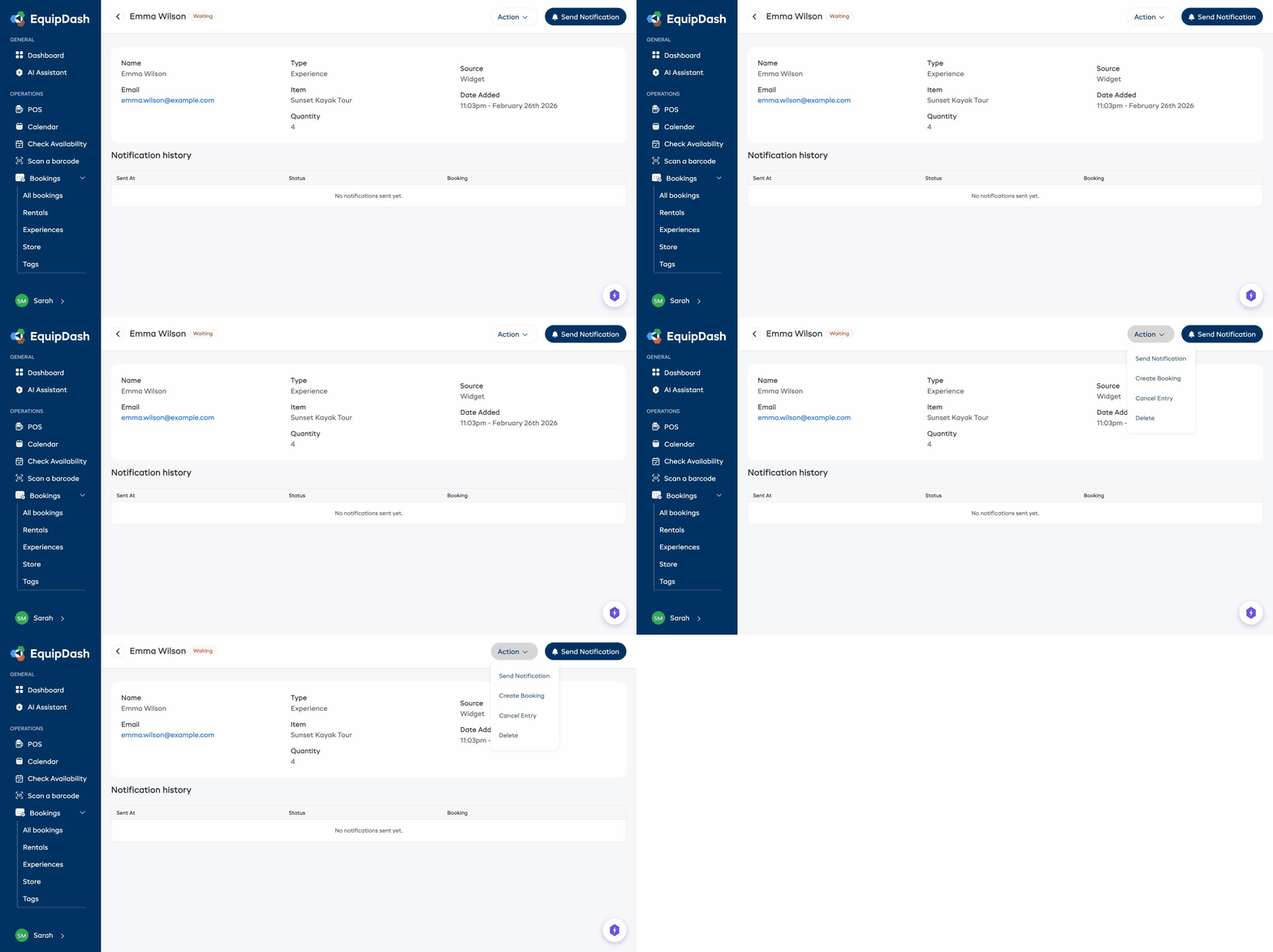
Desde la página de detalles, use el menú desplegable Acción para enviar una notificación, crear una reserva, cancelar la entrada o eliminarla.
Notificar manualmente a un cliente
Si no ha activado la notificación automática, o si desea notificar a un cliente concreto antes que a los demás:
- Abra la entrada de la lista de espera.
- Haga clic en el botón Enviar notificación.
- Confirme la acción.
El cliente recibe un correo electrónico informándole de que hay disponibilidad, con un enlace para completar su reserva. El estado de la entrada cambia a Notificado.
Solo puede notificar entradas que estén en estado En espera.
Cancelar una entrada de la lista de espera
Si un cliente ya no quiere esperar, o necesita eliminar una entrada:
- Abra la entrada de la lista de espera.
- Abra Acción y haga clic en Cancelar entrada. El estado cambia de inmediato.
La entrada cancelada permanece en la lista para sus registros. No se notifica al cliente de la cancelación. Use Eliminar solo cuando desee eliminar el registro por completo.
Los clientes también pueden cancelar su propia entrada en la lista de espera mediante un enlace en su correo de confirmación.
Convertir en una reserva
Cuando un cliente en lista de espera reserva el artículo que estaba esperando, su entrada se marca automáticamente como Reservado. Esto ocurre tanto si reserva a través del enlace del widget en el correo de notificación como si usted crea la reserva por él desde el TPV.
Para convertir una entrada de la lista de espera manualmente:
- Anote los datos del cliente y el artículo deseado de la entrada de la lista de espera.
- Cree una nueva reserva para ese cliente con el artículo y las fechas deseadas.
- La entrada de la lista de espera se actualiza automáticamente a Reservado.
Entradas caducadas
Las entradas de la lista de espera caducan automáticamente cuando pasa la fecha deseada sin que el cliente haya hecho una reserva. Las entradas caducadas se conservan para sus registros, pero ya no generan notificaciones.