Gérer les entrées de la liste d'attente Growth+This feature requires the Growth+ plan or higher
La liste d'attente enregistre les demandes pour un article ou une session. Utilisez-la pour retrouver les demandes, avertir vos clients après avoir vérifié la disponibilité et noter les annulations. Une entrée ne réserve pas de stock et ne crée pas de réservation.
Consulter les entrées de la liste d'attente
- Cliquez sur Liste d'attente dans la barre latérale (sous Réservations).
- Le tableau de la liste d'attente s'affiche avec toutes les entrées, les plus récentes en premier.
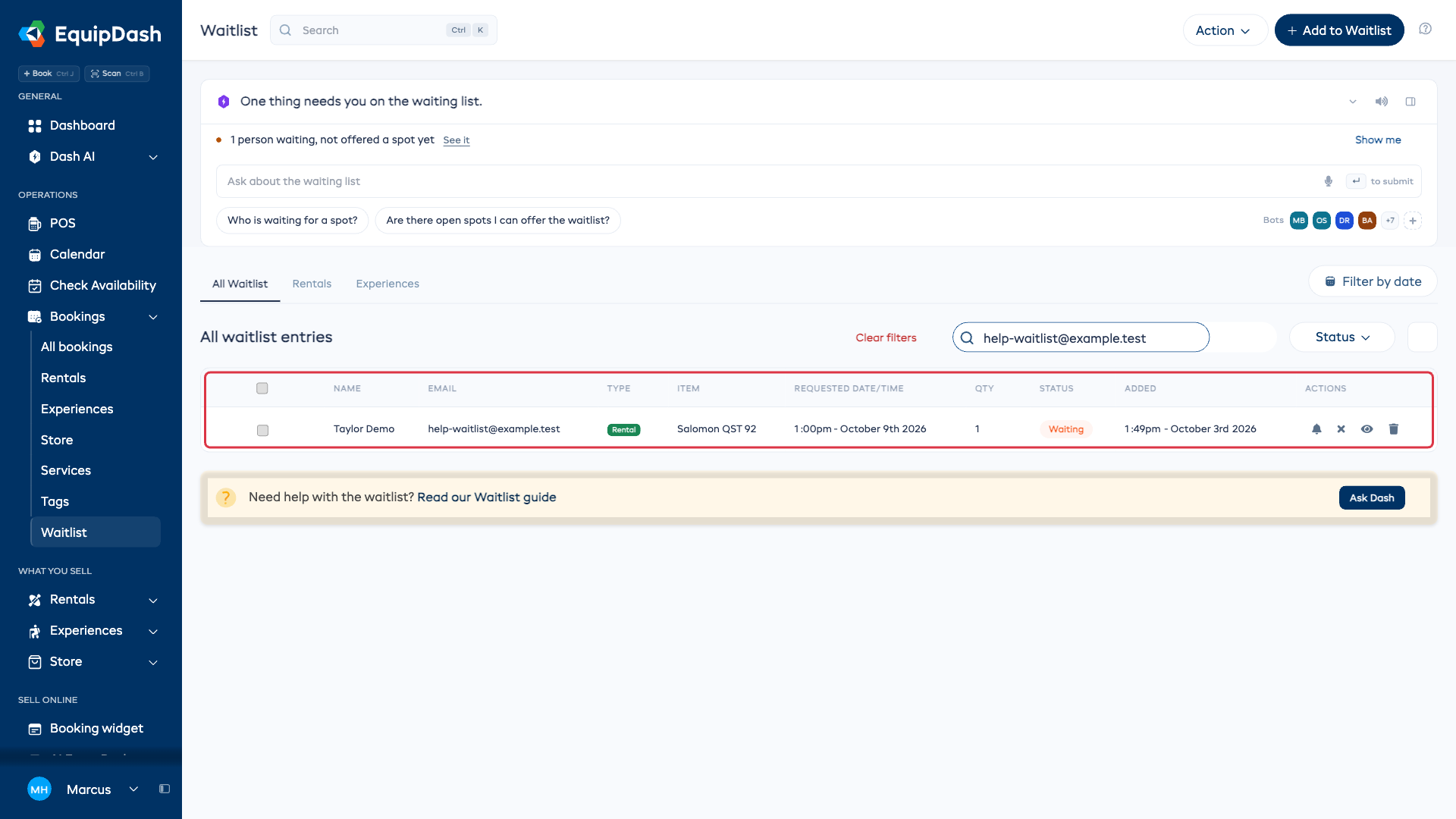
Onglets d'affichage rapide
Au-dessus du tableau, des onglets vous permettent de filtrer rapidement par type :
- Toute la liste d'attente - toutes les entrées de la liste d'attente
- Locations - uniquement les entrées pour des produits de location
- Expériences - uniquement les entrées pour des expériences
Colonnes du tableau
Le tableau affiche :
| Colonne | Description |
|---|---|
| Nom | Le nom du client. |
| L'adresse e-mail du client. | |
| Type | Indique si l'entrée concerne un produit de Location ou une Expérience. |
| Article | Le produit ou l'expérience précis que le client attend. |
| Qté | La quantité que le client attend. |
| Statut | Le statut actuel de la liste d'attente (En attente, Averti, Réservé, Expiré, Annulé). |
| Ajouté | La date à laquelle le client a rejoint la liste d'attente. |
| Actions | Des boutons d'action rapide pour gérer l'entrée. |
Cliquez sur l'icône engrenage en haut du tableau pour personnaliser vos colonnes. Cochez une colonne sous Colonnes disponibles pour l'afficher, décochez-en une sous Colonnes actives pour la masquer, puis faites glisser les colonnes dans l'ordre que vous préférez. Votre affichage est enregistré et partagé avec toute votre équipe.
Ajouter une entrée manuellement
Vous pouvez ajouter vous-même des clients à la liste d'attente en cliquant sur le bouton + Ajouter à la liste d'attente en haut à droite.
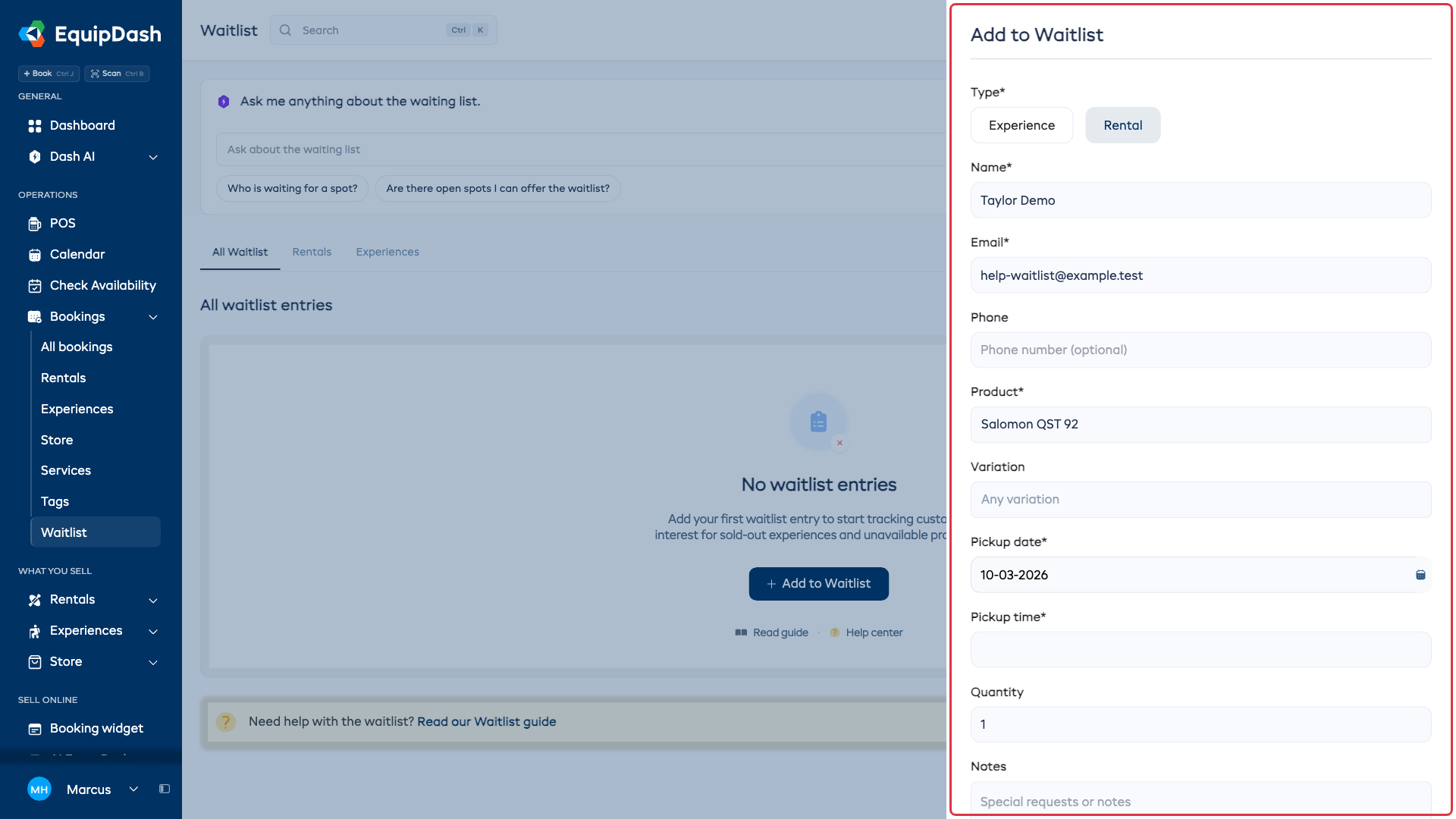
Filtrer les entrées
Utilisez les filtres au-dessus du tableau pour affiner la liste :
- Rechercher dans la liste d'attente - Saisissez le nom d'un client, une adresse e-mail ou le nom d'un produit ou d'une expérience pour lancer la recherche.
- Statut - Utilisez le menu déroulant Statut pour filtrer par En attente, Averti, Réservé, Expiré ou Annulé.
- Filtrer par date - Cliquez sur le bouton Filtrer par date pour filtrer par période.
Consulter le détail d'une entrée
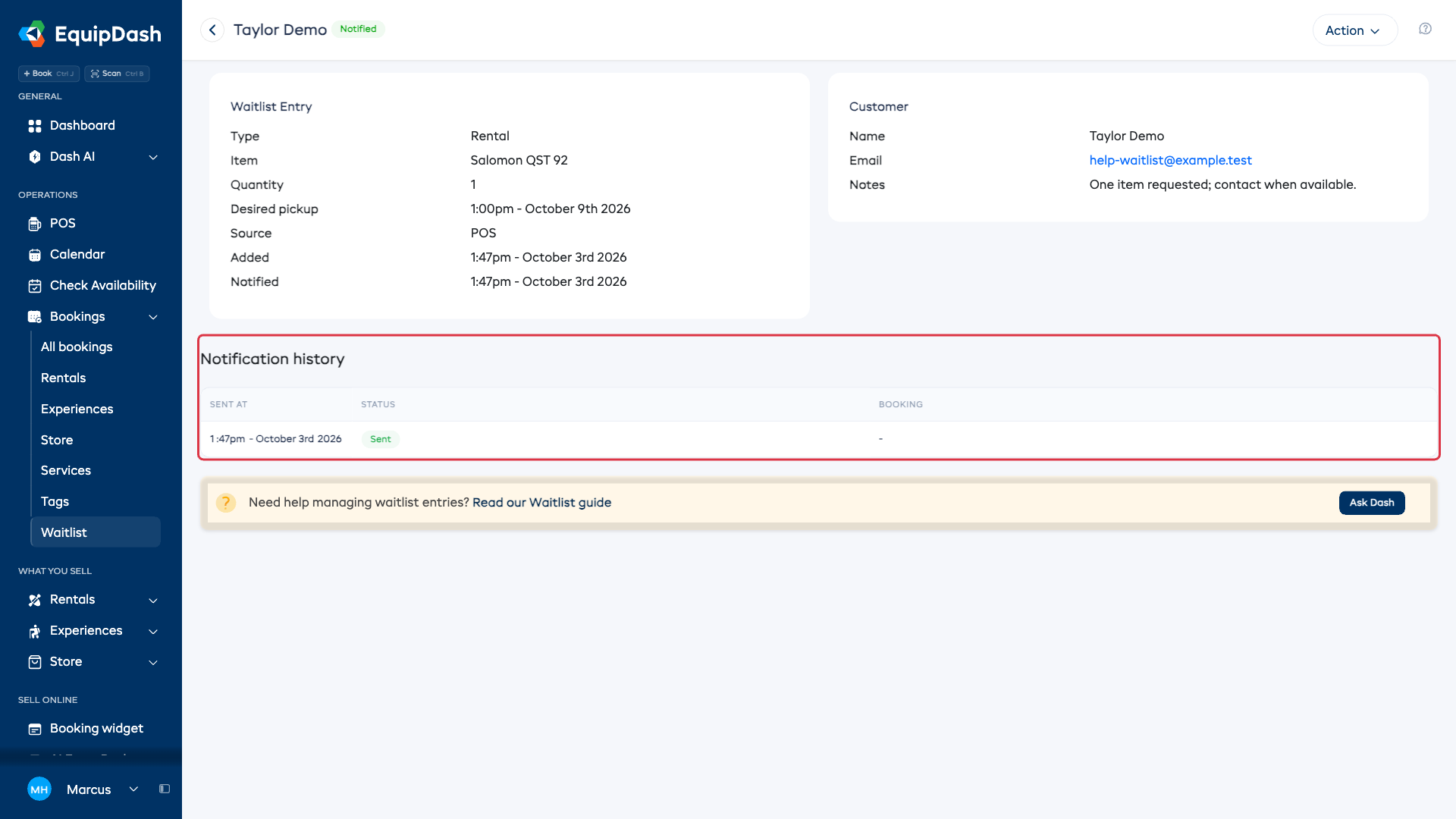
Cliquez sur une entrée de la liste d'attente pour ouvrir sa page de détail. Vous y trouverez :
- Les coordonnées complètes du client (nom, e-mail, téléphone)
- L'article que le client attend (produit, variante ou session d'expérience)
- Les dates souhaitées et la quantité
- Les notes éventuelles du client
- Le statut actuel de l'entrée
- L'historique des notifications, avec l'heure, le statut Envoyée ou Échec, et la réservation liée le cas échéant
Depuis la page de détail, utilisez le menu déroulant Action pour envoyer une notification, créer une réservation, annuler l'entrée ou la supprimer.
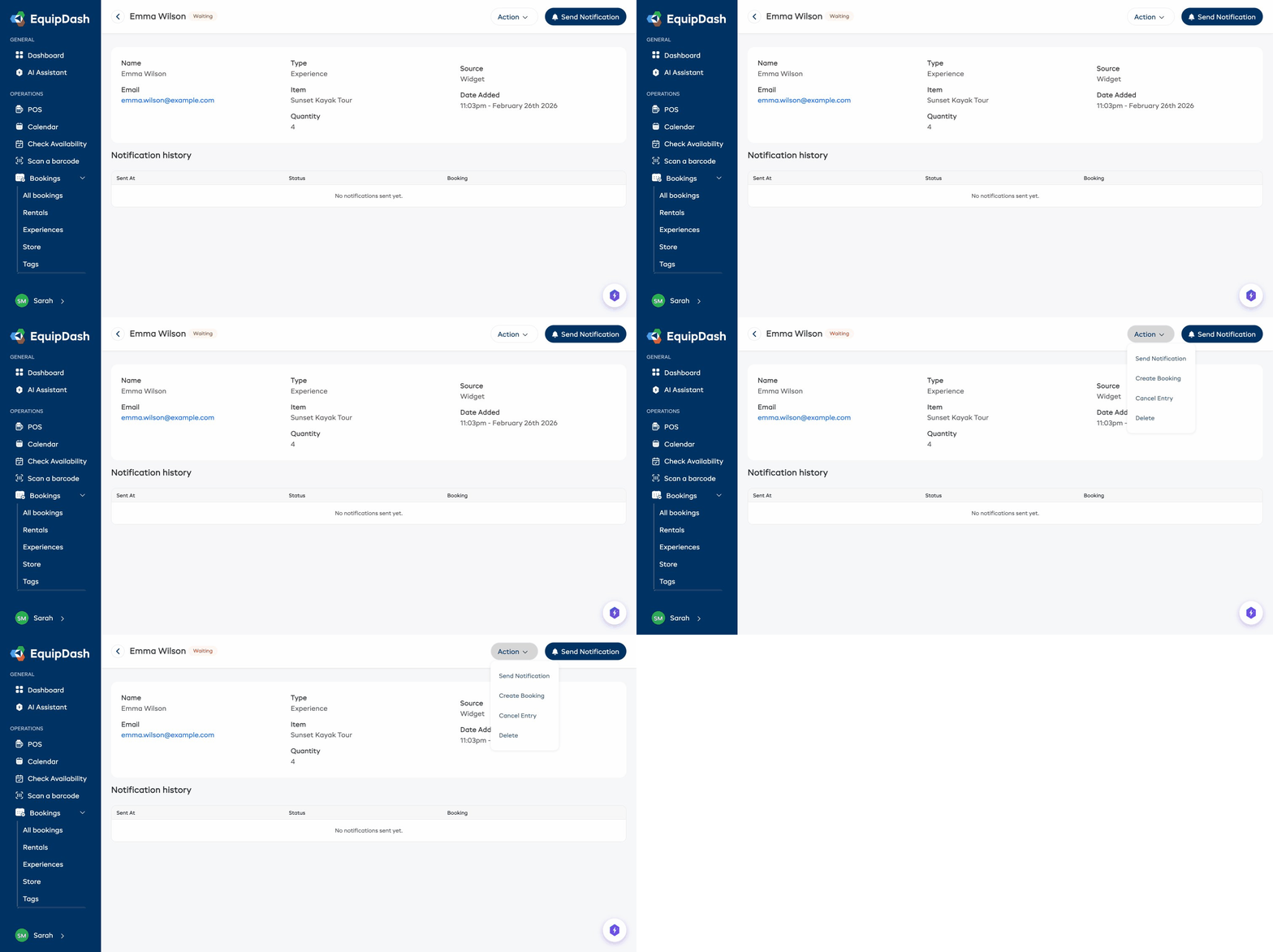
Avertir un client manuellement
Si vous n'avez pas activé l'avertissement automatique, ou si vous souhaitez avertir un client en particulier avant les autres :
- Ouvrez l'entrée de la liste d'attente.
- Cliquez sur le bouton Envoyer une notification.
- Confirmez l'action.
Le client reçoit un e-mail lui indiquant qu'une disponibilité s'est libérée, avec un lien pour finaliser sa réservation. Le statut de l'entrée passe à Averti.
Vous ne pouvez avertir que les entrées au statut En attente.
Annuler une entrée de la liste d'attente
Si un client ne souhaite plus attendre, ou si vous devez retirer une entrée :
- Ouvrez l'entrée de la liste d'attente.
- Ouvrez Action et cliquez sur Annuler l'entrée. Le statut change immédiatement.
L'entrée annulée reste dans la liste pour vos archives. Le client n'est pas averti de l'annulation. Utilisez Supprimer uniquement si vous voulez effacer l'enregistrement.
Les clients peuvent aussi annuler eux-mêmes leur entrée grâce à un lien présent dans leur e-mail de confirmation.
Convertir une entrée en réservation
Lorsqu'un client de la liste d'attente réserve l'article qu'il attendait, son entrée est automatiquement marquée comme Réservé. C'est le cas qu'il réserve via le lien du widget dans l'e-mail de notification ou que vous créiez la réservation pour lui depuis le point de vente (POS).
Pour convertir une entrée manuellement :
- Notez les coordonnées du client et l'article souhaité d'après l'entrée de la liste d'attente.
- Créez une nouvelle réservation pour ce client avec l'article et les dates souhaités.
- L'entrée de la liste d'attente passe automatiquement à Réservé.
Entrées expirées
Les entrées de la liste d'attente expirent automatiquement lorsque la date souhaitée est passée sans que le client ait effectué de réservation. Les entrées expirées sont conservées pour vos archives, mais ne déclenchent plus de notifications.