Prenotazione rapida in 30 secondi
La Prenotazione rapida apre un pannello dalla pagina di dettaglio di un prodotto a noleggio o dalla pagina di dettaglio di un'esperienza. La usi quando un cliente vuole un solo articolo o una sola sessione e conosce già le date.
Per prenotazioni con più articoli, extra, sconti, pagamenti o liberatorie, usi Apri in POS per altre opzioni. Il POS mantiene le selezioni già effettuate.
Quando usare la Prenotazione rapida
Usi la Prenotazione rapida quando:
- Il cliente esiste già nel sistema (oppure può crearlo nel pannello con nome ed email o telefono)
- Vuole un solo prodotto o una sola sessione di un'esperienza
- Non deve incassare il pagamento in questo stesso passaggio (il pagamento può essere aggiunto dalla pagina di dettaglio della prenotazione)
Usi il POS completo quando ha bisogno di:
- Più prodotti / esperienze / articoli del negozio in un'unica prenotazione
- Pacchetti, sconti, codici promozionali, buoni
- Incassare il pagamento subito (terminale Stripe, carta, contanti)
- Liberatorie obbligatorie
Aprire la Prenotazione rapida
Per un prodotto a noleggio:
- Vada su Noleggi → Prodotti e clicchi sul prodotto che vuole prenotare.
- Clicchi sul pulsante + Prenota ora nella barra in alto a destra della pagina.
Per un'esperienza:
- Vada su Esperienze → Esperienze e clicchi sull'esperienza che vuole prenotare.
- Clicchi sul pulsante + Prenota ora nella barra in alto a destra della pagina.
Il pannello si apre sul lato destro della pagina.
Dentro il pannello - Noleggio
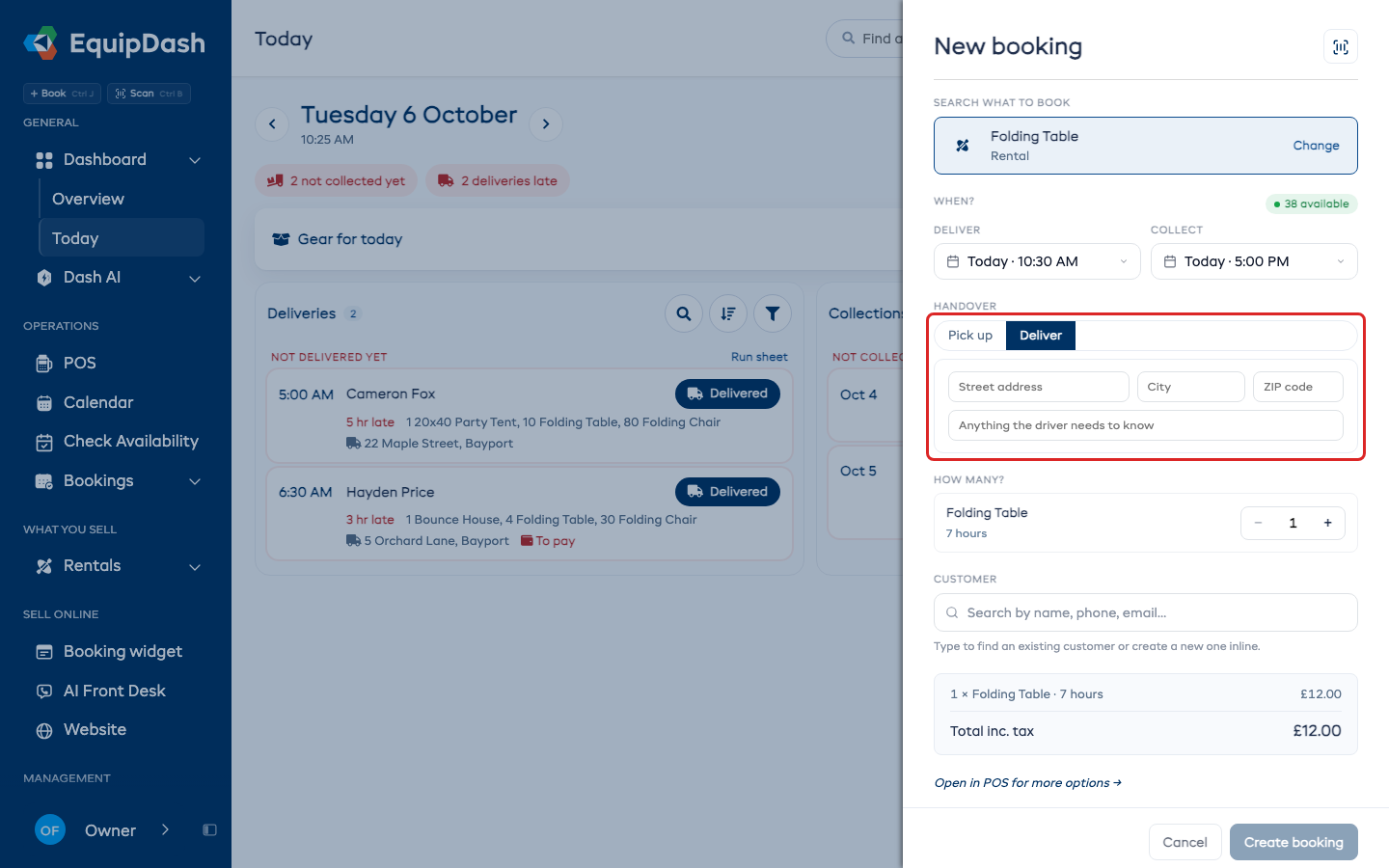
Il pannello di Prenotazione rapida per i noleggi mostra:
- Ritiro e riconsegna - clicchi su uno dei pulsanti della data per cambiare data o orario. Le opzioni di durata in giornata compaiono quando il suo negozio le offre.
- Disponibilità - lo stato accanto a QUANDO? riflette il periodo di noleggio selezionato.
- Luogo di ritiro - selezionato automaticamente se c'è una sola sede; se il suo negozio ne ha più di una, ne scelga una.
- Controlli quantità - imposti una quantità per ogni variante sotto QUANTI?. Ogni riga mostra la disponibilità in magazzino; i controlli impediscono di superarla. I prodotti senza varianti hanno un solo controllo quantità.
- Ricerca cliente - cerchi per nome, email o telefono e selezioni un risultato. Può aggiungere un nuovo cliente dall'area di ricerca.
- Riepilogo prezzo - verifichi gli articoli selezionati e il totale prima di creare la prenotazione.
Se il suo negozio effettua consegne, compare una scelta CONSEGNA tra Ritiro e Consegna. Scelga Consegna per aggiungere l'indirizzo e una nota per l'autista; il costo di consegna viene aggiunto al prezzo e le date diventano Consegna e Ritiro.
Dentro il pannello - Esperienza
Il pannello di Prenotazione rapida per le esperienze usa questi campi:
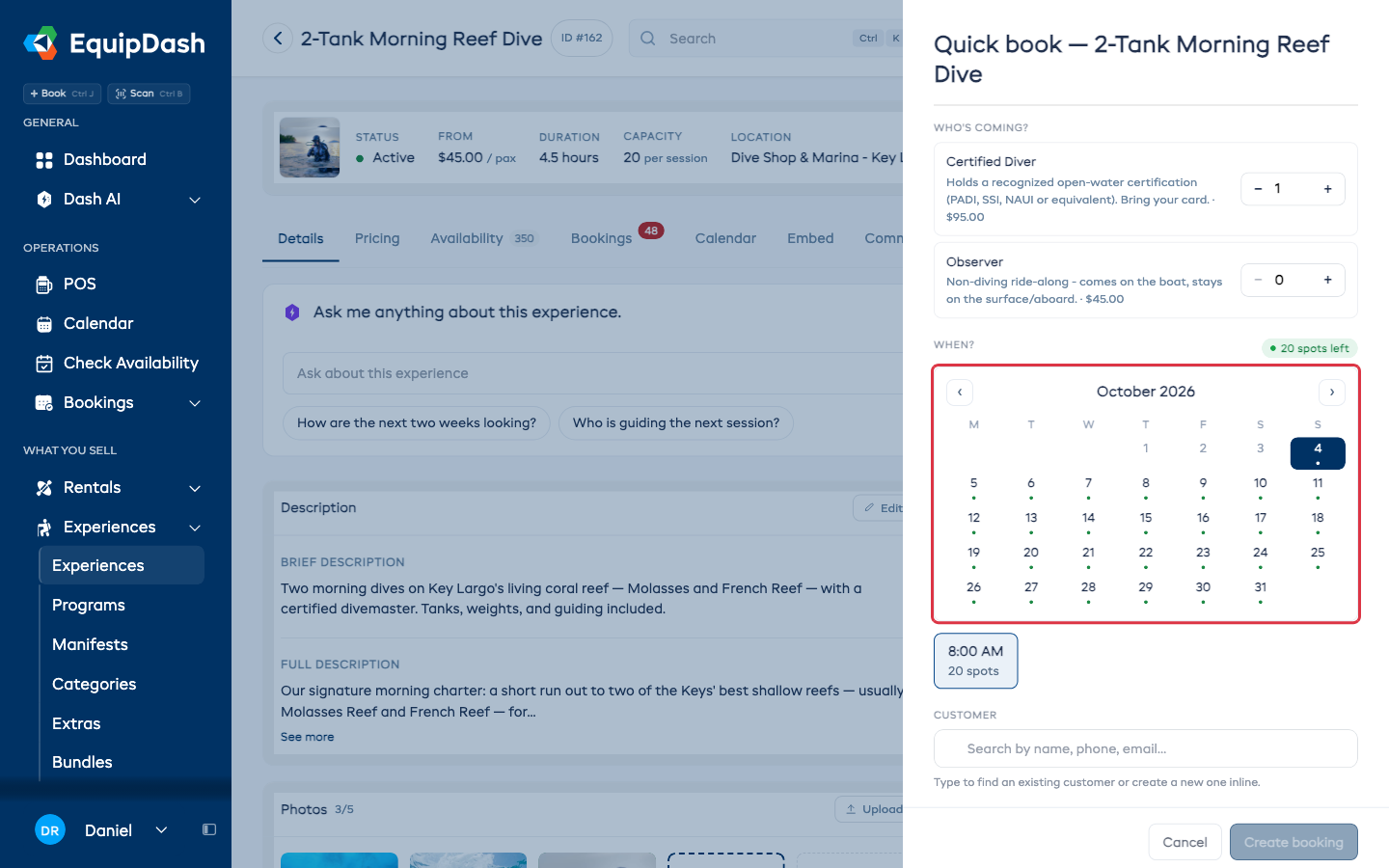
- Numero di partecipanti - imposti la quantità per ogni categoria di tariffa sotto CHI PARTECIPA?. Le esperienze con tariffa di gruppo mostrano un controllo Dimensione del gruppo.
- Calendario - scelga un giorno disponibile sotto QUANDO?. Usi le frecce del mese per trovare un'altra data.
- Scelta delle sessioni - scelga un orario per la data selezionata e verifichi i posti rimanenti. Le sessioni esaurite non possono essere selezionate.
- Ricerca cliente - scelga un cliente esistente o ne aggiunga uno nuovo.
- Dettagli dei partecipanti, quando richiesti - inserisca il nome di ogni partecipante ed eventuali campi personalizzati obbligatori. Il primo partecipante può usare il nome del cliente selezionato.
- Riepilogo prezzo - verifichi il numero di partecipanti e il totale. Lo stato di disponibilità compare accanto a QUANDO?.
Un cliente senza prenotazione aggiunto a una sessione già in corso viene registrato come presente non appena la prenotazione viene creata, quindi non serve registrarlo di nuovo.
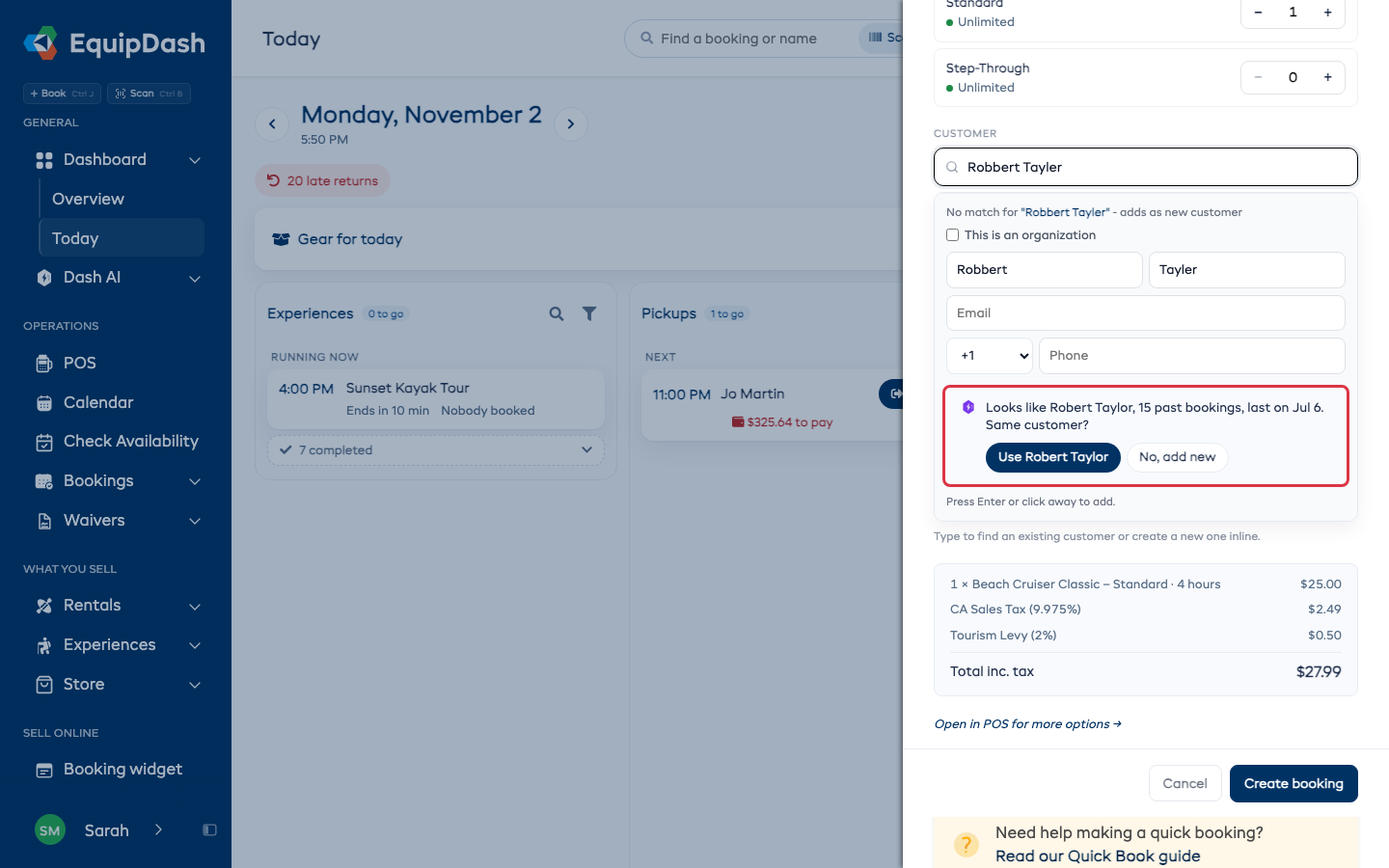
Stesso cliente?
Quando aggiunge un nuovo cliente e il nome è simile a uno già presente, la Prenotazione rapida chiede Stesso cliente? sotto i campi del nome, indicando quante prenotazioni ha già fatto. Clicchi su Usa e sul suo nome per selezionarlo, così da evitare un duplicato, oppure su No, aggiungi nuovo per aggiungere il nuovo cliente. Funziona allo stesso modo nel POS.
Confermare la prenotazione
Quando ha:
- Scelto le date/orari (noleggio) o una sessione (esperienza)
- Scelto una variante (noleggio) o impostato il numero di partecipanti (esperienza)
- Scelto o creato un cliente
- Compilato i nomi di ogni partecipante e gli eventuali campi personalizzati obbligatori (esperienza, quando applicabile)
Il pulsante Crea prenotazione diventa disponibile in fondo al pannello. Lo clicchi.
EquipDash crea la prenotazione usando lo stesso processo del POS completo: l'origine della prenotazione viene registrata come POS, l'inventario / la capienza della sessione viene riservata, l'email di conferma viene inviata al cliente (se le notifiche email sono attive) e la pagina va direttamente al dettaglio della prenotazione, così può incassare il pagamento, aggiungere note o consegnare l'attrezzatura.
Se qualcosa va storto (una sessione esaurita tra il caricamento della pagina e il clic, dati obbligatori dei partecipanti mancanti, ecc.) il pannello resta aperto e un messaggio rosso indica esattamente cosa correggere: i dati inseriti restano salvati, così può correggerli e riprovare.
Apri in POS per altre opzioni
Se a metà della Prenotazione rapida si accorge di avere bisogno di extra, uno sconto, campi personalizzati non previsti dal modulo inline, oppure di incassare subito il pagamento, clicchi su Apri in POS per altre opzioni → in fondo al pannello. Il POS si apre già precompilato con:
Flusso noleggio:
- Il prodotto (e la variante, se ne ha scelta una)
- Il periodo di ritiro e riconsegna
- Il luogo di ritiro
- Il cliente
Flusso esperienza:
- L'esperienza e la sessione scelta
- Il numero di partecipanti per categoria di tariffa (o la dimensione del gruppo)
- Il cliente
Così non perde nulla di quanto ha già inserito.
Permessi
La Prenotazione rapida è disponibile per ogni utente con il permesso Prenotazioni → Crea, lo stesso permesso che regola l'accesso al POS completo. Se un membro dello staff non deve poter creare prenotazioni, rimuova quel permesso e il pulsante + Prenota ora si nasconderà sia nella pagina di dettaglio del noleggio sia in quella dell'esperienza.
Cosa non fa la Prenotazione rapida
Per restare veloce, la Prenotazione rapida è volutamente minimale. Non gestisce:
- Prenotazioni con più prodotti / più esperienze
- Pacchetti, articoli del negozio, costi personalizzati
- Codici promozionali, buoni, sconti personalizzati
- L'incasso del pagamento (usi la pagina di dettaglio della prenotazione dopo la creazione)
- Note e tag
- Il completamento delle liberatorie obbligatorie (lo faccia dalla pagina della prenotazione)
- La modifica di prenotazioni esistenti (per questo usi Modifica prenotazione)
Se ha bisogno di una di queste funzioni, usi Apri in POS per altre opzioni: la Prenotazione rapida trasferirà le selezioni già fatte.