Gérer les expériences
Une fois vos expériences créées, vous pouvez les gérer depuis la page Expériences et depuis la page de détail de chaque expérience. Ce guide explique comment consulter votre liste d'expériences, modifier les détails, changer le statut et supprimer des expériences.
Le tableau des expériences
Dans le menu latéral, allez à Expériences > Expériences pour voir toutes vos expériences dans un tableau où vous pouvez faire des recherches et des tris.
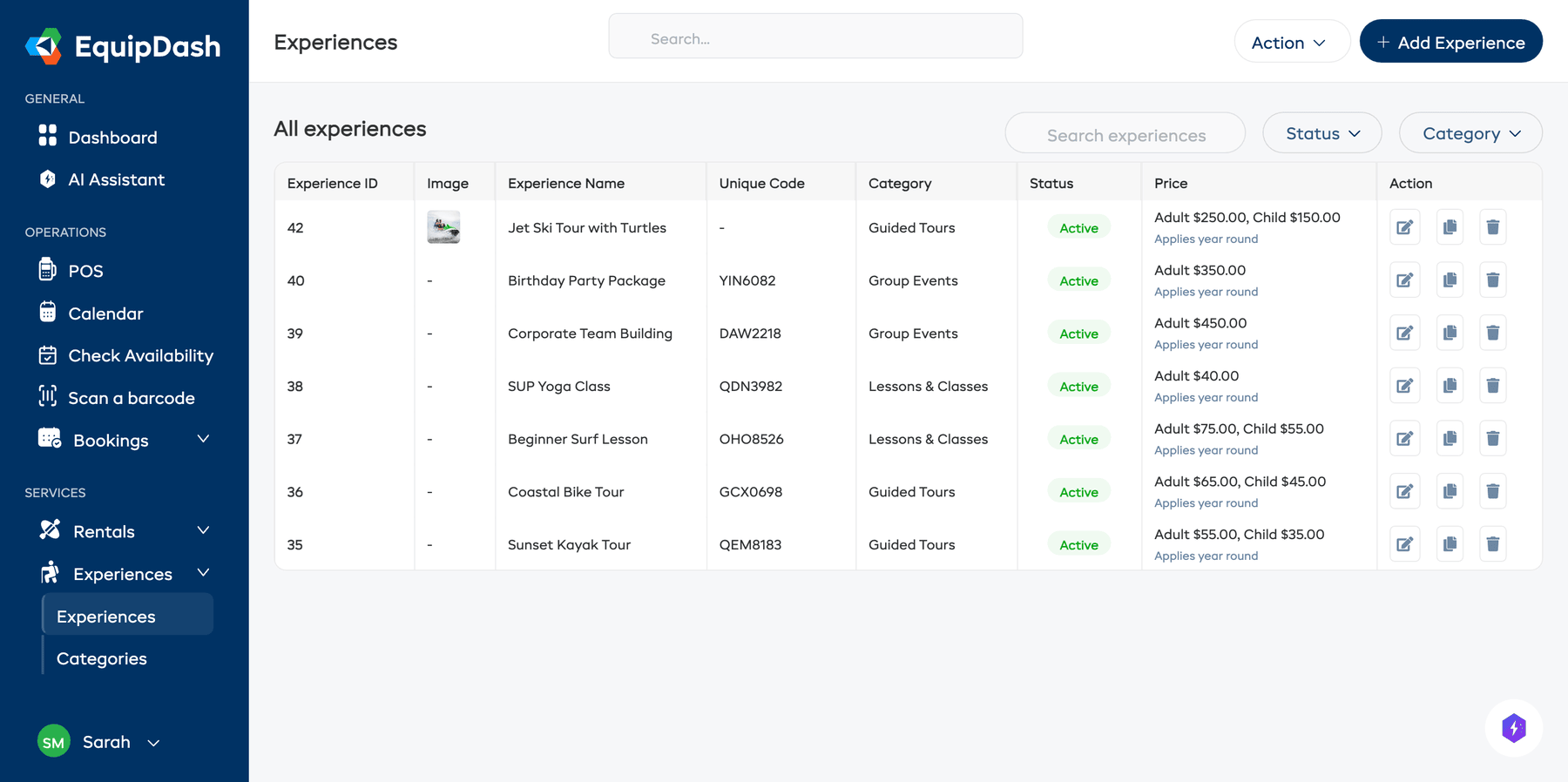
Depuis le tableau, vous pouvez :
- Rechercher une expérience par son nom grâce à la barre de recherche.
- Trier en cliquant sur les en-têtes de colonne.
- Filtrer par catégorie avec la liste déroulante des catégories.
- Filtrer par statut avec la liste déroulante Statut.
- Exporter la liste complète des expériences au format CSV : cliquez sur la liste déroulante Action, puis sélectionnez Exporter.
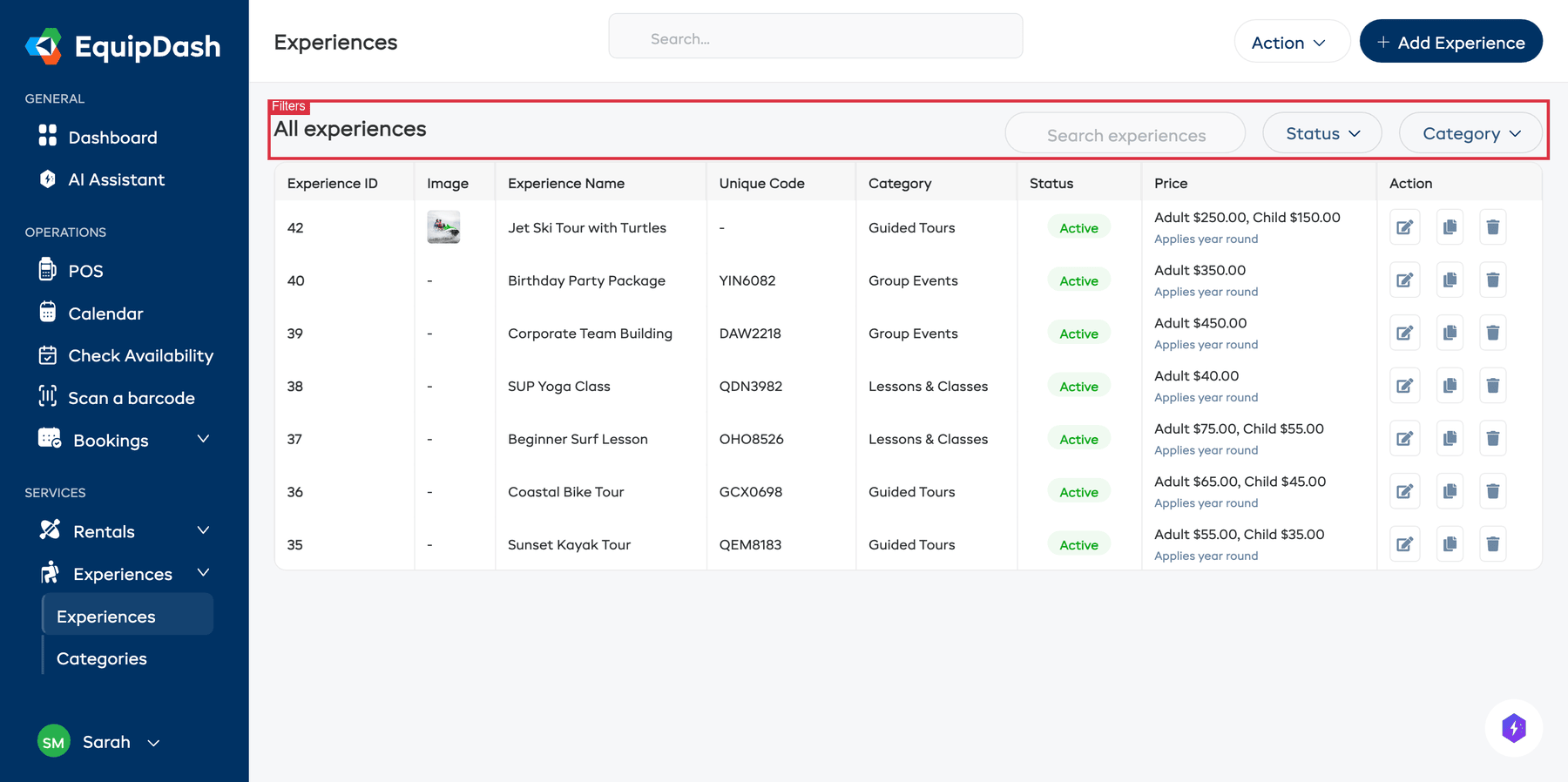
Cliquez sur l'icône en forme d'engrenage en haut du tableau pour personnaliser vos colonnes. Cochez une colonne sous Colonnes disponibles pour l'afficher, décochez-en une sous Colonnes actives pour la masquer, puis faites glisser les colonnes pour les mettre dans l'ordre de votre choix. Votre disposition est enregistrée et partagée avec toute votre équipe.
Consulter une expérience
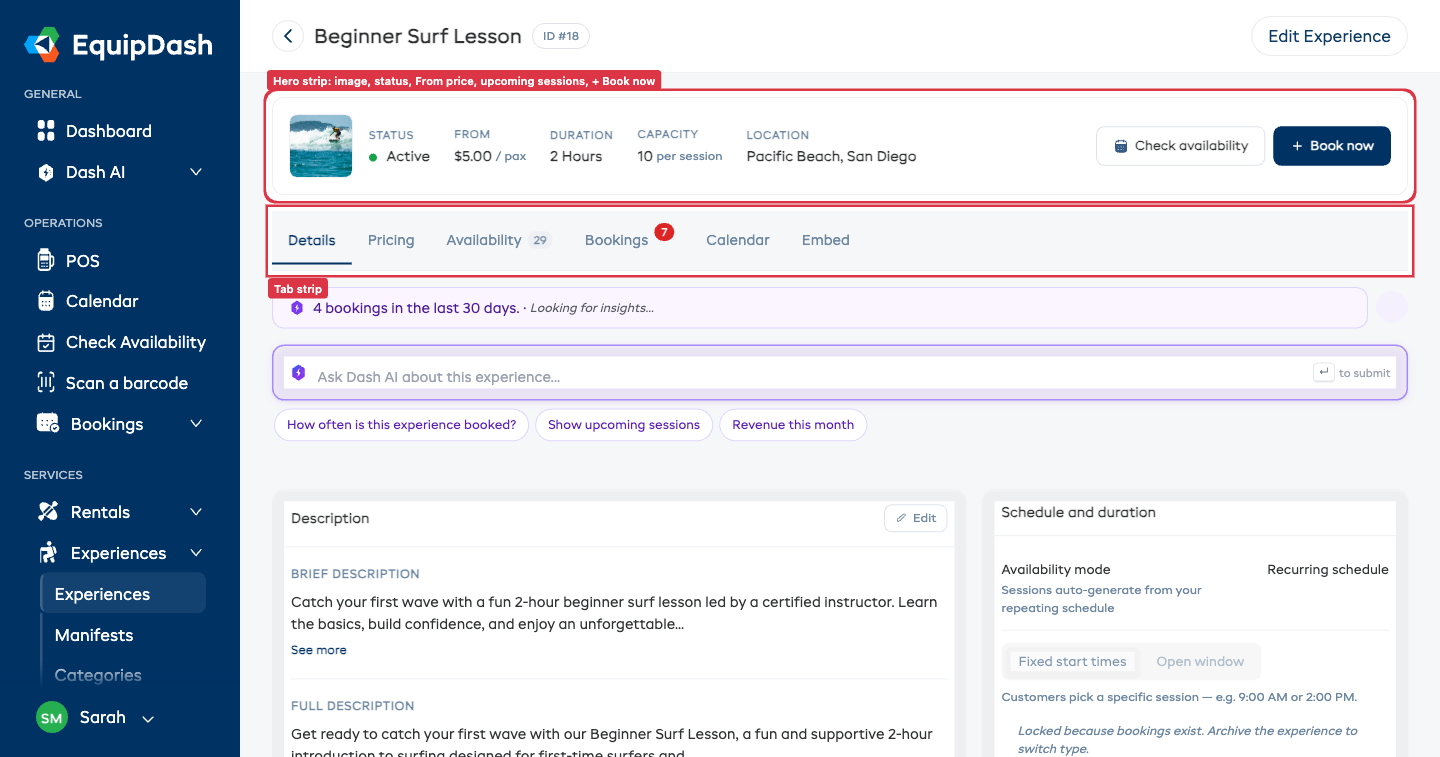
Cliquez sur une expérience dans le tableau pour ouvrir sa page de détail. En haut de la page, un bandeau principal réunit l'image, le statut, le prix « À partir de », le nombre de sessions à venir et un bouton + Réserver maintenant. Dessous, vous trouvez une série d'onglets :
- Détails de l'expérience — Vue d'ensemble avec l'image de l'expérience, les descriptions courte et complète, la structure des prix, la durée, le lieu et les valeurs des champs personnalisés. La plupart des champs sont modifiables directement : cliquez sur une valeur pour la modifier sur place, sans passer par un assistant.
- Tarifs — Un éditeur à deux volets : à gauche, choisissez Toute l'année ou Saisonnier, puis Par participant ou Par groupe, et saisissez les prix des catégories de tarifs qui vous concernent. La carte de droite affiche en direct l'aperçu que verront vos clients pendant que vous saisissez.
- Disponibilités — Toutes les sessions planifiées, regroupées par date, avec des pastilles de date en forme de calendrier, des barres de capacité, des étiquettes de statut, des pastilles de guides et une pagination. Consultez Configurer les disponibilités.
- Réservations — Les réservations liées à cette expérience, avec des filtres limités aux statuts qui la concernent (Confirmée, Paiement en attente, Absent, Annulée, Terminée). Absent liste les réservations que votre équipe a marquées comme non honorées. Consultez Marquer une absence.
- Calendrier — Une vue calendrier des sessions de cette expérience.
- Intégration — Obtenez un lien direct ou un code d'intégration pour présenter cette expérience sur votre site web.
L'onglet des détails comporte aussi une carte Vendu sur qui liste GetYourGuide, Viator et Manawa. Pour une place de marché où vous vendez, la carte indique si l'expérience s'y vend et ce qui l'en empêche, le cas échéant. Pour une place de marché non connectée, un bouton Connecter s'affiche. Consultez Vendre sur GetYourGuide et Vendre sur Viator.
Réservation rapide depuis le bandeau principal
Le bouton + Réserver maintenant du bandeau principal ouvre une fenêtre de réservation rapide propre à cette expérience. Choisissez une date, une session, un client et le nombre de participants pour chaque type de tarif, puis confirmez en quelques secondes. Vous pouvez aussi saisir directement le prénom et le nom de chaque participant, ainsi que les champs personnalisés obligatoires. Consultez Réservation rapide pour le détail pas à pas.
Modifier une expérience
Il y a deux façons de modifier une expérience :
Directement sur la page de détail (recommandé pour les petites retouches)
La plupart des champs se modifient sur place, sans assistant :
- Ouvrez la page de détail de l'expérience en cliquant sur son nom dans le tableau des expériences.
- Cliquez sur une valeur pour la modifier directement :
- Cliquez sur la Description courte ou la Description complète pour ouvrir l'éditeur de texte enrichi sous le même titre. Cliquez sur Enregistrer quand vous avez terminé.
- Cliquez sur la durée, le lieu, le délai minimum de réservation ou la valeur d'un champ personnalisé pour la modifier et l'enregistrer. Pour le lieu, vous pouvez soit saisir librement un point de rendez-vous, soit passer à Choisir un lieu enregistré pour relier l'expérience à l'un de vos lieux enregistrés (consultez Créer une expérience).
- Cliquez sur la zone de la photo pour importer une nouvelle image ou supprimer l'image actuelle. Si vous avez plusieurs photos, faites glisser une photo vers un autre emplacement pour changer l'ordre dans lequel vos clients les voient dans le widget. L'ordre est enregistré automatiquement. Passez la souris sur une photo et cliquez sur Ajuster pour la recadrer, la zoomer ou la faire pivoter. Cela fonctionne exactement comme l'éditeur de photos des produits (consultez Ajuster une photo), et Revenir à l'original rétablit toujours la photo que vous avez importée, sans aucune modification.
- Cliquez sur l'onglet Tarifs pour ouvrir l'éditeur de tarifs à deux volets : choisissez la structure à gauche, saisissez les prix, puis cliquez sur Enregistrer les tarifs. L'aperçu à droite se met à jour en direct.
- Chaque enregistrement affiche une petite pastille verte de confirmation, sans rechargement complet de la page.
Pour modifier l'expérience sur la page de réservation que voient vos clients, cliquez sur Éditeur visuel en haut de la page. Consultez Éditeur visuel.
Depuis l'assistant latéral (pour tout régler au même endroit)
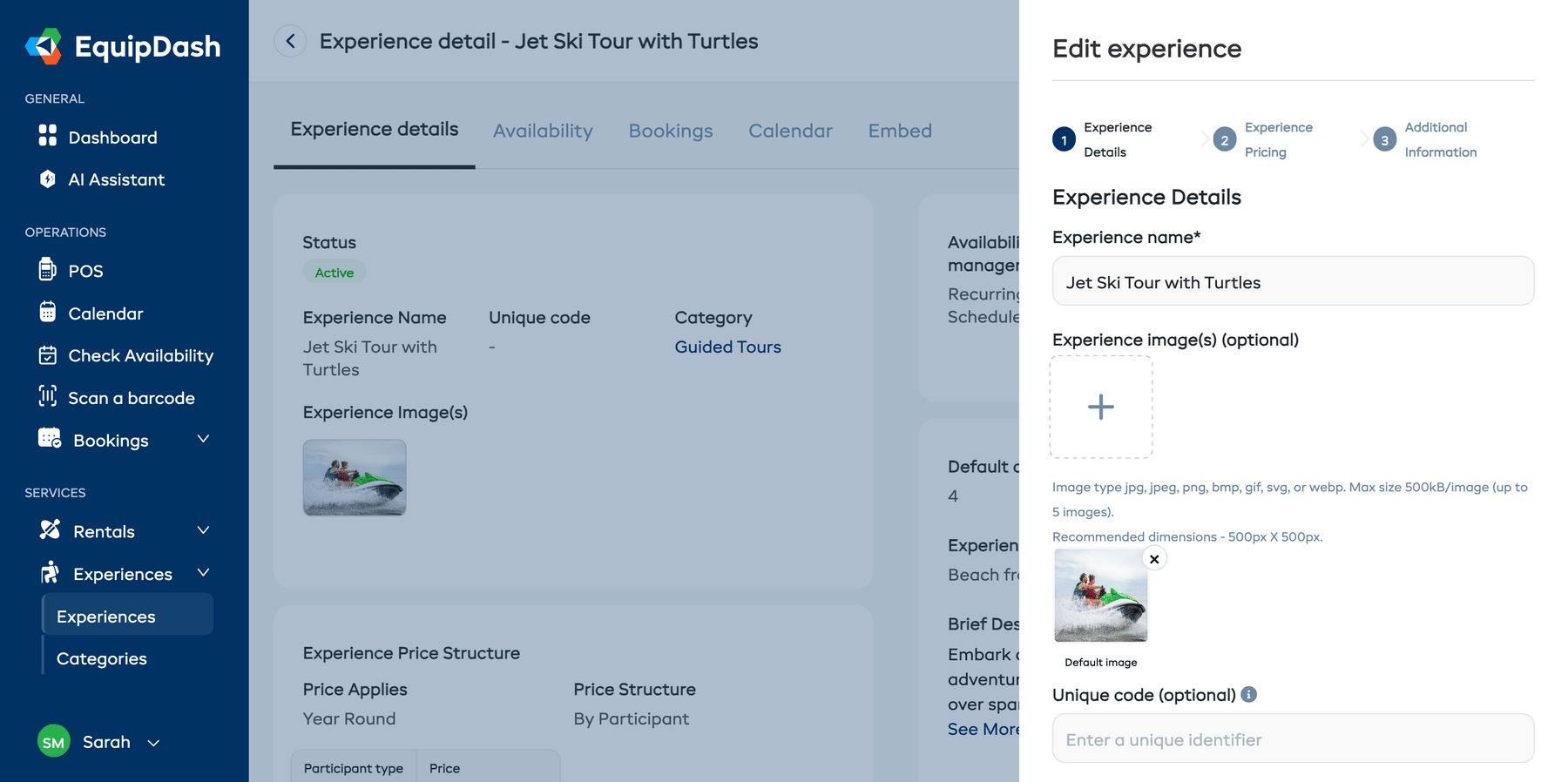
Cliquez sur le bouton Modifier l'expérience en haut à droite de la page de détail (ou sur l'icône Modifier dans le tableau des expériences) pour ouvrir l'assistant complet, avec tous les détails existants déjà remplis. C'est pratique quand vous voulez changer plusieurs choses à la fois ou passer en revue tous les champs.
Ce que vous pouvez modifier
Vous pouvez modifier à tout moment les éléments suivants :
- Le nom, le code unique et la catégorie
- Les images (ajouter, supprimer ou changer l'image par défaut)
- La structure des prix et les prix
- La description courte et la description complète
- La durée et le lieu
- Le délai minimum de réservation
- L'acompte à la réservation
- Le réglage des participants requis
- Le caractère Privé ou partagé des sessions, ainsi que le Nombre de places par session ou les limites de groupe
- Les valeurs des champs personnalisés
Acompte à la réservation
Par défaut, une expérience applique l'acompte défini dans Paramètres > Paiements. Pour appliquer un acompte différent à cette expérience :
- Sur la page de l'expérience, repérez Acompte à la réservation dans la colonne des paramètres (dans l'éditeur visuel : Tous les paramètres > Acompte à la réservation) et cliquez sur + Personnaliser.
- Choisissez Pourcentage, Montant fixe ou Par personne, puis saisissez le montant. Avec Par personne, le montant s'applique à chaque personne réservée : 3 personnes à 20 $ paient donc 60 $.
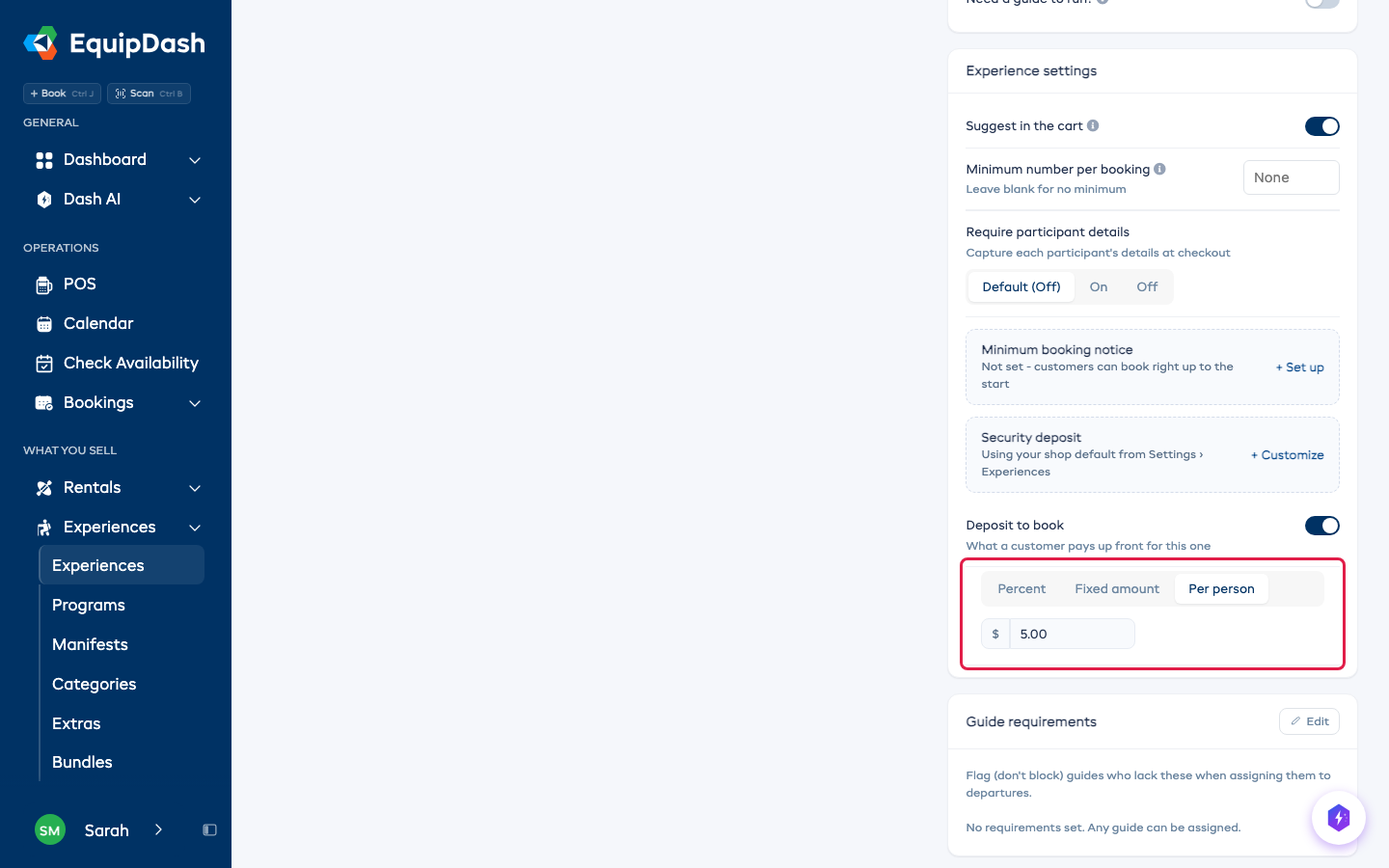
Tant que vous n'avez pas saisi de montant, l'acompte de votre boutique continue de s'appliquer. Désactivez l'option pour revenir à l'acompte de la boutique.
Modifier le nombre de places par session
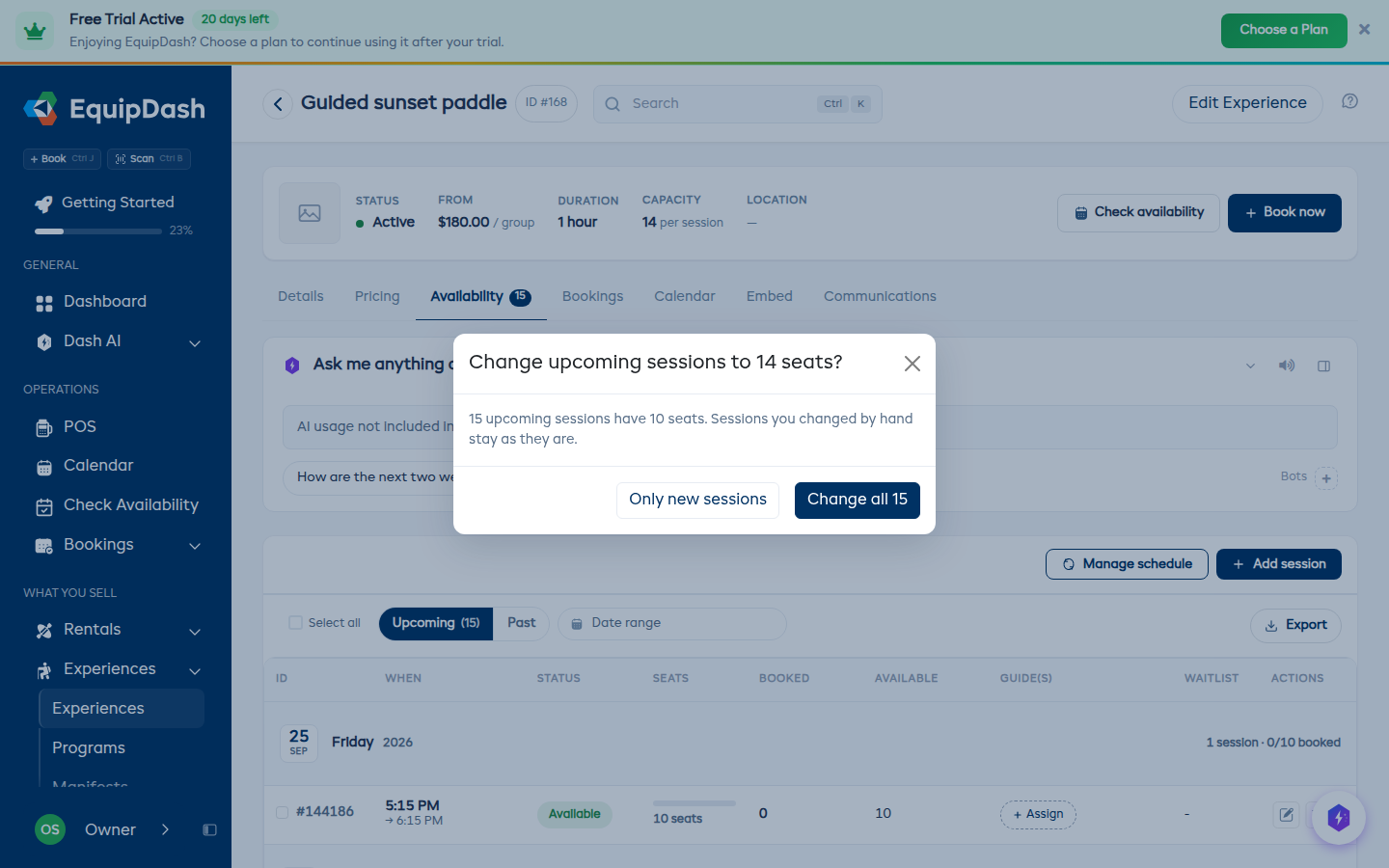
Quand vous modifiez le Nombre de places par session et que vous cliquez sur Mettre à jour, EquipDash vous demande si les sessions déjà présentes dans votre calendrier doivent changer elles aussi :
- Tout modifier - toutes les sessions à venir qui ont encore l'ancien nombre de places passent au nouveau nombre. La modification s'effectue en arrière-plan et se termine en une minute environ.
- Nouvelles sessions seulement - les sessions déjà dans le calendrier gardent leurs places ; seules les sessions ajoutées à partir de maintenant utilisent le nouveau nombre.
Les sessions que vous avez modifiées à la main et les sessions passées ne sont jamais touchées. Une session qui compte déjà plus de personnes réservées que le nouveau nombre garde ses anciennes places.
Changer la structure des prix (par exemple de par participant à par groupe) réinitialise vos prix actuels. Pensez à saisir de nouveau vos tarifs après le changement. L'onglet Tarifs affiche une étape de confirmation avant que des prix ne soient effacés.
Changer le statut d'une expérience
Une expérience peut avoir l'un de ces deux statuts :
- Actif — L'expérience est en ligne et peut être réservée via le widget et le point de vente.
- Brouillon — L'expérience est masquée pour vos clients. Elle n'apparaît pas dans le widget de réservation.
Pour changer le statut :
- Ouvrez la page de détail de l'expérience.
- Cliquez sur le bouton Modifier l'expérience en haut à droite.
- Dans l'assistant, vous pouvez modifier le statut de l'expérience.
- Cliquez sur Enregistrer pour appliquer le changement.
Vous pouvez aussi enregistrer une expérience comme brouillon dès sa création, en cliquant sur Enregistrer le brouillon au lieu de Ajouter l'expérience.
Voir qui a modifié une expérience
Ouvrez l'expérience et cliquez sur l'onglet Historique. Chaque ligne indique ce qui a changé, qui a fait le changement et quand, avec l'ancienne et la nouvelle valeur. Consultez Journal d'activité.
Intégrer une expérience sur votre site
Vous pouvez partager ou intégrer une expérience directement depuis l'onglet Intégration de sa page de détail. Ce sont les mêmes options que sur l'écran d'intégration central, déjà réglées pour cette expérience.
- Ouvrez la page de détail de l'expérience en cliquant sur son nom dans le tableau.
- Cliquez sur l'onglet Intégration.
- Choisissez comment vous voulez l'afficher sur votre site :
- Widget d'expérience — un calendrier et un sélecteur d'horaire compacts pour cette seule expérience, intégrés directement dans sa page.
- Page de détail complète — toute la page de l'expérience intégrée dans votre propre site (l'en-tête et le panier sont masqués).
- Bouton flottant « Réserver maintenant » — un bouton flottant, sur n'importe quelle page, qui ouvre cette expérience dans une fenêtre contextuelle.
- Cliquez sur Copier le code (ou copiez le Lien direct) et collez-le sur votre site. L'Aperçu en direct juste en dessous montre exactement le rendu.
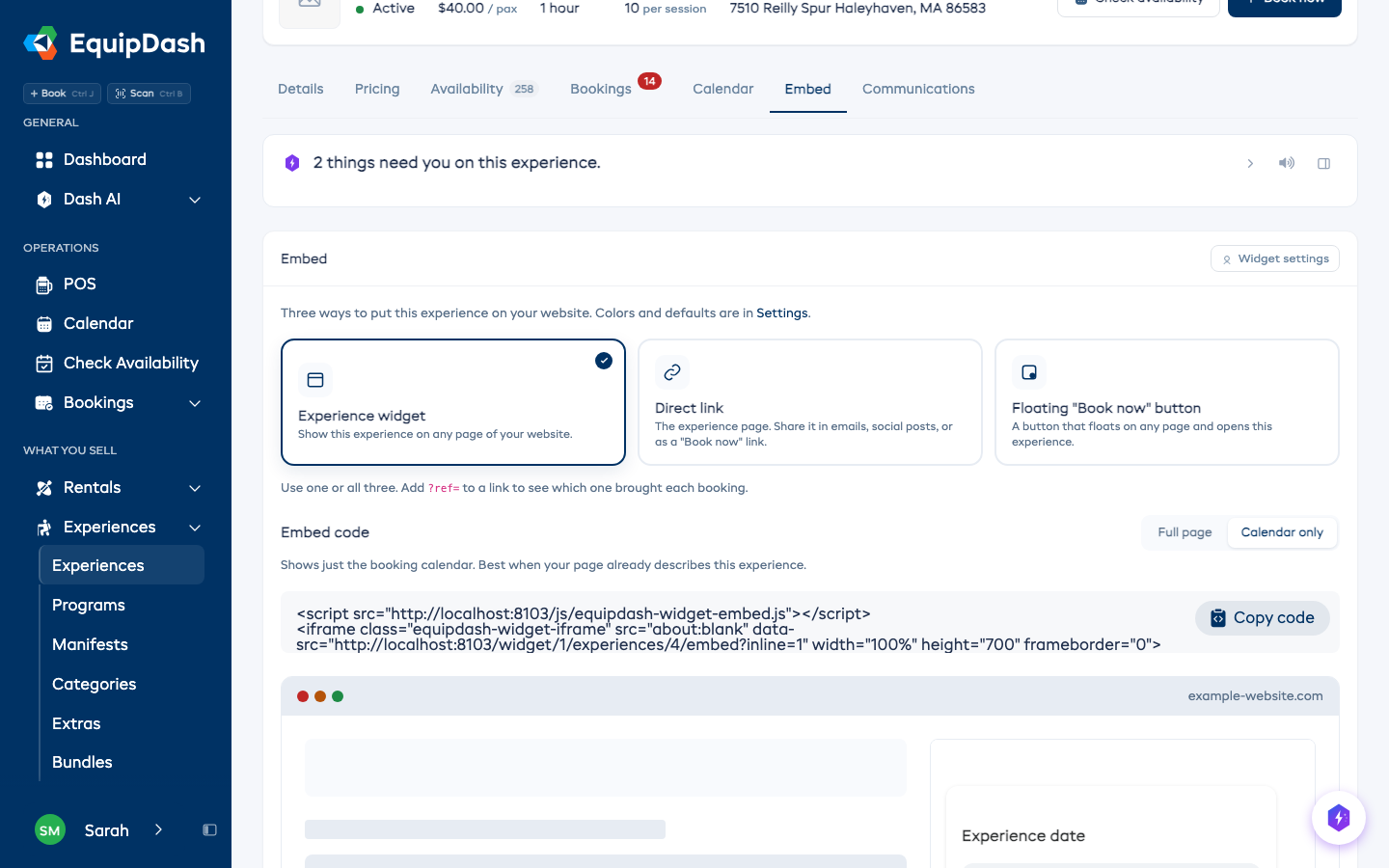
Consultez Intégrer sur votre site web pour connaître tous les types d'intégration et savoir comment coller le code dans WordPress, Squarespace ou Wix.
Modifier plusieurs expériences à la fois
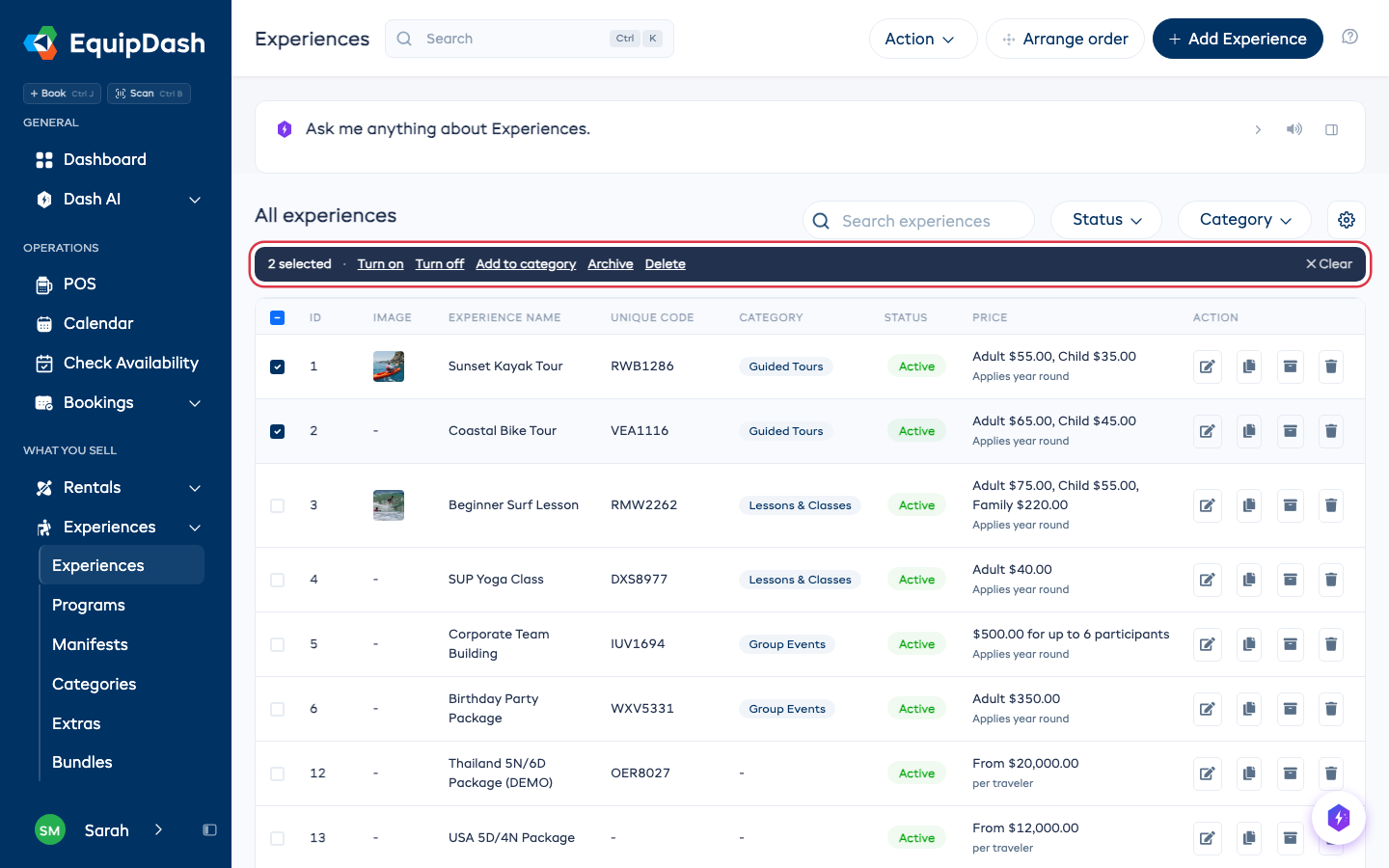
Cochez la case au début de chaque ligne, ou la case de l'en-tête pour cocher toute la page. Une barre foncée apparaît au-dessus du tableau et indique ce que vous pouvez faire sur ces expériences en une seule fois :
- Activer ou Désactiver - les rendre réservables, ou les masquer pour vos clients. Les brouillons sont ignorés : terminez d'abord un brouillon depuis sa propre page.
- Ajouter à une catégorie - choisissez une catégorie à laquelle les ajouter. Chaque expérience conserve les catégories qu'elle a déjà.
- Archiver - les retirer de votre site de réservation et du point de vente. Pour les récupérer, réglez Statut sur Archivé, cochez-les, puis cliquez sur Restaurer.
- Supprimer - les expériences qui ont des réservations sont conservées, et la confirmation vous indique leur nombre avant toute suppression.
Pour sélectionner des expériences sur plusieurs pages, cochez la case de l'en-tête, puis cliquez sur Tout sélectionner dans la barre. Cela sélectionne toutes les expériences qui correspondent à votre recherche et à vos filtres.
Supprimer une expérience
La suppression d'une expérience est définitive et ne peut pas être annulée. Toutes les sessions de disponibilité à venir de cette expérience sont également supprimées. Les réservations existantes ne sont pas supprimées, mais elles ne sont plus liées à l'expérience.
- Ouvrez la page de détail de l'expérience.
- Cliquez sur le bouton Supprimer.
- Confirmez la suppression dans la fenêtre qui s'affiche.
Si vous n'êtes pas sûr(e) de vouloir supprimer une expérience, pensez plutôt à la passer au statut Brouillon. Elle sera alors masquée pour vos clients, et toutes ses données seront conservées.