Cohortes Growth+This feature requires the Growth+ plan or higher
La mayoría de los programas se imparten más de una vez. Da el mismo curso para principiantes cada trimestre; organiza el mismo campamento de vacaciones cada verano. Volver a crearlo cada vez (las mismas experiencias, el mismo precio, la misma descripción) es trabajo perdido, y además dispersa los números en programas que parecen idénticos pero no están vinculados entre sí.
Por eso, cree el programa una sola vez y, cada vez que lo imparta, añada una cohorte:
- El programa contiene todo lo que no cambia: las experiencias, los precios, la descripción, las fotos, el documento de exención de responsabilidad y las categorías.
- Una cohorte es una edición concreta, con sus propias fechas. Vende, recibe reservas y registra sus propios participantes e ingresos.
Obtiene su primera cohorte al crear el programa; consulte Creación de un programa. A partir de ahí, añade una por cada edición.
Creación de una cohorte
- Abra el programa desde Experiencias → Programas.
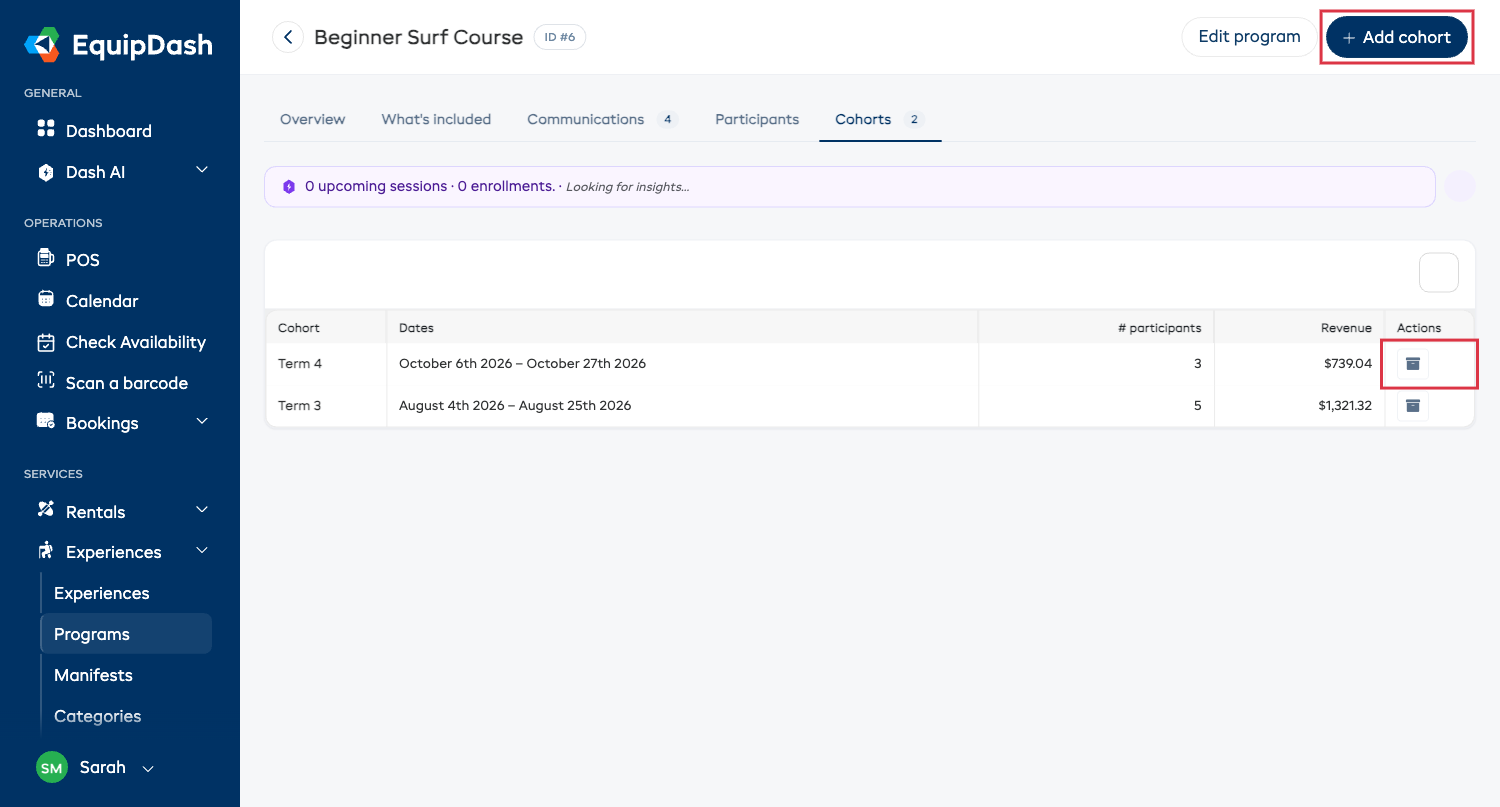
- Haga clic en Añadir cohorte, arriba a la derecha.
Rellene el panel:
- Nombre de la cohorte: cómo se llama esta edición: "Trimestre 3", "Convocatoria de verano", "Grupo de enero". Es lo que verán el personal y los clientes al elegir una fecha de inicio, así que conviene que sea descriptivo.
- ¿Permitir reservas en línea?: empieza igual que en el programa. Desactívelo para una edición privada o solo por invitación.
- Máximo de inscripciones por cohorte: empieza igual que en el programa. Cámbielo para esta edición, o déjelo en blanco para no poner límite.
Haga clic en Crear cohorte. Accederá a la página de la nueva cohorte.
Ahora añada sus fechas en la pestaña Qué incluye: es lo único que una cohorte no hereda del programa. Consulte Añadir fechas.
Qué hereda una cohorte y qué no
| Copiado del programa | No se copia |
|---|---|
| Las experiencias incluidas | Las fechas: cada cohorte elige las suyas |
| Los precios (y los tipos de tarifa) | Las reservas y los participantes |
| La descripción | Las opciones del cliente (dependen de las fechas, así que se configuran por cohorte) |
| Las categorías | |
| La configuración del documento de exención de responsabilidad | |
| Las fotos (se muestran desde el programa y se gestionan allí) | |
| El valor predeterminado de reservas en línea y el límite de inscripciones |
Una vez creada, una cohorte es un programa normal en todo lo demás: puede cambiarle el nombre, modificar su precio, añadir o quitar experiencias, y activar o desactivar sus reservas en línea sin afectar al programa ni a las demás cohortes.
La pestaña Cohortes
Todas las ediciones del programa en una sola tabla:
- Cohorte: su nombre, con una etiqueta de Archivada o Cancelada si ya no está a la venta.
- Fechas: de la primera a la última sesión, o "Sin fechas aún".
- Inscripciones: todos los apuntados a esa edición.
- Ingresos: lo que ha generado esa edición.
Haga clic en una fila para abrir la cohorte. Use el icono de engranaje para elegir qué columnas quiere ver.
Retirar una cohorte
Use el icono de archivar en la columna Acciones para retirar una edición concreta, por ejemplo cuando un trimestre haya terminado o una convocatoria no se haya llenado. Deja de venderse y desaparece de sus listados; las reservas existentes se mantienen tal cual, y puede recuperarla cuando quiera.
Se le pedirá confirmación, y se indicará el nombre de la cohorte en la pregunta para que pueda asegurarse de que ha elegido la fila correcta.
Para recuperar una, filtre la pestaña Cohortes en Experiencias → Programas por Archivadas, abra la cohorte y haga clic en Restaurar.
La pestaña Participantes del propio programa agrupa todas las cohortes con una columna Cohorte: la respuesta a "¿quién ha hecho alguna vez este curso?". También incluye el estado del consentimiento de cada persona, un resumen firmado para todo el grupo, y la opción de Enviar recordatorios de forma masiva.
Encontrar una cohorte rápidamente
La pestaña Cohortes en Experiencias → Programas muestra todas las cohortes de todos los programas, no solo las de uno. Desde ahí puede:
- Buscar por nombre de cohorte.
- Filtrar por Programa para ver solo las ediciones de uno en concreto.
- Usar Filtrar por fecha para mostrar solo las cohortes que se imparten en un período concreto: elija un ajuste predefinido como Próximos 30 días, o un intervalo personalizado. El período se muestra como una etiqueta que puede eliminar con un clic.
Normas que conviene conocer
- Un programa no se reserva directamente, sino sus cohortes. Si un programa no tiene ninguna cohorte disponible para la venta, se oculta en todos los puntos de venta, para que los clientes nunca lleguen a un callejón sin salida.
- Una cohorte creada a partir de otra cohorte pertenece a la misma familia. Si crea una nueva edición a partir de una cohorte existente, seguirá apareciendo bajo el programa original, no anidada dentro de la cohorte.
- Las fotos se gestionan en el programa. Una cohorte muestra las fotos del programa con un enlace directo a él.
Qué material necesita la edición
Una cohorte tiene su propia pestaña Material: todo lo que hay que preparar para toda la edición, agrupado por actividad, con la sede de la que procede cada artículo y las fechas en que se necesita. Las cantidades son las máximas necesarias en una sola fecha, nunca la suma de todo el trimestre; así, doce unidades de algo que se usa cada semana son doce, no doce multiplicado por el número de sesiones.
Imprímalo como hoja de control, o acótelo a una sola fecha antes de una sesión. Consulte La lista de material.
Realizar una reserva para una cohorte
Cuando alguien se apunta en persona o por teléfono, no hace falta ir a la caja y buscar la cohorte de nuevo. Abra la cohorte y haga clic en Nueva reserva.
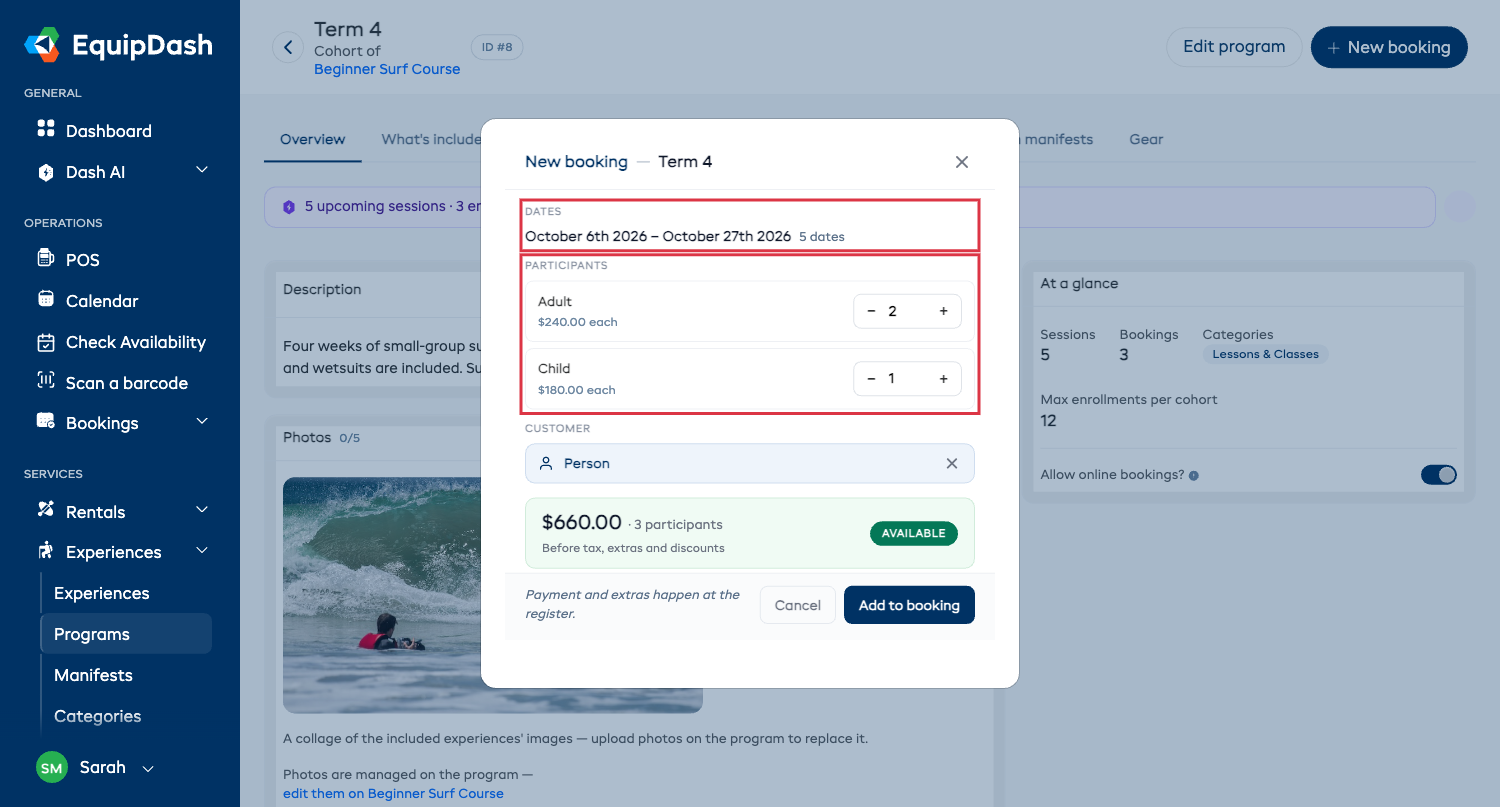
El panel solo pregunta lo que aún falta por definir:
- Fechas: se muestran, no se preguntan. La cohorte ya las tiene.
- Opciones: si la cohorte tiene una opción de cliente, elija cuál van a tomar.
- Participantes: cuántos vienen. Si la cohorte tiene precios por tipo de tarifa, verá un contador para cada uno, y el total se actualiza a medida que avanza. Puede escribir un número directamente en el campo en lugar de pulsar +.
- Cliente: búsquelo por nombre, teléfono o correo electrónico, o añada uno nuevo sin salir del panel.
La etiqueta de la derecha le indica si todo está listo: Disponible en cuanto haya elegido para quién es, o el motivo por el que aún no puede continuar: No hay suficientes plazas, Añada participantes, Elija un cliente.
Haga clic en Añadir a la reserva y accederá a la caja con la cohorte, el cliente y el número de participantes ya en la cesta. Cobre allí como de costumbre; consulte Venta de un programa.
Modificar un programa más adelante
Editar las experiencias, el precio o la descripción de un programa no modifica las cohortes ya creadas: sus clientes ya han comprado lo que compraron. El cambio se aplica a las cohortes que cree a partir de ese momento.
Si quiere que una cohorte ya existente también se actualice, ábrala y haga allí el mismo cambio.