Cohortes Growth+This feature requires the Growth+ plan or higher
La plupart des programmes se déroulent plusieurs fois. Vous donnez le même cours pour débutants chaque trimestre. Vous organisez le même camp de vacances chaque été. Tout recréer à chaque fois (mêmes expériences, même tarif, même description) est une perte de temps. De plus, vos chiffres sont éparpillés entre des programmes qui se ressemblent, mais qui ne sont pas liés.
Vous créez donc le programme une seule fois. Ensuite, chaque fois que vous le relancez, vous ajoutez une cohorte :
- Le programme regroupe tout ce qui ne change pas : les expériences, les tarifs, la description, les photos, la décharge, les catégories.
- Une cohorte est une session du programme, avec ses propres dates. Elle se vend, reçoit des réservations et suit ses propres participants et ses propres revenus.
Vous obtenez votre première cohorte lorsque vous créez le programme. Consultez Creating a Program. Ensuite, vous en ajoutez une pour chaque session.
Créer une cohorte
- Ouvrez le programme depuis Expériences → Programmes.
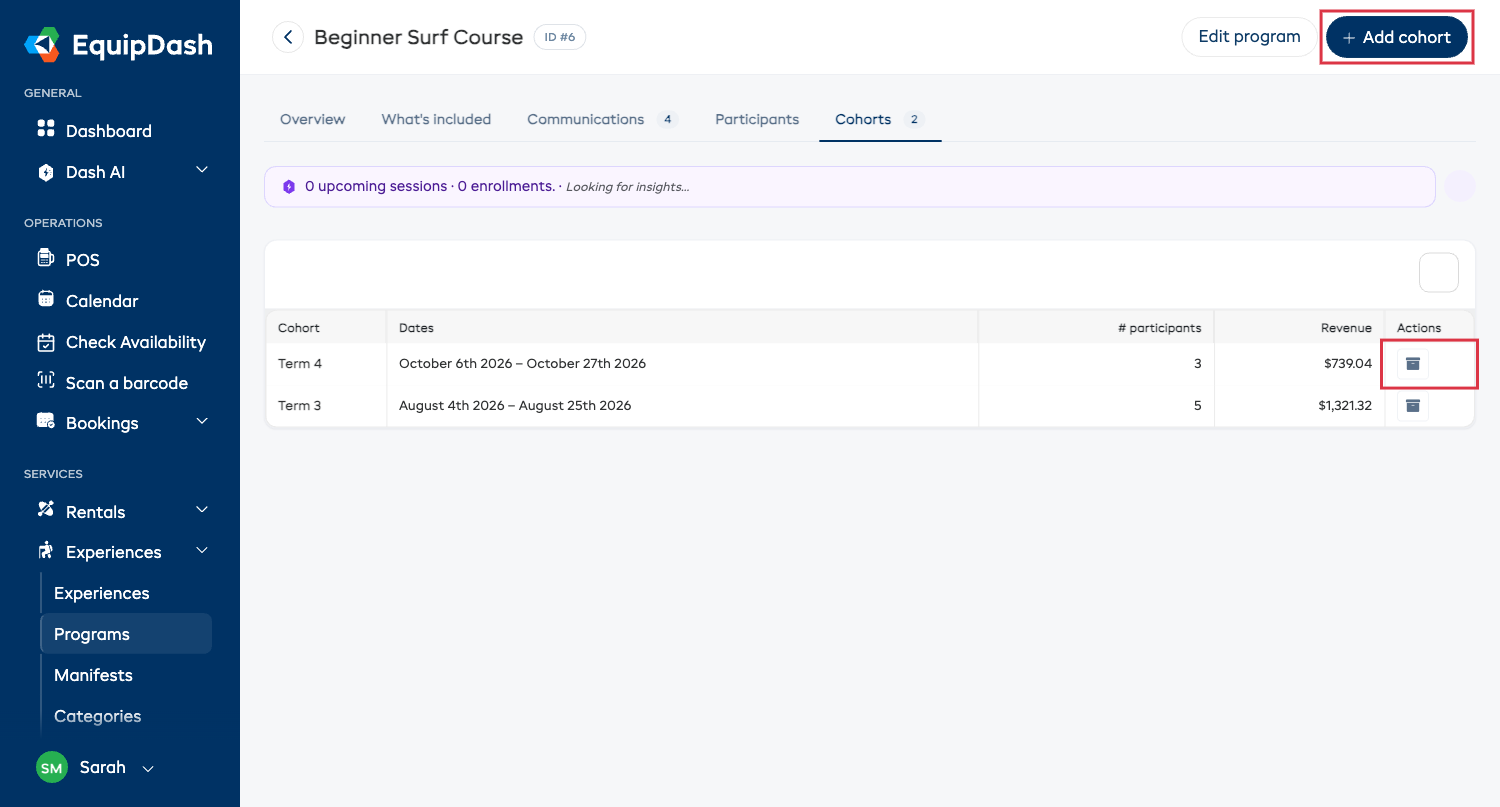
- Cliquez sur Ajouter une cohorte, en haut à droite.
Remplissez le panneau :
- Nom de la cohorte : le nom de cette session, par exemple « Trimestre 3 », « Rentrée d'été » ou « Groupe de janvier ». Le personnel et les clients voient ce nom lorsqu'ils choisissent une date de début. Choisissez-le avec soin.
- Autoriser les réservations en ligne ? : ce réglage est d'abord le même que celui du programme. Désactivez-le pour une session privée ou sur invitation.
- Nombre maximum d'inscriptions par cohorte : ce réglage est d'abord le même que celui du programme. Modifiez-le pour cette session, ou videz le champ pour ne fixer aucune limite.
Cliquez sur Créer la cohorte. La page de la nouvelle cohorte s'ouvre.
Ajoutez ensuite ses dates dans l'onglet Ce qui est inclus. C'est la seule chose qu'une cohorte n'hérite pas du programme. Consultez Adding dates.
Ce qu'une cohorte hérite du programme, et ce qu'elle n'hérite pas
| Copié depuis le programme | Non copié |
|---|---|
| Les expériences incluses | Les dates : chaque cohorte choisit les siennes |
| Les tarifs (et les types de tarif) | Les réservations et les participants |
| La description | Les choix du client (ils sont composés de dates, vous les définissez donc pour chaque cohorte) |
| Les catégories | |
| Le réglage de la décharge | |
| Les photos (affichées depuis le programme et gérées à cet endroit) | |
| Le réglage par défaut des réservations en ligne et la limite d'inscriptions |
Une fois créée, une cohorte devient un programme comme les autres à tous les autres égards. Vous pouvez la renommer, modifier son tarif, ajouter ou retirer des expériences, et activer ou désactiver ses réservations en ligne, sans toucher au programme ni aux autres cohortes.
L'onglet Cohortes
Toutes les sessions du programme dans un seul tableau :
- Cohorte : son nom, avec un badge Archivée ou Annulée si elle n'est plus en vente.
- Dates : de la première à la dernière séance, ou « Aucune date pour l'instant ».
- Inscriptions : toutes les personnes inscrites à cette session.
- Revenus : ce que cette session a rapporté.
Cliquez sur une ligne pour ouvrir la cohorte. Utilisez l'engrenage pour choisir les colonnes à afficher.
Retirer une cohorte
Utilisez l'icône d'archivage dans la colonne Actions pour retirer une seule session, par exemple lorsqu'un trimestre est terminé ou qu'une rentrée ne s'est jamais remplie. La cohorte n'est plus en vente et disparaît de vos listes. Les réservations existantes restent telles quelles, et vous pouvez la réactiver à tout moment.
Une confirmation vous est demandée. Le nom de la cohorte figure dans la question, ce qui vous permet de vérifier que vous avez choisi la bonne ligne.
Pour la réactiver, filtrez l'onglet Cohortes sous Expériences → Programmes sur Archivées, ouvrez la cohorte, puis cliquez sur Restaurer.
L'onglet Participants du programme regroupe toutes les cohortes, avec une colonne Cohorte. Il répond à la question « Qui a déjà suivi ce cours ? » Il indique aussi le consent status de chaque personne, un résumé signé pour toute la liste, ainsi que l'envoi groupé de rappels avec Envoyer des rappels.
Trouver rapidement une cohorte
L'onglet Cohortes sous Expériences → Programmes liste toutes les cohortes de tous les programmes, et pas seulement celles d'un seul programme. Vous pouvez :
- Rechercher par nom de cohorte.
- Filtrer par Programme pour ne voir que les sessions d'un programme.
- Utiliser Filtrer par date pour n'afficher que les cohortes qui se déroulent pendant une période. Choisissez une période prédéfinie, comme 30 prochains jours, ou une plage personnalisée. La période apparaît sous forme de pastille que vous pouvez retirer en un clic.
Règles à connaître
- Ce sont les cohortes qui se réservent, pas le programme. Si un programme n'a aucune cohorte en vente, il est masqué de tous les canaux de vente. Les clients ne tombent donc jamais sur une impasse.
- Une cohorte créée à partir d'une cohorte reste dans la même famille. Si vous créez une nouvelle session à partir d'une cohorte existante, elle apparaît toujours sous le programme d'origine, et non sous la cohorte.
- Les photos se gèrent dans le programme. Une cohorte affiche les photos du programme, avec un lien direct vers celui-ci.
Le matériel nécessaire pour la session
Chaque cohorte a son propre onglet Matériel : tout ce qu'il faut sortir des étagères pour l'ensemble de la session, regroupé par activité, avec le site d'où provient chaque article et les dates auxquelles il est nécessaire. Les quantités correspondent au maximum dont vous avez besoin à une date donnée, et non au total du trimestre. Ainsi, douze articles utilisés chaque semaine comptent pour douze, et non pour douze fois le nombre de séances.
Imprimez la liste pour la cocher au fur et à mesure, ou limitez-la à une seule date avant une séance. Consultez The Gear List.
Prendre une réservation pour une cohorte
Lorsqu'une personne s'inscrit en personne ou par téléphone, vous n'avez pas besoin de retourner à la caisse et de rechercher à nouveau la cohorte. Ouvrez la cohorte et cliquez sur Nouvelle réservation.
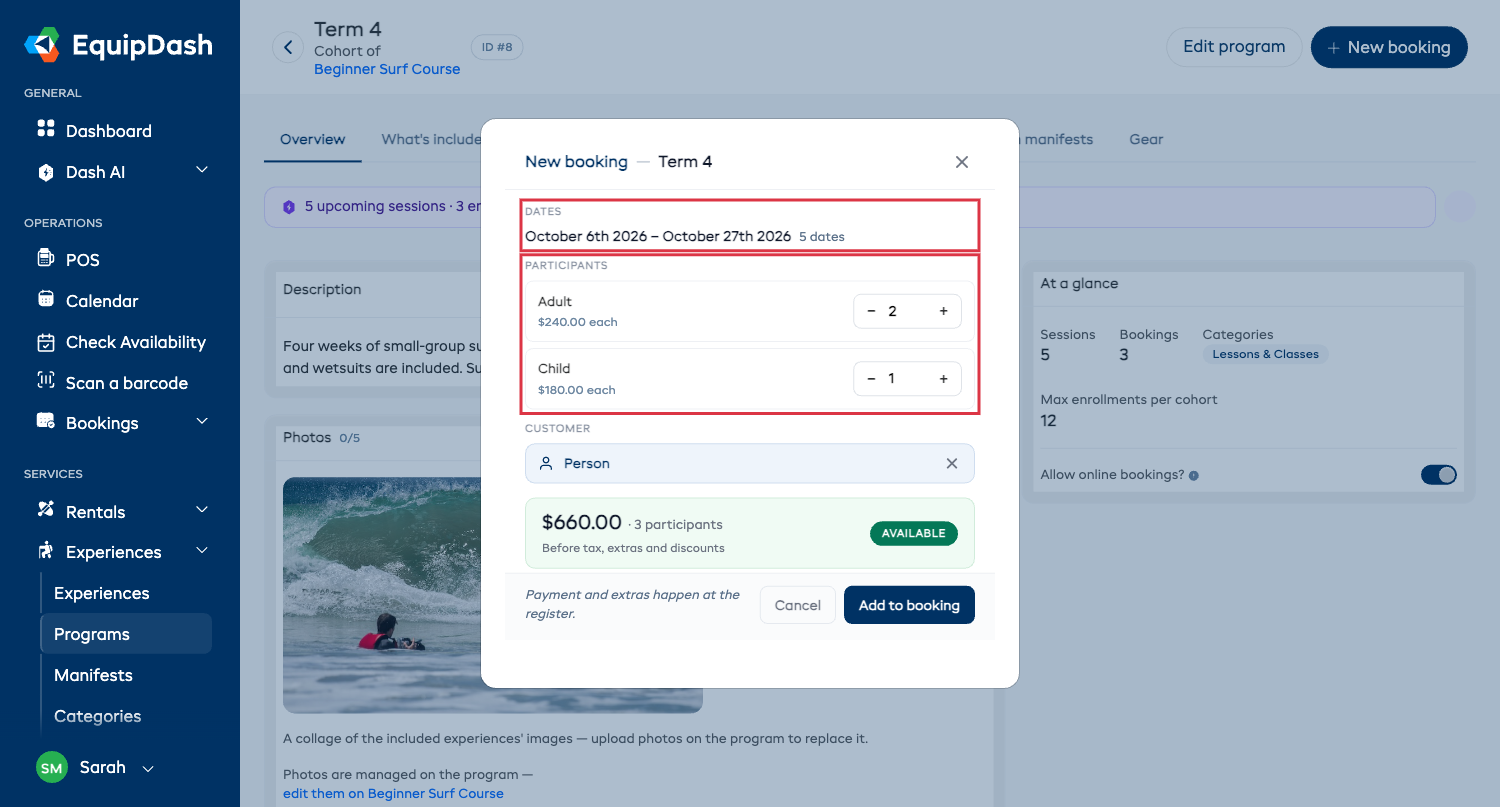
Le panneau ne vous demande que ce qui reste à renseigner :
- Dates : affichées, mais non demandées. La cohorte les a déjà.
- Options : si la cohorte propose un customer choice, choisissez celui que la personne retient.
- Participants : le nombre de personnes qui viennent. Si la cohorte est facturée par type de tarif, vous obtenez un sélecteur pour chacun, et le total se met à jour au fur et à mesure. Vous pouvez saisir directement un nombre dans le champ au lieu d'appuyer sur +.
- Client : recherchez-le par nom, par numéro de téléphone ou par adresse e-mail, ou ajoutez-en un nouveau sans quitter le panneau.
La pastille à droite vous indique si vous pouvez continuer : Disponible une fois que vous avez choisi la personne concernée, ou la raison qui vous en empêche pour l'instant : Pas assez de places, Ajoutez des participants, Choisissez un client.
Cliquez sur Ajouter à la réservation. Vous arrivez à la caisse, avec la cohorte, le client et le nombre de participants déjà dans le panier. Encaissez le paiement comme d'habitude. Consultez Selling a Program.
Modifier un programme par la suite
Modifier les expériences, le tarif ou la description d'un programme ne change pas les cohortes qui existent déjà, car leurs clients ont déjà acheté ce qu'ils ont acheté. La modification s'applique aux cohortes que vous créerez ensuite.
Si vous voulez aussi mettre à jour une cohorte existante, ouvrez-la et faites-y la même modification.