Vendre un programme Growth+This feature requires the Growth+ plan or higher
Quelle que soit la façon dont un programme est vendu, le résultat est le même : une seule réservation qui couvre toutes les séances incluses, un seul paiement, et le client figure sur la liste des participants pour chaque date.
En ligne, sur votre page de réservation
Une cohorte apparaît sur votre page de réservation dès qu'elle a des dates à venir et que l'option Autoriser les réservations en ligne ? est activée. Elle s'affiche dans sa propre section Programmes de la page Expériences, sous les Forfaits.
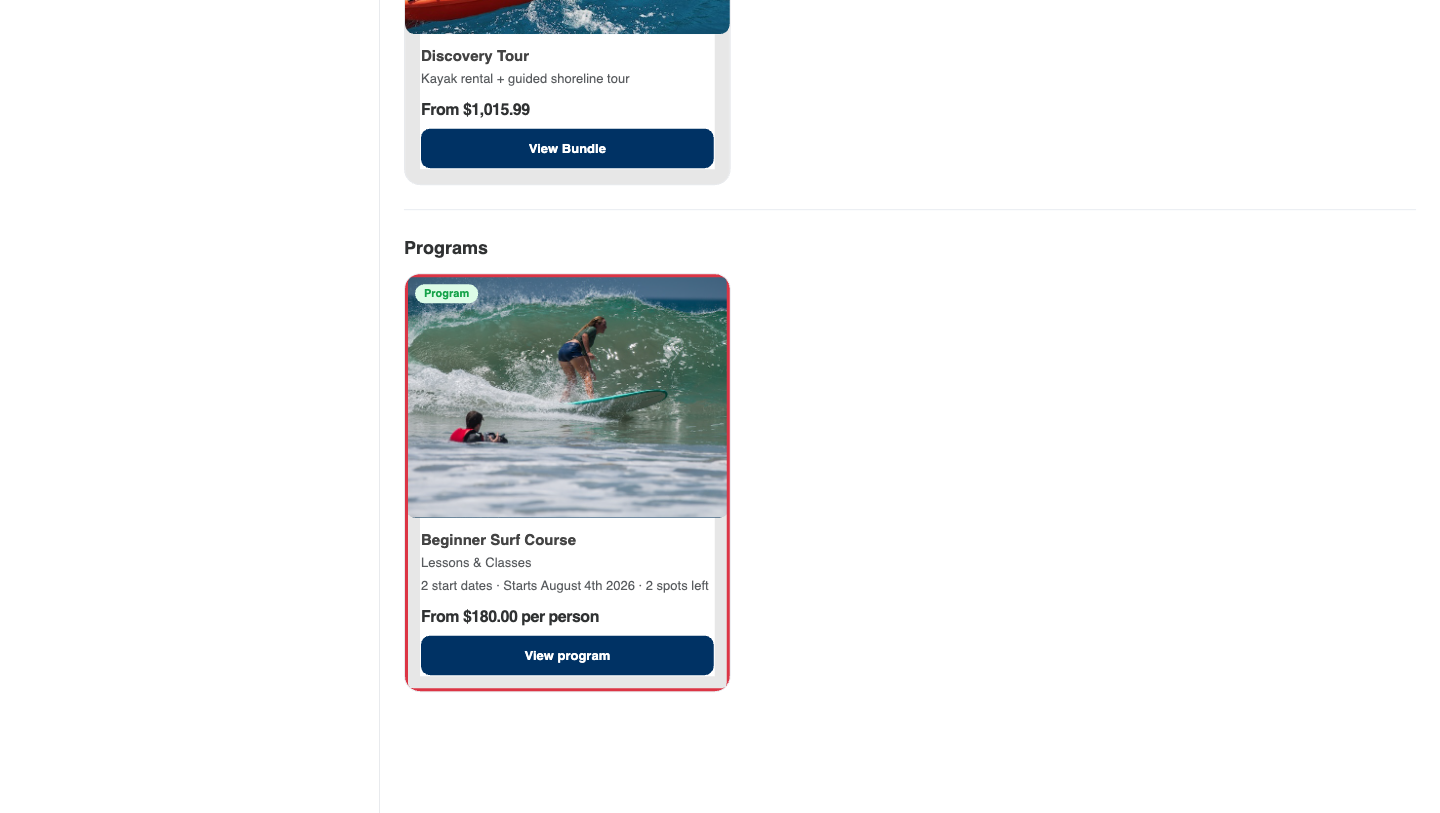
La carte affiche la photo du programme (ou le collage de ses expériences), un badge Programme, la catégorie, le nombre de dates de début ouvertes, la date du prochain départ, le nombre de places restantes et le prix : « À partir de 180,00 $ par personne » ou « X $ par groupe ». Quand il ne reste plus rien, la carte indique Complet.
La page du programme
Un clic sur Voir le programme ouvre la page complète.
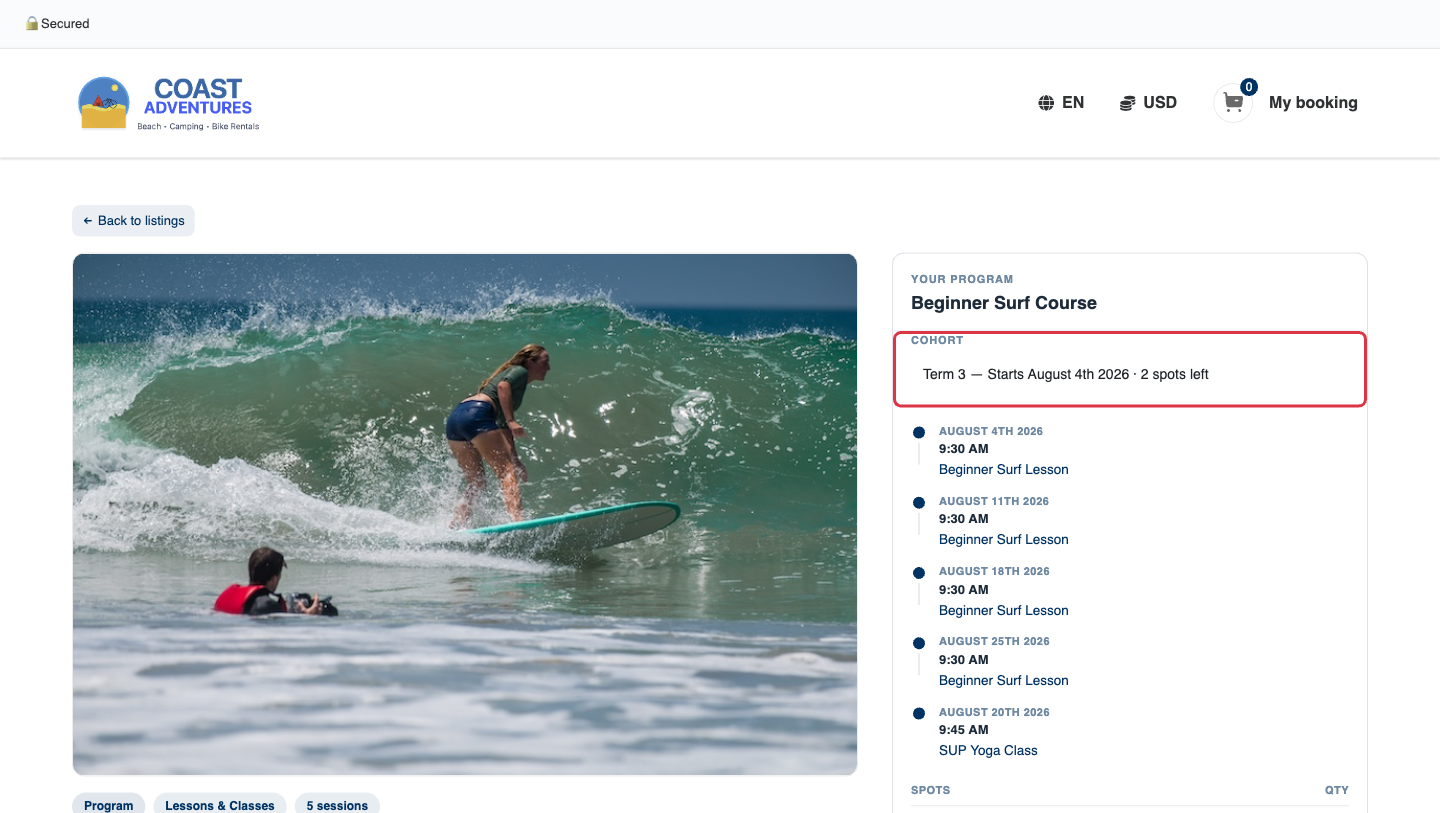
- Cohorte : si le programme a lieu plusieurs fois, le client choisit la session qui lui convient. Chaque option indique sa date de début et le nombre de places restantes.
- L'itinéraire : toutes les séances dans l'ordre des dates, avec le nom de leur expérience. Chaque nom renvoie vers la page de l'expérience, pour que le client puisse lire en quoi consiste concrètement une séance.
- Disponibilité : une pastille Disponible avec le nombre de places restantes, ou une note si le programme a déjà commencé ou n'est pas réservable.
Plus bas, Ce qui est inclus reprend l'itinéraire en entier, avec les choix à sélectionner présentés sous forme de boutons radio.
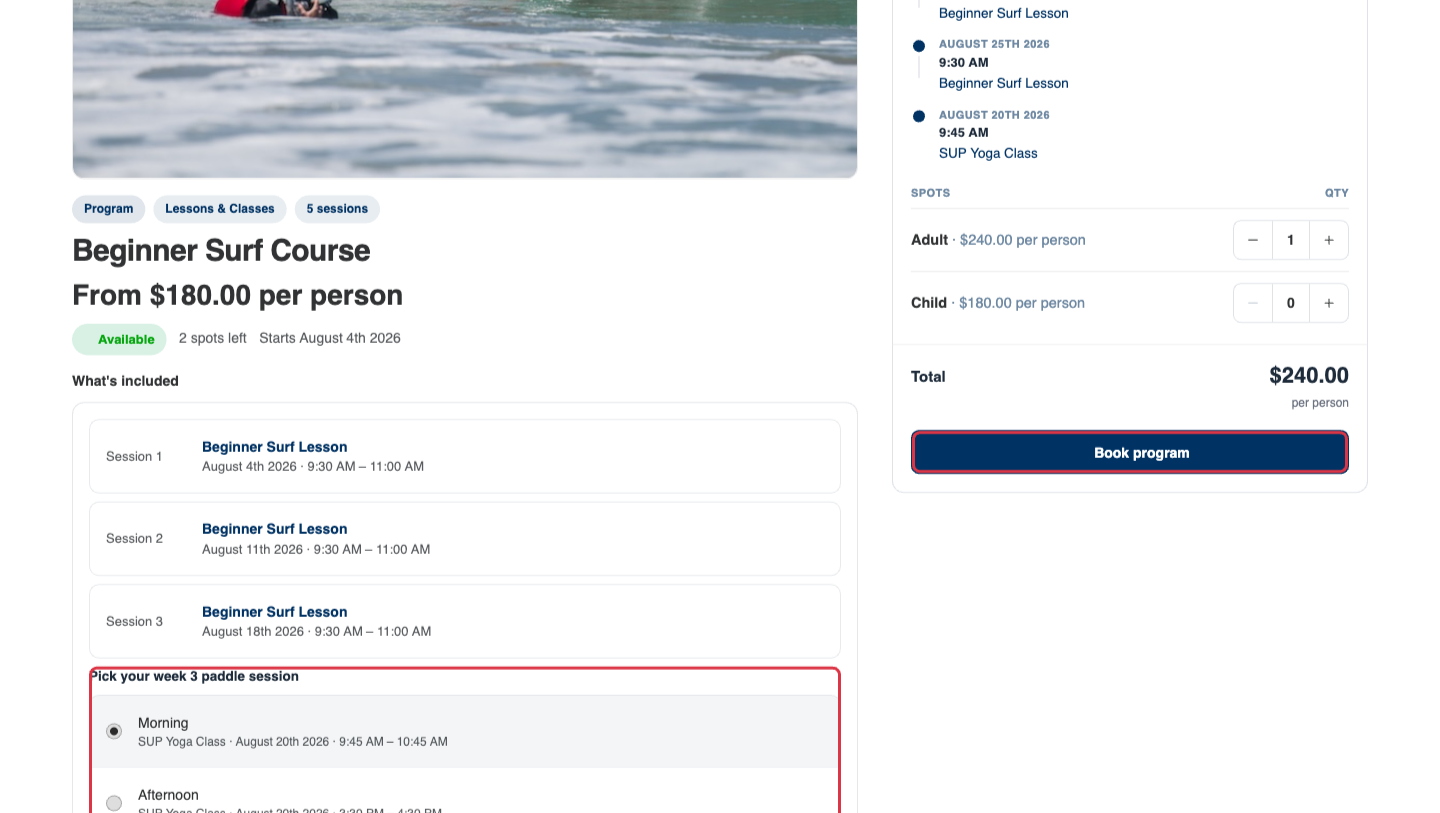
- Places / Qté : un sélecteur par type de tarif pour un programme facturé par personne (Adulte, Enfant…), ou un seul sélecteur pour un programme facturé par groupe ou selon la somme des séances.
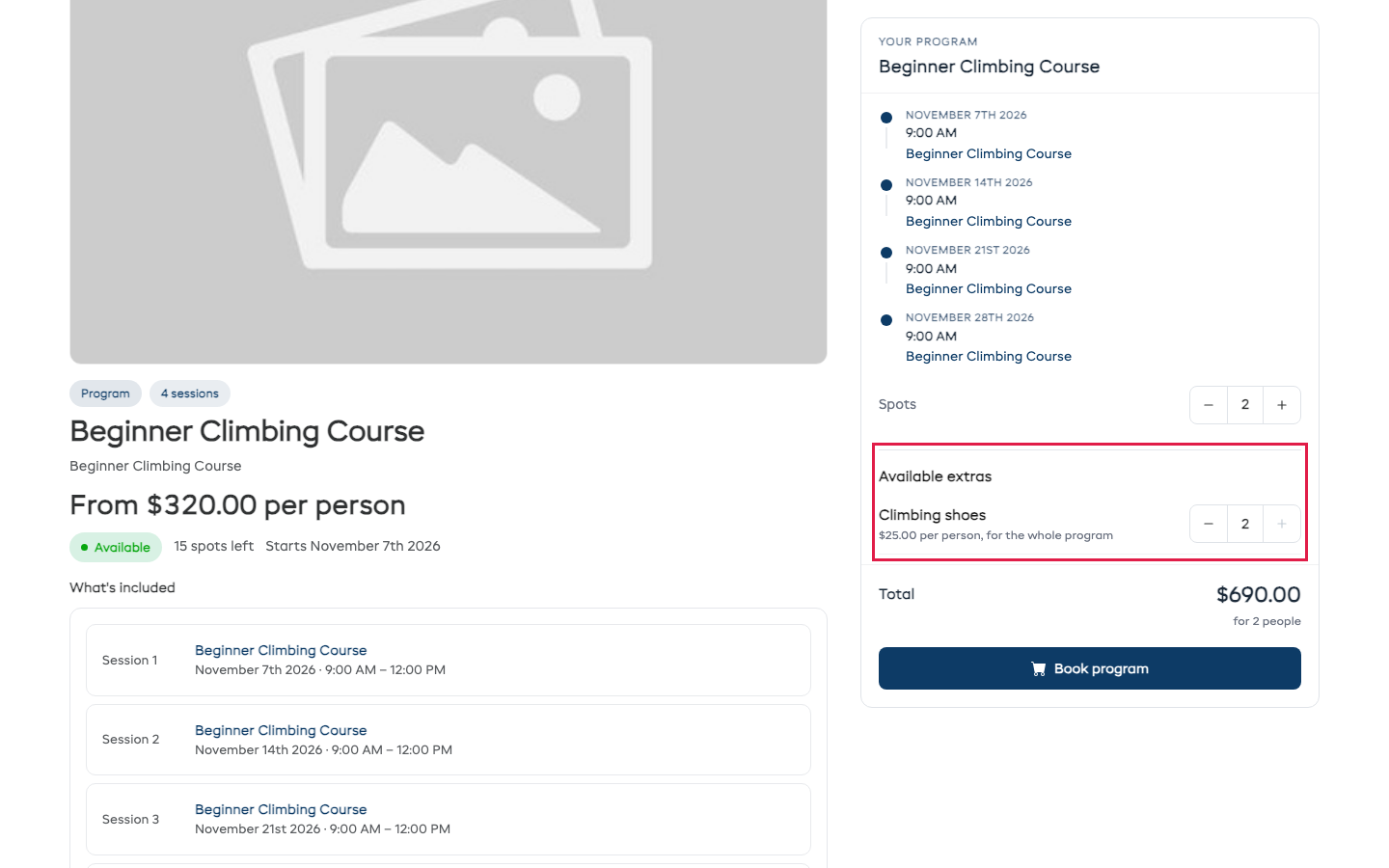
- Options disponibles : tous les compléments proposés sur les expériences du programme, comme la location de matériel. Chacun est facturé une seule fois pour tout le programme, et non à chaque date. Un complément par personne peut aller jusqu'au nombre de personnes réservées.
- Total : se met à jour au fil des choix, compléments compris.
- Réserver le programme ajoute toutes les séances au panier en une seule fois.
Paiement et confirmation
Le programme reste une seule ligne du début à la fin. Dans le panier, il apparaît sous le nom de la cohorte avec un badge Programme et la mention « 5 séances · 1 place », et non sur cinq lignes distinctes.
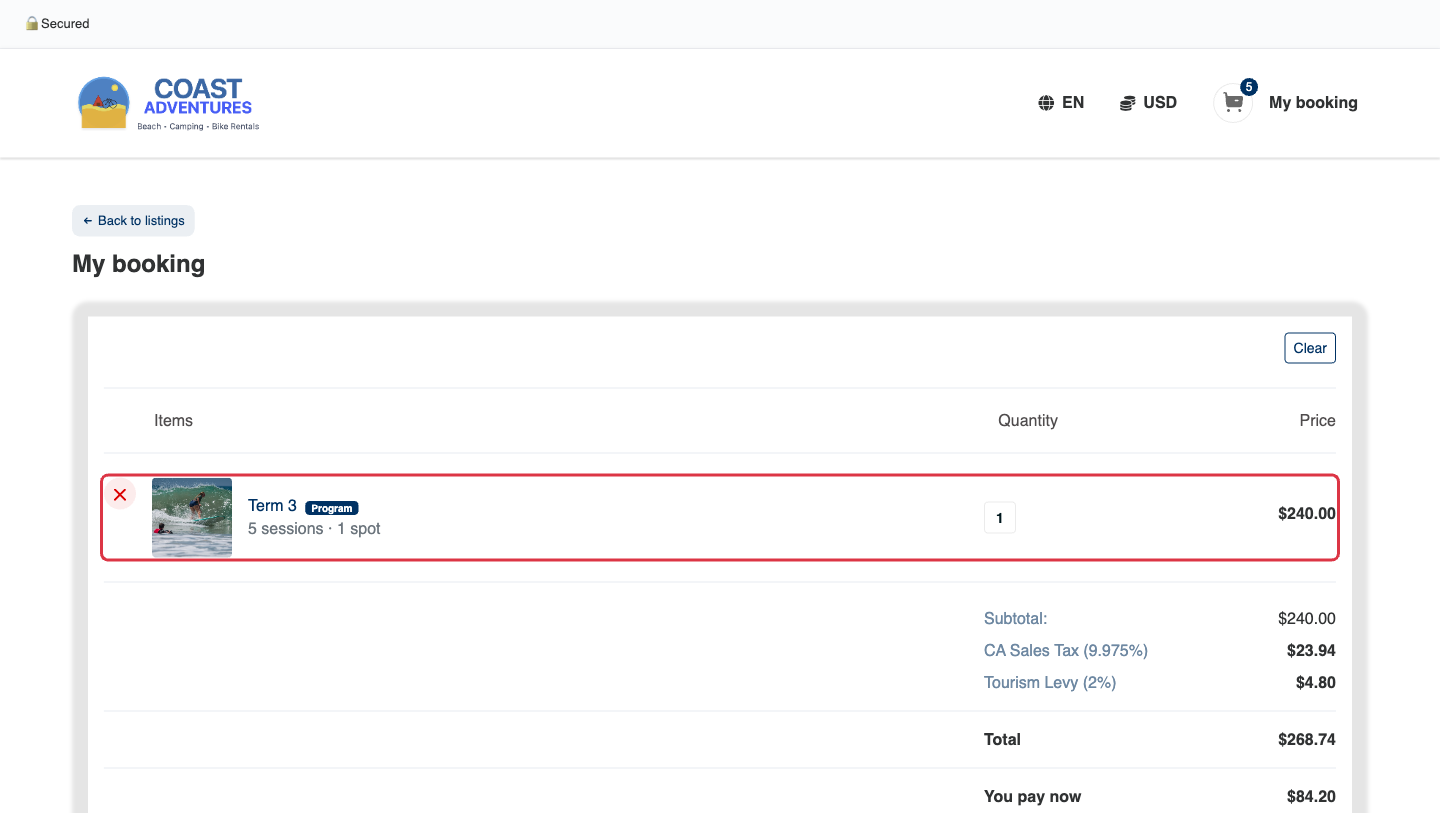
C'est la même chose au moment du paiement, sur la page de confirmation et dans l'e-mail de confirmation. Dans ce dernier, le programme apparaît sous la forme d'un seul bloc qui liste toutes les dates de séance, et son nom renvoie vers sa page. Les compléments éventuels sont listés sous le programme, avec leur prix.
Au comptoir, dans le POS
- Ouvrez le POS et choisissez Expérience.
- Cliquez sur l'onglet Programmes.
- Trouvez le programme et cliquez sur Voir les séances.
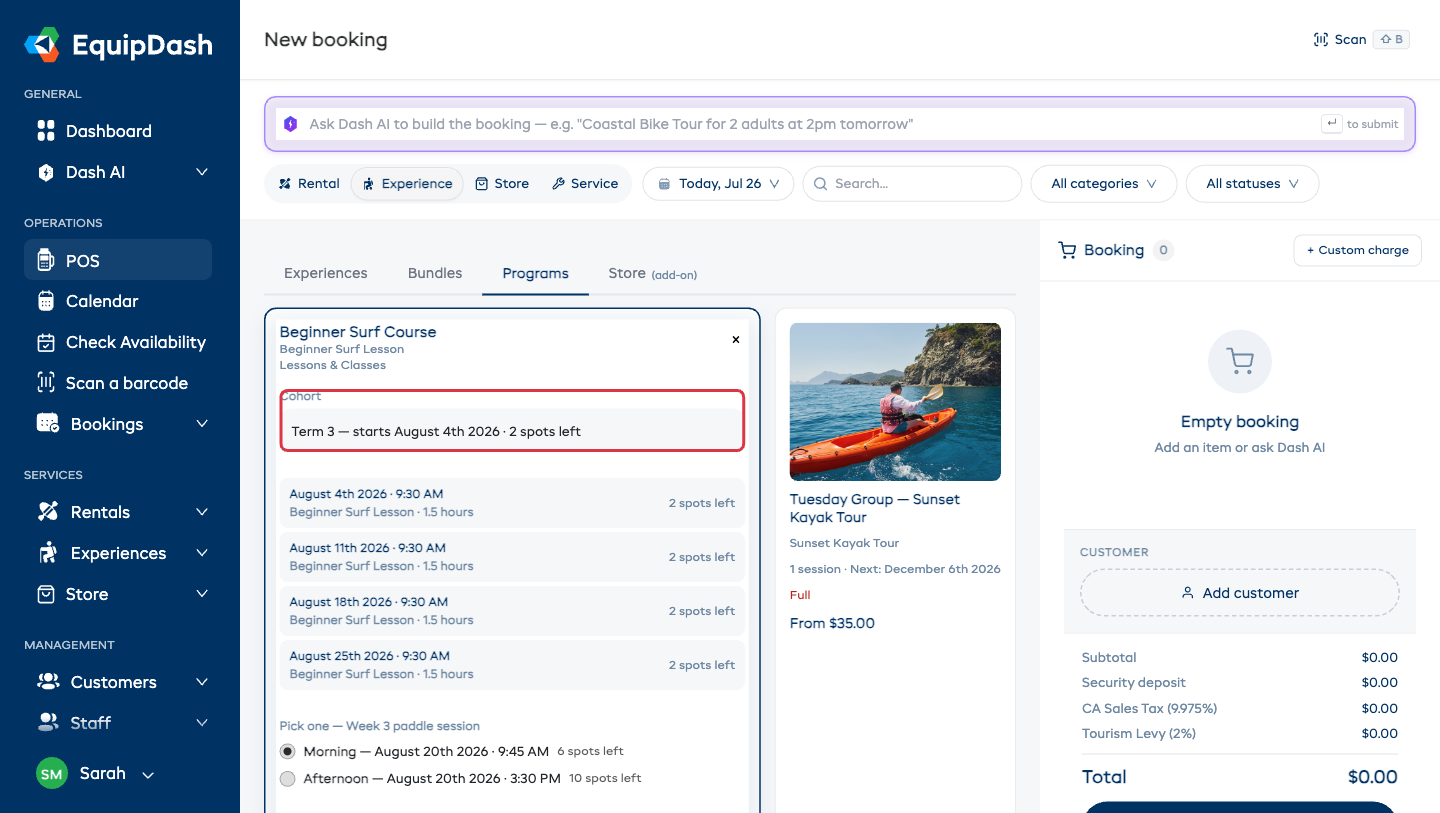
- Choisissez la Cohorte si le programme a lieu plusieurs fois : les séances, les prix et la disponibilité suivent votre choix.
- Choisissez une option pour chaque groupe à sélectionner.
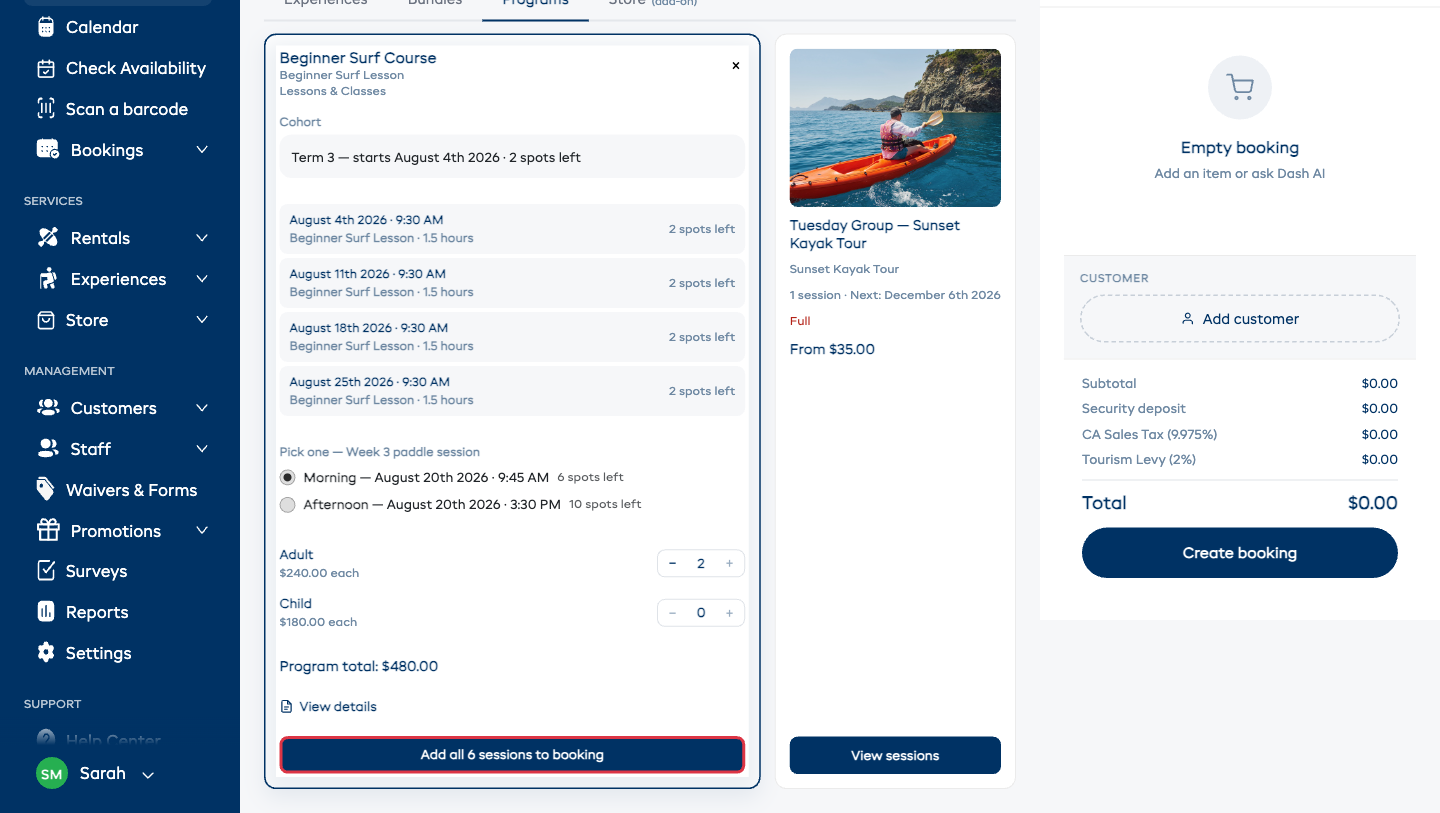
- Indiquez les quantités : un sélecteur par type de tarif, ou un seul sélecteur pour la taille du groupe. Pour un grand groupe, saisissez directement le nombre dans la case au lieu d'appuyer sans cesse sur +. Si vous demandez plus que ce que les dates peuvent accueillir, le nombre est ramené au maximum possible et ce chiffre s'affiche.
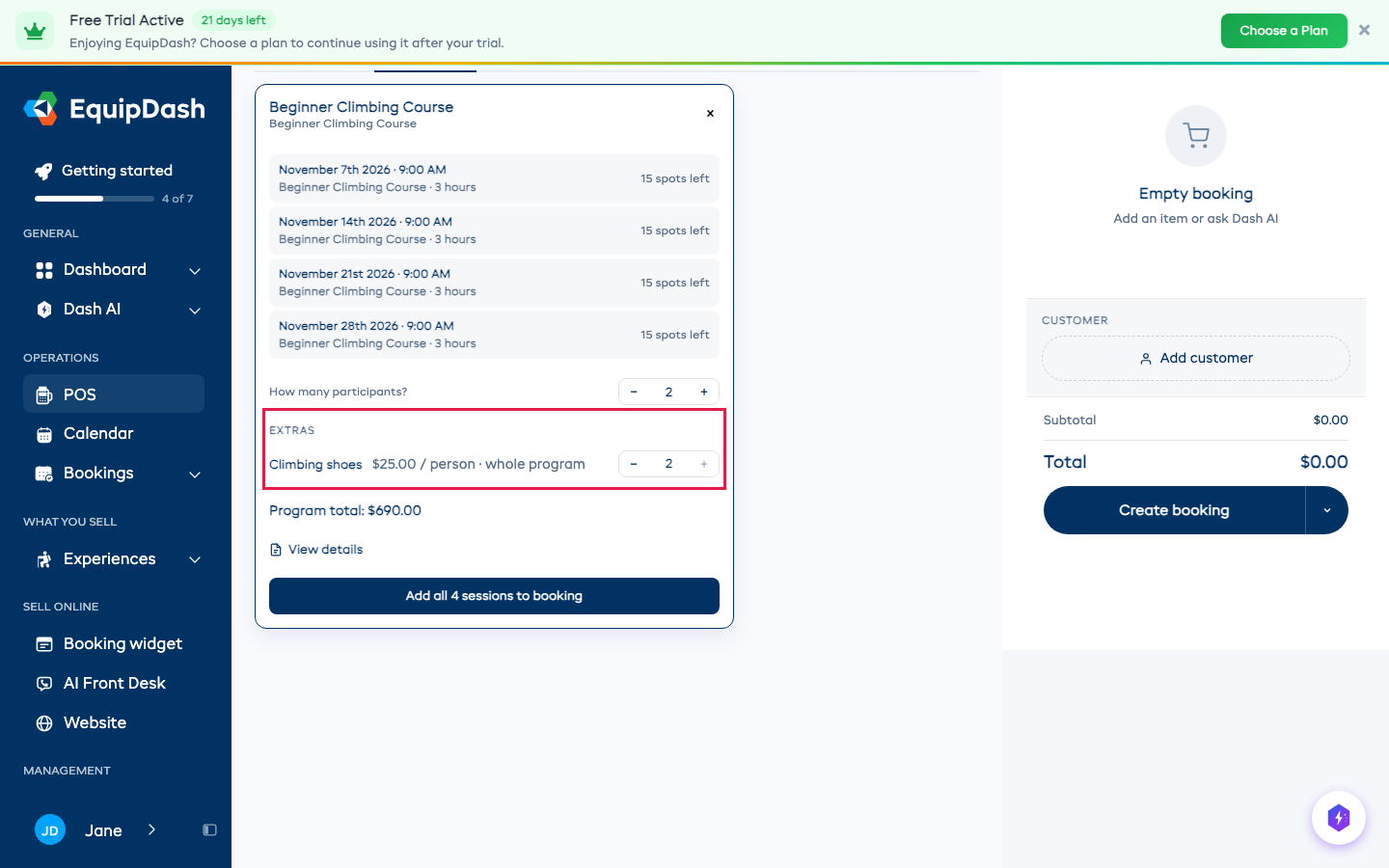
- Sous Options, ajoutez les compléments souhaités par le client. Ils sont facturés une seule fois pour tout le programme.
- Cliquez sur Ajouter les N séances à la réservation.
Le programme n'occupe qu'une ligne dans le panier
Quel que soit le nombre de dates, un programme s'affiche sur une seule ligne : son nom, le nombre de dates, la période couverte et un seul prix pour l'ensemble.
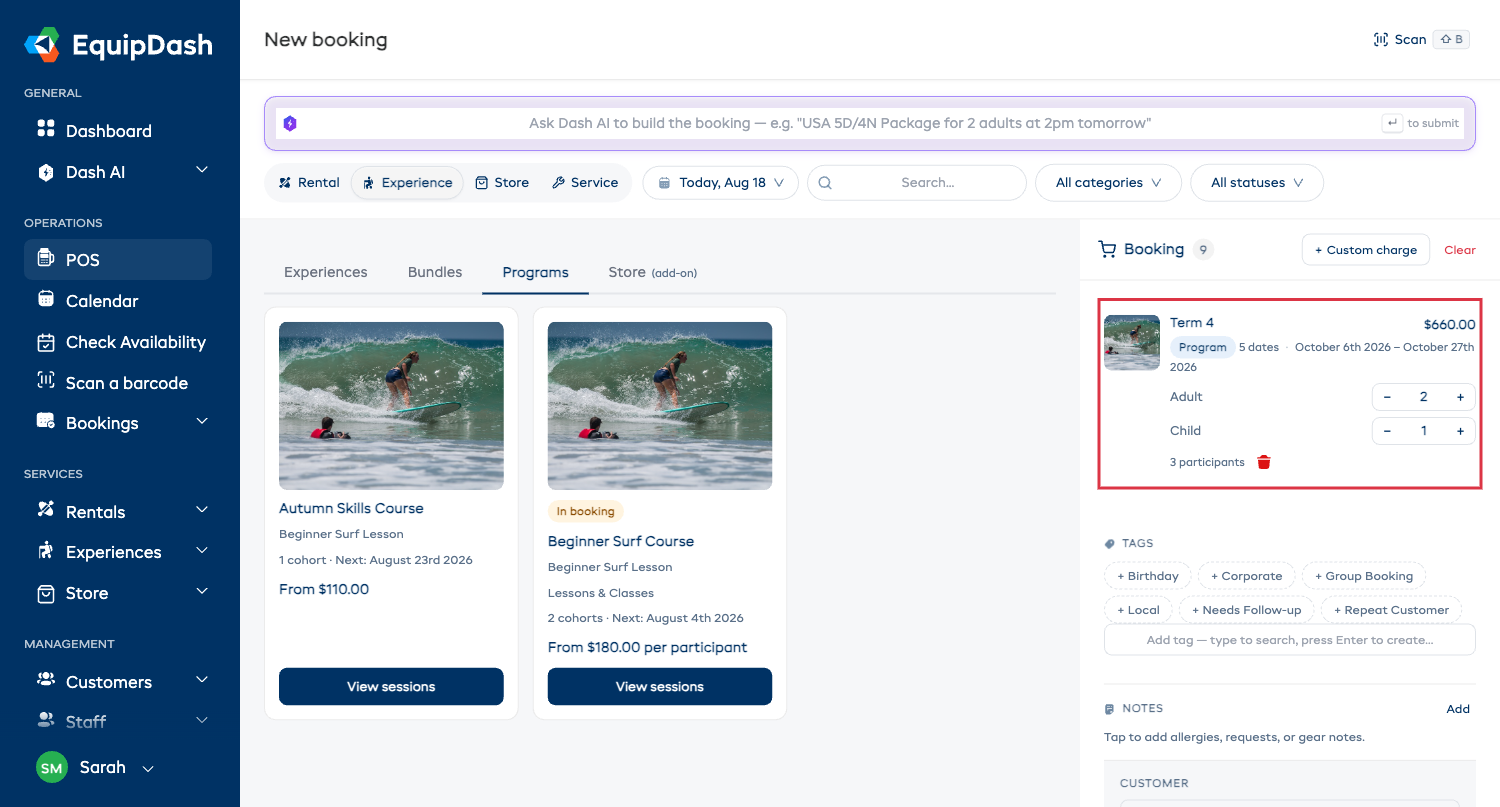
- Modifiez le nombre de participants à cet endroit et le prix de l'ensemble est recalculé. Si l'une des dates ne peut pas accueillir le groupe plus nombreux, le système vous indique laquelle et rien ne change. Les compléments restent en place, et un complément par personne diminue si le groupe est plus petit.
- Supprimez la ligne et toutes les dates disparaissent ensemble. Il est impossible de supprimer un programme en partie en retirant une seule de ses dates.
- Quand les noms sont obligatoires, vous les saisissez une seule fois pour l'ensemble, et non une fois par date. Si vous accueillez des adultes et des enfants, vous les saisissez une fois par type de tarif.
Ajoutez le client, encaissez le paiement et créez la réservation comme pour n'importe quelle autre vente.
Il existe un raccourci si vous savez déjà quelle session le client souhaite : ouvrez la cohorte et cliquez sur Nouvelle réservation. Le système demande seulement les options, le client et le nombre de participants, puis vous amène ici avec le panier déjà rempli. Consultez Prendre une réservation pour une cohorte.
Le POS peut vendre n'importe quel programme actif, que l'option Autoriser les réservations en ligne ? soit activée ou non. Ce réglage ne contrôle que votre page de réservation publique : une cohorte privée peut donc quand même être vendue au comptoir ou par téléphone.
Les règles qui vous protègent
Ces règles s'appliquent partout : page de réservation, POS, application mobile et API. Aucun canal ne peut donc les contourner.
- Une personne ne peut être inscrite qu'une seule fois. Si un participant figure déjà sur une réservation non annulée pour ce programme, une deuxième inscription est refusée, avec son nom à l'appui. Annulez la première réservation pour le libérer.
- Chaque séance doit avoir de la place. Le programme ne peut être vendu que si toutes ses séances toujours incluses ont assez de place pour tout le groupe. Pour un choix à sélectionner, seule l'option choisie par le client doit avoir de la place.
- Le nombre de places restantes correspond au chiffre le plus bas. Le chiffre que voient les clients est la plus faible disponibilité parmi les séances à venir, réduite encore par votre plafond d'inscriptions si vous en avez défini un.
- Une séance qui ne peut pas avoir lieu ne peut pas être vendue. Un jour de fermeture, un départ sans guide disponible ou du matériel déjà entièrement réservé rend la séance indisponible. Le message indique alors la date et la raison, plutôt qu'une vague erreur de capacité.
- Un programme dont toutes les dates sont passées ne peut pas être réservé. Une fois que toutes les séances ont eu lieu, il cesse d'être vendu.
- Le nombre maximal d'inscriptions plafonne l'ensemble. Si vous en définissez un, le programme cesse d'être vendu une fois ce nombre de personnes atteint, même si certaines séances ont encore de la place.
Décharges et formulaires
- Avec Par expérience, la décharge propre à chaque expérience incluse s'applique, comme pour une réservation ordinaire.
- Avec Une seule décharge pour tout le programme, les participants signent cette décharge unique une seule fois, et elle couvre toutes les séances.
Dans les deux cas, une signature déjà enregistrée et encore valable pour les dates du programme est prise en compte : personne ne signe cinq fois le même document pour cinq séances. Consultez Décharges et formulaires.
Modifications après la réservation
Le client ne peut pas annuler ni reporter une réservation de programme depuis le lien de son e-mail de confirmation, car un forfait de plusieurs dates ne se déplace pas comme une date unique. Il voit un court message lui demandant de vous contacter. Vous pouvez toujours annuler ou modifier la réservation vous-même depuis la page de la réservation.
Où apparaît la vente
- Dans les onglets Réservations et Participants du programme.
- Sur la liste des participants de chaque séance : le client figure ainsi sur la liste de chaque date. Consultez Listes de participants.
- Dans votre calendrier, vos rapports et vos chiffres de revenus, comme n'importe quelle autre réservation.
- Dans l'onglet Cohortes du programme, à côté de la cohorte concernée, pour que vous puissiez comparer une session à une autre.