Vender un Programa Growth+This feature requires the Growth+ plan or higher
Sea cual sea la forma de venderlo, el resultado es el mismo: una reserva que cubre todas las sesiones incluidas, un solo pago y el cliente anotado en la lista de cada fecha.
En línea, en su página de reservas
Una cohorte aparece en su página de reservas en cuanto tiene fechas próximas y la opción Allow online bookings? está activada. Se muestra en su propia sección de Programas, en la página de Experiencias, debajo de los Paquetes.
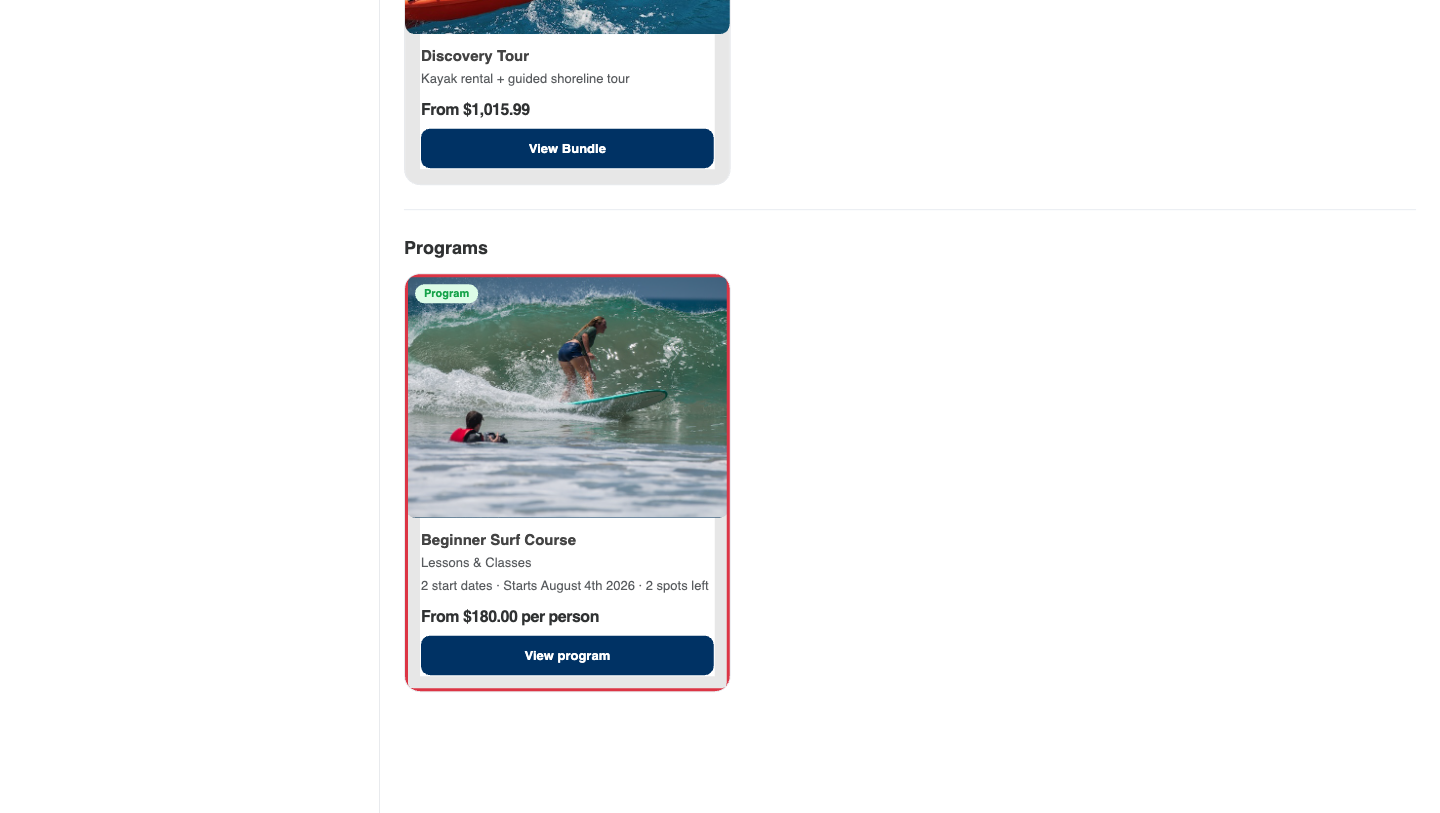
La tarjeta muestra la foto del programa (o el collage de sus experiencias), una insignia de Programa, la categoría, cuántas fechas de inicio hay disponibles, cuándo empieza la próxima, los cupos restantes y el precio: "Desde $180.00 por persona" o "$X por grupo". Cuando no queda nada, se muestra Agotado.
La página del programa
Al hacer clic en View program se abre la página completa.
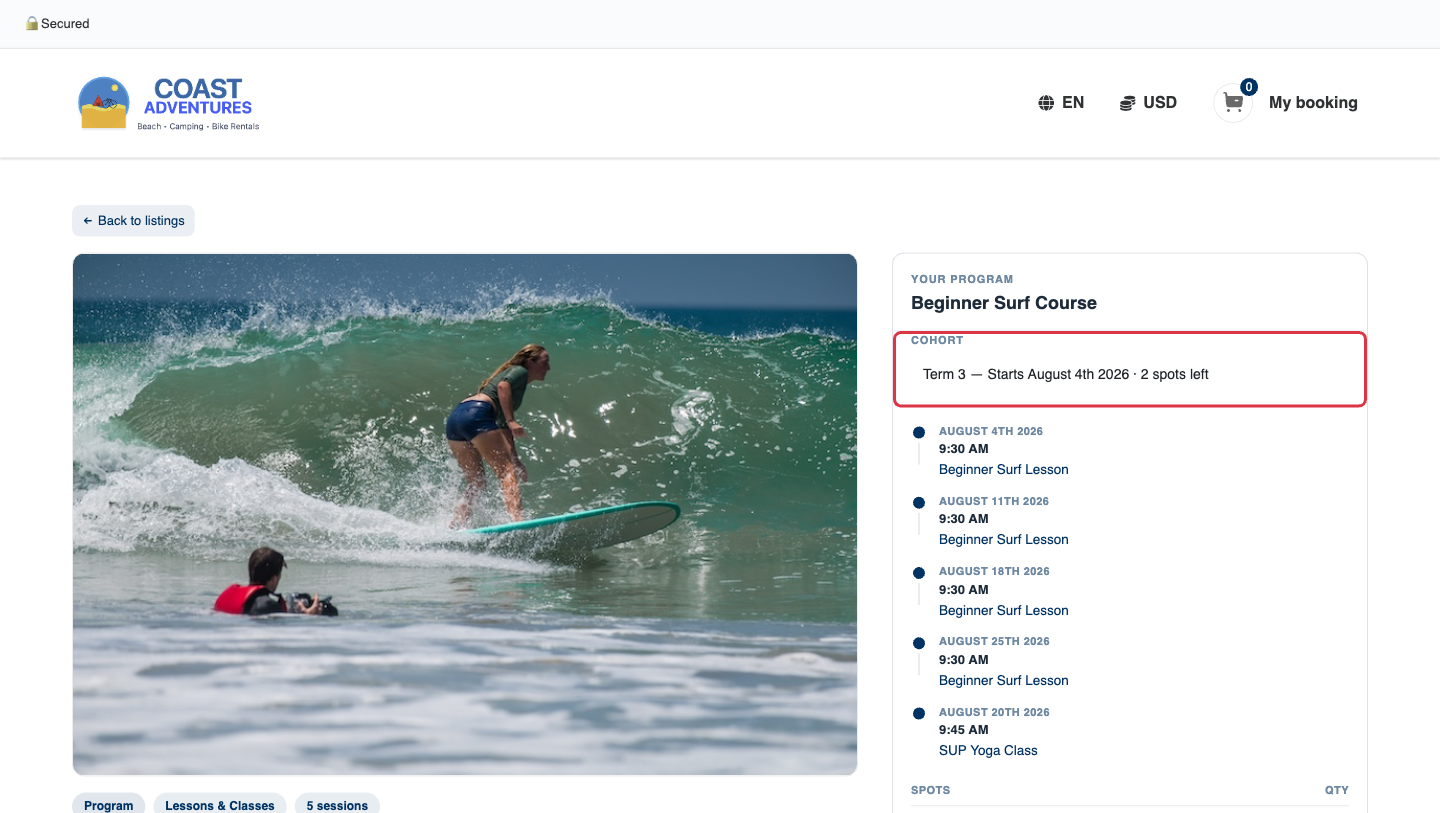
- Cohorte: si el programa tiene varias ediciones, el cliente elige cuál quiere. Cada opción muestra su fecha de inicio y los cupos disponibles.
- El itinerario: todas las sesiones en orden de fecha con el nombre de su experiencia. Cada nombre enlaza a la página de esa experiencia, para que el cliente pueda leer en qué consiste realmente cada sesión.
- Disponibilidad: una etiqueta de Disponible con los cupos restantes, o una nota si el programa ya empezó o no se puede reservar.
Más abajo, Qué incluye repite el itinerario completo, con cualquier opción de elegir uno mostrada como botones de opción.
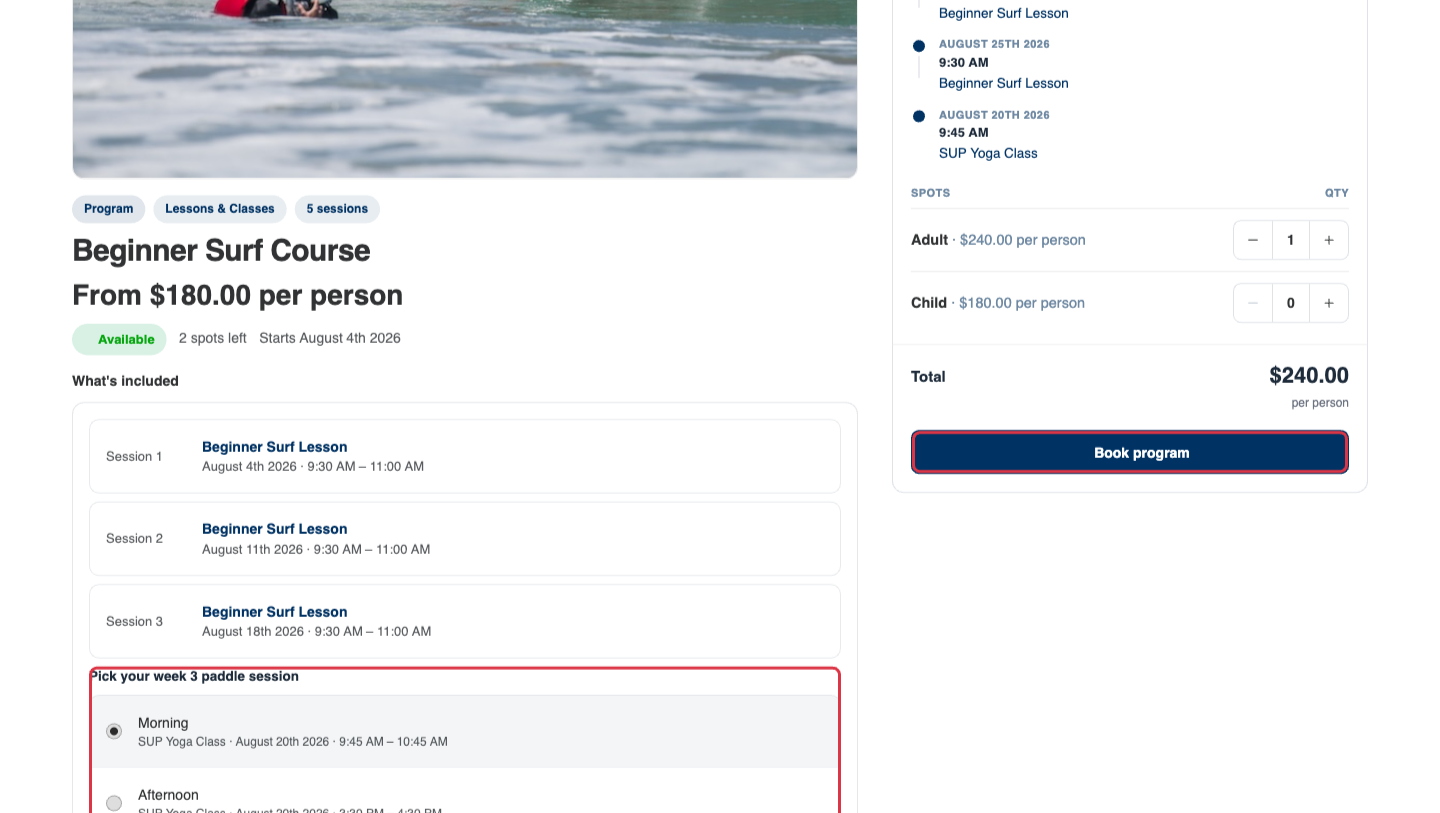
- Cupos / Cantidad: un contador por cada tipo de tarifa para un programa cobrado por persona (Adulto, Niño…), o un único contador para un programa cobrado por grupo o por suma de sesiones.
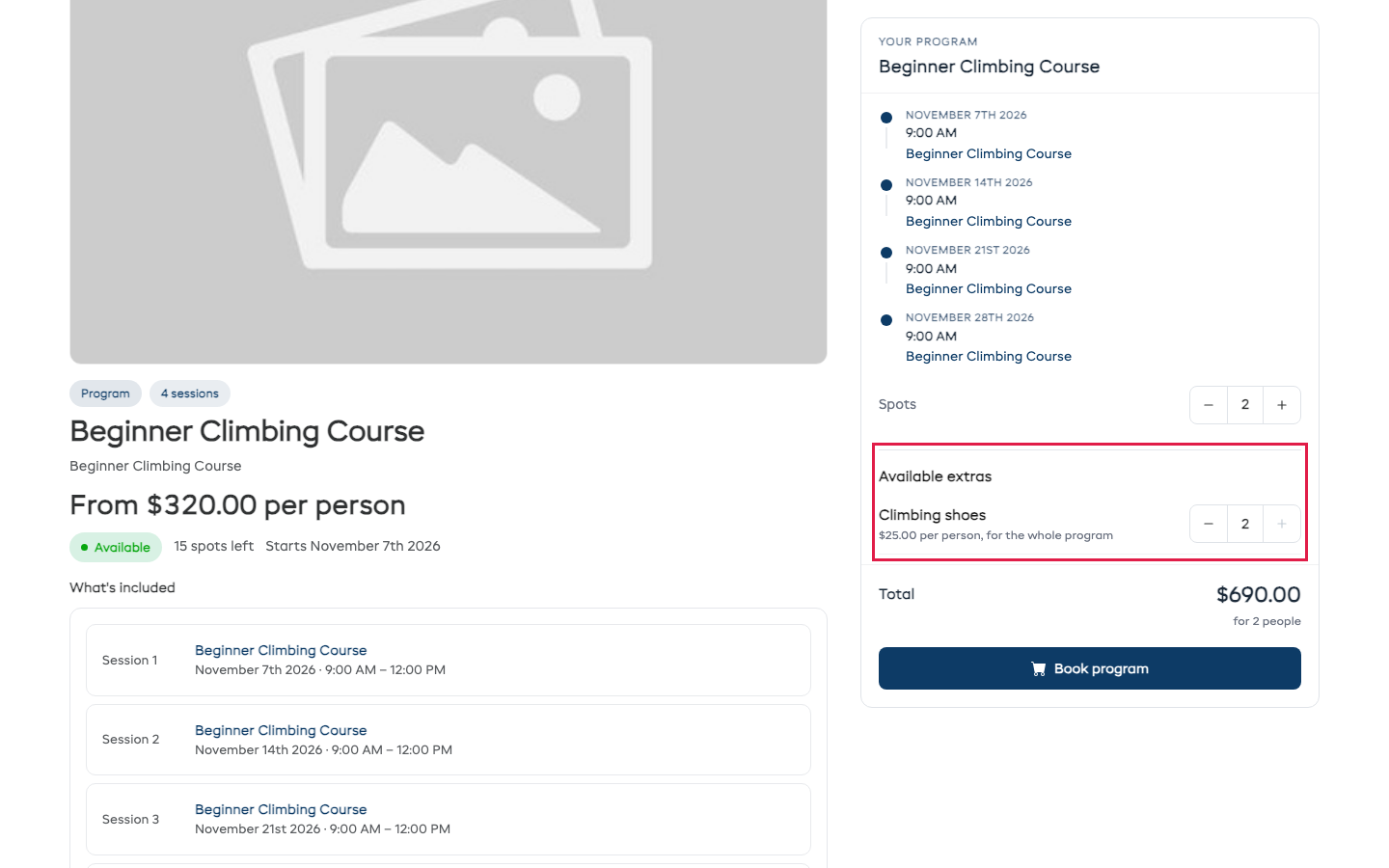
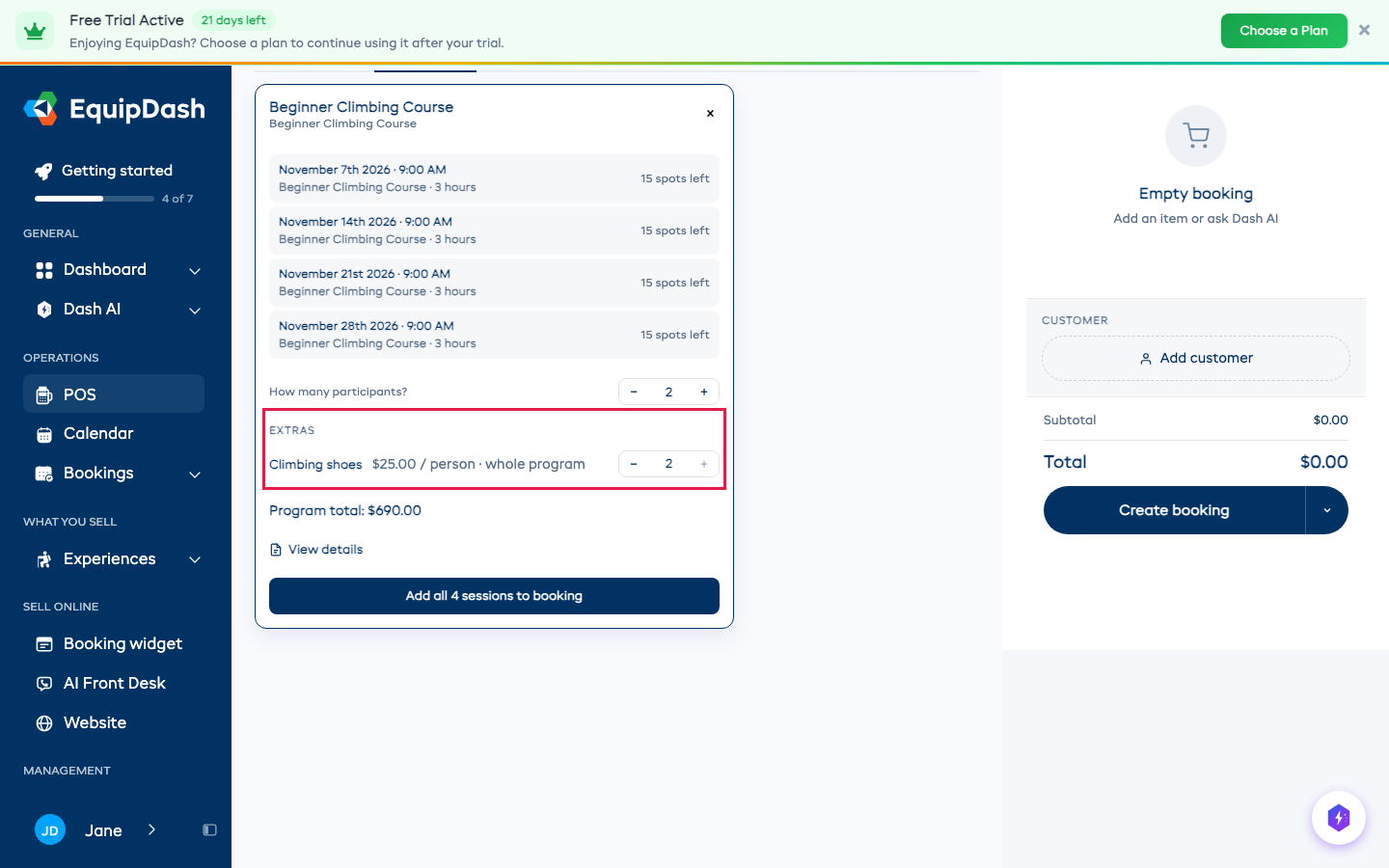
- Extras disponibles: cualquier complemento ofrecido en las experiencias del programa, como alquiler de equipo. Cada uno se cobra una sola vez por todo el programa, no en cada fecha, y un complemento por persona aumenta según el número de personas reservadas.
- Total: se actualiza a medida que el cliente elige, incluidos los complementos.
- Reservar programa agrega todas las sesiones a la cesta de una sola vez.
Pago y confirmación
El programa se mantiene como un solo artículo durante todo el proceso. En la cesta aparece como el nombre de la cohorte con una insignia de Programa y "5 sesiones · 1 cupo", no como cinco líneas separadas.
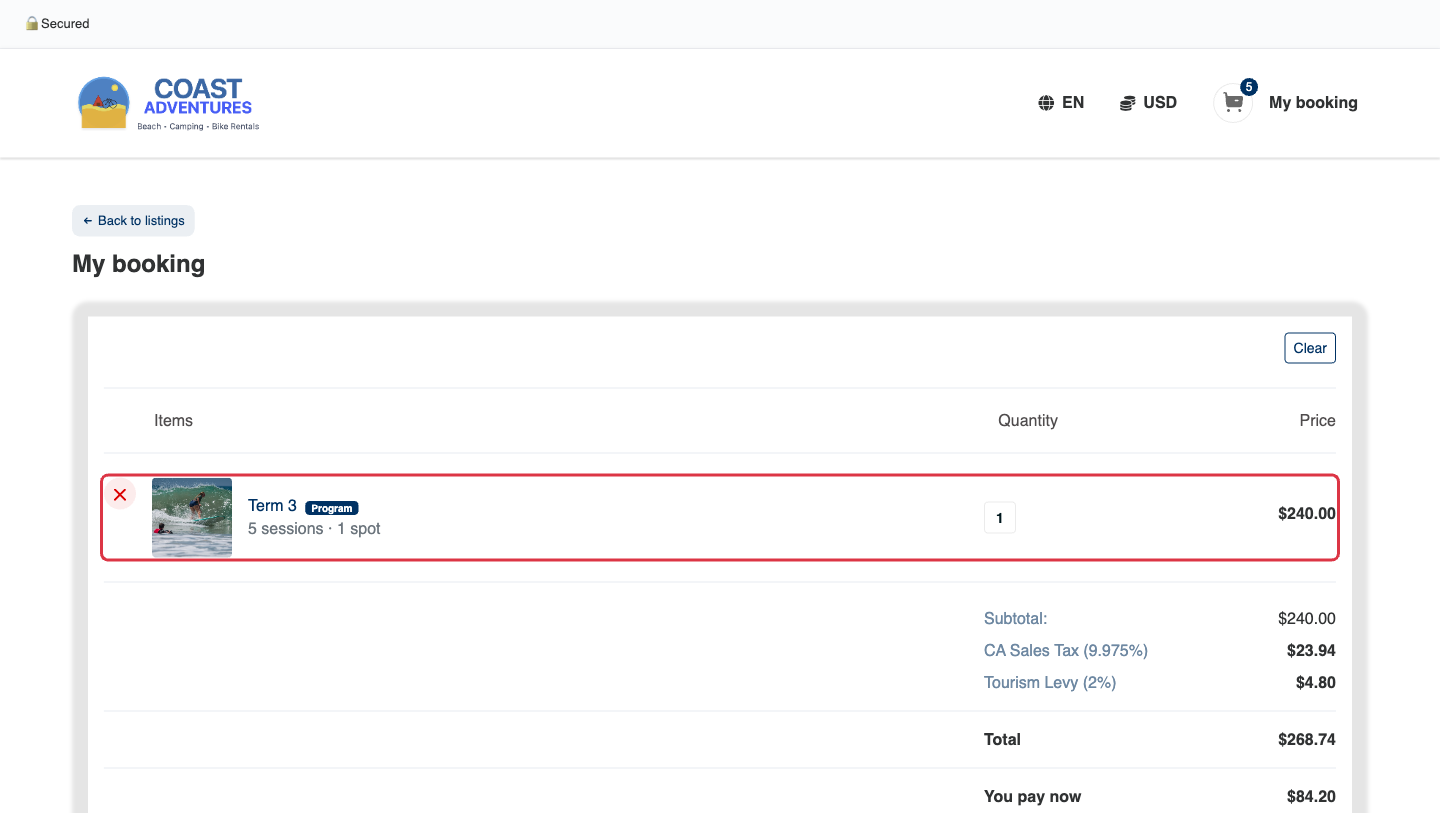
Lo mismo ocurre en el pago, en la página de confirmación y en el correo de confirmación, donde el programa aparece como un solo bloque que enumera todas las fechas de sesión, con el nombre del programa enlazando de vuelta a su página. Cualquier complemento se incluye debajo del programa, con su precio.
En el mostrador, en el POS
- Abra POS y elija Experiencia.
- Haga clic en la pestaña Programas.
- Busque el programa y haga clic en Ver sesiones.
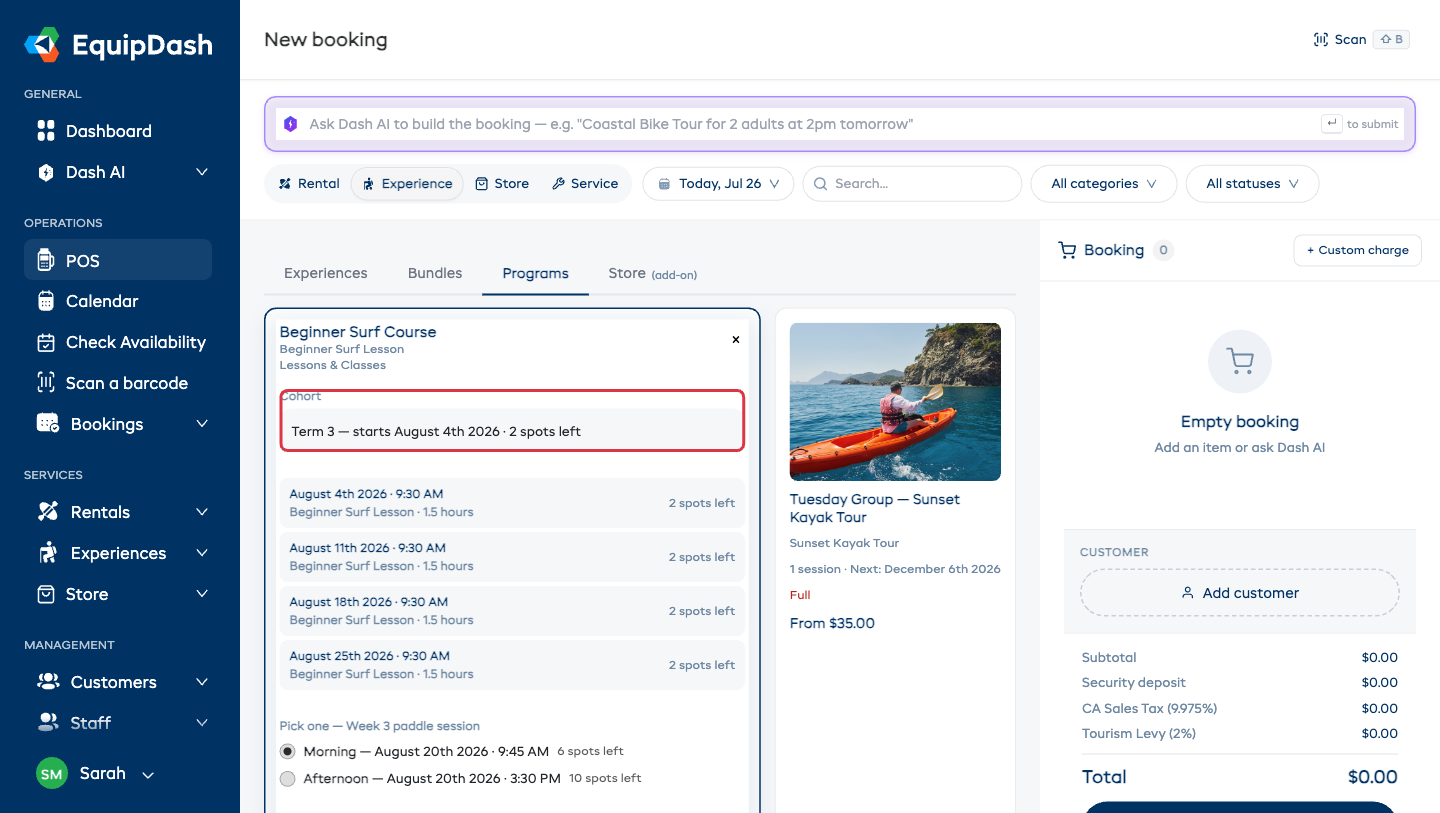
- Elija la Cohorte si el programa se realiza más de una vez; las sesiones, los precios y la disponibilidad dependen de su elección.
- Elija una opción para cualquier grupo de elegir uno.
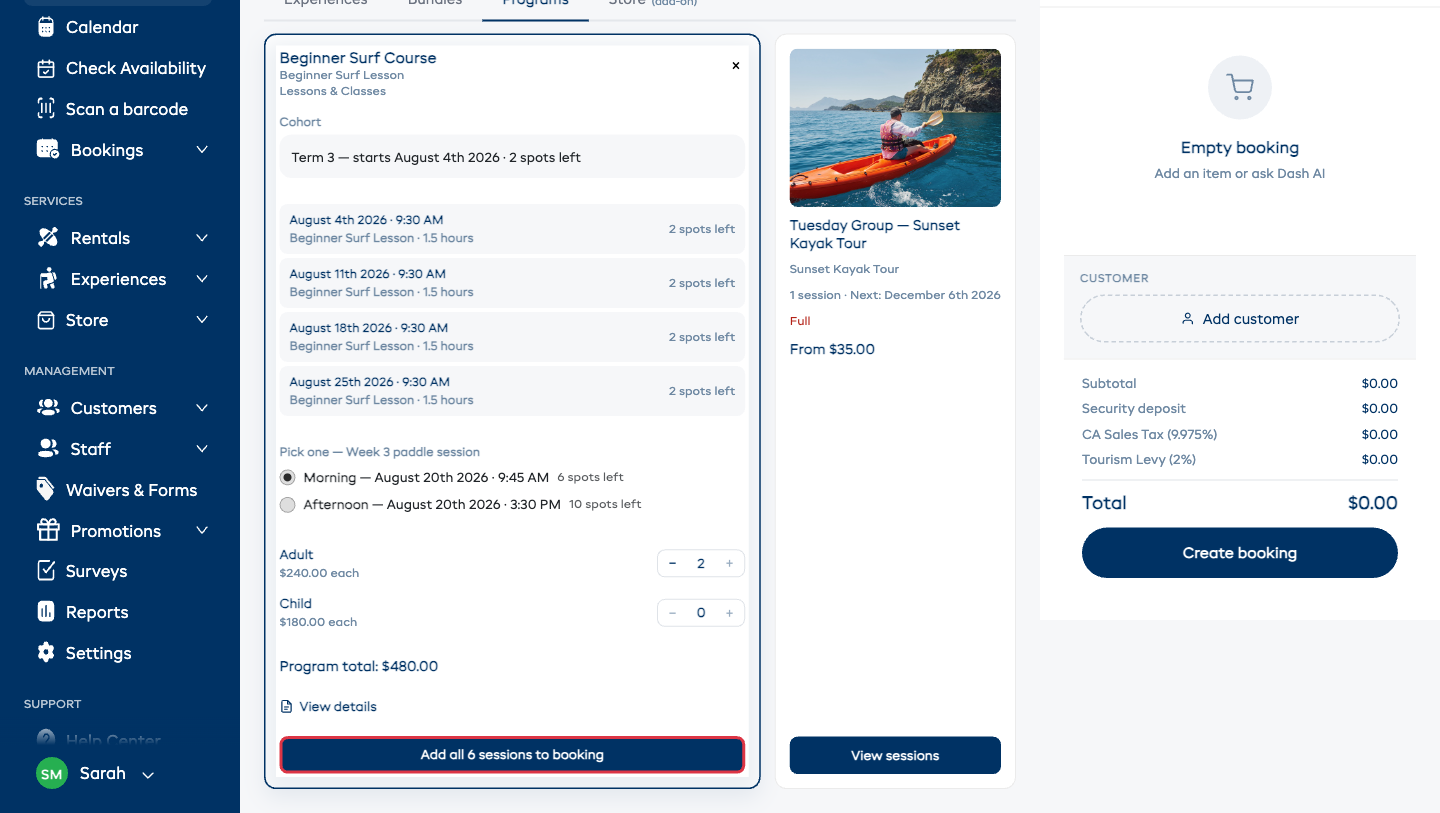
- Defina las cantidades: un contador por cada tipo de tarifa, o un único contador de tamaño de grupo. Para un grupo grande, escriba el número directamente en el cuadro en lugar de tocar + repetidamente; si pide más de lo que las fechas pueden admitir, se ajusta al número máximo posible y se lo indica.
- En Extras, añada los complementos que el cliente desee. Se cobran una sola vez por todo el programa.
- Haga clic en Agregar las N sesiones a la reserva.
El programa aparece como una sola línea en la cesta
Sin importar cuántas fechas incluya, un programa se muestra como una sola línea: su nombre, cuántas fechas, el período que abarcan y un único precio por todo el conjunto.
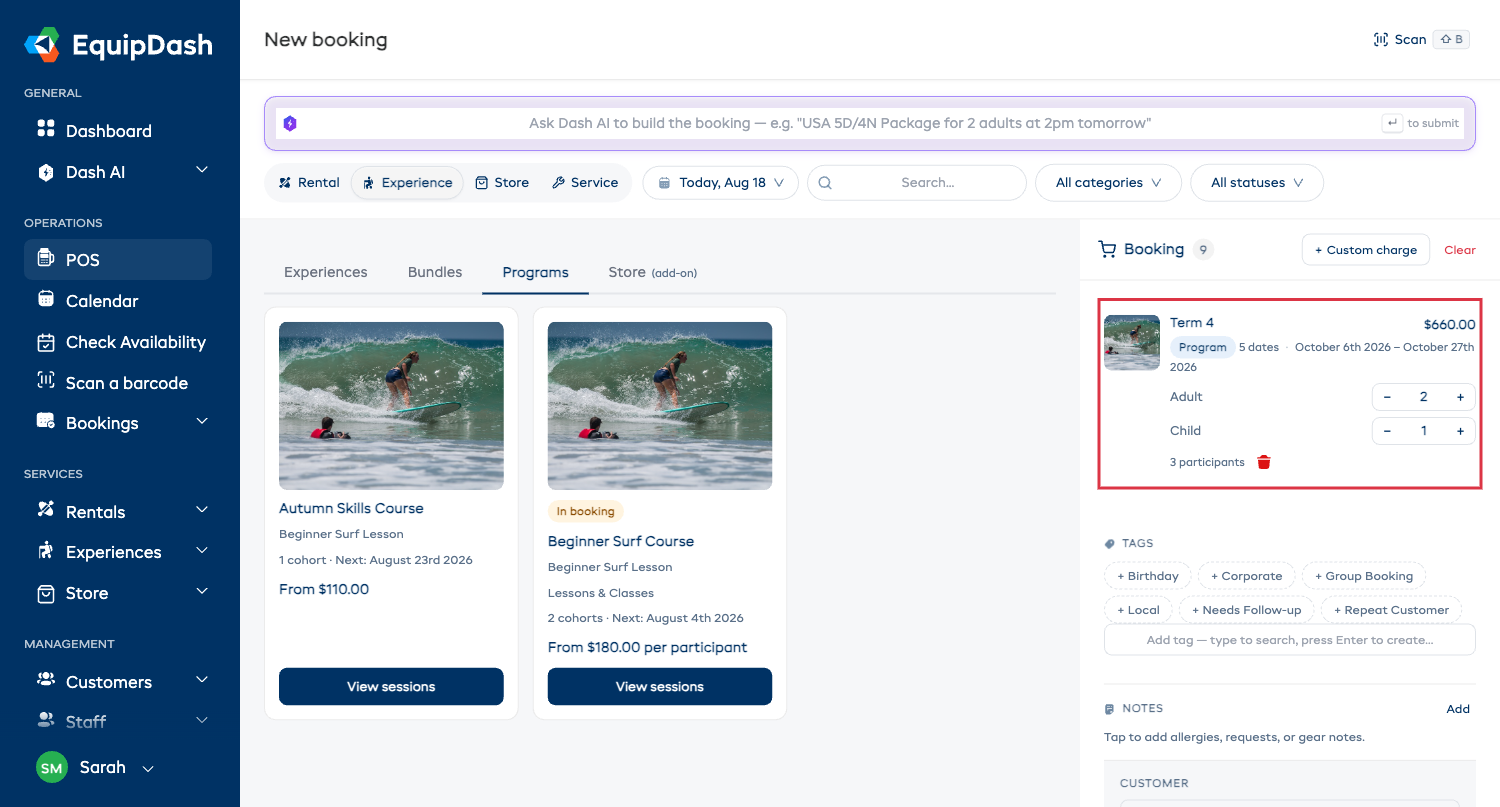
- Si cambia el número de personas ahí, se recalcula el precio de todo el conjunto; si alguna de las fechas no puede admitir al grupo más grande, se le indica cuál y no se cambia nada. Los complementos se mantienen, y uno cobrado por persona se ajusta a un grupo más pequeño.
- Si lo elimina, todas las fechas se eliminan juntas. No es posible eliminar un programa a medias borrando solo una de sus fechas.
- Donde se requieren nombres, se ingresan una vez por todo el conjunto, no por cada fecha, y una vez por cada tipo de tarifa si incluye adultos y niños.
Agregue al cliente, cobre el pago y cree la reserva exactamente como lo haría para cualquier otra cosa.
Hay un atajo si ya sabe qué edición quiere el cliente: abra la cohorte y haga clic en Nueva reserva. Solo pide las opciones, el cliente y el número de personas, y luego lo lleva aquí con la cesta ya completada. Consulte Tomar una reserva para una cohorte.
El POS puede vender cualquier programa activo, esté o no activada la opción Allow online bookings?. Ese interruptor solo controla su página de reservas pública, así que una cohorte privada puede venderse igualmente en el mostrador o por teléfono.
Reglas que lo protegen
Estas se aplican en todas partes: página de reservas, POS, la aplicación móvil y la API, de modo que ningún canal pueda saltárselas.
- Una persona solo puede inscribirse una vez. Si un participante ya está en una reserva no cancelada de ese programa, se rechaza una segunda inscripción con ese mismo nombre. Cancele la primera reserva para liberarlo.
- Todas las sesiones deben tener cupo. El programa solo puede venderse mientras todas sus sesiones siempre incluidas tengan espacio para todo el grupo. Para una opción de elegir uno, solo necesita tener cupo la opción que el cliente eligió.
- Los cupos disponibles son el número más ajustado. La cifra que ven los clientes es la disponibilidad más baja entre las próximas sesiones, reducida aún más por el límite de inscripciones si usted ha fijado uno.
- Una sesión que no puede realizarse no puede venderse. Un día cerrado, una salida sin guía disponible o un equipo ya reservado hace que esa sesión no esté disponible, y el mensaje indica qué fecha y por qué, en lugar de un error de capacidad genérico.
- Un programa con solo fechas pasadas no puede reservarse. Una vez que todas las sesiones han tenido lugar, deja de venderse.
- El máximo de inscripciones limita todo el conjunto. Si fija uno, el programa deja de venderse al llegar a ese número de personas, aunque las sesiones individuales todavía tengan cupo.
Exenciones de responsabilidad y formularios
- Con Por experiencia, se aplica la exención propia de cada experiencia incluida, igual que en una reserva normal.
- Con Una sola exención para todo el programa, los participantes la firman una vez y queda cubierta cada sesión.
De cualquier forma, una firma ya registrada que siga siendo válida para las fechas del programa cuenta como válida: nadie firma lo mismo cinco veces para cinco sesiones. Consulte Exenciones y Formularios.
Cambios después de la reserva
Las reservas de programas no pueden cancelarse ni reprogramarse por el cliente desde el enlace de su correo de confirmación; un paquete de varias fechas no funciona igual que una sola fecha. Verán una breve nota pidiéndoles que se pongan en contacto con usted. Usted sí puede cancelar o modificar la reserva desde la página de la reserva.
Dónde aparece la venta
- En las pestañas Reservas y Participantes del programa.
- En el manifiesto de cada sesión, de modo que el cliente aparezca en la lista de cada fecha; consulte Manifiestos de Viaje.
- En su calendario, informes y cifras de ingresos, como cualquier otra reserva.
- En la pestaña de Cohortes del programa, frente a la cohorte correspondiente, para que pueda comparar una edición con otra.