Sessioni singole
Le sessioni singole Le permettono di aggiungere singole disponibilità per un'esperienza: una data, un orario e una capienza specifici per un'unica occorrenza. Questo è l'approccio manuale alla gestione della disponibilità e Le offre il pieno controllo su ogni sessione.
Quando usare le sessioni singole
Le sessioni singole sono utili quando:
- La Sua esperienza segue un calendario irregolare che non rispetta uno schema ricorrente.
- Vuole aggiungere sessioni speciali una tantum (ad esempio un evento festivo o una prenotazione privata).
- Preferisce gestire ogni sessione singolarmente.
- Gestisce un'esperienza limitata o stagionale con poche date.
Se la Sua esperienza segue uno schema regolare e ricorrente, Le consigliamo di usare invece le Pianificazioni ricorrenti.
Aggiungere una sessione singola
-
Vada alla pagina di dettaglio dell'esperienza facendo clic sull'esperienza nella tabella Esperienze.
-
Faccia clic sulla scheda Disponibilità.
-
Faccia clic sul pulsante + Aggiungi sessione in alto a destra nella scheda.
-
Il pannello laterale Aggiungi disponibilità si apre da destra. Imposti quanto segue:
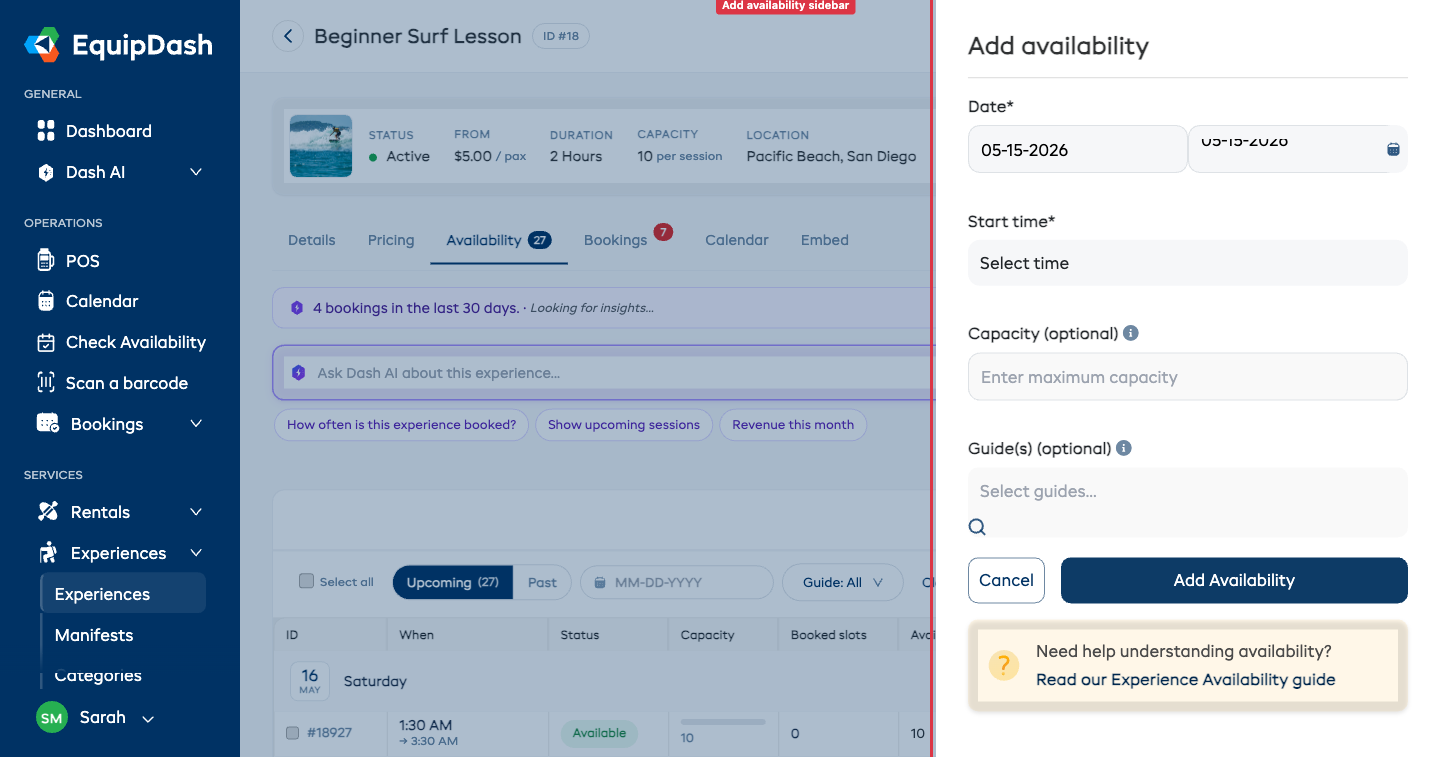
- Data — Scelga la data della sessione usando il selettore di date.
- Orario di inizio — L'orario di inizio della sessione (ad esempio 09:00, 14:30). L'orario di fine viene calcolato automaticamente in base alla durata dell'esperienza.
- Capienza — Numero massimo di partecipanti per questa sessione. Selezioni Capienza illimitata se non vuole impostare un limite massimo.
- Guide (facoltativo) — Faccia clic sul campo di ricerca per aprire il selettore intelligente delle guide. Le guide disponibili compaiono per prime; le guide parzialmente disponibili o non disponibili vengono mostrate sotto con il relativo motivo. Veda Assegnare le guide.
- Faccia clic su Salva per creare la sessione.
La nuova sessione comparirà nella tabella Disponibilità e i clienti potranno prenotarla tramite il widget di prenotazione.
Aggiungere più sessioni
Per aggiungere più sessioni singole, ripeta la procedura descritta sopra per ciascuna sessione. Ogni sessione può avere una data, un orario, una capienza e un gruppo di guide diversi.
Se Si accorge di aggiungere molte sessioni simili, valuti di passare al metodo di gestione della disponibilità Ricorrente. Potrà sempre tornare al metodo Manuale in seguito senza perdere le sessioni esistenti.
Modificare una sessione singola
- Nella tabella Disponibilità, trovi la sessione che desidera modificare.
- Faccia clic sull'icona Modifica in quella riga.
- Aggiorni Data, Orario, Capienza o Guide secondo necessità.
- Faccia clic su Salva.
Non può ridurre la capienza di una sessione al di sotto del numero di posti già prenotati. Il modulo blocca la modifica e Le indica quante prenotazioni sono presenti in quella sessione: cancelli prima le prenotazioni interessate, poi riduca la capienza.
Azioni in blocco
Selezioni le caselle su più righe di sessioni e il menu a tendina Azione ▾ in alto a destra nella scheda sblocca cinque operazioni in blocco: Modifica capienza, Modifica orario, Modifica durata, Assegna guide e Elimina. Veda Azioni in blocco per la procedura.
Eliminare una sessione singola
Eliminare una singola sessione
- Nella tabella Disponibilità, faccia clic sull'icona Elimina sulla riga della sessione.
- Comparirà una finestra di conferma con i dettagli della sessione (orario e data).
- Faccia clic su Conferma per eliminare la sessione.
Eliminare più sessioni in blocco
Se deve rimuovere più sessioni contemporaneamente:
- Selezioni le caselle delle sessioni che desidera eliminare nella tabella Disponibilità.
- Faccia clic su Azione ▾ in alto a destra e scelga Elimina.
- Confermi l'eliminazione.
Le sessioni con prenotazioni esistenti vengono automaticamente saltate: il messaggio di conferma elenca quali sono state saltate, così sa quali prenotazioni cancellare o spostare se vuole davvero eliminare la sessione.
Note sulla capienza
- Il pannello chiede Posti per questo turno (oppure Gruppi per questo turno, se vende per gruppo e una prenotazione occupa l'intero turno). Su un pacchetto che parte in una data anziché a un orario, compare per questo giorno.
- Il numero Posti per sessione impostato sull'esperienza non viene copiato automaticamente su una sessione aggiunta manualmente. Lo imposti su ogni sessione singola.
- Lasci il campo vuoto se non vuole limitare il numero di posti per quella sessione.
- La tabella Disponibilità mostra le colonne Prenotati e Disponibili per vedere a colpo d'occhio quanto è piena ogni sessione.
- Su un'esperienza venduta in più modalità, il pannello chiede anche Si applica a. Veda Orari diversi per ogni opzione.