Sesiones únicas
Las sesiones únicas le permiten añadir franjas de disponibilidad individuales para una experiencia: una fecha, hora y aforo concretos para una sola ocurrencia. Este es el método manual de gestión de disponibilidad y le da control total sobre cada sesión.
Cuándo usar las sesiones únicas
Las sesiones únicas funcionan bien cuando:
- Su experiencia tiene un horario irregular que no sigue un patrón repetitivo.
- Quiere añadir sesiones especiales puntuales (por ejemplo, un evento de vacaciones o una reserva privada).
- Prefiere gestionar cada sesión de forma individual.
- Está ofreciendo una experiencia limitada o estacional con solo unas pocas fechas.
Si su experiencia tiene un horario regular y repetitivo, considere usar Horarios recurrentes en su lugar.
Añadir una sesión única
-
Vaya a la página de detalle de la experiencia haciendo clic en la experiencia dentro de la tabla Experiencias.
-
Haga clic en la pestaña Disponibilidad.
-
Haga clic en el botón + Añadir sesión en la parte superior derecha de la pestaña.
-
El panel lateral Añadir disponibilidad se desliza desde la derecha. Configure lo siguiente:
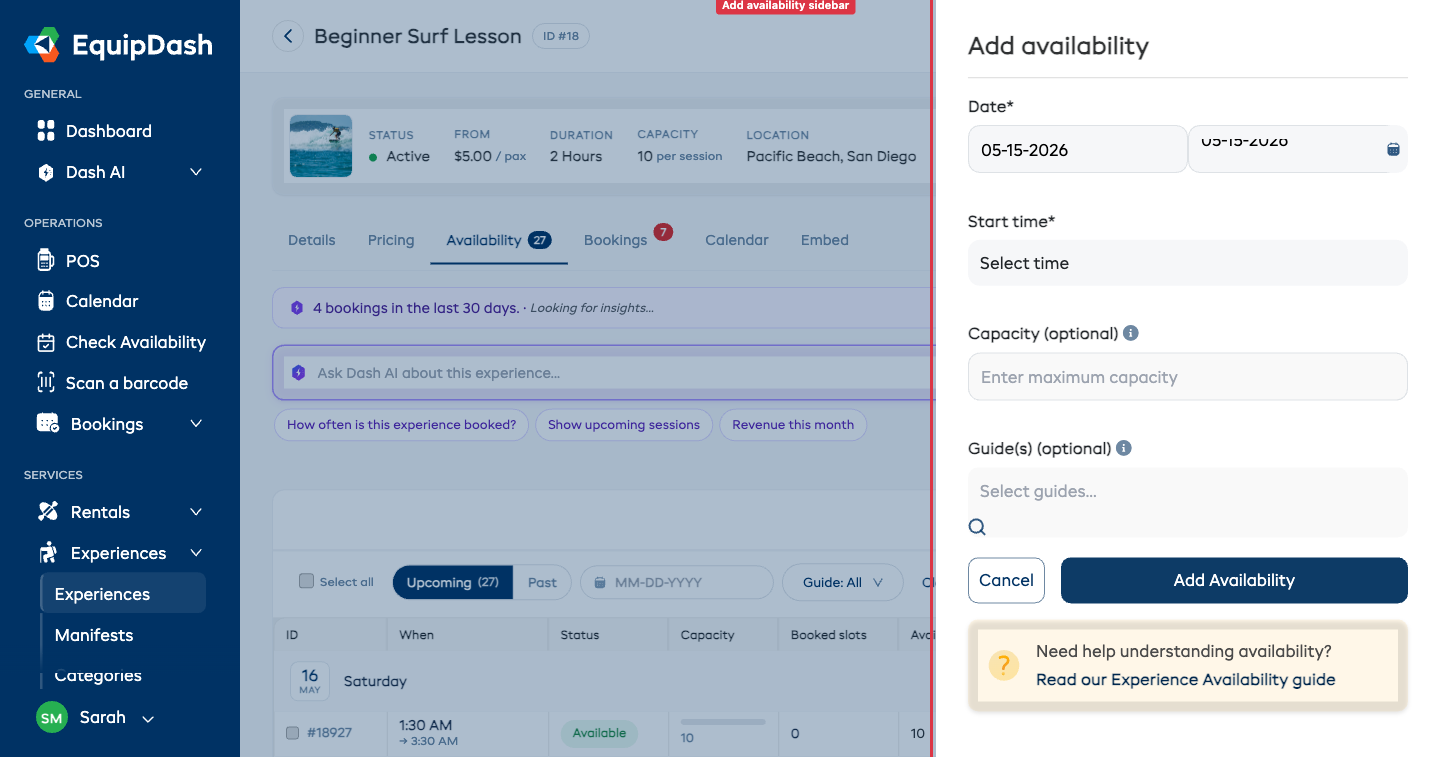
- Fecha — Elija la fecha de la sesión con el selector de fechas.
- Hora de inicio — La hora de inicio de la sesión (por ejemplo, 09:00, 14:30). La hora de finalización se calcula automáticamente a partir de la duración de la experiencia.
- Aforo — Número máximo de participantes para esta sesión. Marque Aforo ilimitado si no quiere establecer un límite fijo.
- Guía(s) (opcional) — Haga clic en el campo de búsqueda para abrir el selector inteligente de guías. Los guías disponibles aparecen primero; los parcialmente disponibles y los bloqueados se muestran debajo con los motivos. Consulte Asignación de guías.
- Haga clic en Guardar para crear la sesión.
La nueva sesión aparecerá en la tabla de Disponibilidad, y los clientes podrán reservarla a través del widget de reservas.
Añadir varias sesiones
Para añadir varias sesiones únicas, repita el proceso anterior para cada sesión. Cada sesión puede tener una fecha, hora, aforo y conjunto de guías diferentes.
Si se encuentra añadiendo muchas sesiones similares, considere cambiar al método de gestión de disponibilidad Recurrente. Siempre puede volver al método Manual más adelante sin perder las sesiones existentes.
Editar una sesión única
- En la tabla Disponibilidad, busque la sesión que quiere cambiar.
- Haga clic en el icono Editar de esa fila.
- Actualice la Fecha, la Hora, el Aforo o los Guías según sea necesario.
- Haga clic en Guardar.
No puede reducir el aforo de una sesión por debajo del número de plazas ya reservadas. El formulario bloquea el cambio y le indica cuántas reservas tiene esa sesión; cancele las reservas correspondientes primero y luego reduzca el aforo.
Acciones masivas
Marque las casillas de varias filas de sesiones y el menú desplegable Acción ▾ en la parte superior derecha de la pestaña desbloquea cinco operaciones masivas: Editar aforo, Cambiar hora, Cambiar duración, Asignar guías y Eliminar. Consulte Acciones masivas para ver los pasos.
Eliminar una sesión única
Eliminar una sola sesión
- En la tabla Disponibilidad, haga clic en el icono Eliminar de la fila de la sesión.
- Aparecerá una ventana de confirmación con los detalles de la sesión (hora y fecha).
- Haga clic en Confirmar para eliminar la sesión.
Eliminar sesiones en bloque
Si necesita eliminar varias sesiones a la vez:
- Marque las casillas de las sesiones que quiere eliminar en la tabla de Disponibilidad.
- Haga clic en Acción ▾ en la parte superior derecha y elija Eliminar.
- Confirme la eliminación.
Las sesiones que ya tienen reservas se omiten automáticamente; el mensaje de resultado le indica cuáles se omitieron para que sepa que debe cancelar o mover esas reservas primero si realmente quiere eliminar la sesión.
Notas sobre el aforo
- El panel le pide Plazas de esta franja (o Grupos de esta franja, si vende por grupo y una reserva ocupa toda la franja). En un paquete que sale en una fecha en lugar de a una hora, pone este día.
- El número de Plazas por sesión que establece en la experiencia no se copia a una sesión que añada manualmente. Configúrelo en cada sesión única.
- Deje el campo en blanco si no quiere limitar el número de plazas de esa sesión.
- La tabla de Disponibilidad muestra las columnas Reservadas y Disponibles para que pueda ver de un vistazo cuán llena está cada sesión.
- En una experiencia que vende de más de una forma, el panel también pregunta Se aplica a. Consulte Horarios diferentes para cada opción.