Pianificazioni ricorrenti
Le pianificazioni ricorrenti Le permettono di definire uno schema per i giorni in cui la Sua esperienza si svolge, e EquipDash genera automaticamente le singole sessioni. Questo Le evita di dover aggiungere le sessioni una per una per le esperienze che si svolgono con regolarità.
Orari di inizio più ravvicinati di una sessione
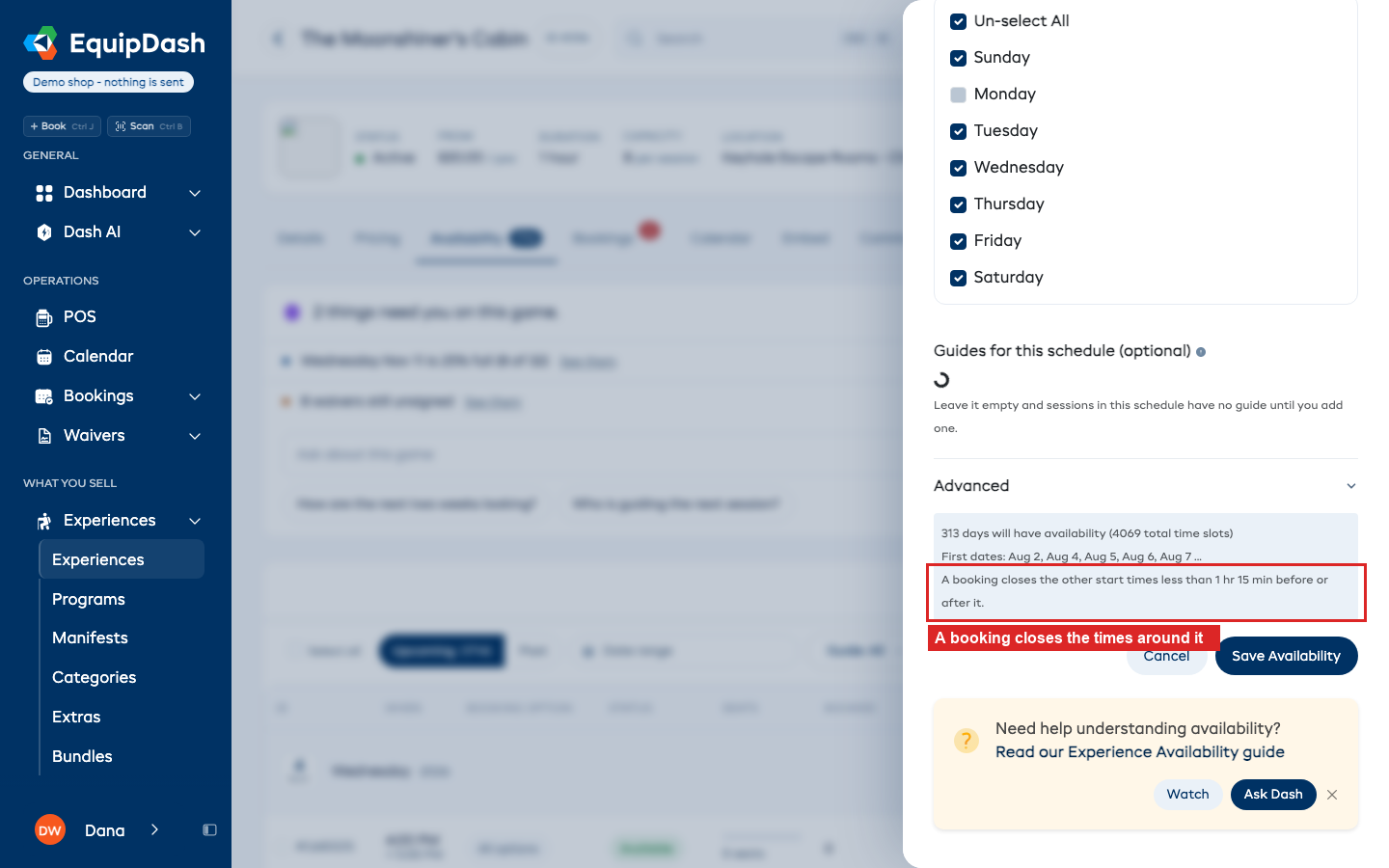
Può offrire orari di inizio più ravvicinati tra loro rispetto alla durata di una sessione, ad esempio ogni 30 minuti per una sessione di 60 minuti. Imposti Tempo tra le sessioni in Impostazioni avanzate sull'esperienza, e una prenotazione chiude gli orari di inizio troppo vicini ad essa: con 15 minuti tra le sessioni, prenotando le 18:00 si chiudono le 18:30 e le 19:00, mentre le 19:30 restano disponibili. I clienti vedono solo gli orari ancora disponibili.
Quando i Suoi orari sono più ravvicinati della durata della sessione più questo tempo, l'anteprima della pianificazione indica a quale distanza una prenotazione li tiene.
Pianificazioni che proseguono finché non le interrompe Lei
Lasci vuota la Data di fine e la pianificazione continua a proseguire. Creiamo le sessioni con 12 mesi di anticipo e le estendiamo man mano che il tempo passa, così una pianificazione "Da lunedì a venerdì, alle 9:00" non deve mai essere impostata di nuovo.
L'intervallo di date mostra in poi, con la data fino a cui si estende attualmente sotto, e l'elenco delle sessioni termina con la stessa data. Questa data si sposta in avanti da sola.
Imposti una data di fine e la pianificazione si ferma lì, cosa adatta a una stagione.
Una stagione che torna ogni anno
Se la Sua esperienza si svolge ogni anno nelle stesse date (da dicembre ad aprile, ad esempio), attivi Si ripete ogni anno su quell'intervallo di date nella barra laterale Gestisci disponibilità. Si salva non appena lo attiva. Mentre è attivo, la copia dell'anno successivo dell'intervallo, con gli stessi giorni e orari, viene aggiunta automaticamente, così la prossima stagione è sempre presente nel Suo calendario.
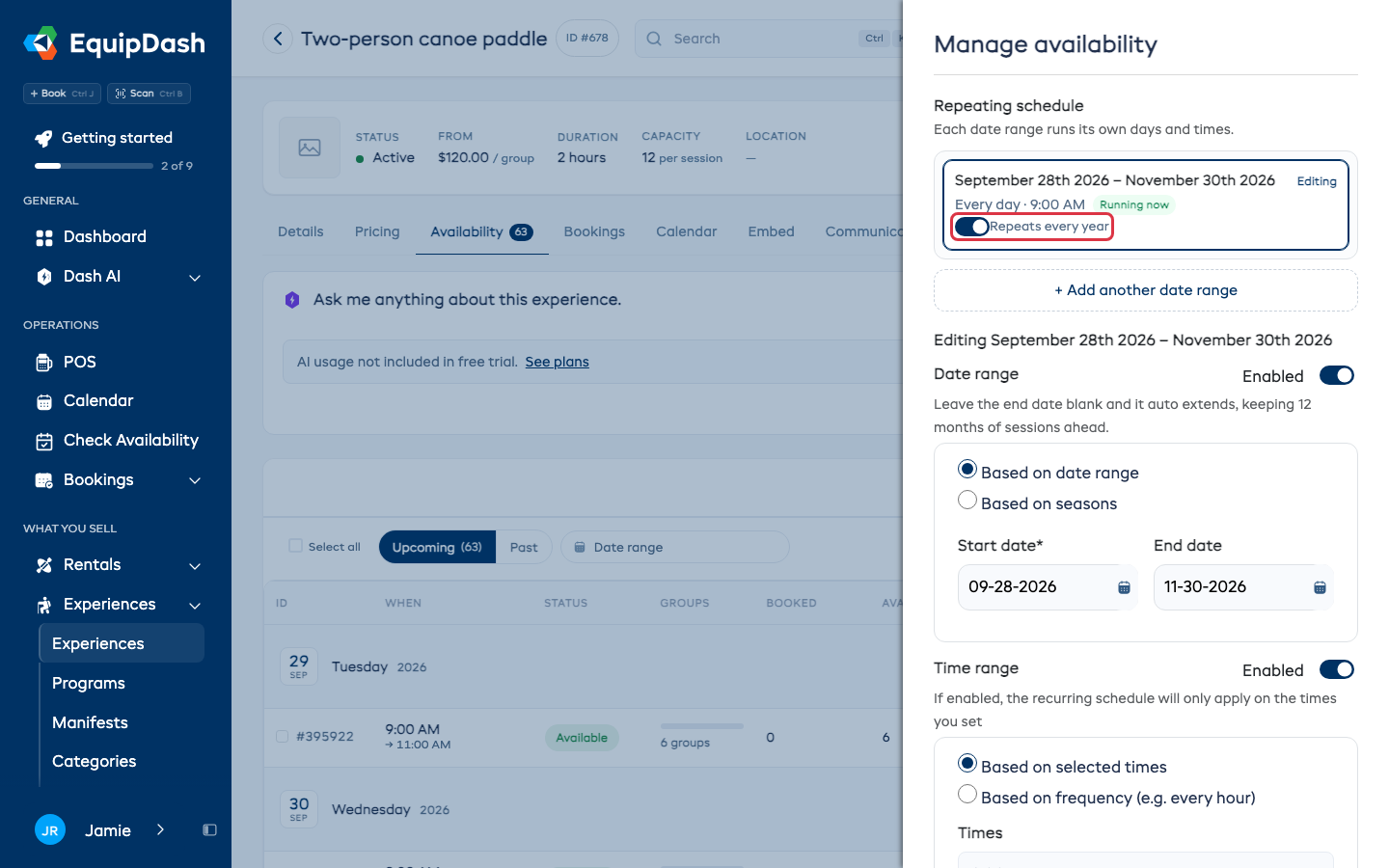
È disattivato finché non lo attiva Lei, e richiede un intervallo con una data di fine. Un intervallo senza data di fine prosegue già da solo.
Quando usare le pianificazioni ricorrenti
Le pianificazioni ricorrenti sono ideali quando la Sua esperienza segue uno schema prevedibile. Ad esempio:
- "Il tour in kayak al tramonto si svolge ogni martedì e giovedì alle 17:00 da ottobre a marzo."
- "Yoga mattutino in spiaggia si svolge ogni giorno alle 7:00 e alle 8:30, tutto l'anno."
- "L'escursione in famiglia del fine settimana si svolge ogni sabato e domenica alle 9:00 in estate."
Impostazione di una pianificazione ricorrente
La Sua esperienza deve avere la Gestione della disponibilità impostata su Ricorrente (configurata al Passo 3 quando la crea o la modifica). Poi:
- Vada alla pagina di dettaglio dell'esperienza facendo clic sull'esperienza nella tabella Esperienze.
- Faccia clic sulla scheda Disponibilità.
- Faccia clic su Gestisci pianificazione in alto a destra (accanto a + Aggiungi sessione).
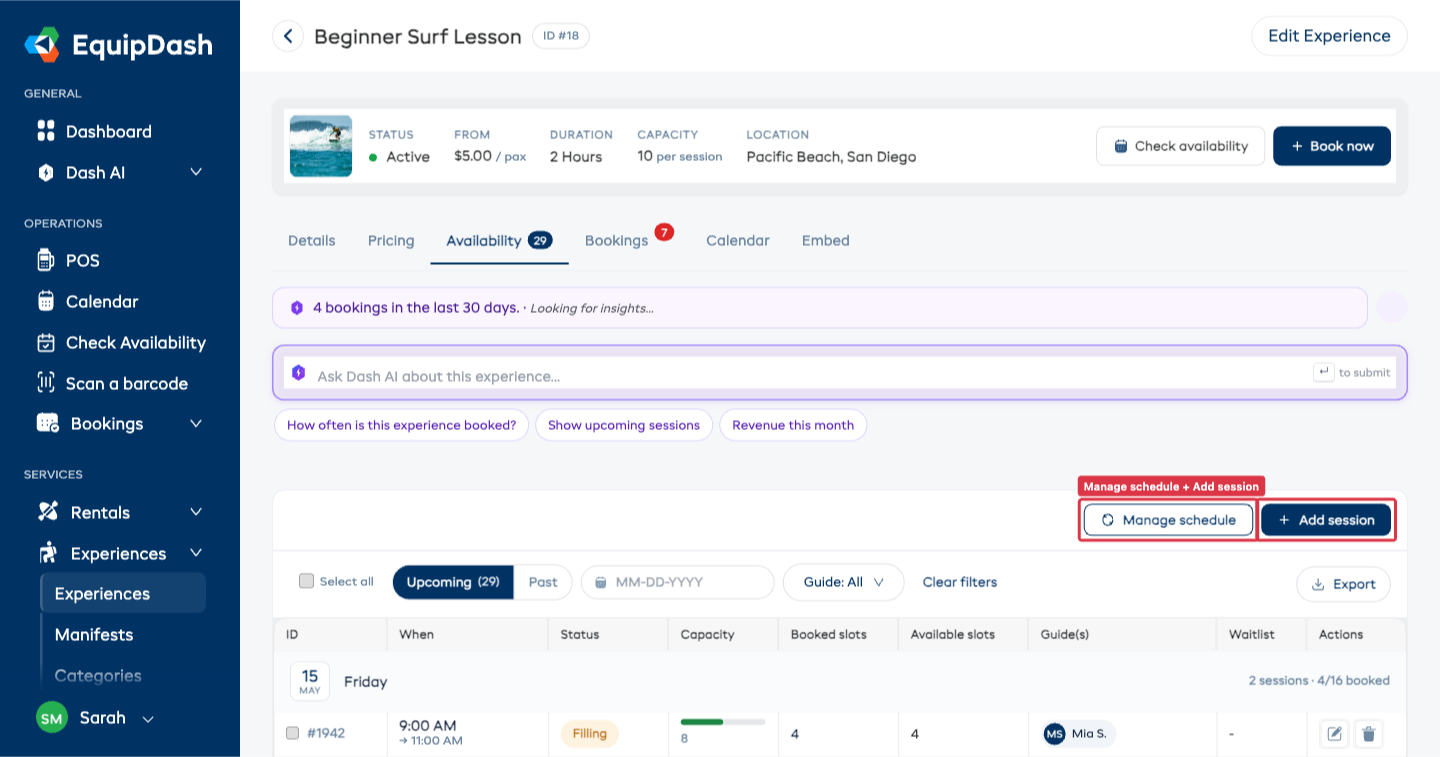
La barra laterale Gestisci disponibilità scorre dalla destra. Contiene diverse sezioni:
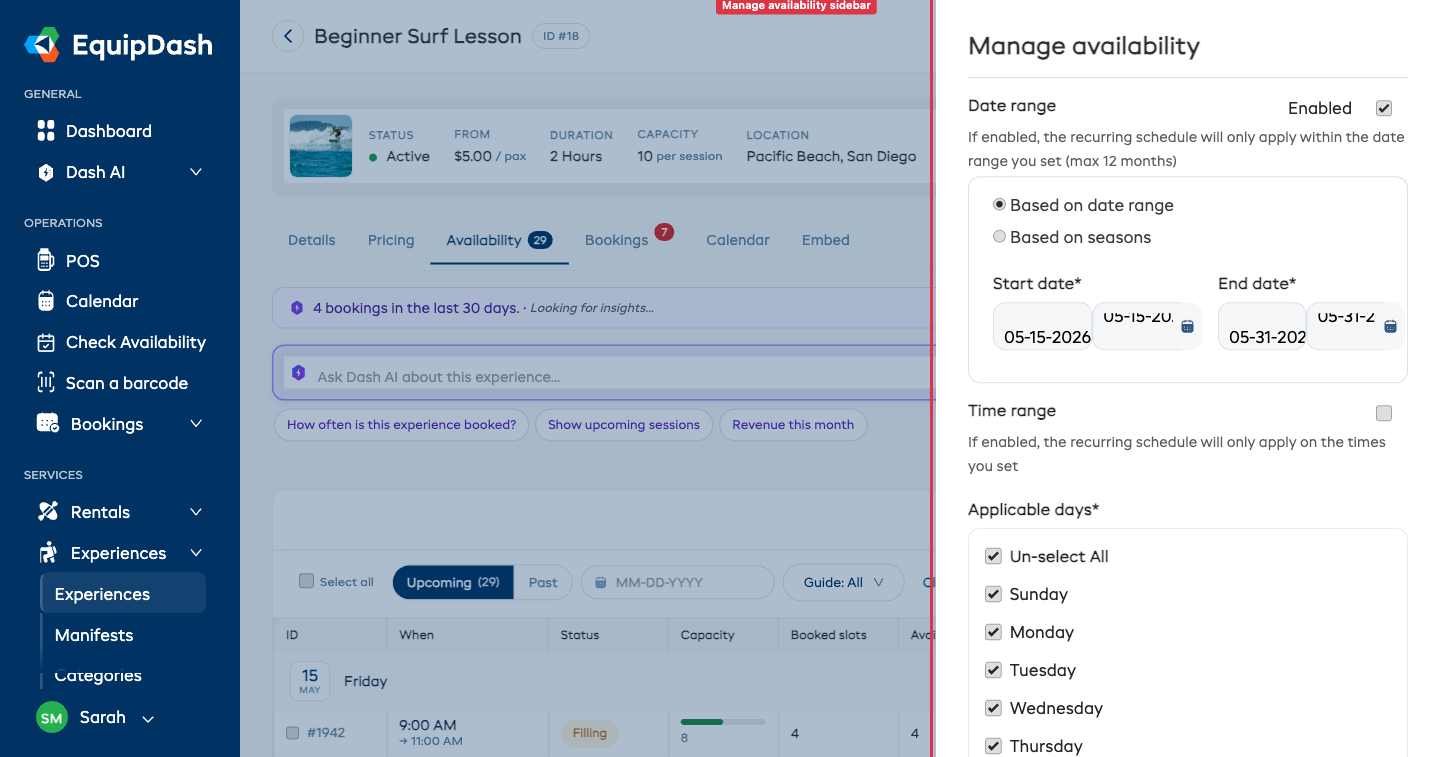
Intervallo di date
Scelga il periodo durante il quale devono essere generate le sessioni:
- Intervallo di date - Imposti una Data di inizio specifica e (facoltativamente) una Data di fine. Lasci vuota la data di fine e la pianificazione continua a proseguire da sola, come descritto sopra.
- Stagioni — Invece di date specifiche, selezioni una o più stagioni dalle impostazioni del Suo account. Le sessioni verranno generate per le date coperte da tali stagioni.
Orari diversi in mesi diversi
La Sua pianificazione è un elenco di intervalli di date, ciascuno con i propri giorni e orari. La maggior parte delle esperienze necessita solo di uno — è la pianificazione singola che ha sempre avuto, e si comporta esattamente allo stesso modo. Ne aggiunga un secondo quando gli orari cambiano con la stagione:
Settembre si svolge dal lunedì al venerdì alle 9:00, 10:00 e 11:00. Ottobre si svolge dal lunedì al venerdì alle 10:00, 11:00 e 12:00.
Ogni intervallo che ha impostato è elencato in alto nella barra laterale Gestisci disponibilità, con i giorni e gli orari in cui si svolge. Quello che sta modificando è evidenziato, e l'intervallo che copre oggi è contrassegnato IN CORSO.
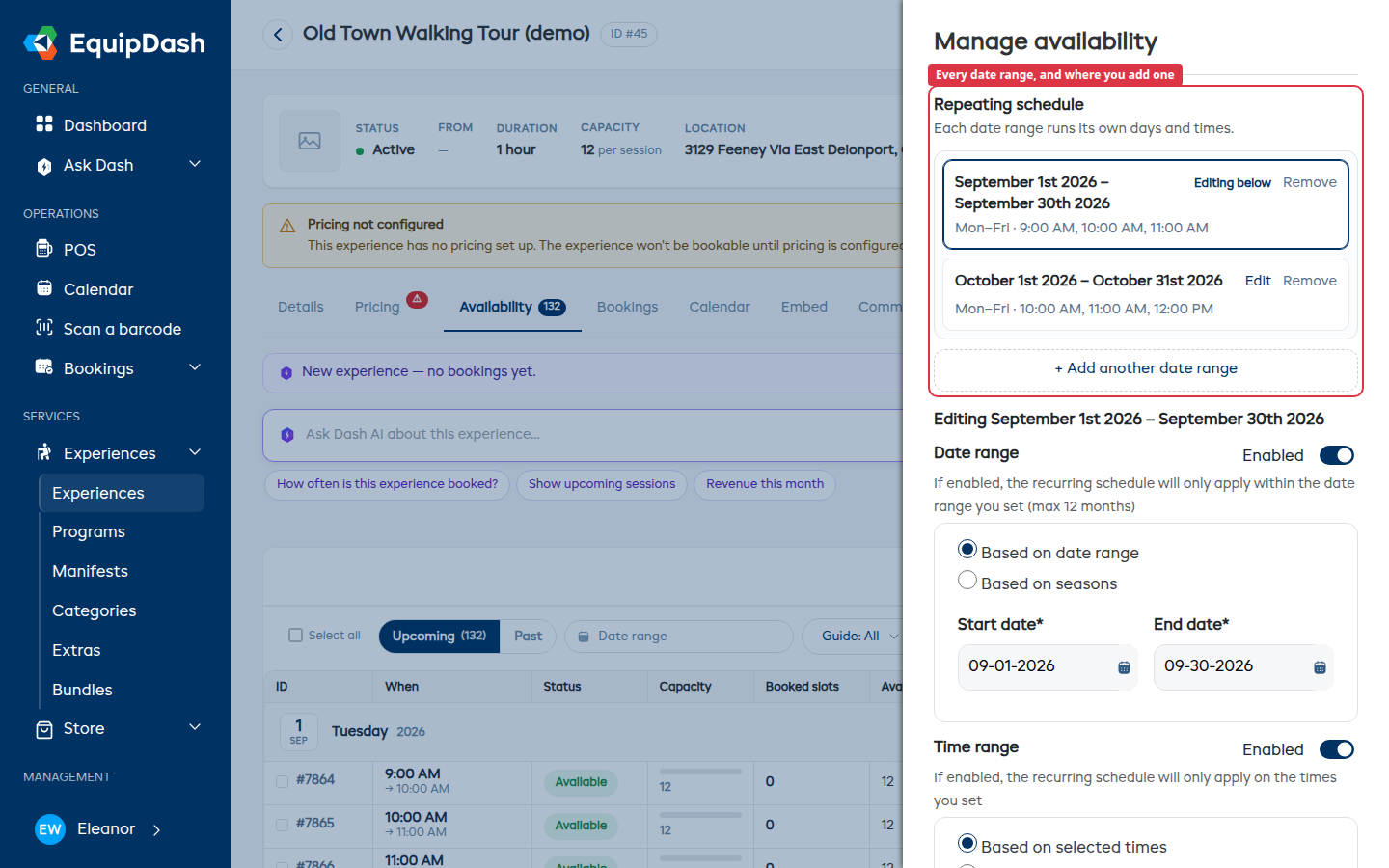
Per aggiungerne uno: faccia clic su + Aggiungi un altro intervallo di date. Si apre già compilato con i giorni e gli orari attuali, a partire dal giorno successivo alla fine dell'ultimo intervallo — modifichi date e orari e faccia clic su Salva disponibilità.
Per modificarne uno: faccia clic su Modifica sulla sua riga. Il modulo sottostante passa a quell'intervallo, e la riga si aggiorna man mano, così può vedere cosa sta impostando. Il salvataggio influisce solo sulle date di quell'intervallo — gli altri intervalli restano invariati.
Alcune regole utili da conoscere:
- Gli intervalli possono condividere date quando si svolgono in giorni della settimana diversi. Un intervallo dal lunedì al giovedì può svolgersi insieme a un intervallo dal venerdì alla domenica. Se due intervalli usano lo stesso giorno della settimana, EquipDash Le indica quale intervallo è in conflitto e Le chiede di modificarlo.
- Un intervallo vuoto va bene. Se nulla si svolge tra due intervalli, l'elenco lo segnala — utile per una stagione di chiusura.
- Un intervallo senza data di fine continua a proseguire. Si interrompe il giorno prima che un intervallo successivo che usa uno degli stessi giorni della settimana abbia inizio, mentre un intervallo con giorni diversi può svolgersi insieme ad esso.
Rimozione di un intervallo di date
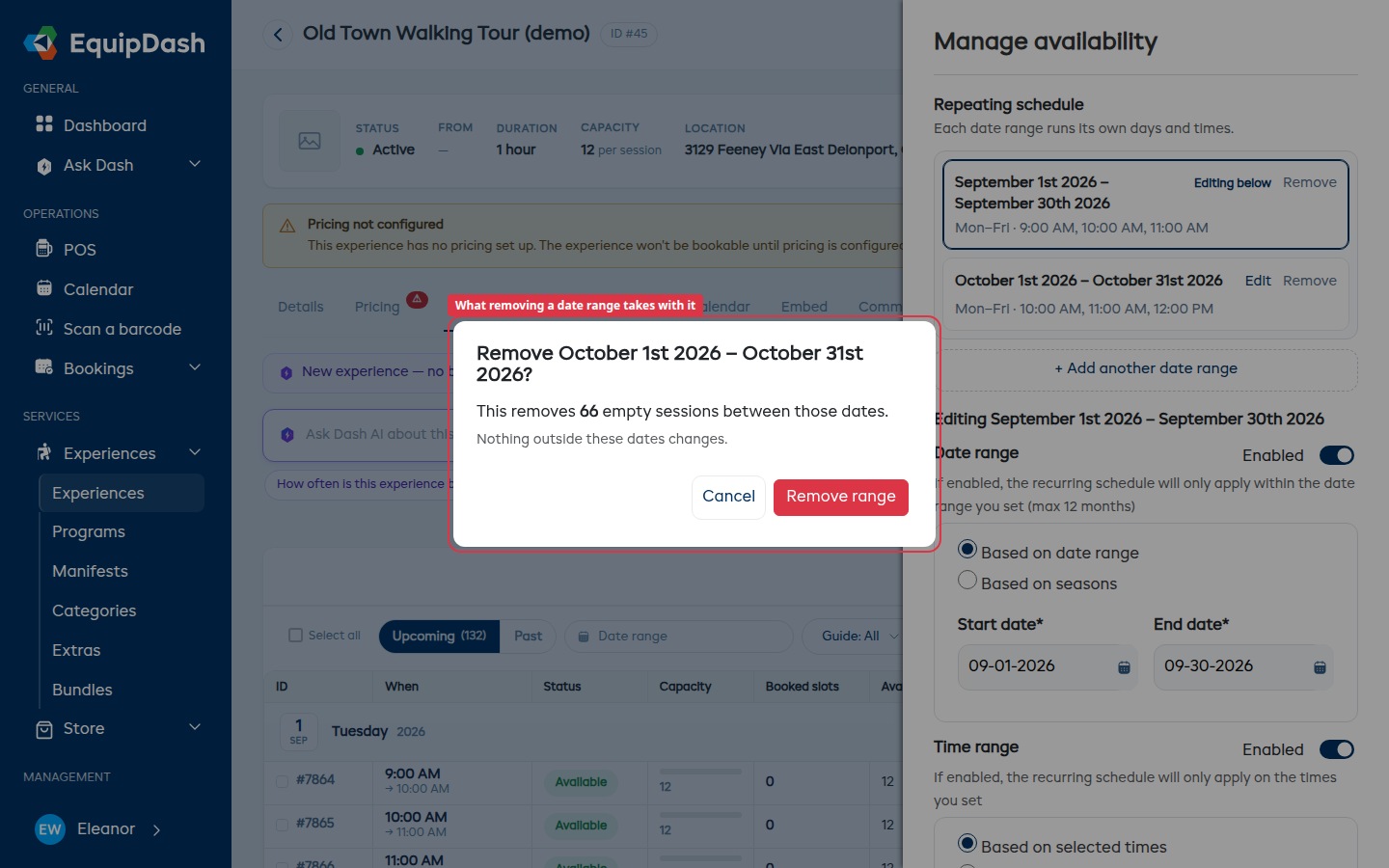
Faccia clic su Rimuovi sulla riga dell'intervallo. EquipDash Le indica esattamente quante sessioni vuote rimuoverà prima, e le sessioni con prenotazioni vengono sempre mantenute. Nulla al di fuori delle date di quell'intervallo cambia.
Giorni applicabili
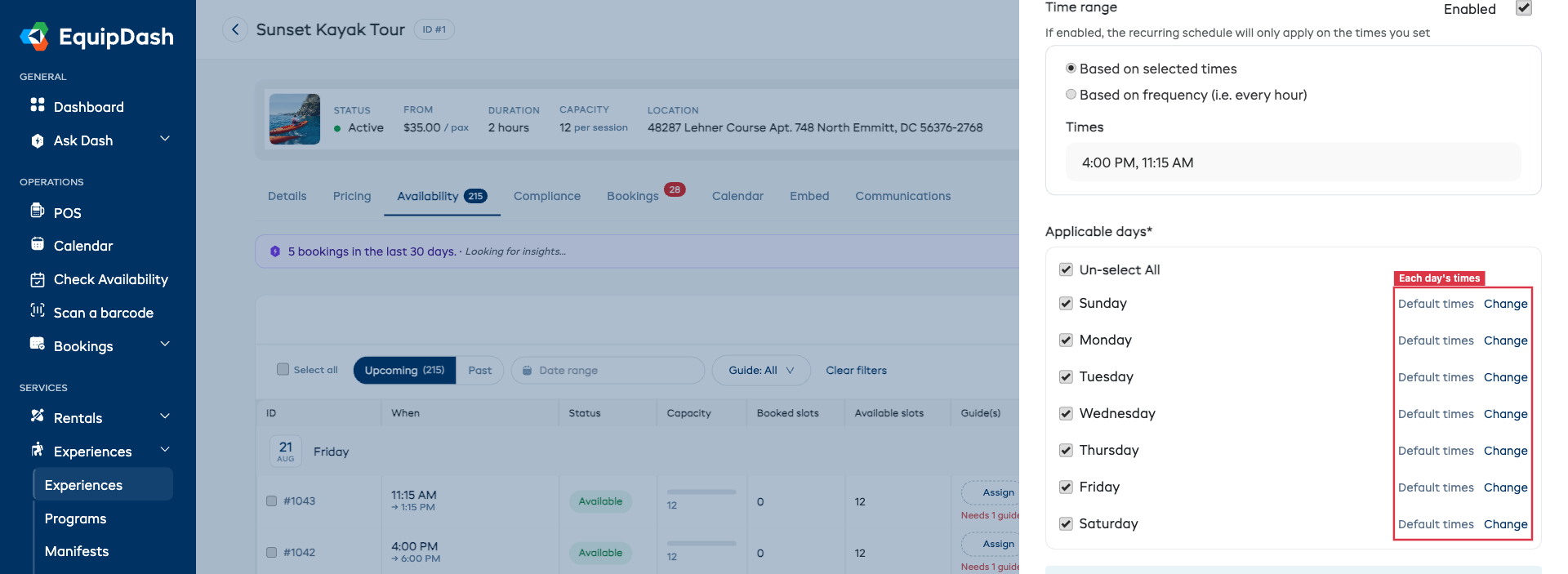
Selezioni in quali giorni della settimana si svolge l'esperienza. Per impostazione predefinita, tutti i giorni sono selezionati. Deselezioni i giorni in cui l'esperienza non si svolge.
Ad esempio, se la Sua esperienza si svolge solo nei fine settimana, deselezioni da lunedì a venerdì e mantenga selezionati sabato e domenica.
Ogni giorno selezionato mostra se si svolge agli orari predefiniti — quelli scelti in Fasce orarie — o con orari propri.
Orari diversi in alcuni giorni
La maggior parte delle esperienze si svolge agli stessi orari ogni giorno — scelga tali orari una volta in Fasce orarie e ogni giorno selezionato li segue. Quando uno o due giorni sono diversi, modifichi solo quei giorni:
- Accanto al giorno, faccia clic su Modifica.
- Si apre un selettore di orari, che mostra già gli orari di ogni giorno. Aggiunga o rimuova orari per questo giorno.
- Il giorno ora elenca i propri orari, e Usa orari predefiniti compare accanto se desidera riportarlo a seguire gli orari in alto.
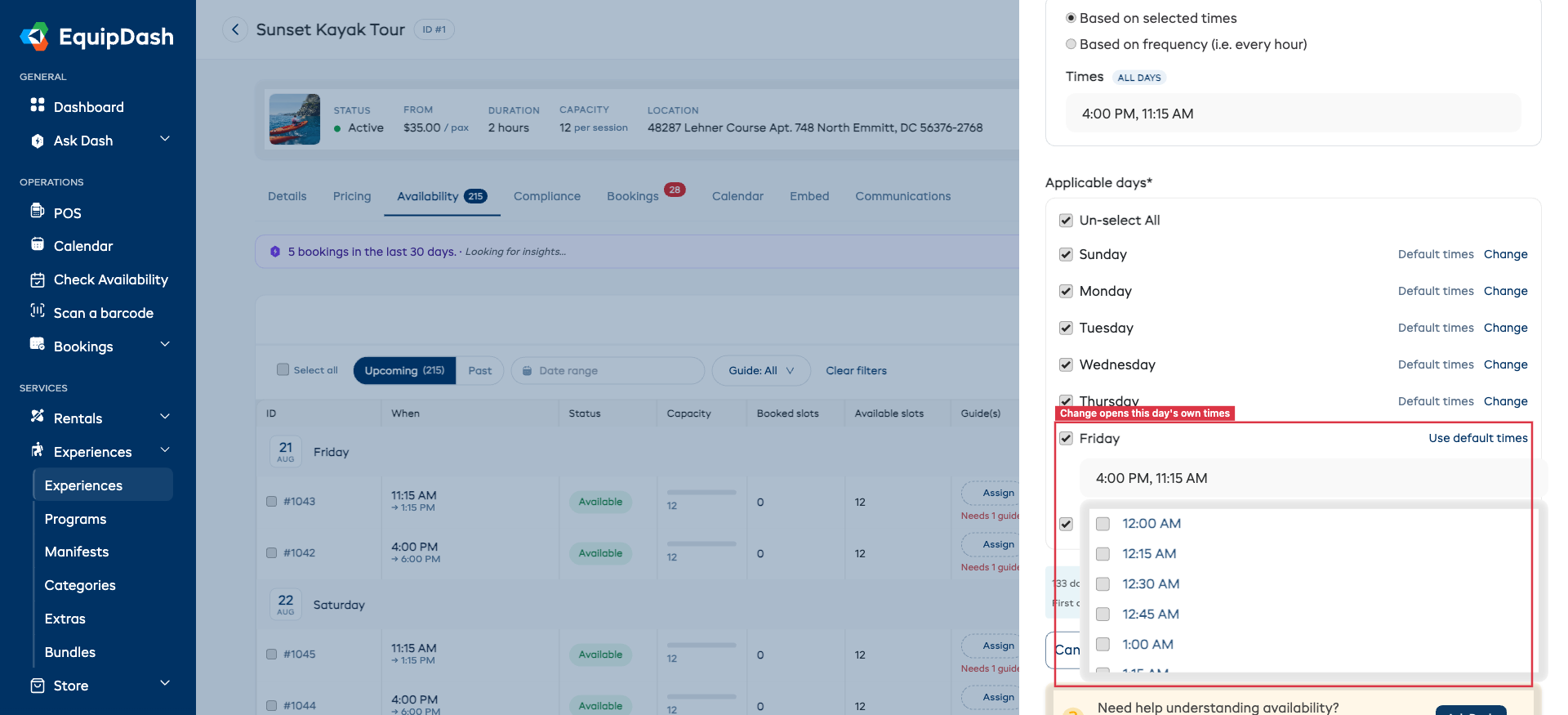
Ad esempio, un'esperienza serale che si svolge alle 19:00 e alle 20:30 ogni sera, con un orario aggiuntivo alle 21:30 il venerdì e il sabato: scelga 19:00 e 20:30 in Fasce orarie, poi faccia clic su Modifica per venerdì e sabato e selezioni anche le 21:30.
I giorni che non ha modificato continuano a seguire gli orari in alto, quindi modificando tali orari si aggiorna ogni giorno contemporaneamente.
Fasce orarie
Definisca gli orari in cui l'esperienza si svolge ogni giorno. Ci sono due opzioni:
Orari selezionati
Scelga orari di inizio specifici da un menu a tendina. Può selezionare tutti gli orari che desidera.
Ad esempio, selezioni le 9:00, le 11:00 e le 14:00 per svolgere tre sessioni al giorno.
Frequenza
Invece di scegliere orari singoli, definisca un orario di inizio, un orario di fine e ogni quanto si ripetono le sessioni.
Ad esempio, "Inizio alle 9:00, fine alle 17:00, ogni 2 ore" genererebbe sessioni alle 9:00, 11:00, 13:00, 15:00 e 17:00.
Terminare ogni sessione allo stesso orario
Alcune attività iniziano a orari diversi ma terminano tutte insieme, ad esempio partenze ogni ora con tutti di ritorno a riva entro le 16:30.
- Apra Avanzate in fondo al modulo.
- Scelga l'orario in Tutte le sessioni terminano alle.
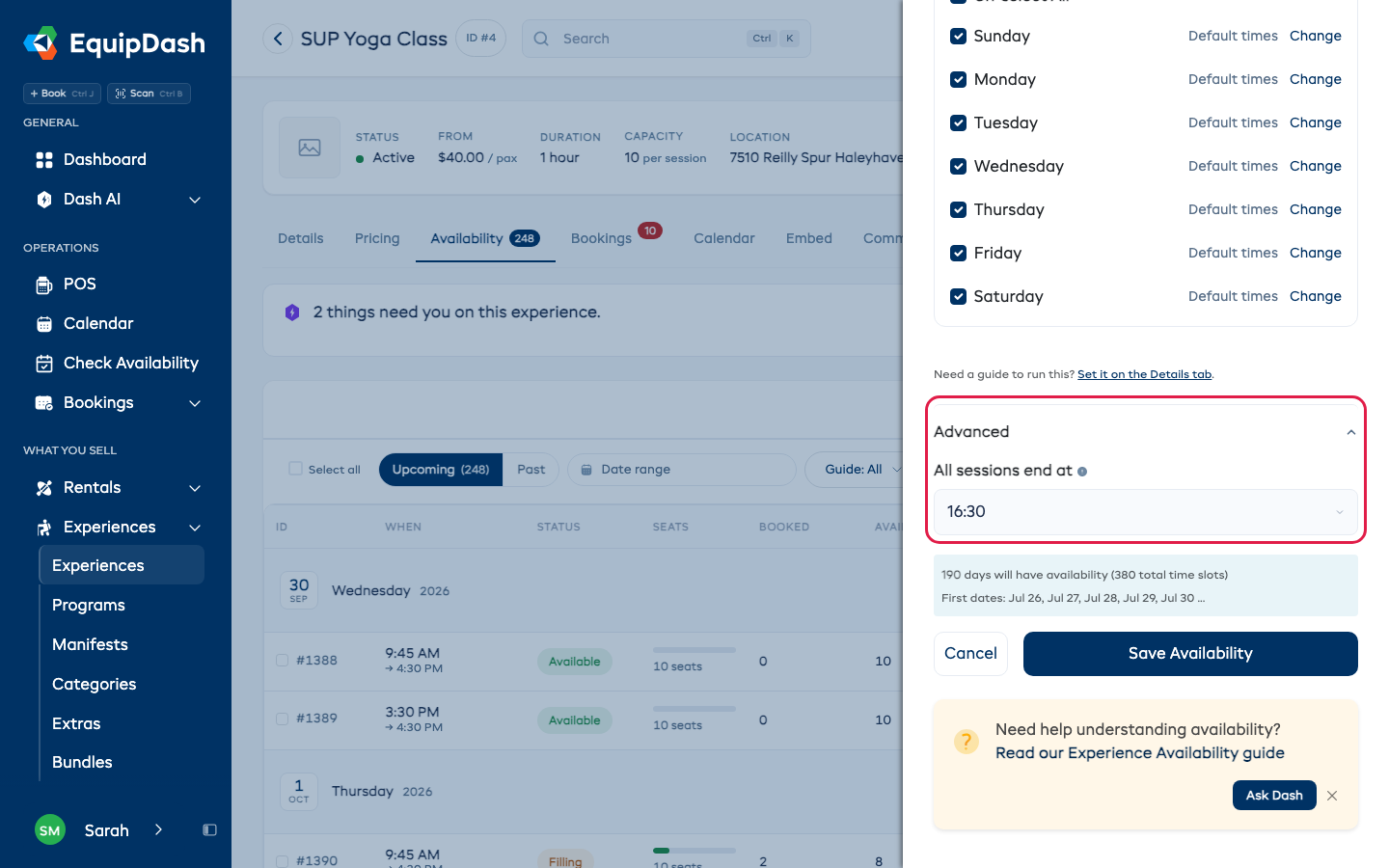
Ogni sessione in questo intervallo di date termina quindi a quell'orario, qualunque sia l'orario di inizio, e la Sua pagina di prenotazione mostra la durata come Fino alle 16:30 invece di una lunghezza. Lo lasci vuoto e ogni sessione termina quando lo indica la durata dell'esperienza. Le sessioni che hanno già prenotazioni mantengono l'orario di fine comunicato ai loro clienti.
Cosa cambia al salvataggio
Il salvataggio di un intervallo di date aggiorna le sessioni create da quell'intervallo:
- Le sessioni vuote si spostano ai nuovi giorni e orari.
- Le sessioni con prenotazioni restano esattamente dove sono — il nuovo orario viene aggiunto accanto ad esse.
- Le sessioni aggiunte manualmente con + Aggiungi sessione non vengono toccate.
Salvataggio della pianificazione
Una volta configurati intervallo di date, giorni applicabili e fasce orarie:
- Esamini l'anteprima che mostra quante sessioni verranno generate e le prime date. Il totale conta ogni giorno separatamente, quindi un giorno con un orario aggiuntivo viene incluso.
- Faccia clic su Salva disponibilità per generare le sessioni.
EquipDash creerà tutte le singole sessioni in base al Suo schema. Appariranno nella tabella Disponibilità e saranno prenotabili tramite il widget.
Modifica di una pianificazione ricorrente
Per modificare una pianificazione ricorrente esistente:
- Vada alla pagina di dettaglio dell'esperienza e faccia clic sulla scheda Disponibilità.
- Faccia clic su Gestisci pianificazione in alto a destra della barra degli strumenti.
- La barra laterale si apre con le Sue impostazioni attuali precompilate. Apporti le Sue modifiche.
- Faccia clic su Salva.
Al salvataggio, EquipDash rigenera le sessioni di disponibilità in base allo schema aggiornato. Le sessioni con prenotazioni esistenti verranno preservate.
Modifica delle singole sessioni
Anche con una pianificazione ricorrente, può modificare singole sessioni dalla tabella Disponibilità. Ad esempio, potrebbe voler aumentare la capacità per una data specifica o cambiare le guide assegnate.
- Faccia clic sull'icona Modifica sulla riga della sessione.
- Apporti le Sue modifiche a data, orario, capacità o guide.
- Faccia clic su Salva.
Le modifiche alle singole sessioni sono indipendenti dalla pianificazione ricorrente. Tuttavia, se rigenera la pianificazione ricorrente salvandola di nuovo, le modifiche apportate manualmente alle sessioni generate potrebbero essere sovrascritte.
Capacità per le sessioni ricorrenti
Le sessioni ricorrenti usano il numero di Posti per sessione impostato sull'esperienza (o Gruppi massimi per fascia, se la vende per gruppo e una prenotazione occupa l'intera fascia). Se ha bisogno di capacità diverse in giorni diversi, può modificare le singole sessioni dopo che sono state generate — una alla volta oppure in blocco selezionando le righe nella tabella Disponibilità e scegliendo Azione ▾ → Modifica capacità. Veda Modifica in blocco della capacità per il flusso di lavoro completo.
Non può ridurre la capacità di una sessione al di sotto del numero di prenotazioni già presenti (modifica singola o in blocco). Annulli prima le prenotazioni interessate per liberare le fasce, poi riduca la capacità. Nelle modifiche in blocco, vengono saltate solo le sessioni in conflitto — le altre si aggiornano normalmente.
Guide per le sessioni ricorrenti
Le sessioni ricorrenti vengono generate senza guide. Per assegnare una guida a molte sessioni generate contemporaneamente, selezioni le righe nella tabella Disponibilità e scelga Azione ▾ → Assegna guide. Veda Assegnazione in blocco delle guide per il flusso di lavoro completo.
Per spostare l'orario di inizio di molte sessioni generate in un'unica operazione (senza rigenerare l'intera pianificazione), usi Azione ▾ → Cambia orario — veda Modifica in blocco dell'orario del giorno.
Per modificare la durata delle sessioni generate selezionate senza modificare la pianificazione ricorrente, usi Azione ▾ e scelga Cambia durata. Le sessioni con orario mantengono i loro orari di inizio, e le sessioni con solo data vengono saltate. Veda Modifica in blocco della durata.