Sessions ponctuelles
Les sessions ponctuelles vous permettent d'ajouter des créneaux de disponibilité un par un pour une expérience : une date, une heure et une capacité précises pour une seule occurrence. C'est la méthode manuelle de gestion des disponibilités. Elle vous donne un contrôle total sur chaque session.
Quand utiliser les sessions ponctuelles
Les sessions ponctuelles conviennent bien dans les cas suivants :
- Votre expérience suit un calendrier irrégulier, sans rythme qui se répète.
- Vous souhaitez ajouter des sessions exceptionnelles (par ex. un événement les jours fériés ou une réservation privée).
- Vous préférez gérer chaque session séparément.
- Vous proposez une expérience limitée ou saisonnière, avec seulement quelques dates.
Si votre expérience suit un rythme régulier qui se répète, pensez plutôt à utiliser les Horaires récurrents.
Ajouter une session ponctuelle
-
Rendez-vous sur la page de détail de l'expérience en cliquant sur celle-ci dans le tableau Expériences.
-
Cliquez sur l'onglet Disponibilités.
-
Cliquez sur le bouton + Ajouter une session en haut à droite de l'onglet.
-
Le panneau latéral Ajouter une disponibilité s'ouvre à droite. Renseignez les champs suivants :
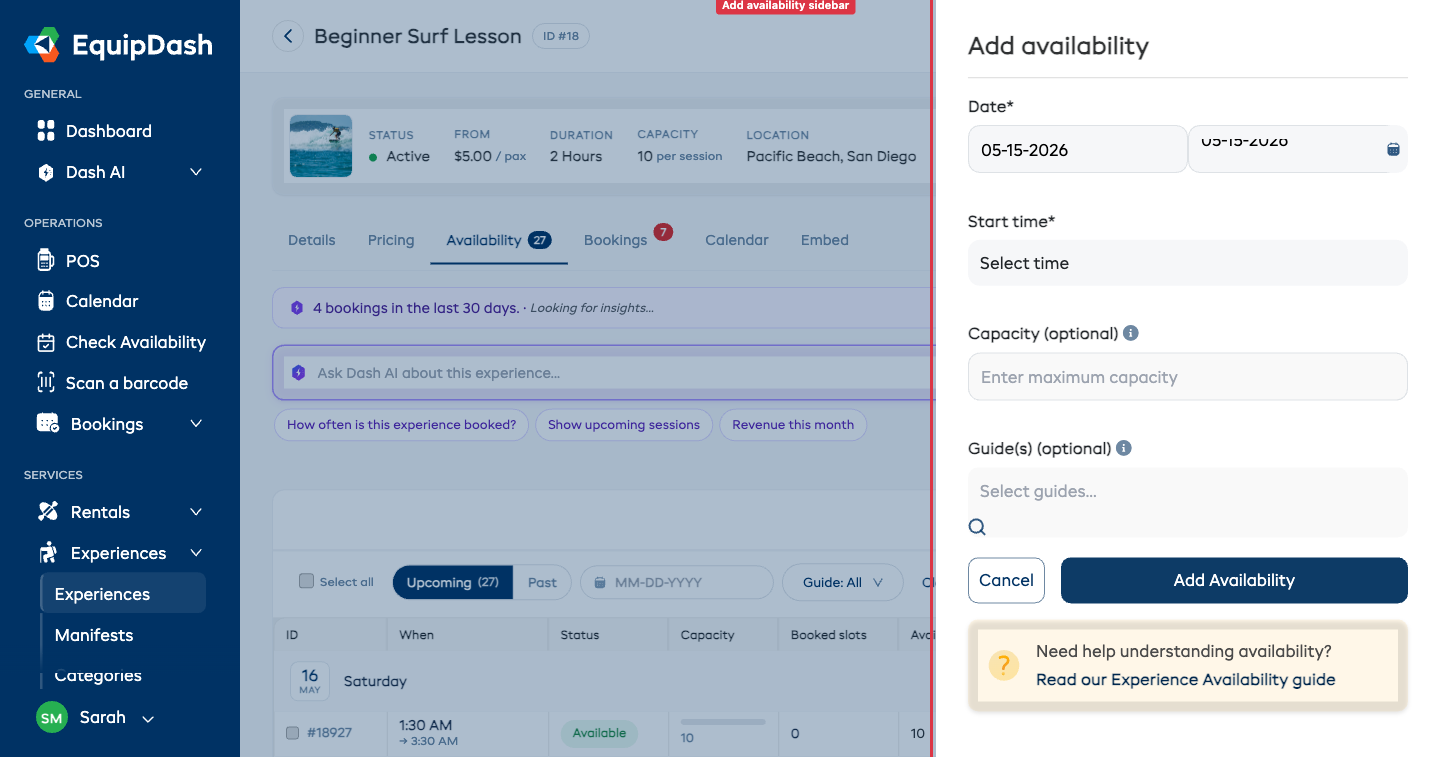
- Date : choisissez la date de la session à l'aide du sélecteur de date.
- Heure de début : l'heure de début de la session (par ex. 09:00, 14:30). L'heure de fin est calculée automatiquement à partir de la durée de l'expérience.
- Capacité : nombre maximal de participants pour cette session. Cochez Capacité illimitée si vous ne souhaitez pas fixer de limite stricte.
- Guide(s) (facultatif) : cliquez sur le champ de recherche pour ouvrir le sélecteur de guides intelligent. Les guides disponibles apparaissent en premier ; les guides partiellement disponibles ou indisponibles s'affichent en dessous, avec la raison. Consultez Assigner des guides.
- Cliquez sur Enregistrer pour créer la session.
La nouvelle session apparaît dans le tableau des disponibilités, et vos clients pourront la réserver grâce au widget de réservation.
Ajouter plusieurs sessions
Pour ajouter plusieurs sessions ponctuelles, répétez la procédure ci-dessus pour chacune d'elles. Chaque session peut avoir sa propre date, sa propre heure, sa propre capacité et ses propres guides.
Si vous ajoutez souvent des sessions similaires, passez plutôt à la méthode de gestion des disponibilités Récurrent. Vous pourrez toujours revenir au mode Manuel plus tard sans perdre les sessions existantes.
Modifier une session ponctuelle
- Dans le tableau Disponibilités, repérez la session à modifier.
- Cliquez sur l'icône Modifier sur sa ligne.
- Mettez à jour la Date, l'Heure, la Capacité ou les Guides selon vos besoins.
- Cliquez sur Enregistrer.
Vous ne pouvez pas réduire la capacité d'une session en dessous du nombre de places déjà réservées. Le formulaire bloque la modification et indique combien de réservations existent sur cette session. Annulez d'abord les réservations concernées, puis réduisez la capacité.
Actions groupées
Cochez les cases de plusieurs sessions : le menu déroulant Action ▾, en haut à droite de l'onglet, vous donne alors accès à cinq opérations groupées : Modifier la capacité, Changer l'heure, Changer la durée, Assigner des guides et Supprimer. Consultez Actions groupées pour connaître les étapes.
Supprimer une session ponctuelle
Supprimer une seule session
- Dans le tableau Disponibilités, cliquez sur l'icône Supprimer sur la ligne de la session.
- Une fenêtre de confirmation s'affiche avec les détails de la session (heure et date).
- Cliquez sur Confirmer pour supprimer la session.
Supprimer plusieurs sessions à la fois
Si vous devez supprimer plusieurs sessions en une seule fois :
- Cochez les cases des sessions à supprimer dans le tableau des disponibilités.
- Cliquez sur Action ▾ en haut à droite, puis choisissez Supprimer.
- Confirmez la suppression.
Les sessions qui ont déjà des réservations sont ignorées automatiquement. La notification de résultat indique lesquelles ont été ignorées. Si vous souhaitez vraiment supprimer ces sessions, annulez ou déplacez d'abord les réservations.
À savoir sur la capacité
- Le panneau vous demande le champ Places sur ce créneau (ou Groupes sur ce créneau, si vous vendez par groupe et qu'une réservation occupe tout le créneau). Pour un forfait qui part à une date plutôt qu'à une heure, le libellé indique ce jour.
- Le nombre Places par session que vous définissez sur l'expérience n'est pas copié dans une session ajoutée à la main. Indiquez-le sur chaque session ponctuelle.
- Laissez le champ vide si vous ne souhaitez pas limiter le nombre de participants pour cette session.
- Le tableau des disponibilités affiche les colonnes Réservé et Disponible pour voir en un coup d'œil le niveau de remplissage de chaque session.
- Pour une expérience que vous vendez de plusieurs façons, le panneau demande aussi S'applique à. Consultez Des horaires différents pour chaque option.