Esperienze a finestra oraria (periodo di tempo)
Con Finestra di apertura, i clienti scelgono una data. Per un singolo giorno, può lasciare disattivata la finestra oraria per una prenotazione valida solo per la data, oppure impostare gli orari in cui possono partecipare. Una pianificazione ricorrente usa la stessa finestra di apertura in ogni giorno applicabile.
Usi Orari di partenza fissi quando i clienti devono prenotare un orario di partenza specifico.
Quando usarla
Usi Finestra di apertura per esperienze come:
- Pass validi per tutto il giorno (musei, parchi a tema, impianti sciistici, accesso alla spiaggia)
- Attività autoguidate con una finestra di check-in (percorsi in mountain bike, permessi escursionistici)
- Finestre per il ritiro di attrezzature a noleggio ("ritiro possibile tra le 8 e le 10")
- Sessioni senza prenotazione di orario o attrazioni senza personale
- Esperienze a ingresso libero in cui il cliente arriva quando vuole
Usi Orari di partenza fissi (l'opzione predefinita) per esperienze con un inizio specifico:
- Tour guidati con partenza a un orario stabilito
- Lezioni di gruppo (yoga, cucina, fitness)
- Spettacoli, rappresentazioni programmate
- Qualsiasi attività con un inizio definito a cui il cliente deve presentarsi
Come configurarla
Quando crea un'esperienza, il Passaggio 3 della procedura guidata chiede il Tipo di pianificazione:
- Clicchi su + Aggiungi esperienza e completi i Passaggi 1 e 2 come di consueto.
- Nel Passaggio 3, apra Impostazioni avanzate e trovi Tipo di pianificazione.
- Selezioni Finestra di apertura - il cliente sceglie solo la data.
- Completi il Passaggio 3, incluse le impostazioni di capienza e prenotazione applicabili all'esperienza.
- Clicchi su Salva.
Dopo il salvataggio, aggiunga la disponibilità (vedi sotto) e l'esperienza è pronta per essere prenotata.
Modifica di esperienze esistenti
Nella scheda Dettagli dell'esperienza, scelga Finestra di apertura nei controlli del Tipo di pianificazione. Questo viene salvato immediatamente. Può anche sceglierlo nel Passaggio 3 di Modifica esperienza.
Il tipo di pianificazione resta bloccato una volta che l'esperienza ha delle prenotazioni, incluse quelle annullate. Per usare un tipo di pianificazione diverso, crei un'altra esperienza; archivi quella vecchia quando non le serve più venderla.
Aggiungere disponibilità
Un giorno singolo può essere valido solo per la data oppure avere una finestra oraria. La disponibilità ricorrente richiede una finestra di apertura. Ogni partenza o finestra salvata ha una propria capienza.
Manuale (giorni singoli)
- Apra l'esperienza e vada alla scheda Disponibilità.
- Clicchi su Aggiungi sessione.
- Scelga la Data.
- Lasci disattivata l'opzione Imposta una finestra oraria giornaliera per una partenza valida solo per la data. La attivi e scelga l'orario di inizio e di fine entro cui i clienti devono partecipare.
- Imposti la capienza usando i limiti per persone o gruppi mostrati nel pannello.
- Facoltativamente, scelga le Guide.
- Clicchi su Aggiungi disponibilità.
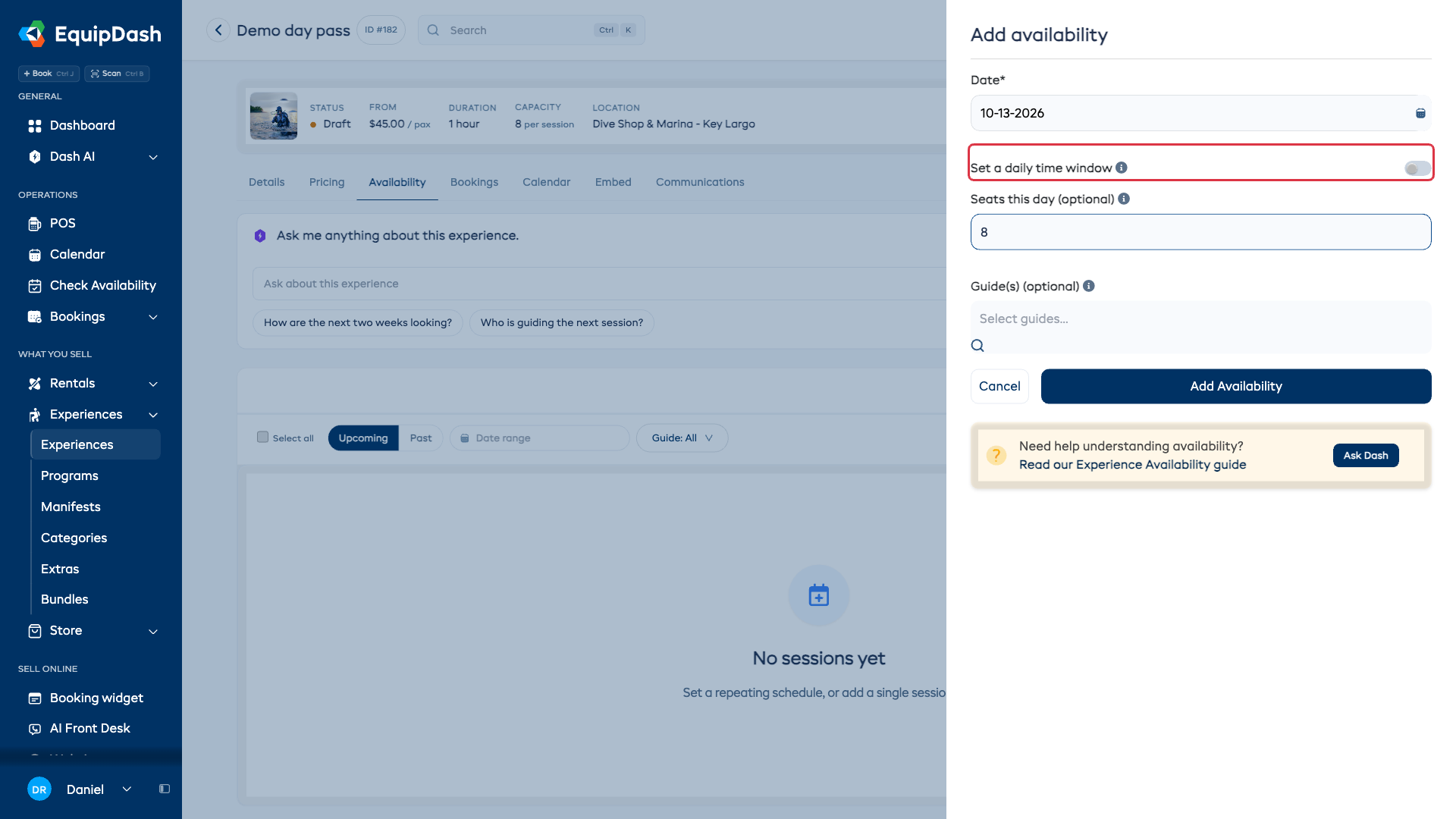
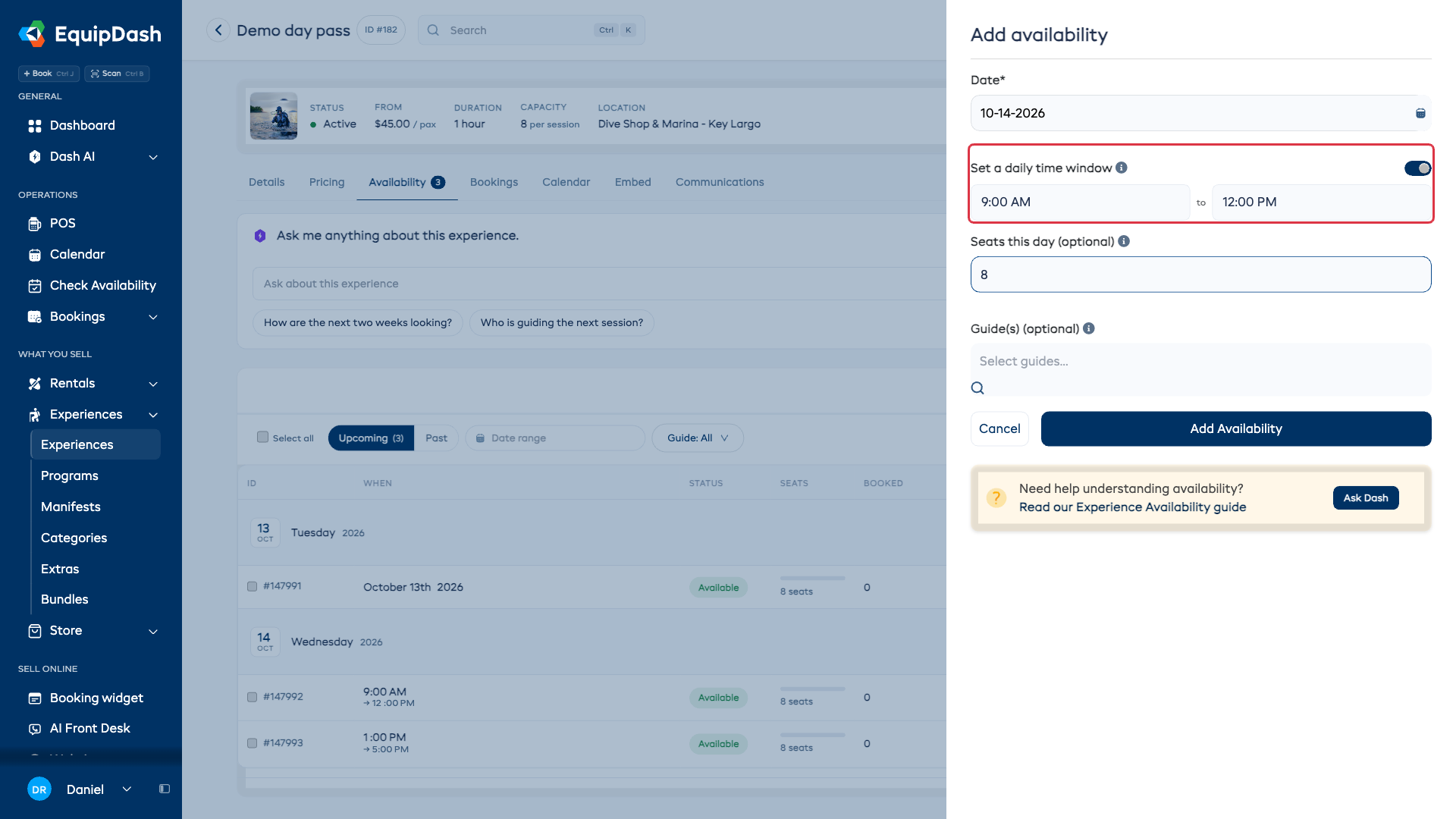
La riga salvata mostra la data e, se attivata, la sua finestra oraria. Può aggiungere una finestra diversa nella stessa data. Una data con orario di inizio e di fine identici a una già esistente viene rifiutata.
Pianificazione ricorrente
- Apra l'esperienza e vada alla scheda Disponibilità.
- Clicchi su Gestisci pianificazione.
- Imposti l'Intervallo di date (oppure scelga le stagioni).
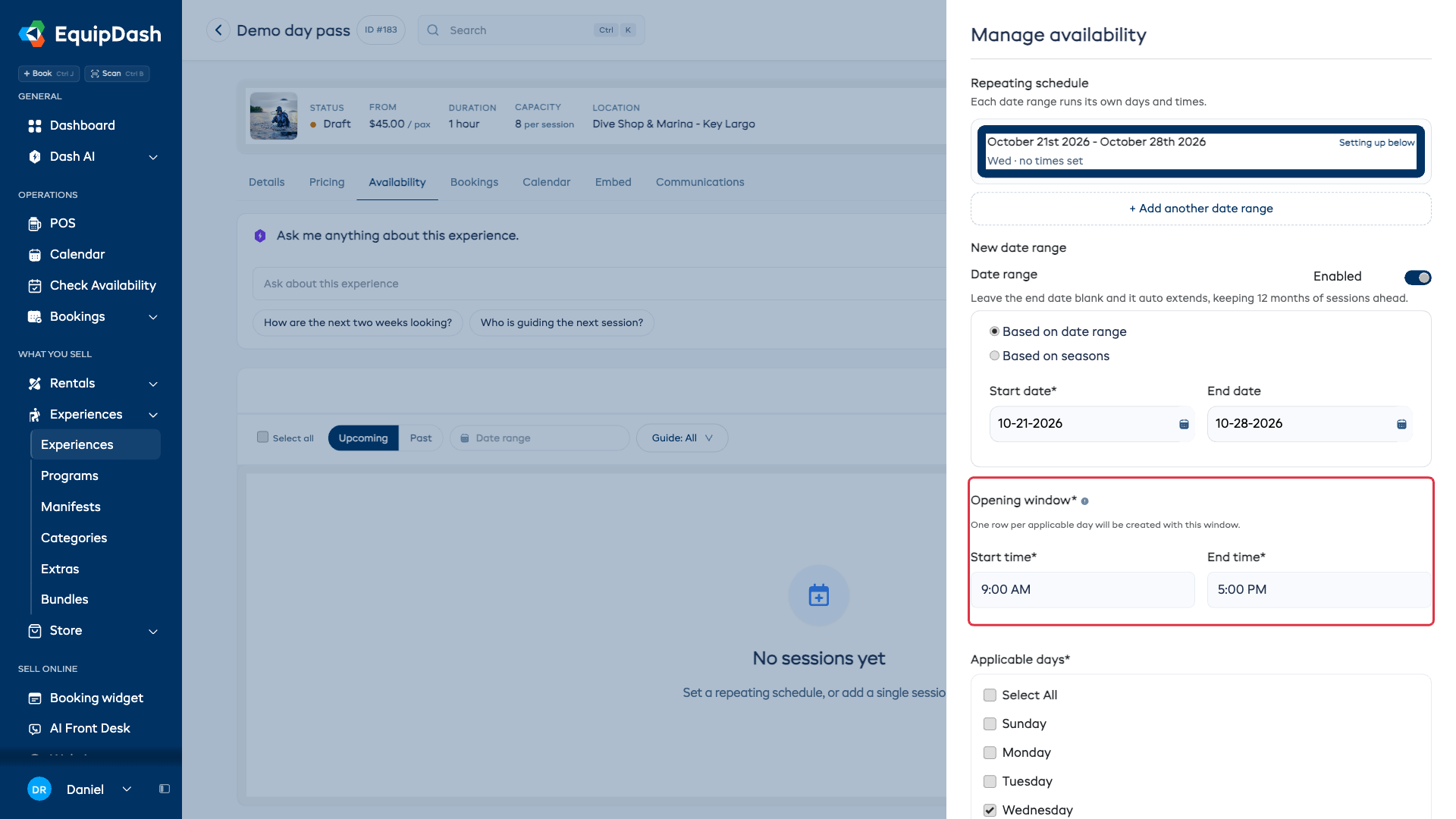
- Imposti la Finestra di apertura - si applica a ogni giorno interessato.
- Selezioni i Giorni applicabili della settimana.
- Verifichi i giorni selezionati e la finestra di apertura.
- Clicchi su Salva disponibilità.
EquipDash crea una riga per ogni giorno applicabile nell'intervallo, ciascuna con la stessa finestra di apertura. La capienza deriva dalle impostazioni Dettagli dell'esperienza. Modifichi una singola partenza salvata per assegnarle una capienza diversa.
Come appare ai clienti
Nel suo widget di prenotazione:
- Il cliente sceglie una data dal calendario.
- Le partenze disponibili mostrano la loro finestra di apertura, oppure la data senza un orario per una partenza valida solo per la data.
- Sceglie il numero di partecipanti e procede al pagamento.
Il cliente prenota la data o la finestra della partenza, non un orario di arrivo esatto.
Modello di capienza
La capienza appartiene a ogni partenza o finestra salvata. Per un'esperienza con prezzo a persona, una capienza di 20 consente 20 persone su quella partenza, indipendentemente da quando arrivano entro la finestra. Risulta esaurita quando quei posti sono tutti occupati.
Per il prezzo a gruppo, usi i limiti di gruppo e di persone mostrati nelle impostazioni di disponibilità. Veda Regole di prenotazione per gruppi.
Come appaiono le prenotazioni nel suo portale
Le prenotazioni a finestra oraria appaiono come quelle a orario fisso - nella tabella Prenotazioni, nel manifesto e nel calendario - tranne che la colonna Orario mostra la finestra (ad es. "9:00 - 17:00") invece di un singolo orario di inizio. Quando imposta un orario di inizio per un giorno (vedi sotto), quel giorno mostra il proprio orario.
Prenotare più giorni con un orario di inizio diverso ogni giorno
Una prenotazione può includere la stessa esperienza su più giorni, con una sola fattura e un solo pagamento. In un'esperienza a finestra oraria può anche assegnare a ogni giorno il proprio orario di inizio.
- Vada su POS (oppure apra la prenotazione e clicchi su Modifica prenotazione).
- Scelga l'esperienza e la aggiunga per il primo giorno.
- Cambi la data in alto, poi la aggiunga di nuovo per il giorno successivo. Ripeta per ogni giorno. I giorni già presenti nella prenotazione restano sulla propria data.
- Ogni riga della prenotazione mostra la propria data e un selettore Inizia alle. Lo lasci su Qualsiasi orario, oppure scelga l'orario per quel giorno.
- Clicchi su Crea prenotazione (oppure Aggiorna prenotazione).
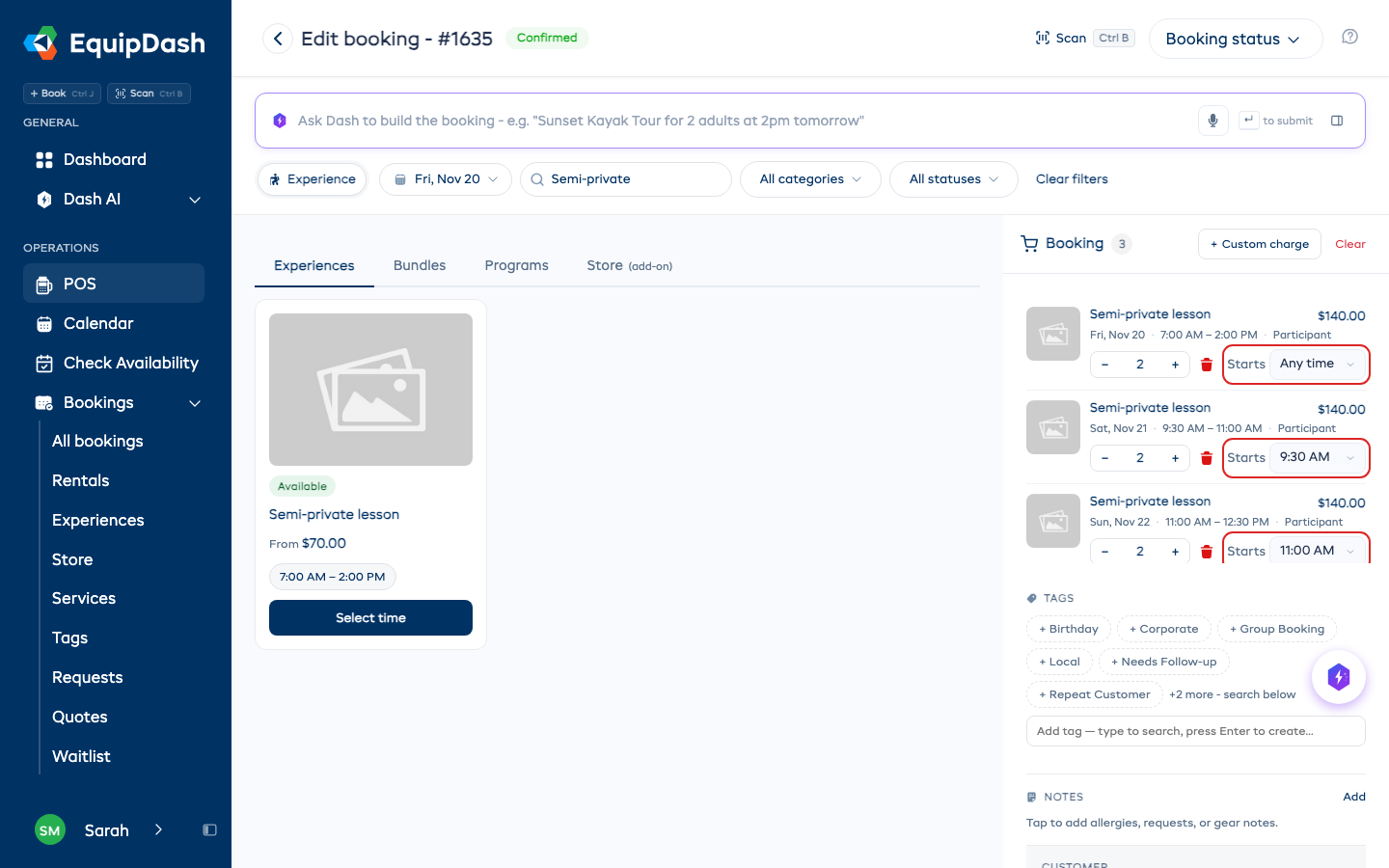
Gli orari proposti vanno dall'apertura della finestra fino all'ultimo orario di inizio che permette comunque di terminare entro la chiusura. Un giorno lasciato su Qualsiasi orario mostra l'intera finestra, come prima.
Il selettore Inizia alle compare quando la finestra è più lunga di almeno mezz'ora rispetto all'esperienza. Una finestra della stessa durata dell'esperienza (8:00 - 9:00 per una lezione di 1 ora) ha un solo orario di inizio possibile, quindi mostra direttamente quell'orario.
La prenotazione copre quindi il periodo dall'inizio del primo giorno alla fine dell'ultimo, e la pagina della prenotazione conta le sessioni:
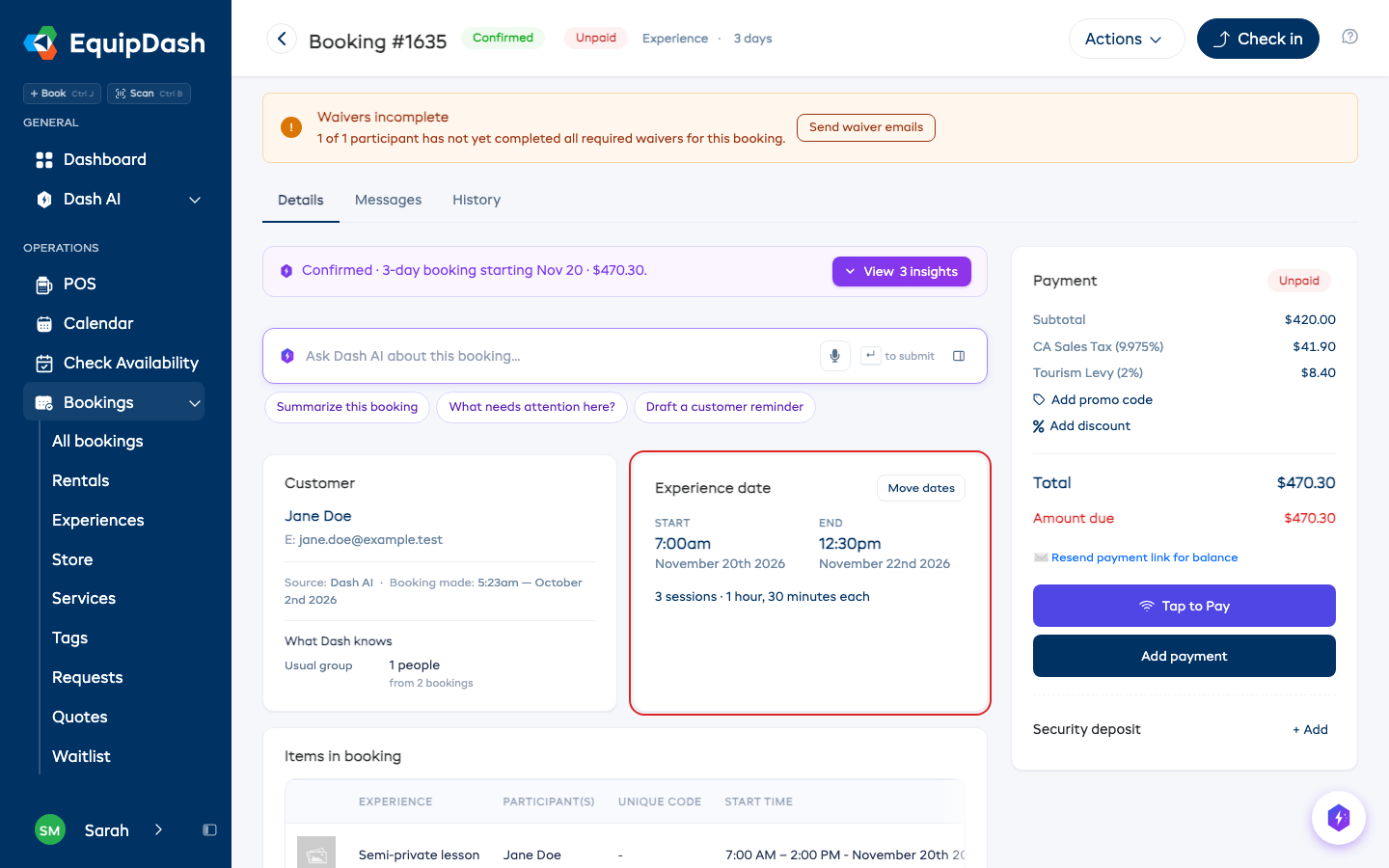
L'orario di ogni giorno compare nell'email di conferma, nella fattura, nei biglietti, nel calendario e nel manifesto di quel giorno. I clienti che prenotano online scelgono comunque solo il giorno.
Per spostare un giorno a un'altra data, rimuova quel giorno dalla prenotazione nel POS e lo aggiunga di nuovo sulla nuova data.
Un ospite prenotato su più giorni firma la liberatoria una sola volta, non una volta al giorno. Digiti il nome allo stesso modo ogni giorno e verrà contato come una sola persona. Due ospiti con lo stesso nome nello stesso giorno restano due persone distinte. Un ospite aggiunto a un giorno viene aggiunto a ogni giorno di quell'attività, quindi compare nel manifesto di ciascun giorno.
Fare il check-in ogni giorno
Ogni giorno viene registrato separatamente:
- Check-in nella pagina della prenotazione o nell'elenco delle prenotazioni registra il giorno a cui si riferisce: oggi, altrimenti un giorno già trascorso senza check-in, altrimenti il giorno successivo. Gli altri giorni restano prenotati e il pulsante ricompare per il giorno seguente. Completato compare quando tutti i giorni sono stati registrati.
- Nel manifesto di un giorno, nel portale o nell'app per telefono, Check-in e Registra tutti registrano solo quel giorno.
- Il cliente riceve il consueto promemoria prima di ogni giorno, con indicato l'orario di quel giorno.
- Annulla ripristina solo l'ultimo giorno registrato, non quelli precedenti.
- Se un giorno viene saltato, solo quel giorno risulta un mancato arrivo. La pagina della prenotazione indica il giorno saltato e quello successivo, e la prenotazione resta in Esperienze in arrivo, mostrando il giorno successivo, finché l'ultimo giorno non viene registrato o saltato. La prenotazione risulta Mancato arrivo solo quando tutti i giorni sono stati saltati. Veda Segnalare un mancato arrivo.
Integrazioni OTA (GetYourGuide, Viator)
Per GetYourGuide: nessuna configurazione aggiuntiva necessaria. Non appena il suo account è collegato, EquipDash rileva che l'esperienza è a finestra oraria e la invia automaticamente a GetYourGuide come prodotto time_period, con la finestra di apertura corretta nella risposta di disponibilità.
Per Viator: se il suo prodotto Viator è configurato come prodotto time_period (finestra oraria) sul loro sistema, EquipDash invierà il formato corrispondente automaticamente una volta che l'esperienza è associata a quel prodotto Viator.
Veda Vendere su GetYourGuide e Vendere su Viator per la configurazione completa.
Limitazioni
- Le finestre identiche vengono bloccate. Aggiunga una finestra diversa oppure modifichi quella esistente.
- I clienti non possono scegliere un orario di inizio online. Il suo staff può impostarne uno per giorno nel POS. Se ogni cliente deve impegnarsi su un orario di arrivo al momento della prenotazione, usi invece Orari di partenza fissi.
- Il tipo di pianificazione non può essere cambiato una volta esistenti delle prenotazioni. Archivi e ricrei l'esperienza per cambiarlo.
Correlati
- Configurare la disponibilità - panoramica di entrambi gli approcci
- Sessioni una tantum - sessioni manuali a orario fisso
- Pianificazioni ricorrenti - pianificazioni ricorrenti a orario fisso
- Creare un'esperienza - guida completa alla procedura guidata