Experiencias de ventana abierta (periodo de tiempo)
Con Ventana abierta, los clientes eligen una fecha. Para un día puntual, puede dejar la ventana horaria desactivada para una reserva solo de fecha, o establecer los horarios en los que pueden asistir. Un horario recurrente usa la misma ventana de apertura en cada día aplicable.
Use Horarios de inicio fijos cuando los clientes necesiten reservar una hora de salida específica.
Cuándo usar esto
Use Ventana abierta para experiencias como:
- Pases de día completo (museo, parque temático, telesilla, acceso a la playa)
- Actividades autoguiadas con una ventana de registro (rutas de bicicleta de montaña, permisos de senderismo)
- Ventanas de recogida de equipo ("recoja en cualquier momento entre las 8 y las 10 de la mañana")
- Sesiones sin cita previa o atracciones sin personal
- Experiencias de entrada abierta donde el cliente llega cuando quiera
Use Horarios de inicio fijos (la opción predeterminada) para experiencias con un inicio específico:
- Tours guiados que salen a una hora fijada
- Clases grupales (yoga, cocina, fitness)
- Horarios de espectáculos, funciones programadas
- Cualquier actividad con un inicio definido al que el cliente deba llegar
Cómo configurarlo
Al crear una experiencia, el paso 3 del asistente le pregunta por el Tipo de horario:
- Haga clic en + Agregar experiencia y complete los pasos 1 y 2 con normalidad.
- En el paso 3, abra Configuración avanzada y busque Tipo de horario.
- Seleccione Ventana abierta: el cliente solo elige la fecha.
- Termine el paso 3, incluidos los ajustes de capacidad y reserva que correspondan a la experiencia.
- Haga clic en Guardar.
Después de guardar, agregue disponibilidad (vea más abajo) y la experiencia estará lista para reservarse.
Edición de experiencias existentes
En la pestaña Detalles de la experiencia, elija Ventana abierta en los controles de Tipo de horario. Esto se guarda de inmediato. También puede elegirlo en el paso 3 de Editar experiencia.
El tipo de horario queda bloqueado en cuanto la experiencia tiene reservas, incluidas las reservas canceladas. Para usar un tipo de horario distinto, cree otra experiencia; archive la anterior cuando ya no necesite venderla.
Agregar disponibilidad
Un día puntual puede ser solo de fecha o tener una ventana horaria. La disponibilidad recurrente pide una ventana de apertura. Cada salida o ventana guardada tiene su propia capacidad.
Manual (días puntuales)
- Abra su experiencia y vaya a la pestaña Disponibilidad.
- Haga clic en Agregar sesión.
- Elija la Fecha.
- Deje Establecer una ventana horaria diaria desactivado para una salida solo de fecha. Actívelo y elija la hora de inicio y fin en las que los clientes deban asistir dentro de una ventana.
- Establezca la capacidad usando los límites de personas o grupos que se muestran en el panel.
- Opcionalmente elija Guías.
- Haga clic en Agregar disponibilidad.
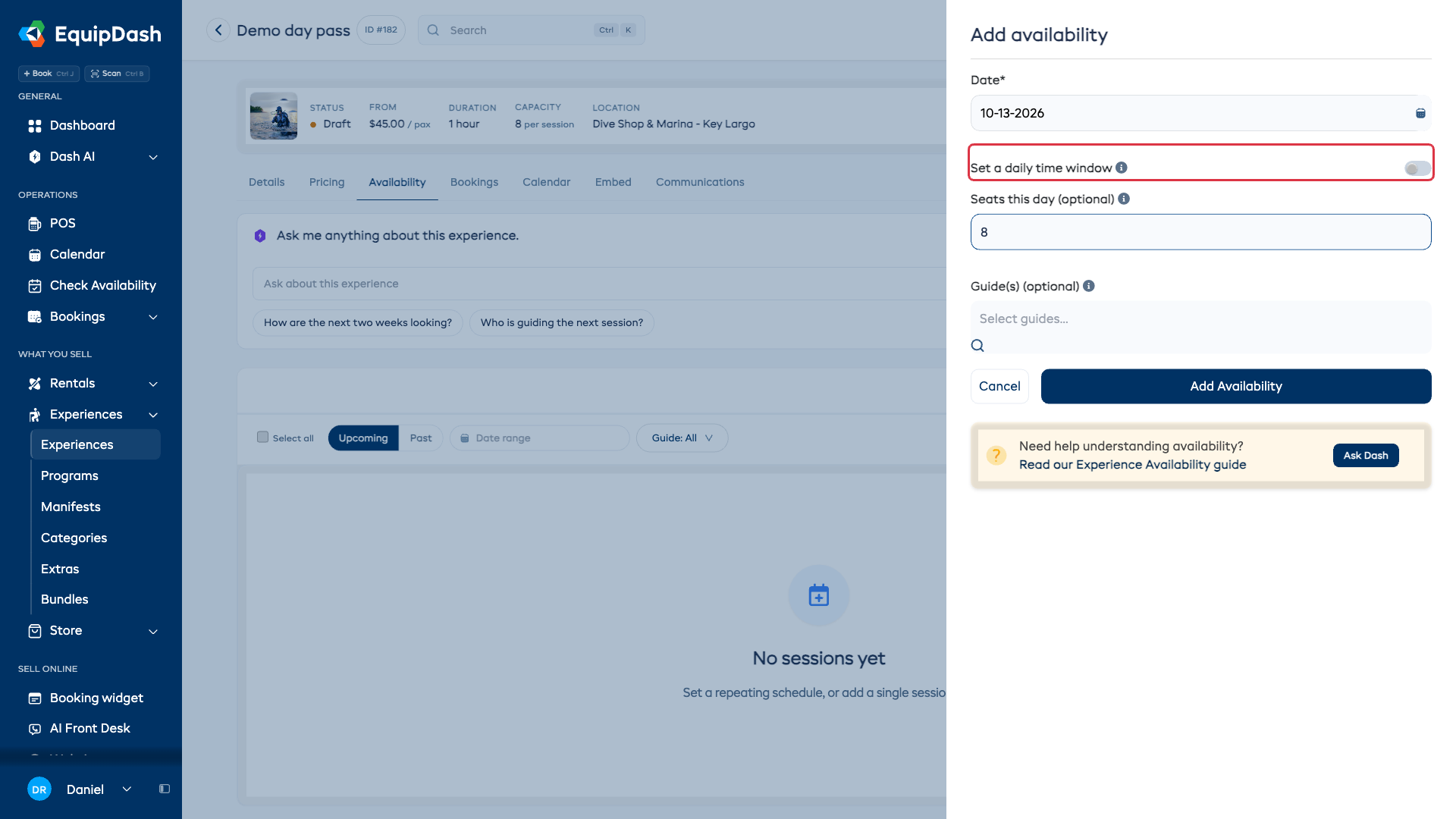
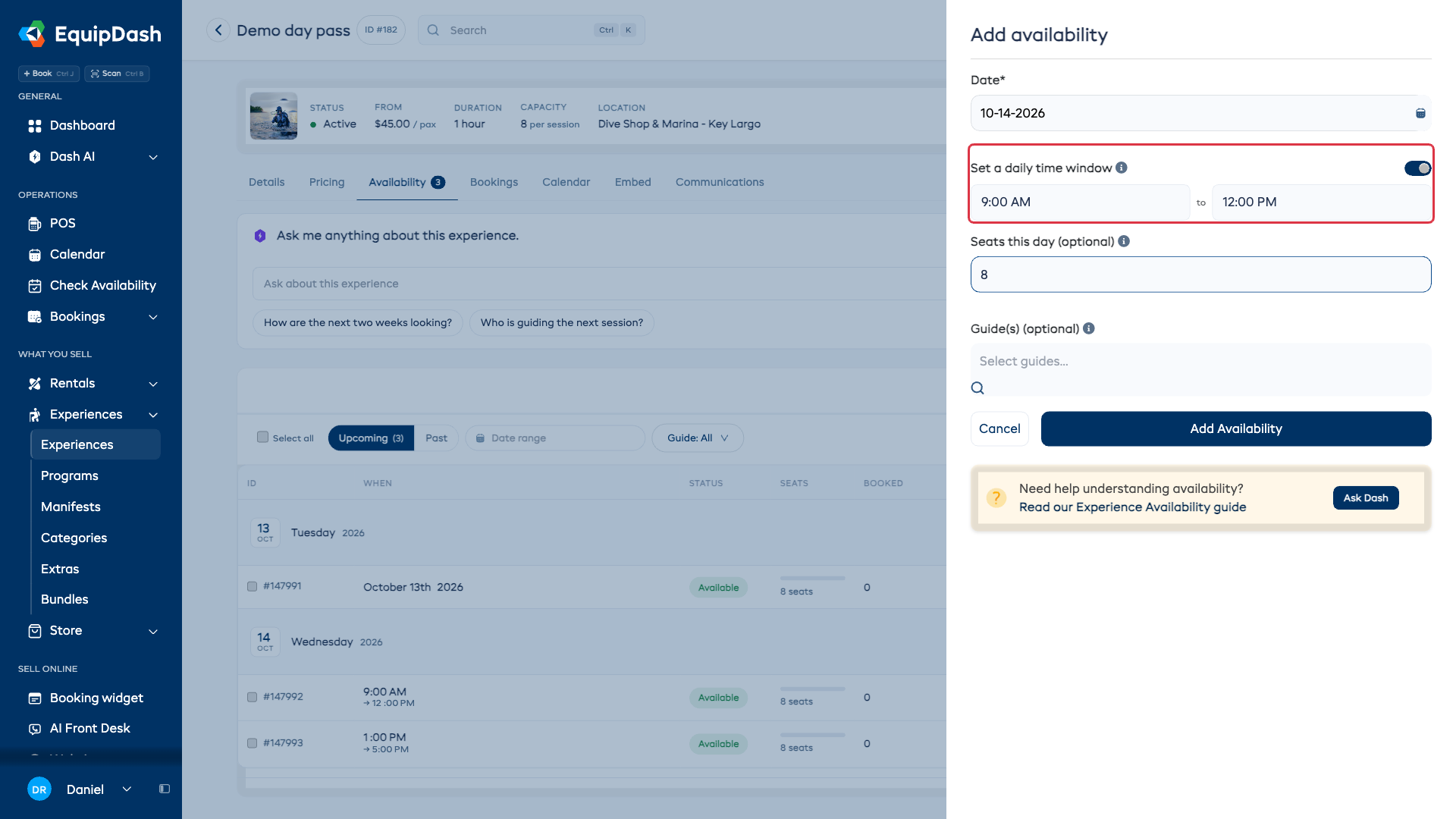
La fila guardada muestra la fecha y, cuando está activada, su ventana horaria. Puede agregar una ventana distinta en la misma fecha. Un duplicado exacto de la fecha, la hora de inicio y la hora de fin se rechaza.
Horario recurrente
- Abra su experiencia y vaya a la pestaña Disponibilidad.
- Haga clic en Gestionar horario.
- Establezca el Rango de fechas (o elija temporadas).
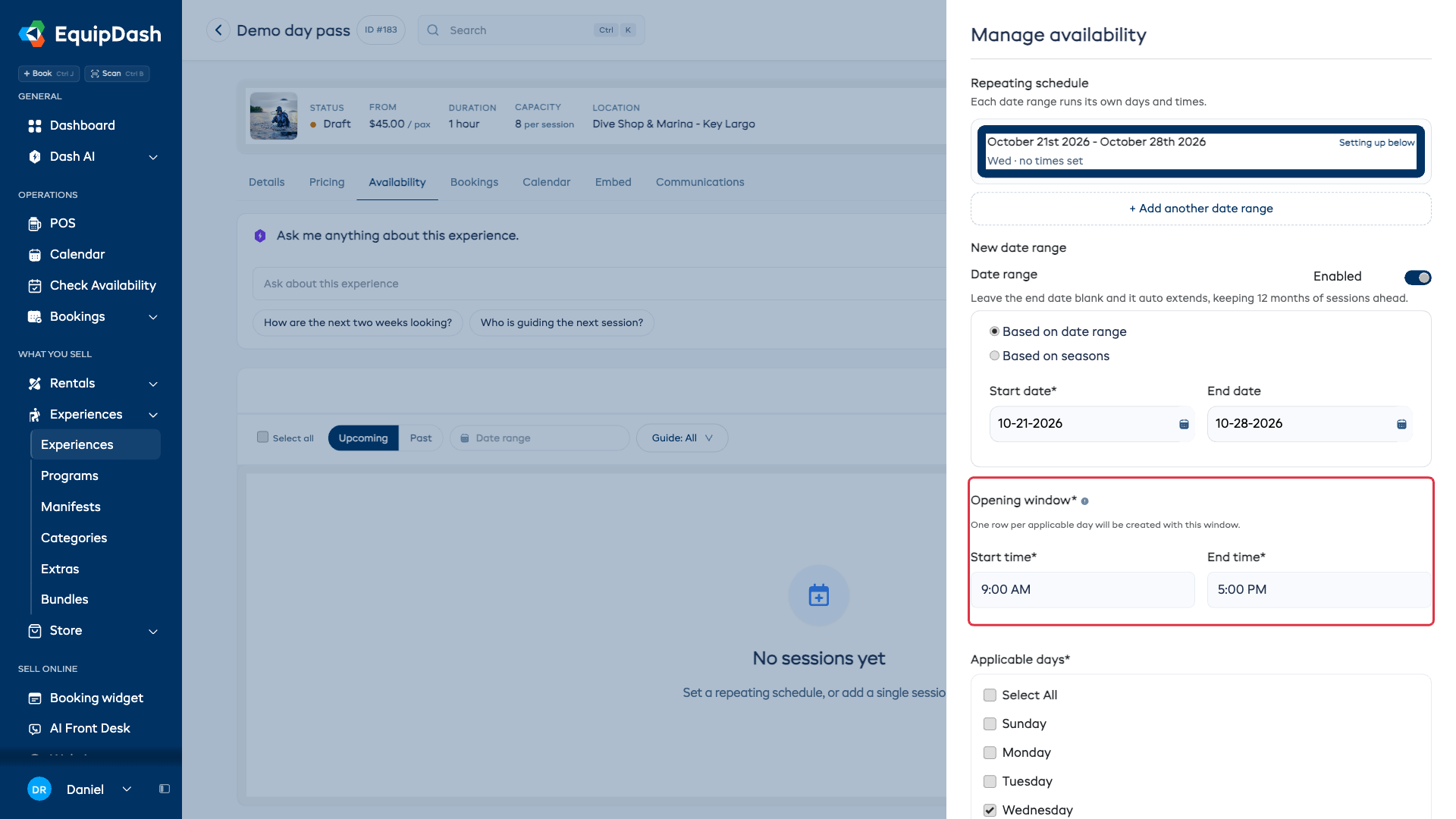
- Establezca la Ventana de apertura, que se aplica a todos los días correspondientes.
- Marque los Días aplicables de la semana.
- Revise los días seleccionados y la ventana de apertura.
- Haga clic en Guardar disponibilidad.
EquipDash crea una fila por cada día aplicable dentro del rango, todas con la misma ventana de apertura. La capacidad proviene de los ajustes de Detalles de la experiencia. Edite una salida guardada para darle una capacidad distinta.
Cómo lo ven los clientes
En su widget de reservas:
- El cliente elige una fecha en el calendario.
- Las salidas disponibles muestran su ventana de apertura, o la fecha sin hora concreta en el caso de una salida solo de fecha.
- Eligen el número de participantes y finalizan la compra.
El cliente reserva la fecha o la ventana de la salida, en lugar de una hora de llegada exacta.
Modelo de capacidad
La capacidad pertenece a cada salida o ventana guardada. Para una experiencia con precio por persona, una capacidad de 20 permite 20 personas en esa salida, sin importar en qué momento lleguen dentro de su ventana. Se muestra como agotada cuando esos cupos se llenan.
Para precios por grupo, use los límites de grupo y de personas que se muestran en sus ajustes de disponibilidad. Consulte Reglas de reserva grupal.
Cómo aparecen las reservas en su portal
Las reservas de ventana abierta aparecen igual que las de horario fijo (en la tabla de reservas, el manifiesto y el calendario), salvo que la columna Hora muestra la ventana (por ejemplo, "9:00 a. m. - 5:00 p. m.") en lugar de una sola hora de inicio. Cuando establece una hora de inicio para un día (vea más abajo), ese día muestra su propia hora en su lugar.
Reservar varios días con un inicio distinto cada día
Una reserva puede incluir la misma experiencia en varios días, con una sola factura y un solo pago. En una experiencia de ventana abierta, también puede asignar a cada día su propia hora de inicio.
- Vaya a POS (o abra la reserva y haga clic en Editar reserva).
- Elija la experiencia y agréguela para el primer día.
- Cambie la fecha en la parte superior y agréguela de nuevo para el siguiente día. Repita para cada día. Los días ya incluidos en la reserva permanecen en su propia fecha.
- Cada línea de la reserva muestra su fecha y un selector de Hora de inicio. Déjelo en Cualquier hora, o elija la hora para ese día.
- Haga clic en Crear reserva (o Actualizar reserva).
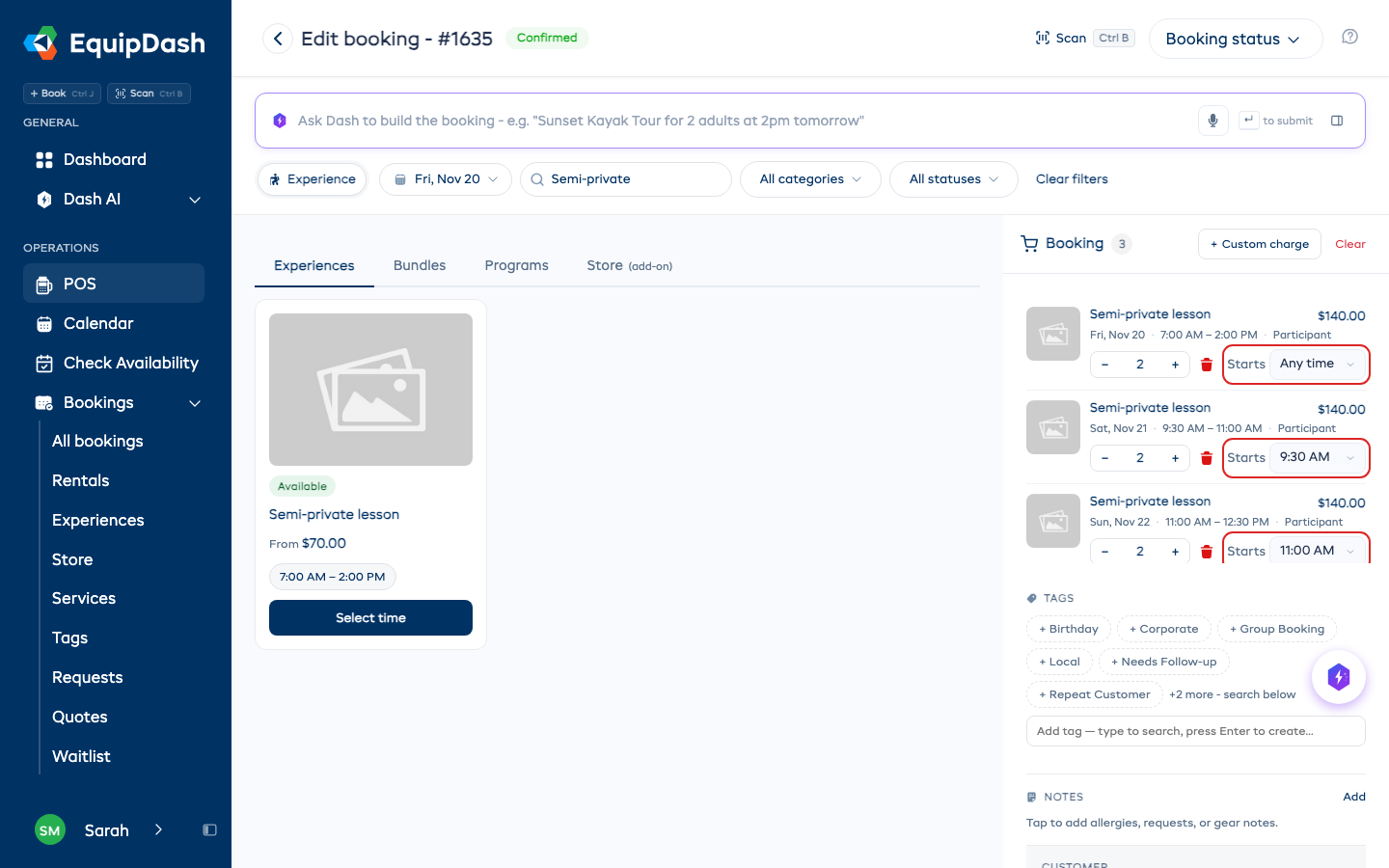
Las horas ofrecidas van desde la apertura de la ventana hasta el último inicio que aún termine antes del cierre. Un día dejado en Cualquier hora muestra toda la ventana, como antes.
El selector de Hora de inicio aparece cuando la ventana es al menos media hora más larga que la experiencia. Una ventana de la misma duración que la experiencia (8:00 a. m. - 9:00 a. m. para una clase de 1 hora) solo tiene un inicio posible, así que muestra esa hora en su lugar.
La reserva entonces transcurre desde el inicio del primer día hasta el final del último día, y la página de la reserva cuenta las sesiones:
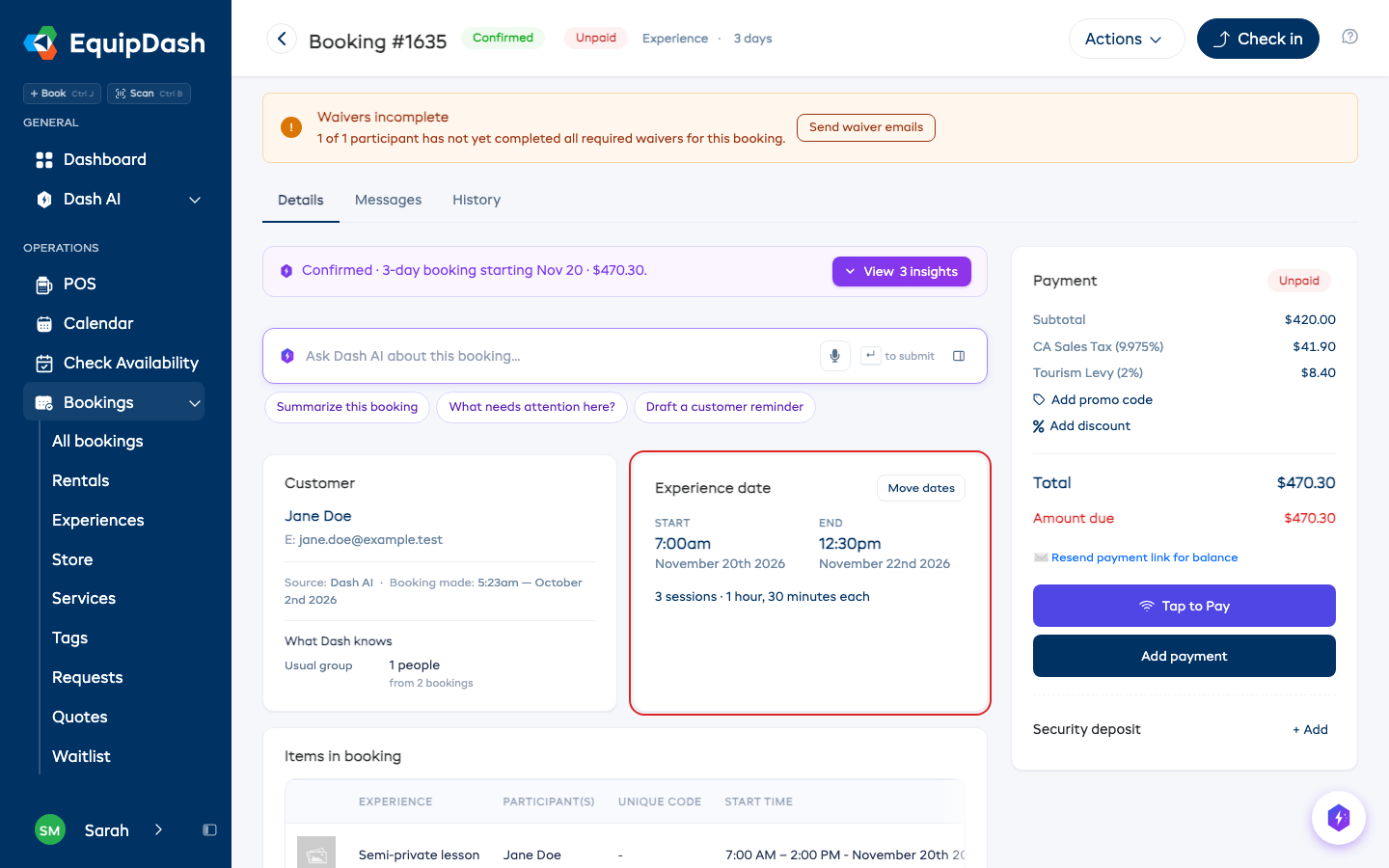
La hora de cada día aparece en el correo de confirmación, la factura, los boletos, el calendario y el manifiesto de ese día. Los clientes que reservan en línea siguen eligiendo solo el día.
Para cambiar un día a otra fecha, quite ese día de la reserva en el POS y agréguelo de nuevo en la nueva fecha.
Un huésped reservado en varios días firma el descargo de responsabilidad una sola vez, no una vez por día. Escriba su nombre de la misma forma en cada día y contará como una sola persona. Dos huéspedes con el mismo nombre el mismo día siguen contando como dos personas. Un huésped agregado a un día se agrega a todos los días de esa actividad, así que aparece en el manifiesto de cada día.
Registro de entrada cada día
Cada día se registra por separado:
- Registrar entrada en la página de la reserva o en la lista de reservas registra el día que corresponde: hoy, o si no, un día que ya pasó sin registro, o si no, el próximo día que llega. Los demás días siguen reservados, y el botón vuelve a aparecer para el siguiente día. Completo aparece cuando todos los días están registrados.
- En el manifiesto de un día, en el portal o en la aplicación móvil, Registrar entrada y Registrar todos registran solo ese día.
- El cliente recibe su recordatorio habitual antes de cada día, con la hora de ese día.
- Deshacer revierte el último día registrado, no los anteriores.
- Si se omite un día, solo ese día cuenta como ausencia. La página de la reserva indica el día omitido y el siguiente, y la reserva permanece en Próximas experiencias, mostrando su próximo día, hasta que se registre o se omita el último día. La reserva muestra Ausencia solo cuando se omitieron todos los días. Consulte Marcar una ausencia.
Integraciones con OTA (GetYourGuide, Viator)
Para GetYourGuide: no hay nada adicional que configurar. En cuanto su cuenta esté conectada, EquipDash detecta que la experiencia es de ventana abierta y la envía automáticamente a GetYourGuide como un producto time_period con la ventana de apertura correcta en la respuesta de disponibilidad.
Para Viator: si su producto de Viator está configurado como un producto time_period (ventana abierta) en su sistema, EquipDash enviará el formato correspondiente automáticamente en cuanto la experiencia quede vinculada a ese producto de Viator.
Consulte Vender en GetYourGuide y Vender en Viator para ver la configuración completa.
Limitaciones
- Las ventanas duplicadas exactas están bloqueadas. Agregue una ventana distinta o edite la existente.
- Los clientes no pueden elegir una hora de inicio en línea. Su personal puede establecer una por día en el POS. Si todos los clientes deben comprometerse con una hora de llegada al reservar, use Horarios de inicio fijos en su lugar.
- El tipo de horario no se puede cambiar una vez que existen reservas. Archive y vuelva a crear la experiencia para cambiarlo.
Relacionado
- Configuración de disponibilidad: resumen de ambos enfoques
- Sesiones puntuales: sesiones manuales de horario fijo
- Horarios recurrentes: sesiones recurrentes de horario fijo
- Crear una experiencia: recorrido completo del asistente