Expériences à créneau ouvert (période)
Avec Open window, vos clients choisissent une date. Pour une journée ponctuelle, vous pouvez ne pas définir de plage horaire pour une réservation à la date uniquement, ou fixer les heures auxquelles les clients peuvent venir. Un planning récurrent applique la même plage d'ouverture à chaque jour concerné.
Utilisez Fixed start times lorsque vos clients doivent réserver une heure de départ précise.
Quand l'utiliser
Utilisez Open window pour des expériences comme :
- Les pass à la journée (musée, parc d'attractions, remontée mécanique, accès à la plage)
- Les activités en autonomie avec une plage d'arrivée (sentiers de VTT, permis de randonnée)
- Les plages de retrait de matériel de location (« venez récupérer le matériel entre 8 h et 10 h »)
- Les séances libres ou les attractions sans personnel
- Les expériences en accès libre, où le client arrive quand il le souhaite
Utilisez Fixed start times (le choix par défaut) pour les expériences avec une heure de début précise :
- Les visites guidées qui partent à une heure fixe
- Les cours collectifs (yoga, cuisine, sport)
- Les spectacles et représentations programmées
- Tout ce qui a un début défini auquel le client doit se présenter
Configuration
Lorsque vous créez une expérience, l'étape 3 de l'assistant vous interroge sur votre Schedule type :
- Cliquez sur + Add Experience et remplissez les étapes 1 et 2 comme d'habitude.
- À l'étape 3, ouvrez Advanced settings et repérez Schedule type.
- Sélectionnez Open window - customer picks date only.
- Terminez l'étape 3, y compris la capacité et les réglages de réservation qui s'appliquent à l'expérience.
- Cliquez sur Save.
Après l'enregistrement, ajoutez des disponibilités (voir ci-dessous) et l'expérience est prête à être réservée.
Modifier une expérience existante
Dans l'onglet Details de l'expérience, choisissez Open window dans les options Schedule type. Le changement est enregistré immédiatement. Vous pouvez aussi le choisir à l'étape 3 de Edit Experience.
Le type de planning est verrouillé dès que l'expérience a des réservations, y compris des réservations annulées. Pour utiliser un autre type de planning, créez une nouvelle expérience. Archivez l'ancienne lorsque vous n'avez plus besoin de la vendre.
Ajouter des disponibilités
Une journée ponctuelle peut être proposée à la date uniquement ou avec une plage horaire. Une disponibilité récurrente demande une plage d'ouverture. Chaque départ ou créneau enregistré a sa propre capacité.
Manuelle (journées ponctuelles)
- Ouvrez votre expérience et allez dans l'onglet Availability.
- Cliquez sur Add session.
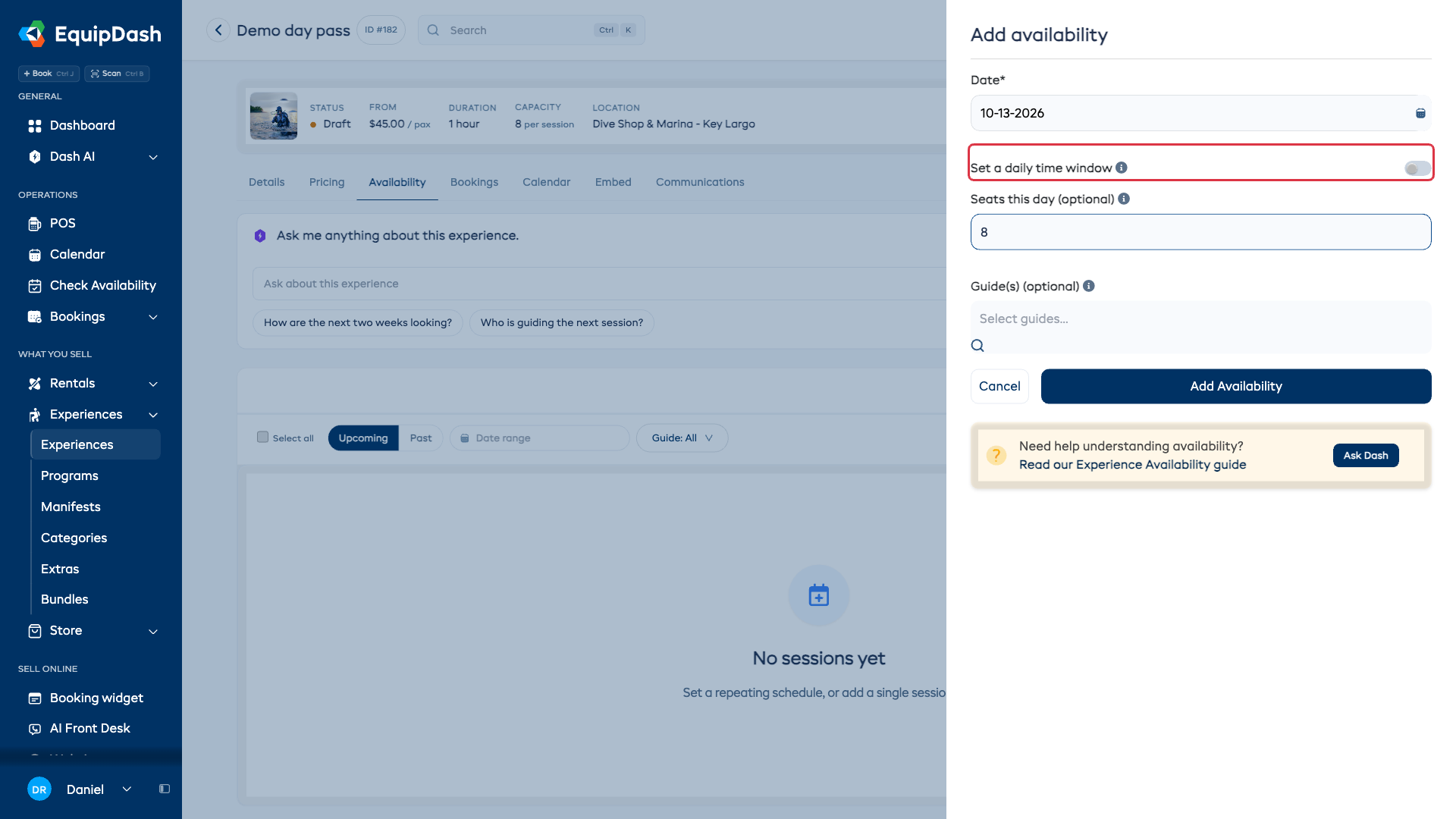
- Choisissez la Date.
- Laissez Set a daily time window désactivé pour un départ à la date uniquement. Activez-le et choisissez les heures de début et de fin si les clients doivent venir dans une plage horaire.
- Définissez la capacité à l'aide des limites de personnes ou de groupes affichées dans le panneau.
- Si vous le souhaitez, choisissez des Guides.
- Cliquez sur Add Availability.
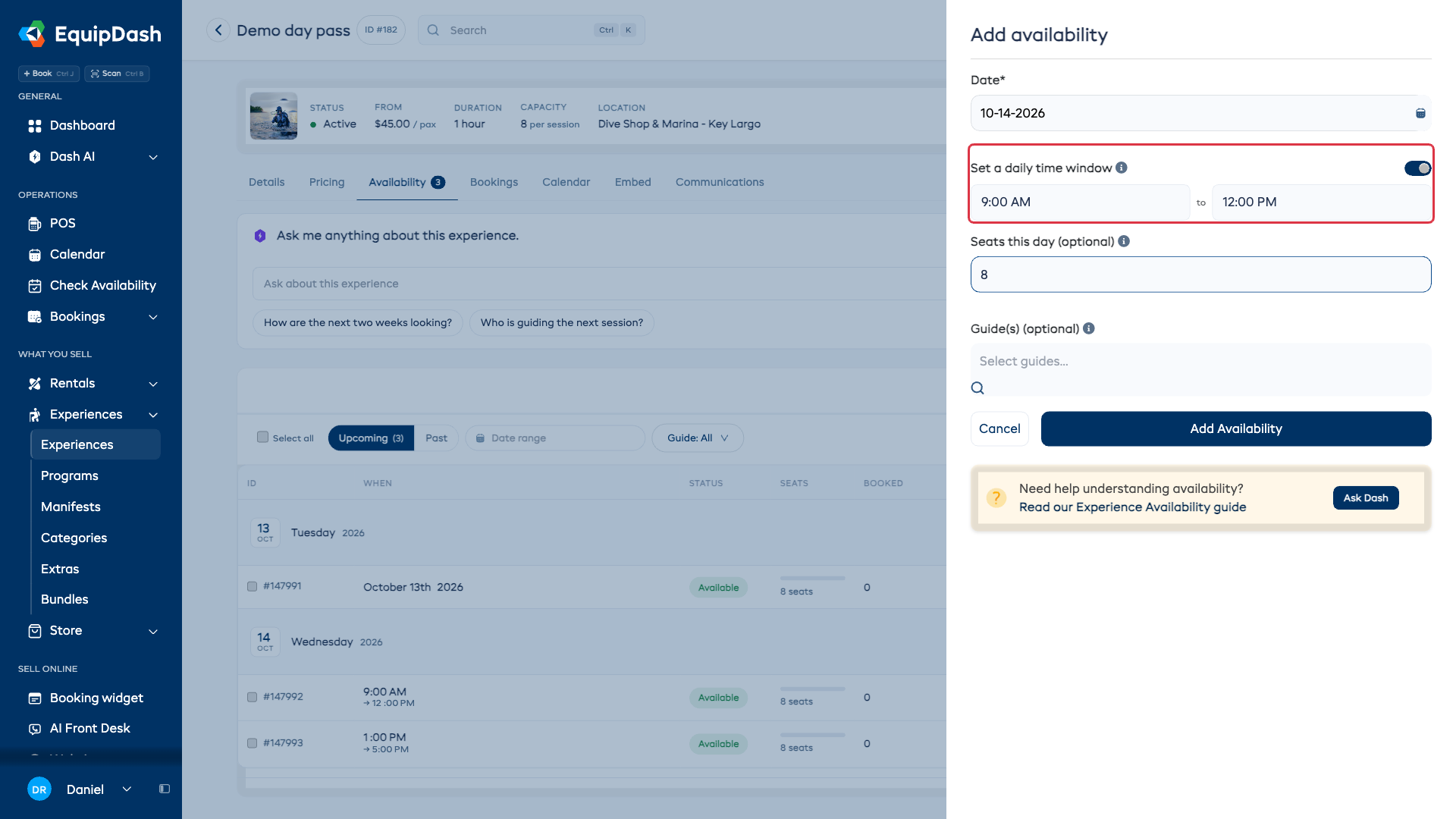
La ligne enregistrée affiche la date et, si l'option est activée, sa plage horaire. Vous pouvez ajouter un autre créneau à la même date. Un doublon exact de la date, de l'heure de début et de l'heure de fin est refusé.
Planning récurrent
- Ouvrez votre expérience et allez dans l'onglet Availability.
- Cliquez sur Manage schedule.
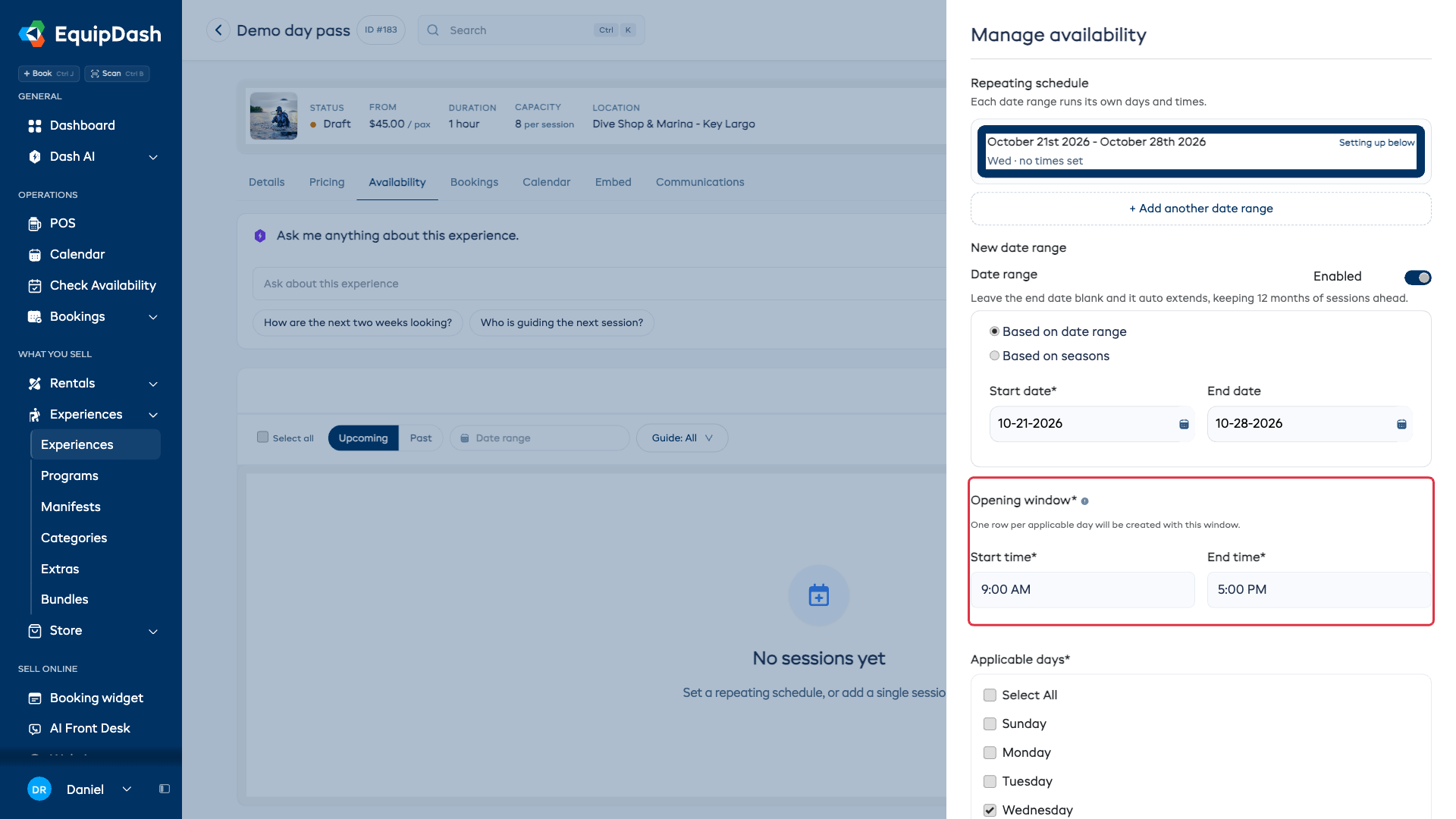
- Définissez la Date range (ou choisissez des saisons).
- Définissez l'Opening window : elle s'applique à chaque jour concerné.
- Cochez les Applicable days de la semaine.
- Vérifiez les jours sélectionnés et la plage d'ouverture.
- Cliquez sur Save Availability.
EquipDash crée une ligne par jour concerné dans la période, chacune avec la même plage d'ouverture. La capacité provient des réglages de l'onglet Details de l'expérience. Modifiez un départ enregistré pour lui donner une autre capacité.
Ce que voient les clients
Sur votre widget de réservation :
- Le client choisit une date dans le calendrier.
- Les départs disponibles affichent leur plage d'ouverture, ou la date sans heure pour un départ à la date uniquement.
- Le client indique le nombre de participants et passe au paiement.
Le client réserve la date ou le créneau du départ, et non une heure d'arrivée précise.
Fonctionnement de la capacité
La capacité est attribuée à chaque départ ou créneau enregistré. Pour une expérience facturée par personne, une capacité de 20 permet d'accueillir 20 personnes sur ce départ, quelle que soit l'heure d'arrivée dans la plage. Le départ s'affiche comme complet lorsque ces places sont prises.
Pour une tarification de groupe, utilisez les limites de groupe et de personnes affichées dans vos réglages de disponibilité. Consultez les règles de réservation de groupe.
Comment les réservations apparaissent dans votre portail
Les réservations à créneau ouvert apparaissent comme les réservations à heure fixe, dans le tableau des réservations, la liste des participants et le calendrier. Seule différence : la colonne Time affiche la plage (par exemple « 9:00 AM - 5:00 PM ») au lieu d'une seule heure de début. Lorsque vous définissez une heure de début pour un jour (voir ci-dessous), ce jour affiche sa propre heure.
Réserver plusieurs jours avec une heure de début différente chaque jour
Une seule réservation peut contenir la même expérience sur plusieurs jours, avec une seule facture et un seul paiement. Pour une expérience à créneau ouvert, vous pouvez aussi donner à chaque jour sa propre heure de début.
- Allez dans POS (ou ouvrez la réservation et cliquez sur Edit booking).
- Choisissez l'expérience et ajoutez-la pour le premier jour.
- Changez la date en haut, puis ajoutez-la de nouveau pour le jour suivant. Répétez pour chaque jour. Les jours déjà présents dans la réservation gardent leur propre date.
- Chaque ligne de la réservation affiche sa date et un sélecteur Starts. Laissez-le sur Any time, ou choisissez l'heure de ce jour.
- Cliquez sur Create booking (ou Update booking).
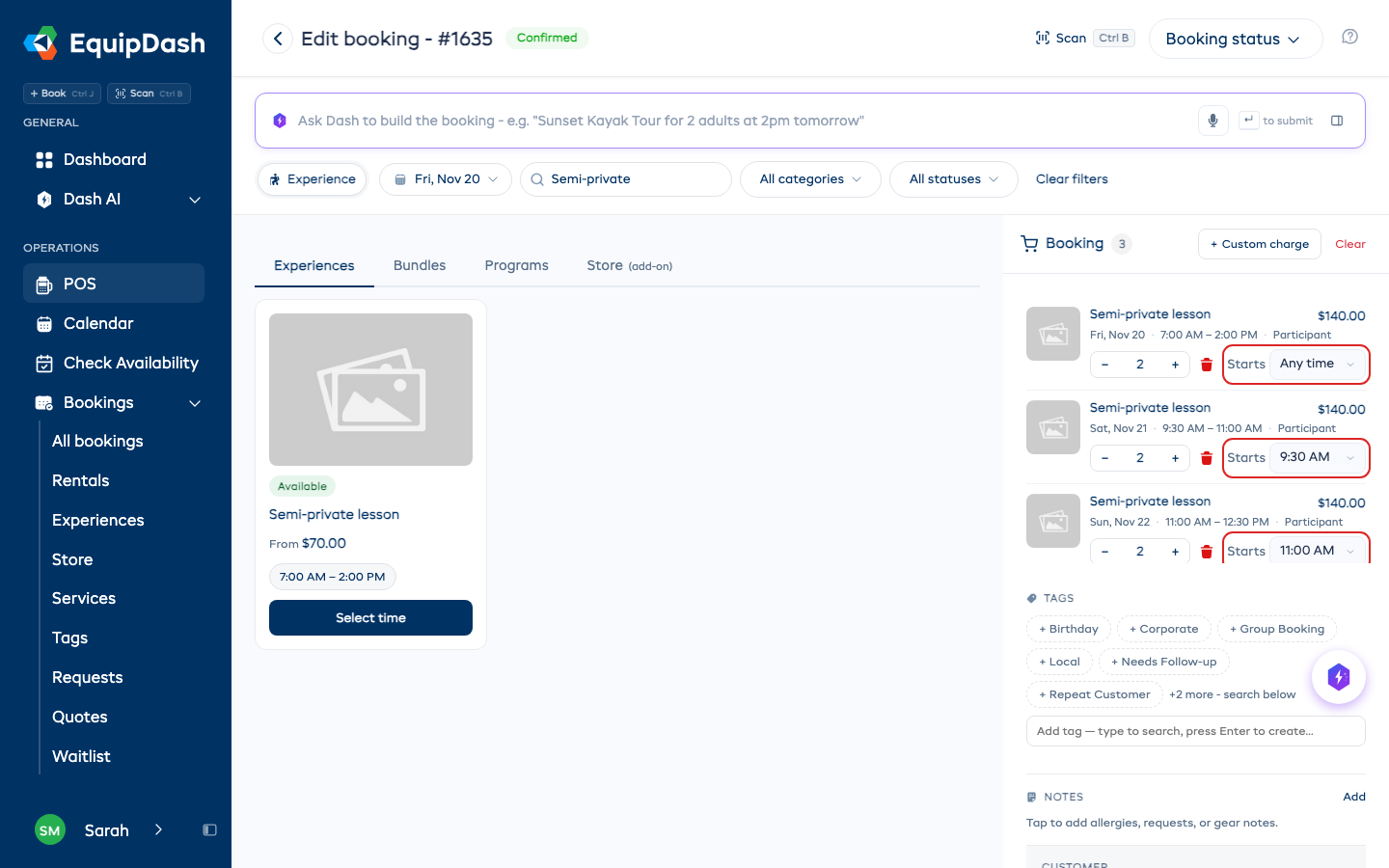
Les heures proposées vont de l'ouverture du créneau jusqu'au dernier départ qui se termine encore avant l'heure de fermeture. Un jour laissé sur Any time affiche toute la plage, comme avant.
Le sélecteur Starts apparaît lorsque la plage dépasse la durée de l'expérience d'au moins une demi-heure. Si la plage a la même durée que l'expérience (8:00 AM - 9:00 AM pour un cours d'une heure), il n'y a qu'un seul départ possible : cette heure s'affiche alors à la place.
La réservation court ensuite du début du premier jour à la fin du dernier jour, et la page de la réservation compte les séances :
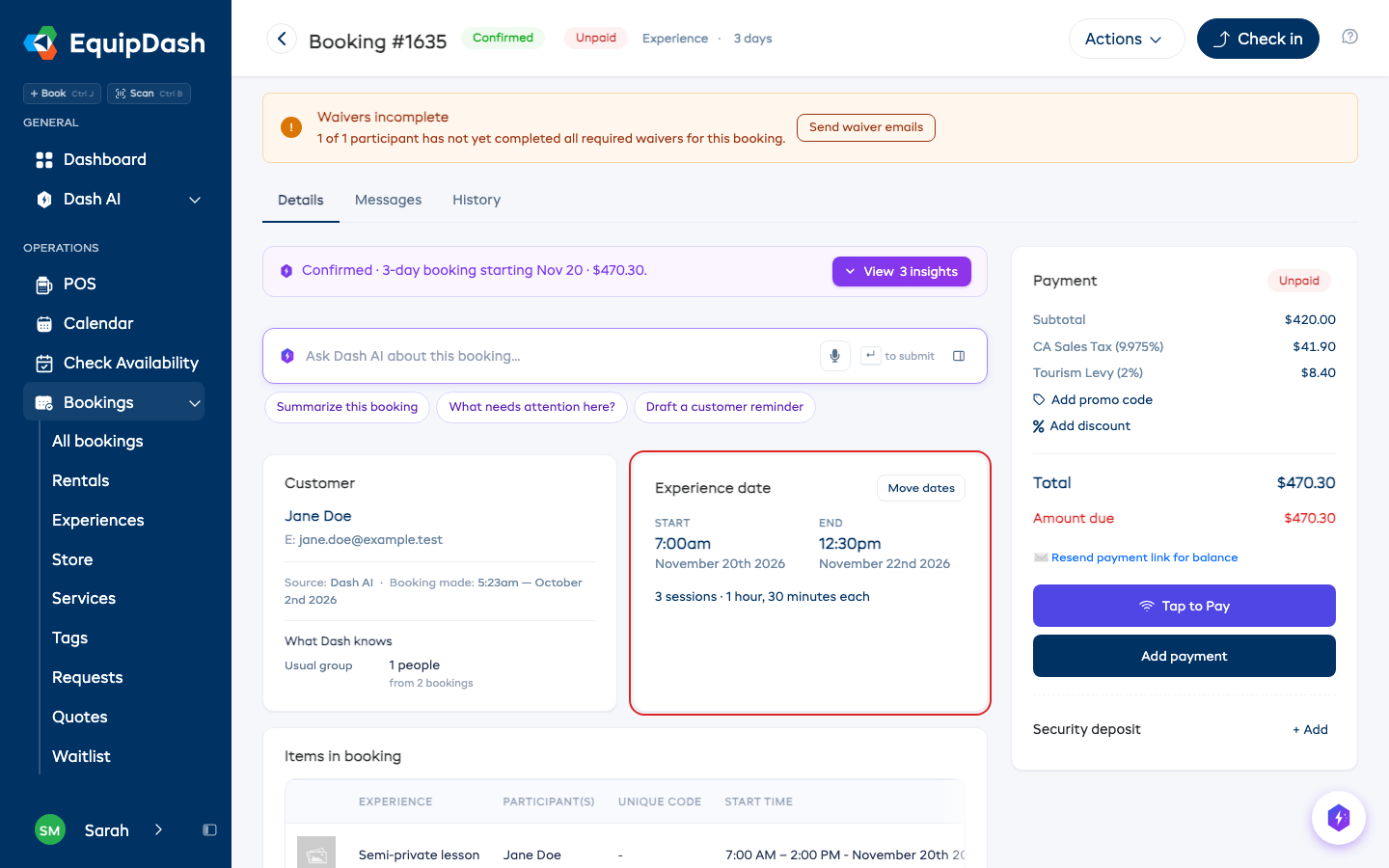
L'heure de chaque jour figure sur l'e-mail de confirmation, la facture, les billets, le calendrier et la liste des participants de ce jour. Les clients qui réservent en ligne choisissent toujours le jour uniquement.
Pour déplacer un jour à une autre date, retirez ce jour de la réservation dans POS et ajoutez-le de nouveau à la nouvelle date.
Un invité réservé sur plusieurs jours signe chaque décharge une seule fois, et non une fois par jour. Saisissez son nom de la même façon chaque jour pour qu'il compte comme une seule personne. Deux invités portant le même nom le même jour comptent pour deux personnes. Un invité ajouté à un jour est ajouté à tous les jours de cette activité, afin que la liste des participants de chaque jour le mentionne.
Enregistrer l'arrivée de chaque jour
Chaque jour est enregistré séparément :
- Check in sur la page de la réservation ou dans la liste des réservations enregistre le jour indiqué : aujourd'hui, sinon un jour déjà passé sans enregistrement, sinon le prochain jour à venir. Les autres jours restent réservés, et le bouton réapparaît pour le jour suivant. Complete apparaît une fois que tous les jours sont enregistrés.
- Sur la liste des participants d'un jour, dans le portail ou l'application mobile, Check in et Check all in n'enregistrent que ce jour-là.
- Le client reçoit votre rappel habituel avant chaque jour, avec l'heure de ce jour.
- Undo annule le dernier jour enregistré, pas les précédents.
- Si un jour est manqué, seul ce jour est une absence. La page de la réservation indique le jour manqué et le suivant, et la réservation reste sous Upcoming experiences, avec son prochain jour, jusqu'à ce que son dernier jour soit enregistré ou manqué. La réservation n'indique No show que si tous les jours ont été manqués. Consultez Marquer une absence.
Intégrations OTA (GetYourGuide, Viator)
Pour GetYourGuide : il n'y a rien de plus à configurer. Dès que votre compte est connecté, EquipDash détecte que l'expérience est à créneau ouvert et l'envoie automatiquement à GetYourGuide comme produit time_period, avec la bonne plage d'ouverture dans la réponse de disponibilité.
Pour Viator : si votre produit Viator est configuré comme produit time_period (créneau ouvert) de leur côté, EquipDash enverra automatiquement le format correspondant une fois l'expérience associée à ce produit Viator.
Consultez Vendre sur GetYourGuide et Vendre sur Viator pour la configuration complète.
Limites
- Les créneaux en double exact sont bloqués. Ajoutez un autre créneau ou modifiez celui qui existe.
- Les clients ne peuvent pas choisir d'heure de début en ligne. Votre équipe peut en définir une par jour dans POS. Si chaque client doit s'engager sur une heure d'arrivée au moment de réserver, utilisez plutôt Fixed start times.
- Le type de planning ne peut plus être modifié dès qu'il y a des réservations. Archivez et recréez l'expérience pour en changer.
Voir aussi
- Configurer les disponibilités : présentation des deux approches
- Séances ponctuelles : séances manuelles à heure fixe
- Plannings récurrents : séances récurrentes à heure fixe
- Créer une expérience : présentation détaillée de l'assistant