Plannings récurrents
Les plannings récurrents vous permettent de définir un schéma pour les dates auxquelles votre expérience a lieu, et EquipDash génère automatiquement les sessions. Vous n'avez plus à ajouter les sessions une par une pour les expériences qui reviennent à intervalles réguliers.
Des horaires de départ plus rapprochés qu'une session
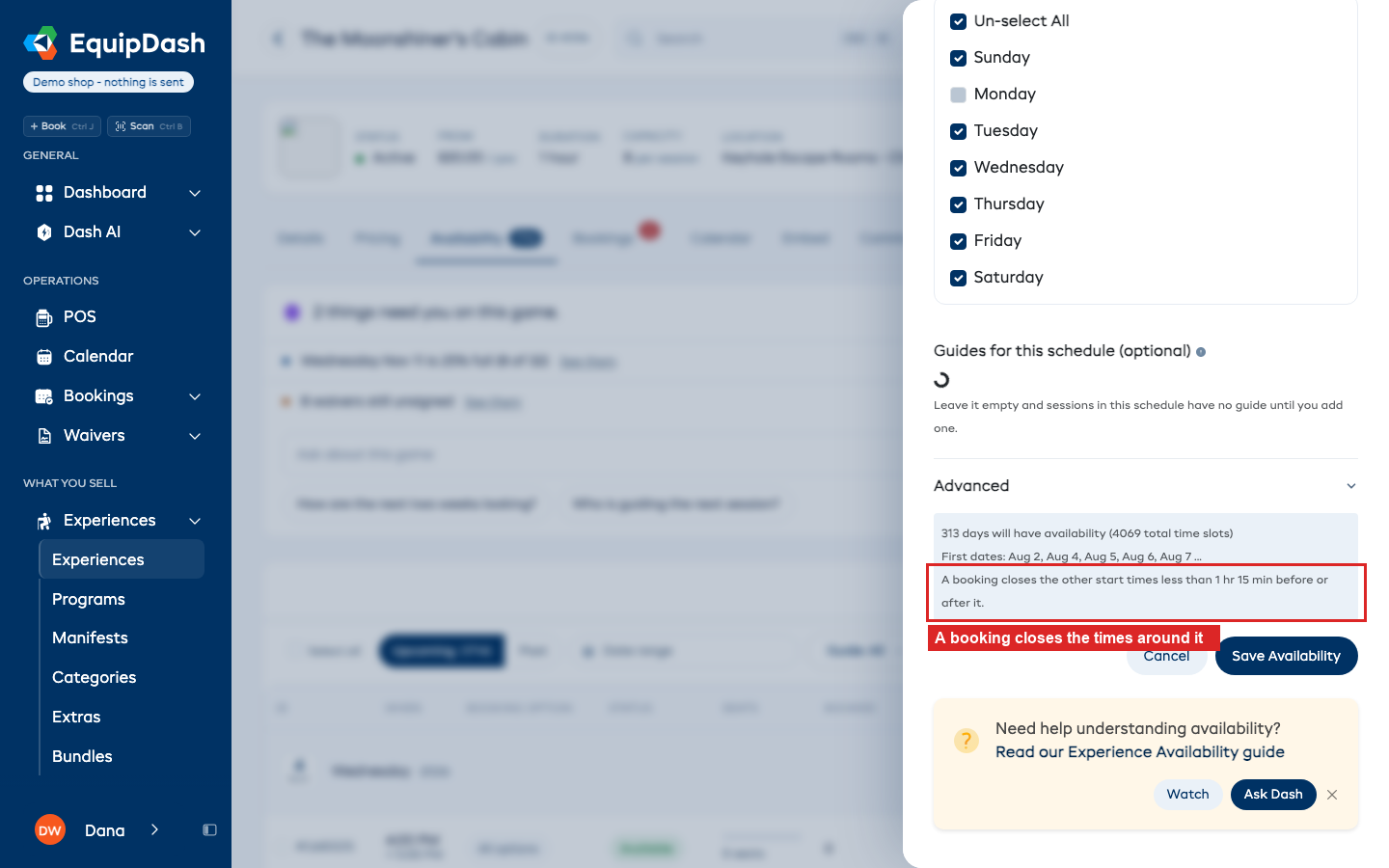
Vous pouvez proposer des horaires de départ plus rapprochés que la durée d'une session, par exemple toutes les 30 minutes pour une session de 60 minutes. Réglez Temps entre les sessions sous Paramètres avancés dans l'expérience : une réservation ferme alors les horaires de départ trop proches. Avec 15 minutes entre les sessions, réserver 18 h 00 ferme 18 h 30 et 19 h 00, et 19 h 30 reste ouvert. Vos clients voient les horaires qui restent possibles.
Lorsque vos horaires sont plus rapprochés que la durée de la session plus ce temps, l'aperçu du planning indique de combien une réservation les espace.
Des plannings qui continuent jusqu'à ce que vous les arrêtiez
Laissez la Date de fin vide et le planning continue. Nous créons les sessions 12 mois à l'avance et les prolongeons au fil du temps : un planning « du lundi au vendredi, à 9 h » n'a donc jamais besoin d'être reconfiguré.
La période affiche à partir du, avec la date jusqu'à laquelle le planning est actuellement généré en dessous, et la liste des sessions se termine à la même date. Cette date avance toute seule.
Si vous indiquez une date de fin, le planning s'arrête à cette date, ce qui convient parfaitement à une saison.
Une saison qui revient chaque année
Si vous proposez les mêmes dates chaque année (de décembre à avril, par exemple), activez Se répète chaque année sur cette période dans le panneau latéral Gérer la disponibilité. Le réglage s'enregistre dès que vous l'activez. Tant qu'il est activé, la copie de la période pour l'année suivante, avec les mêmes jours et les mêmes horaires, est ajoutée automatiquement : la saison prochaine figure donc toujours dans votre calendrier.
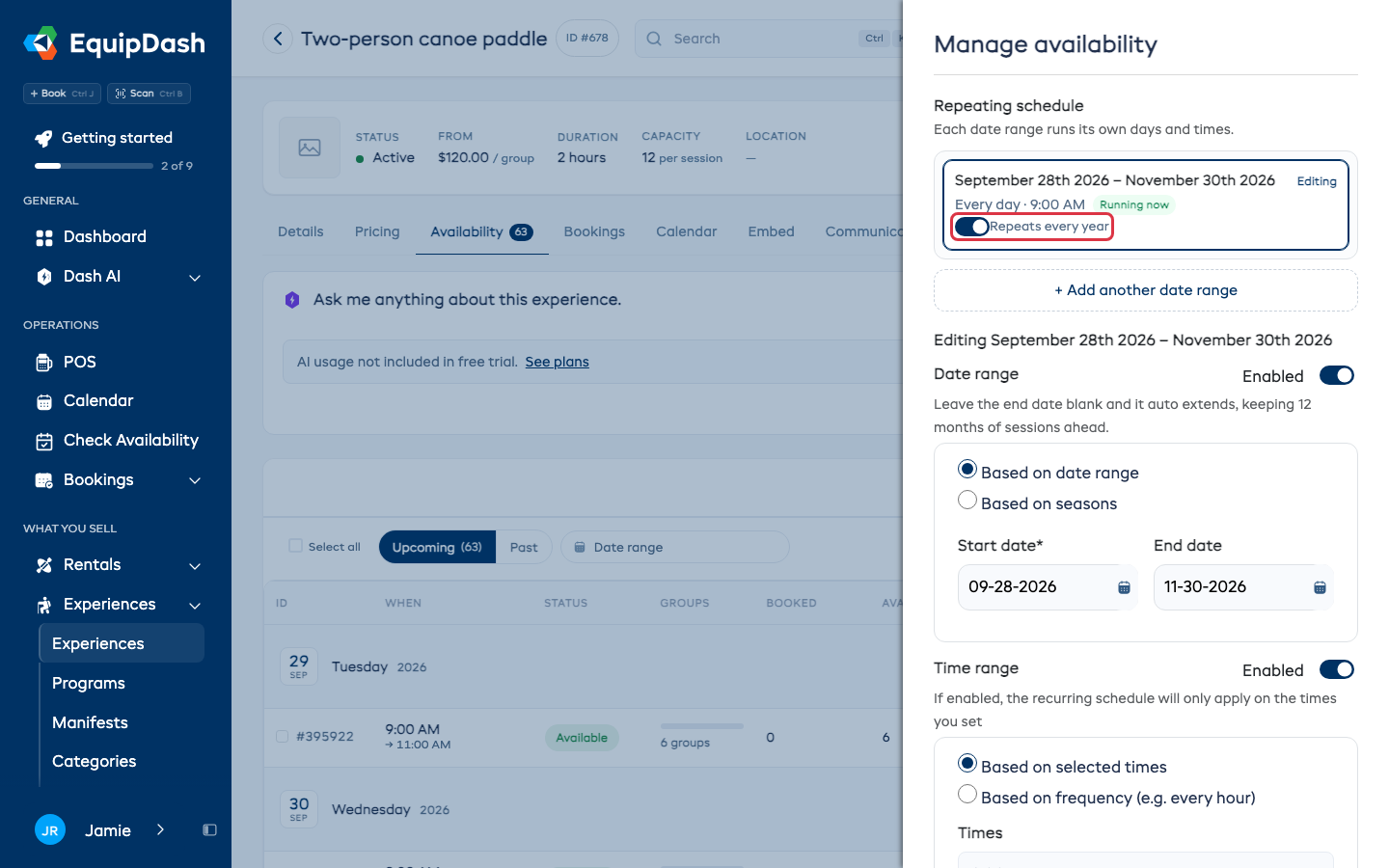
Il est désactivé par défaut et nécessite une période avec une date de fin. Une période sans date de fin continue déjà d'elle-même.
Quand utiliser les plannings récurrents
Les plannings récurrents sont idéaux lorsque votre expérience suit un schéma prévisible. Par exemple :
- « La sortie kayak au coucher du soleil a lieu chaque mardi et jeudi à 17 h 00, d'octobre à mars. »
- « Le yoga matinal sur la plage a lieu tous les jours à 7 h 00 et 8 h 30, toute l'année. »
- « La randonnée familiale du week-end a lieu chaque samedi et dimanche à 9 h 00 pendant l'été. »
Configurer un planning récurrent
Pour votre expérience, la Gestion de la disponibilité doit être réglée sur Récurrente (à l'étape 3, lors de la création ou de la modification de l'expérience). Ensuite :
- Ouvrez la page de détail de l'expérience en cliquant sur celle-ci dans le tableau Expériences.
- Cliquez sur l'onglet Disponibilité.
- Cliquez sur Gérer le planning en haut à droite (à côté de + Ajouter une session).
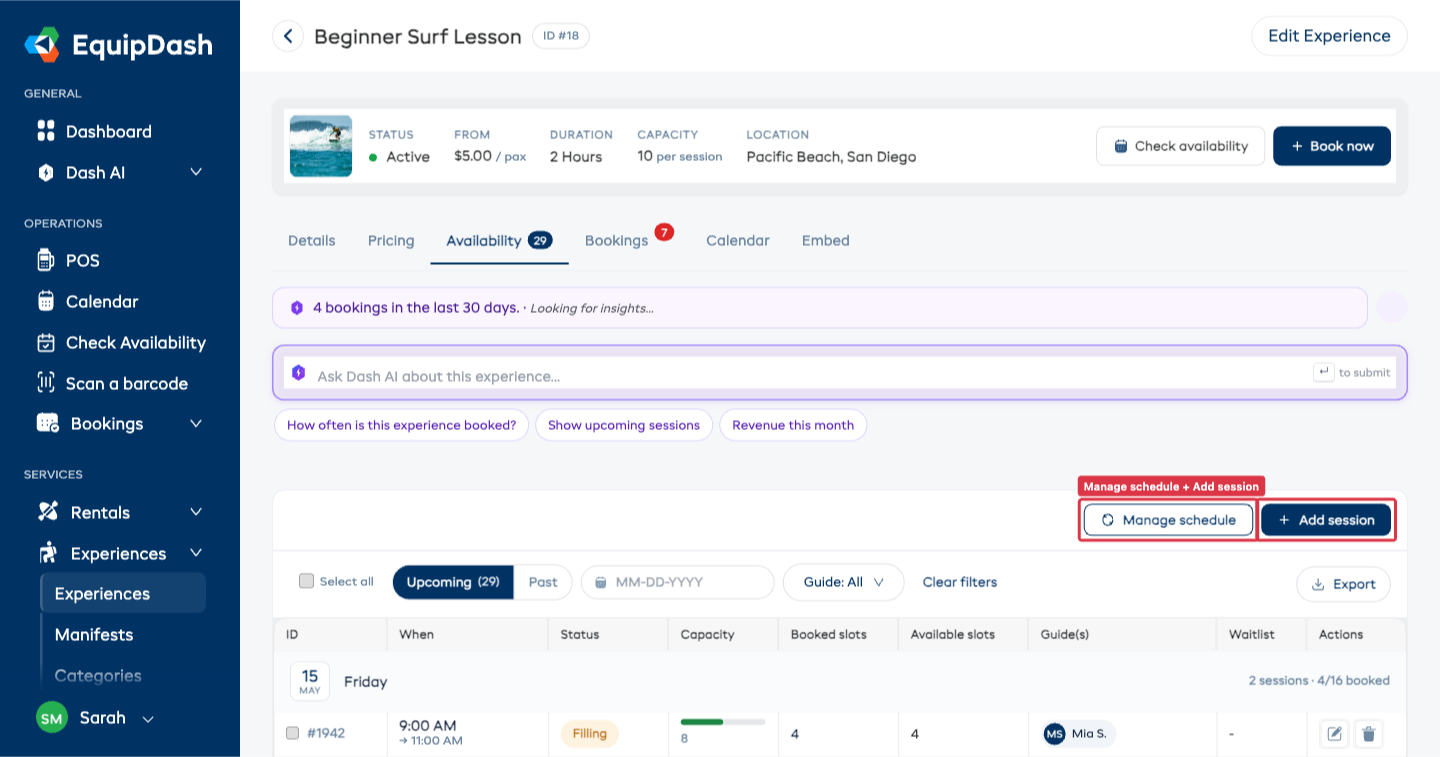
Le panneau latéral Gérer la disponibilité s'ouvre à droite. Il comporte plusieurs sections :
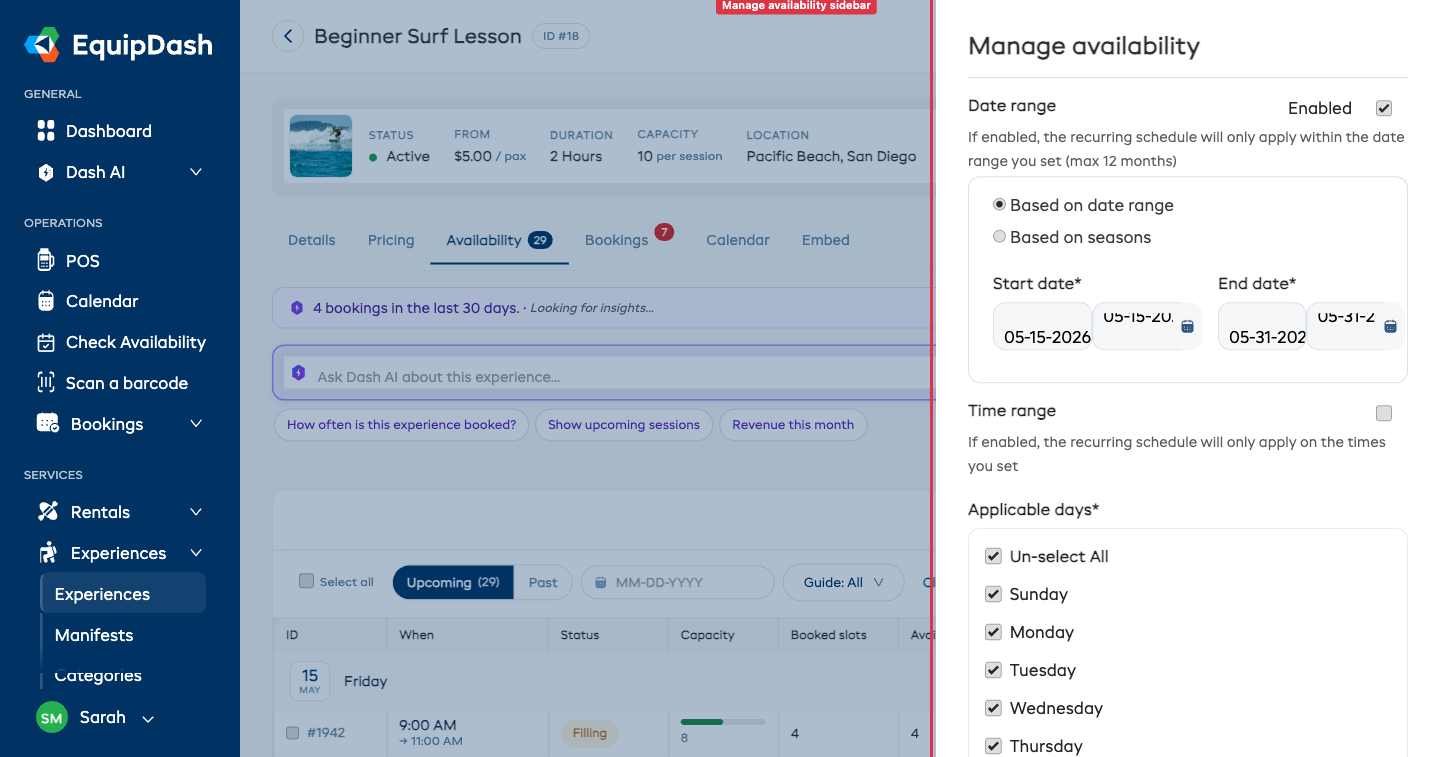
Période
Choisissez la période pendant laquelle les sessions doivent être générées :
- Période - Indiquez une Date de début précise et, si vous le souhaitez, une Date de fin. Si vous laissez la date de fin vide, le planning continue de lui-même, comme expliqué plus haut.
- Saisons — Au lieu de dates précises, sélectionnez une ou plusieurs saisons définies dans les paramètres de votre compte. Les sessions seront générées pour les dates couvertes par ces saisons.
Proposer des horaires différents selon les mois
Votre planning est une liste de périodes, chacune avec ses propres jours et horaires. La plupart des expériences n'en ont besoin que d'une : c'est le planning unique que vous avez toujours eu, et il fonctionne exactement de la même façon. Ajoutez une deuxième période lorsque vos horaires changent selon la saison :
En septembre, du lundi au vendredi à 9 h 00, 10 h 00 et 11 h 00. En octobre, du lundi au vendredi à 10 h 00, 11 h 00 et 12 h 00.
Chaque période configurée est listée en haut du panneau latéral Gérer la disponibilité, avec les jours et les horaires correspondants. Celle que vous modifiez est entourée, et la période qui couvre aujourd'hui est marquée EN COURS.
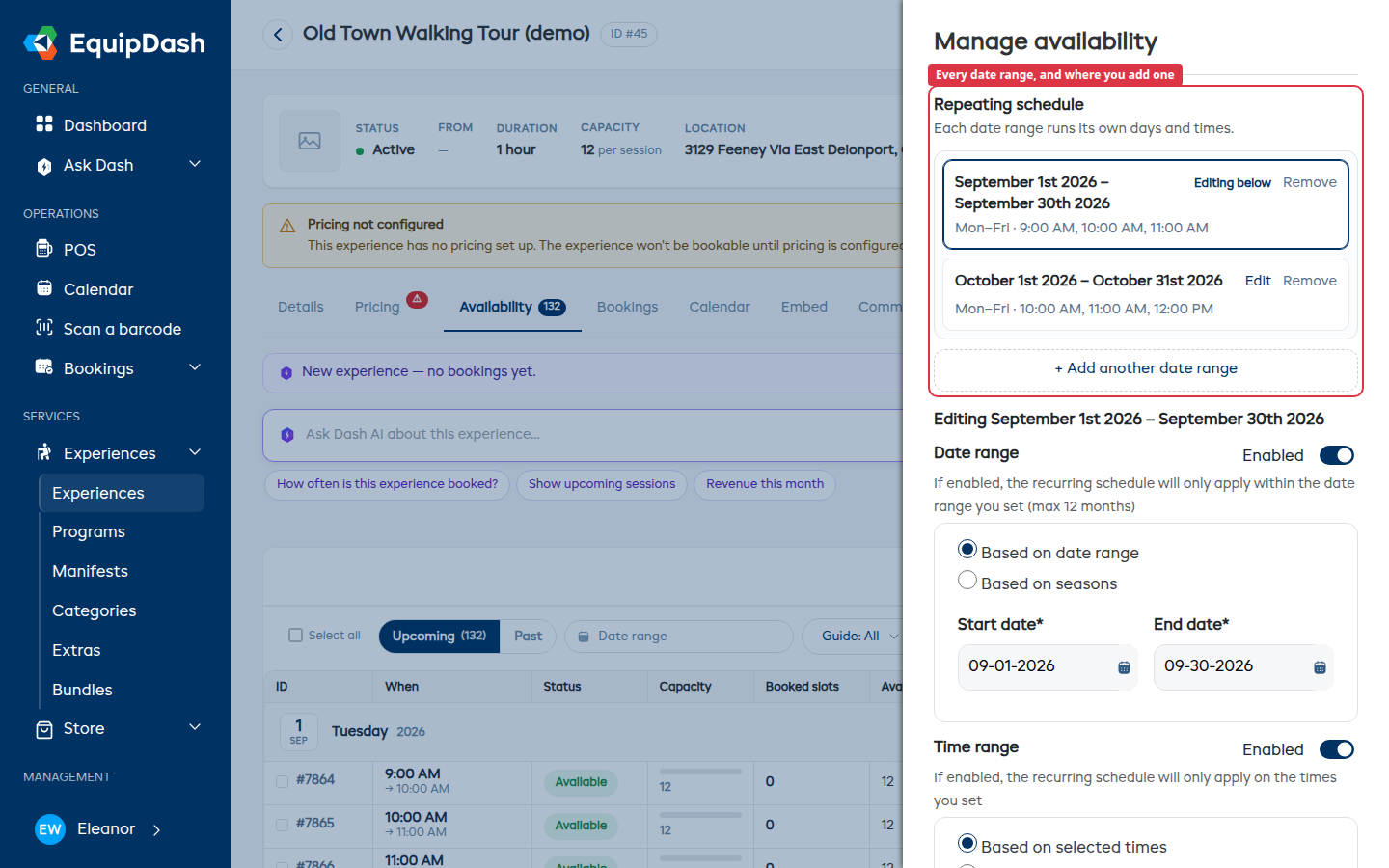
Pour en ajouter une : cliquez sur + Ajouter une autre période. Elle s'ouvre déjà remplie avec vos jours et horaires actuels, à partir du lendemain de la fin de votre dernière période. Modifiez les dates et les horaires, puis cliquez sur Enregistrer la disponibilité.
Pour en modifier une : cliquez sur Modifier sur sa ligne. Le formulaire en dessous passe à cette période, et la ligne se met à jour au fur et à mesure, ce qui vous permet de voir ce que vous configurez. L'enregistrement ne concerne que les dates de cette période : vos autres périodes ne changent pas.
Quelques règles utiles à connaître :
- Des périodes peuvent se chevaucher si elles ont lieu des jours de la semaine différents. Une période du lundi au jeudi peut coexister avec une période du vendredi au dimanche. Si deux périodes utilisent le même jour de la semaine, EquipDash vous indique laquelle pose problème et vous demande de la modifier.
- Un intervalle vide est possible. Si rien n'a lieu entre deux périodes, la liste l'indique, ce qui est pratique pour une saison de fermeture.
- Une période sans date de fin continue. Elle s'arrête la veille du début d'une période ultérieure qui utilise un ou plusieurs des mêmes jours de la semaine, tandis qu'une période sur des jours différents peut coexister avec elle.
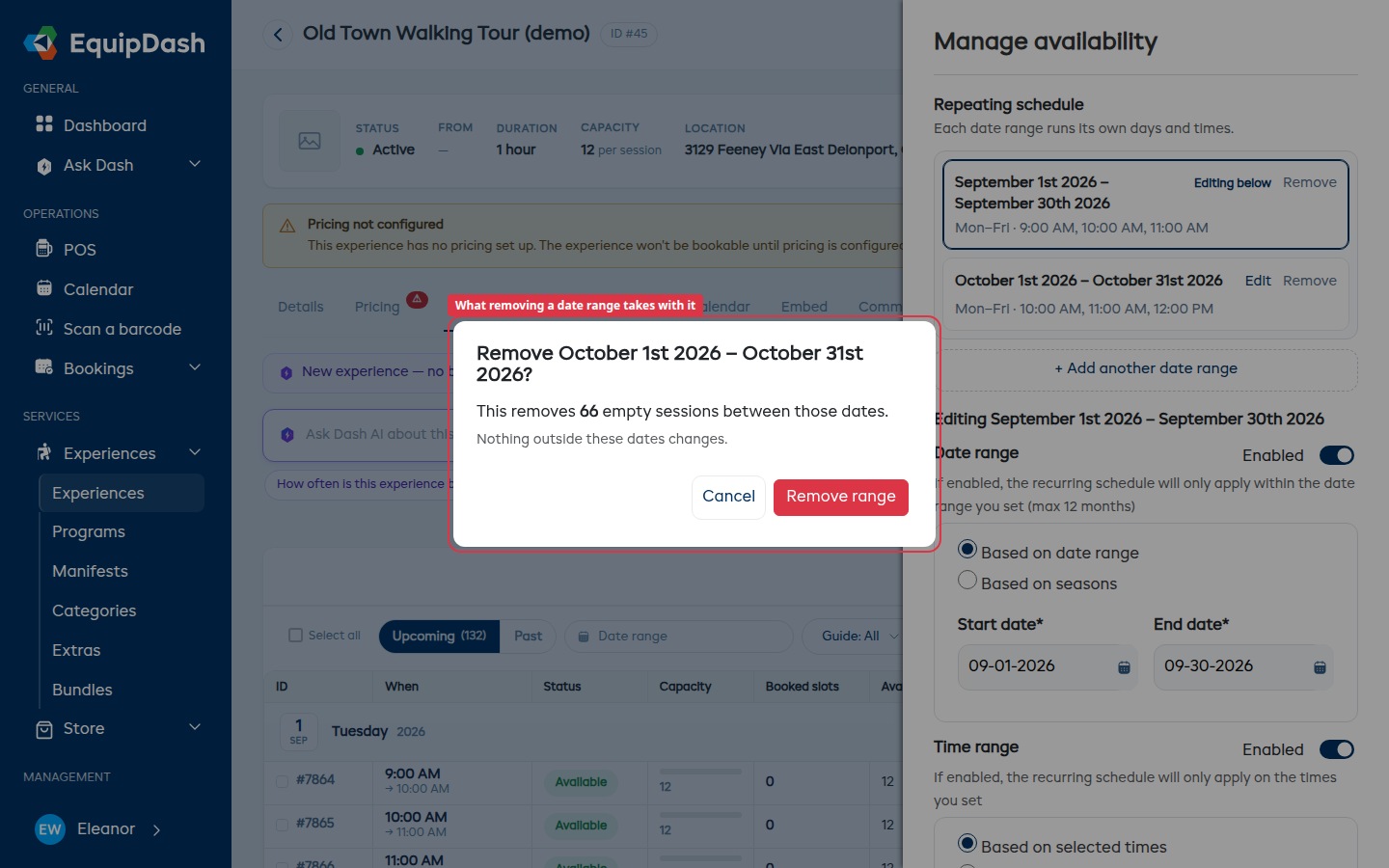
Supprimer une période
Cliquez sur Supprimer sur la ligne de la période. EquipDash vous indique d'abord le nombre exact de sessions vides qu'il va supprimer, et les sessions avec des réservations sont toujours conservées. Rien en dehors des dates de cette période ne change.
Jours concernés
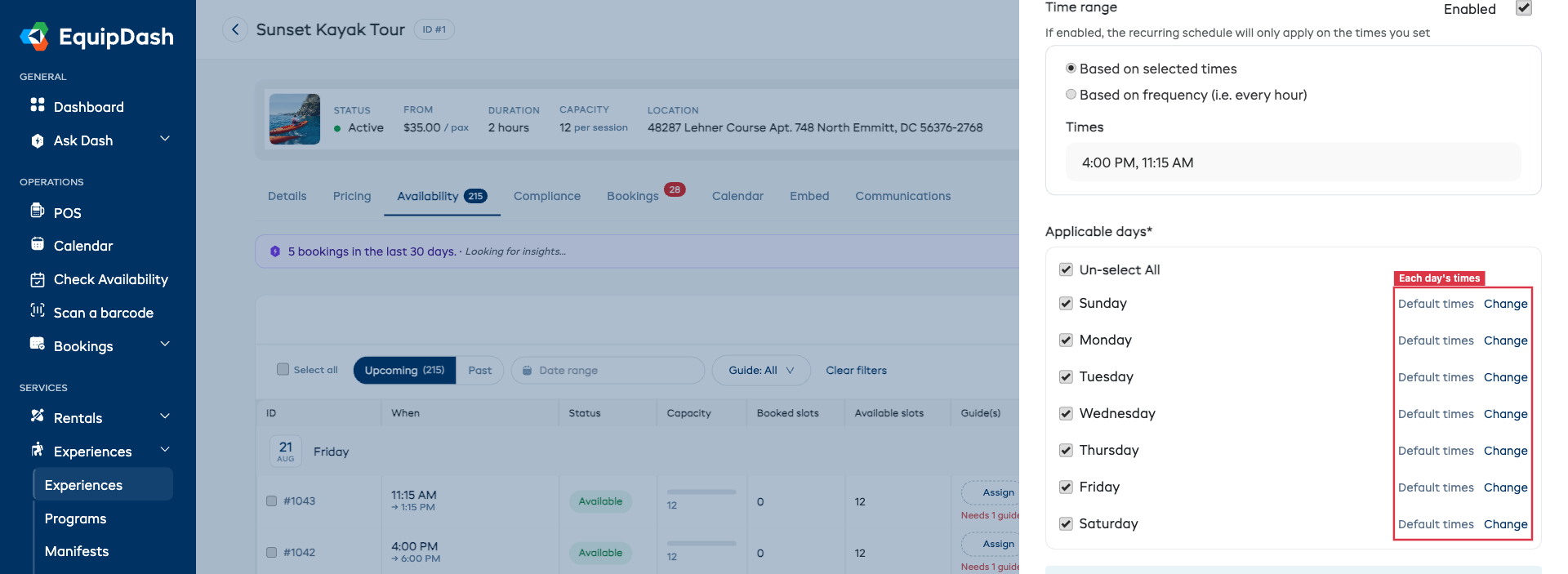
Sélectionnez les jours de la semaine où l'expérience a lieu. Par défaut, tous les jours sont sélectionnés. Décochez les jours où l'expérience n'a pas lieu.
Par exemple, si votre expérience n'a lieu que le week-end, décochez du lundi au vendredi et laissez samedi et dimanche cochés.
Chaque jour coché indique s'il suit les horaires par défaut — ceux que vous avez choisis sous Créneaux horaires — ou ses propres horaires.
Proposer des horaires différents certains jours
La plupart des expériences ont lieu aux mêmes horaires tous les jours : choisissez ces horaires une seule fois sous Créneaux horaires, et chaque jour coché les suit. Quand un ou deux jours sont différents, modifiez uniquement ces jours :
- À côté du jour, cliquez sur Modifier.
- Un sélecteur d'horaires s'ouvre, affichant déjà les horaires de tous les jours. Ajoutez ou retirez des horaires pour ce jour.
- Le jour affiche désormais ses propres horaires, et Utiliser les horaires par défaut apparaît à côté si vous souhaitez qu'il suive de nouveau les horaires du haut.
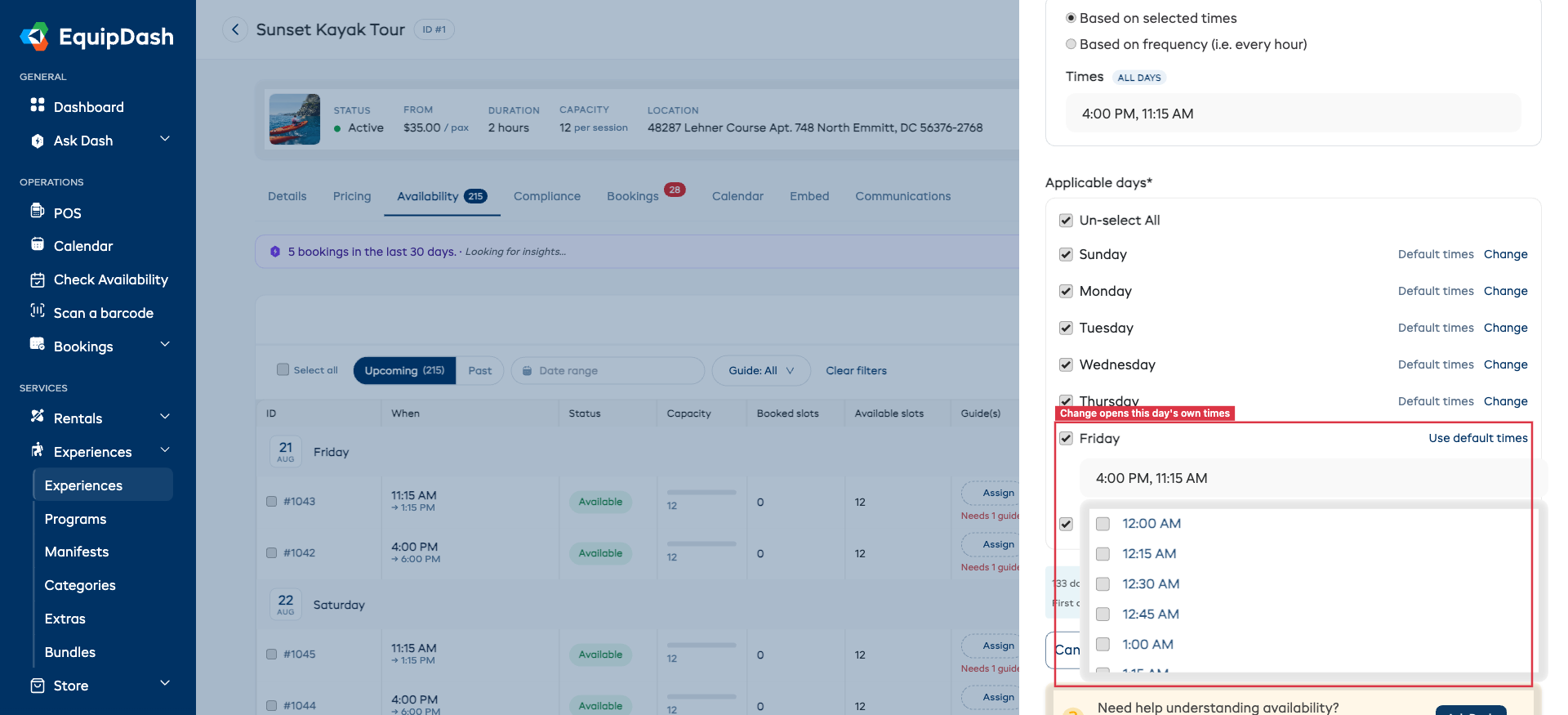
Par exemple, pour une expérience en soirée qui a lieu à 19 h 00 et 20 h 30 chaque soir, avec une session supplémentaire à 21 h 30 le vendredi et le samedi : choisissez 19 h 00 et 20 h 30 sous Créneaux horaires, puis cliquez sur Modifier pour le vendredi et pour le samedi, et cochez aussi 21 h 30.
Les jours que vous n'avez pas modifiés continuent de suivre les horaires du haut : modifier ces horaires met donc à jour tous les jours en une seule fois.
Créneaux horaires
Définissez les horaires de l'expérience pour chaque jour. Vous avez deux options :
Horaires choisis
Choisissez des horaires de départ précis dans une liste déroulante. Vous pouvez en sélectionner autant que nécessaire.
Par exemple, sélectionnez 9 h 00, 11 h 00 et 14 h 00 pour proposer trois sessions par jour.
Fréquence
Au lieu de choisir chaque horaire, définissez une heure de début, une heure de fin et la fréquence à laquelle les sessions se répètent.
Par exemple, « Début à 9 h 00, fin à 17 h 00, toutes les 2 heures » génère des sessions à 9 h 00, 11 h 00, 13 h 00, 15 h 00 et 17 h 00.
Terminer toutes les sessions à la même heure
Certaines activités commencent à des heures différentes mais se terminent toutes ensemble, par exemple des départs toutes les heures, avec tout le monde de retour sur la rive à 16 h 30.
- Ouvrez Avancé en bas du formulaire.
- Choisissez l'heure dans Toutes les sessions se terminent à.
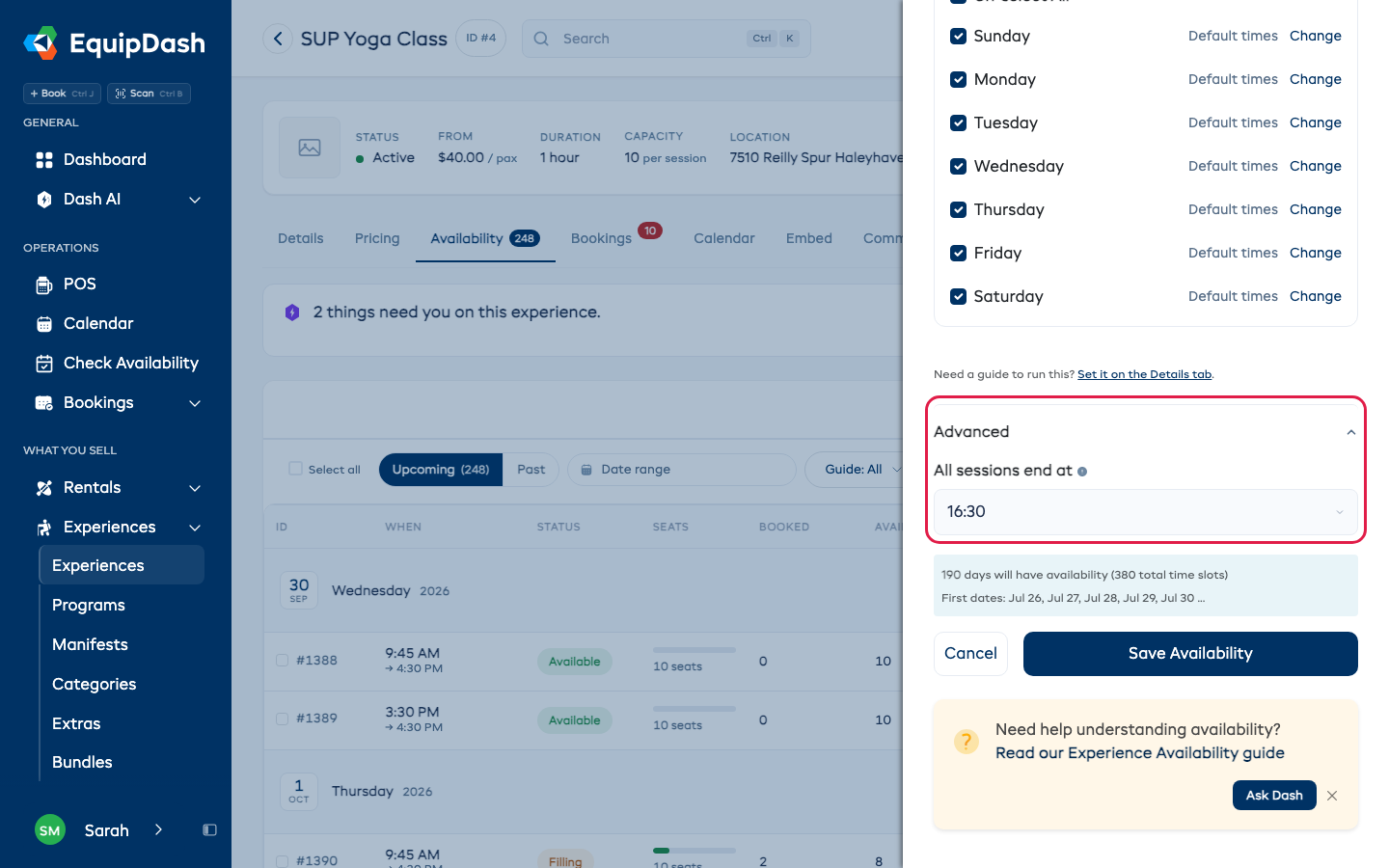
Chaque session de cette période se termine alors à cette heure, quelle que soit son heure de début, et votre page de réservation affiche la durée sous la forme Jusqu'à 16 h 30 au lieu d'une durée. Laissez ce champ vide et chaque session se termine selon la durée de l'expérience. Les sessions qui ont déjà des réservations gardent l'heure de fin communiquée à leurs clients.
Ce qui change lorsque vous enregistrez
L'enregistrement d'une période met à jour les sessions que cette période a créées :
- Les sessions vides passent aux nouveaux jours et horaires.
- Les sessions avec des réservations restent exactement où elles sont — le nouvel horaire est ajouté à côté.
- Les sessions que vous avez ajoutées à la main avec + Ajouter une session ne sont pas touchées.
Enregistrer le planning
Une fois la période, les jours concernés et les créneaux horaires configurés :
- Vérifiez l'aperçu, qui indique combien de sessions seront générées et les premières dates. Le total compte chaque jour séparément : un jour avec un horaire supplémentaire est donc inclus.
- Cliquez sur Enregistrer la disponibilité pour générer les sessions.
EquipDash crée alors toutes les sessions selon votre schéma. Elles apparaissent dans le tableau Disponibilité et peuvent être réservées via le widget.
Modifier un planning récurrent
Pour modifier un planning récurrent existant :
- Ouvrez la page de détail de l'expérience et cliquez sur l'onglet Disponibilité.
- Cliquez sur Gérer le planning en haut à droite de la barre d'outils.
- Le panneau latéral s'ouvre avec vos réglages actuels déjà remplis. Faites vos modifications.
- Cliquez sur Enregistrer.
Lorsque vous enregistrez, EquipDash régénère les sessions de disponibilité selon le nouveau schéma. Les sessions qui ont des réservations sont conservées.
Modifier des sessions individuelles
Même avec un planning récurrent, vous pouvez modifier des sessions individuelles depuis le tableau Disponibilité. Par exemple, vous pouvez augmenter la capacité pour une date précise ou changer les guides assignés.
- Cliquez sur l'icône Modifier sur la ligne de la session.
- Modifiez la date, l'heure, la capacité ou les guides.
- Cliquez sur Enregistrer.
Les modifications apportées à une session individuelle sont indépendantes du planning récurrent. Toutefois, si vous régénérez le planning récurrent en l'enregistrant de nouveau, les changements faits manuellement sur les sessions générées peuvent être écrasés.
Capacité des sessions récurrentes
Les sessions récurrentes utilisent le nombre de Places par session défini sur l'expérience (ou Nombre maximal de groupes par créneau, si vous vendez par groupe et qu'une réservation occupe tout le créneau). Si vous avez besoin de capacités différentes selon les jours, vous pouvez modifier les sessions individuelles une fois générées, soit une par une, soit en lot en sélectionnant des lignes dans le tableau Disponibilité et en choisissant Action ▾ → Modifier la capacité. Consultez Modifier la capacité en lot pour la marche à suivre complète.
Vous ne pouvez pas réduire la capacité d'une session en dessous du nombre de réservations qu'elle contient déjà (modification individuelle ou en lot). Annulez d'abord les réservations concernées pour libérer des places, puis réduisez la capacité. Dans une modification en lot, seules les sessions en conflit sont ignorées : les autres sont mises à jour normalement.
Guides des sessions récurrentes
Les sessions récurrentes sont générées sans guide. Pour assigner un guide à de nombreuses sessions générées en une seule fois, sélectionnez les lignes dans le tableau Disponibilité et choisissez Action ▾ → Assigner des guides. Consultez Assigner des guides en lot pour la marche à suivre complète.
Pour décaler l'heure de début de nombreuses sessions générées en une seule fois (sans régénérer tout le planning), utilisez Action ▾ → Changer l'heure. Consultez Changer l'heure du jour en lot.
Pour modifier la durée de sessions générées que vous avez sélectionnées sans changer le planning récurrent, utilisez Action ▾ et choisissez Changer la durée. Les sessions avec horaire gardent leur heure de début, et les sessions sans horaire (date seule) sont ignorées. Consultez Changer la durée en lot.