Horarios recurrentes
Los horarios recurrentes le permiten definir un patrón para cuando se realiza su experiencia, y EquipDash genera las sesiones individuales automáticamente. Esto le evita tener que añadir sesiones manualmente, una por una, para experiencias que se realizan de forma regular.
Horas de inicio más próximas que una sesión
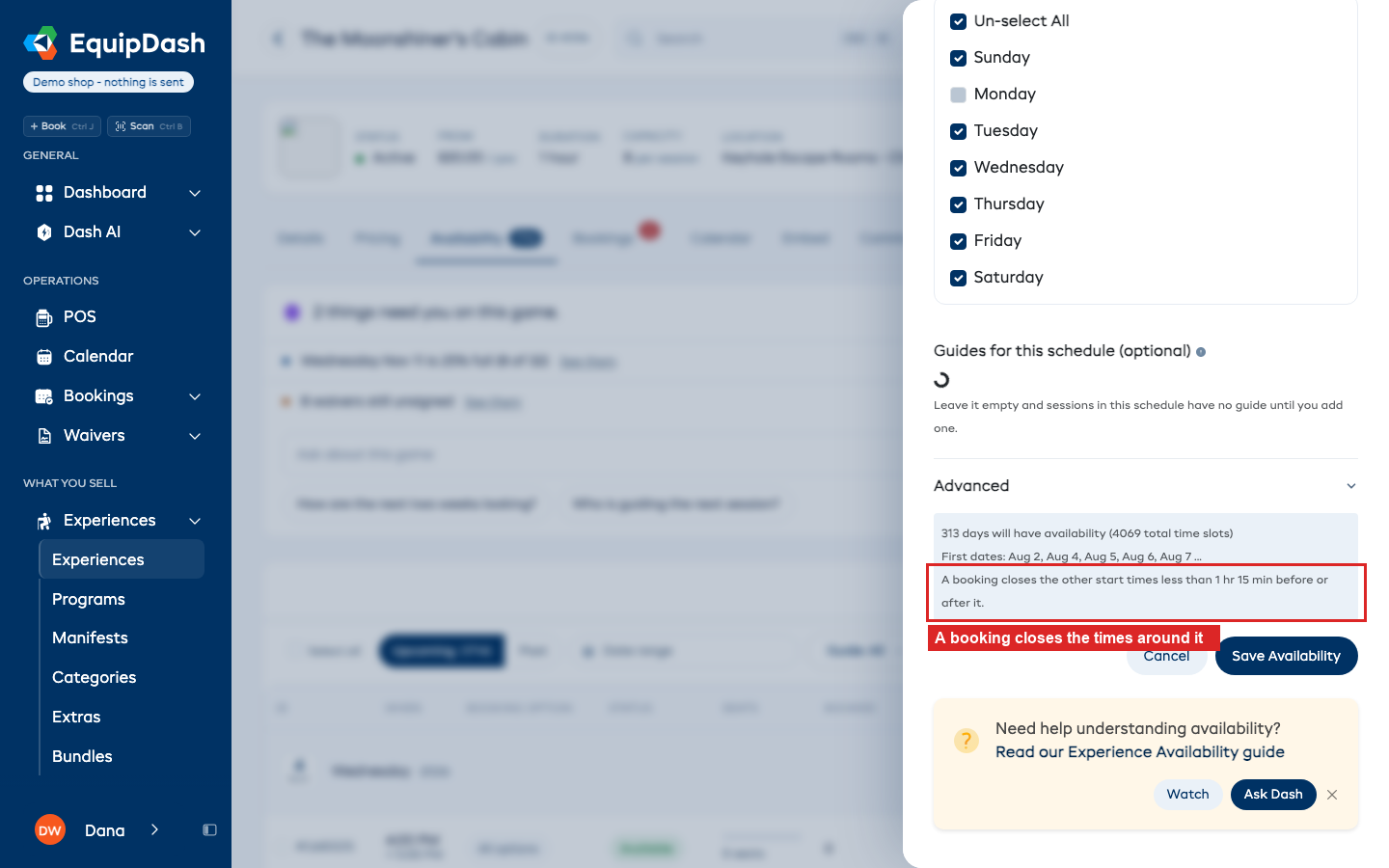
Puede ofrecer horas de inicio más próximas entre sí que la duración de una sesión, por ejemplo cada 30 minutos para una sesión de 60 minutos. Configure Tiempo entre sesiones en Ajustes avanzados de la experiencia, y una reserva cierra las horas de inicio que estén demasiado cerca de ella: con 15 minutos entre sesiones, reservar las 18:00 cierra las 18:30 y las 19:00, y las 19:30 sigue disponible. Los clientes ven las horas que siguen encajando.
Cuando sus horas están más próximas que la duración de la sesión más ese tiempo, la vista previa del horario indica a qué distancia mantiene una reserva las demás horas.
Horarios que se mantienen hasta que usted diga basta
Deje la Fecha de finalización en blanco y el horario sigue funcionando. Creamos sesiones con 12 meses de antelación y las ampliamos con el paso del tiempo, de modo que un horario de "lunes a viernes, 9:00" nunca necesita volver a configurarse.
El rango de fechas se lee como en adelante, con la fecha hasta la que funciona actualmente debajo, y la lista de sesiones termina con esa misma fecha. Esa fecha avanza por sí sola.
Si establece una fecha de finalización, el horario se detiene ahí, lo cual es lo que necesita para una temporada.
Una temporada que se repite cada año
Si su experiencia se realiza en las mismas fechas cada año (de diciembre a abril, por ejemplo), active Se repite cada año en ese rango de fechas en el panel lateral Gestionar disponibilidad. Se guarda en cuanto lo activa. Mientras esté activado, se añade por sí sola la copia del rango para el año siguiente, con los mismos días y horas, de modo que la próxima temporada siempre está en su calendario.
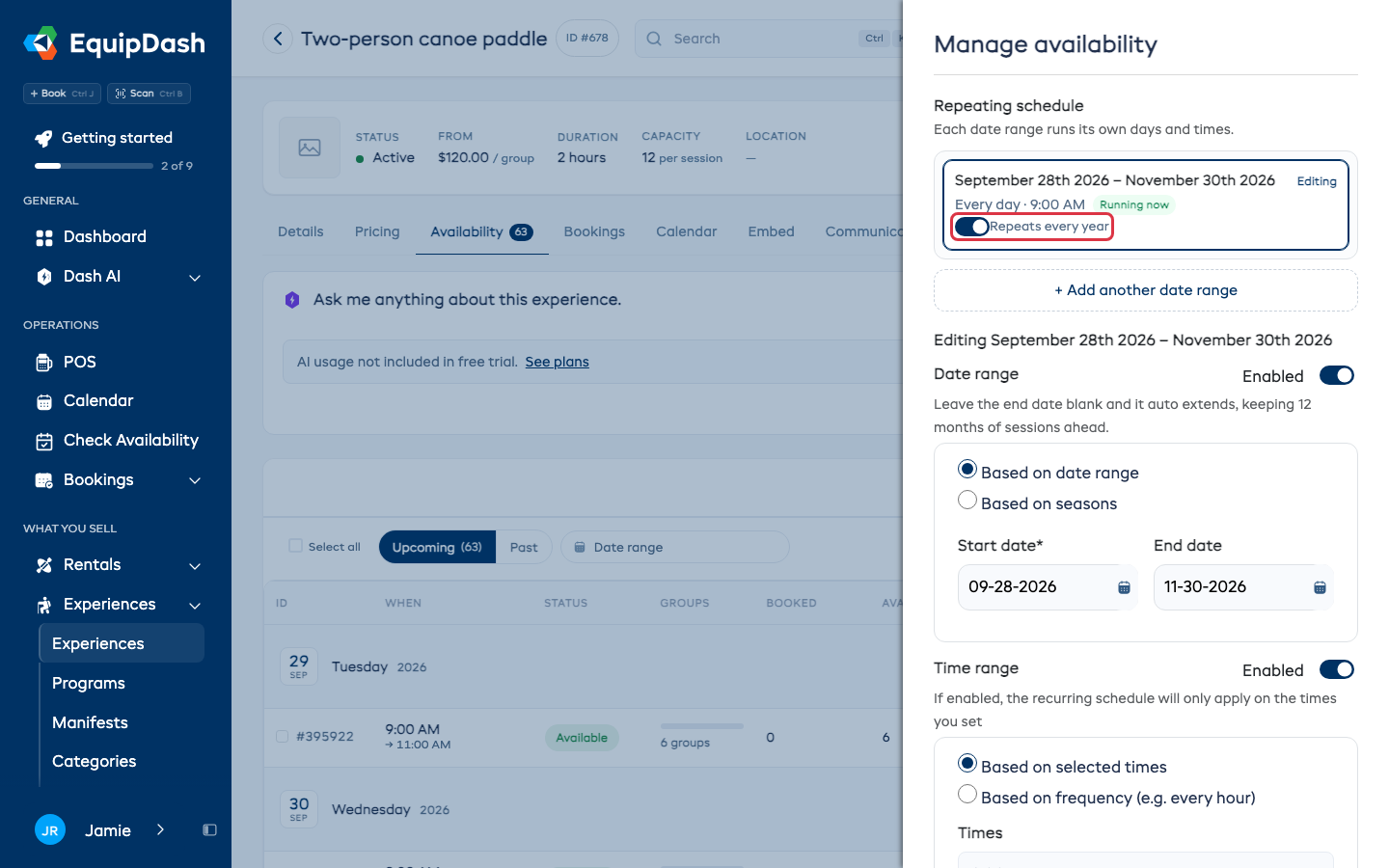
Está desactivado a menos que lo active, y necesita un rango con fecha de finalización. Un rango sin fecha de finalización ya se mantiene activo de forma continua.
Cuándo usar los horarios recurrentes
Los horarios recurrentes son ideales cuando su experiencia sigue un patrón predecible. Por ejemplo:
- "El Tour en kayak al atardecer se realiza todos los martes y jueves a las 17:00, de octubre a marzo."
- "Yoga matutino en la playa se realiza todos los días a las 7:00 y a las 8:30, durante todo el año."
- "La Caminata familiar de fin de semana se realiza todos los sábados y domingos a las 9:00 en verano."
Configurar un horario recurrente
Su experiencia debe tener la Gestión de disponibilidad configurada como Recurrente (se configura en el paso 3 al crear o editar la experiencia). Después:
- Vaya a la página de detalle de la experiencia haciendo clic en la experiencia dentro de la tabla Experiencias.
- Haga clic en la pestaña Disponibilidad.
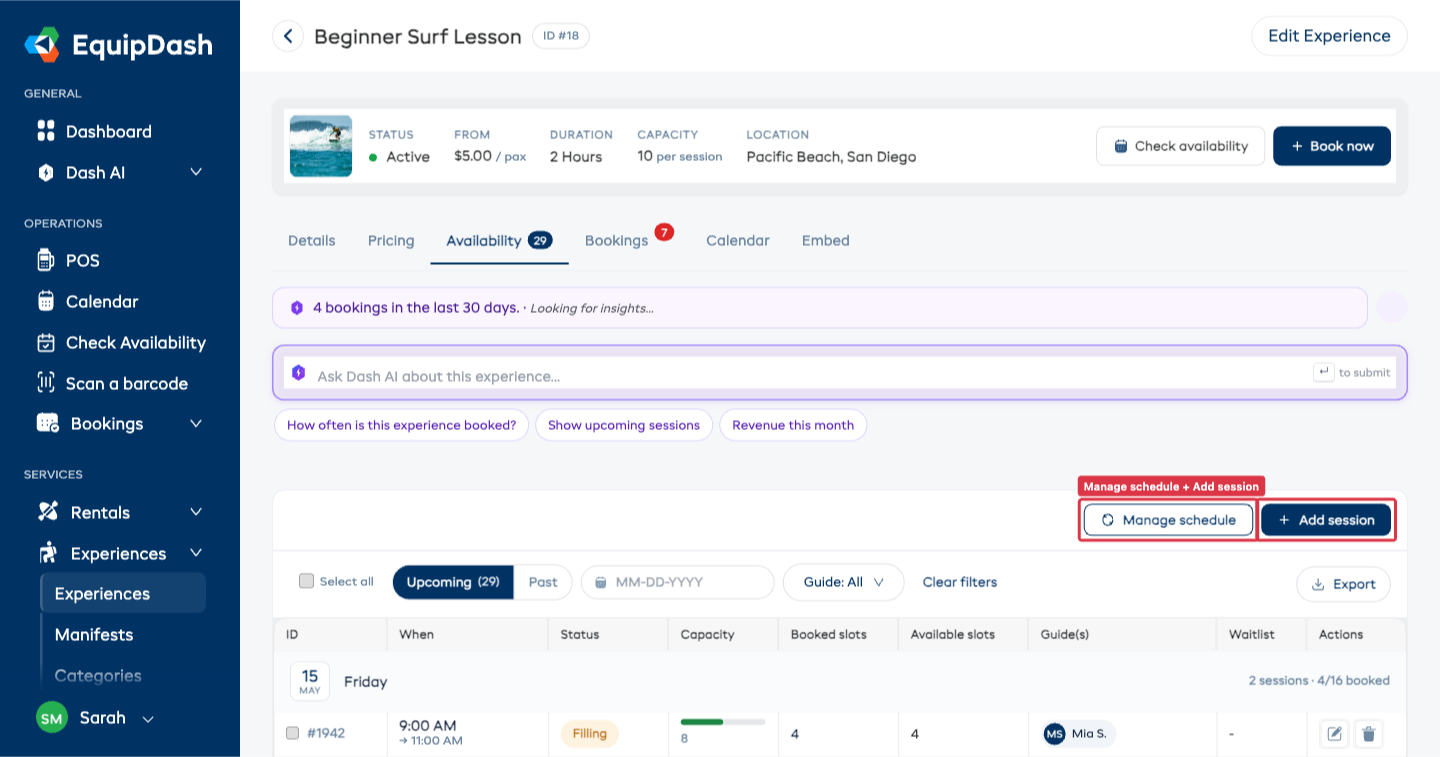
- Haga clic en Gestionar horario, en la parte superior derecha (junto a + Añadir sesión).
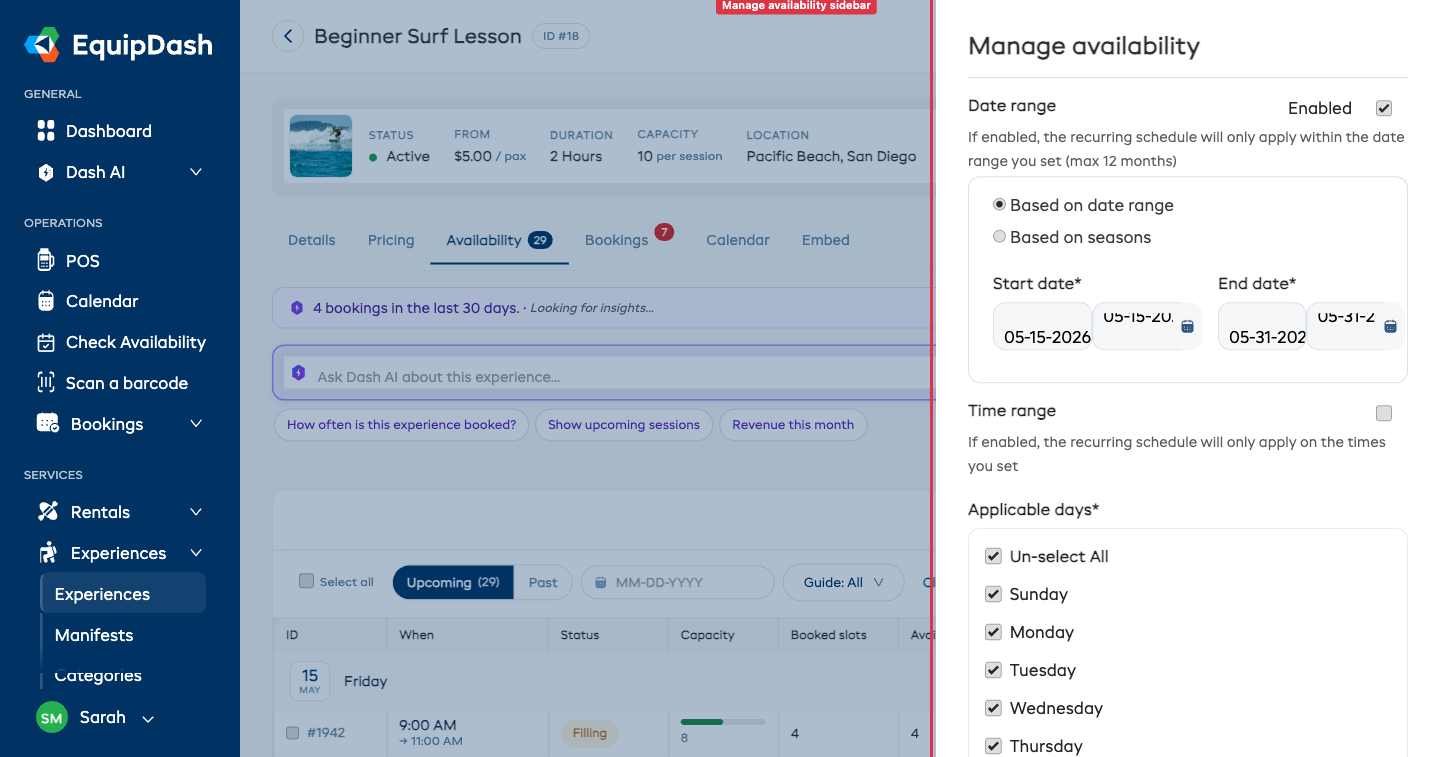
El panel lateral Gestionar disponibilidad se abre desde la derecha. Tiene varias secciones:
Rango de fechas
Elija el período durante el cual deben generarse las sesiones:
- Rango de fechas — Establezca una Fecha de inicio concreta y, opcionalmente, una Fecha de finalización. Deje la fecha de finalización en blanco y el horario sigue funcionando por sí solo, como se explicó antes.
- Temporadas — En lugar de fechas concretas, seleccione una o varias temporadas de los ajustes de su cuenta. Se generarán sesiones para las fechas cubiertas por esas temporadas.
Realizar horas distintas en meses distintos
Su horario es una lista de rangos de fechas, cada uno con sus propios días y horas. La mayoría de las experiencias solo necesitan uno — ese es el horario único que siempre ha tenido, y se comporta exactamente igual. Añada un segundo cuando sus horas cambien según la temporada:
Septiembre se realiza de lunes a viernes a las 9:00, 10:00 y 11:00. Octubre se realiza de lunes a viernes a las 10:00, 11:00 y 12:00.
Todos los rangos que haya configurado aparecen en la parte superior del panel lateral Gestionar disponibilidad, con los días y horas en que se realizan. El que está editando aparece resaltado, y el rango que cubre el día de hoy se marca como EN CURSO.
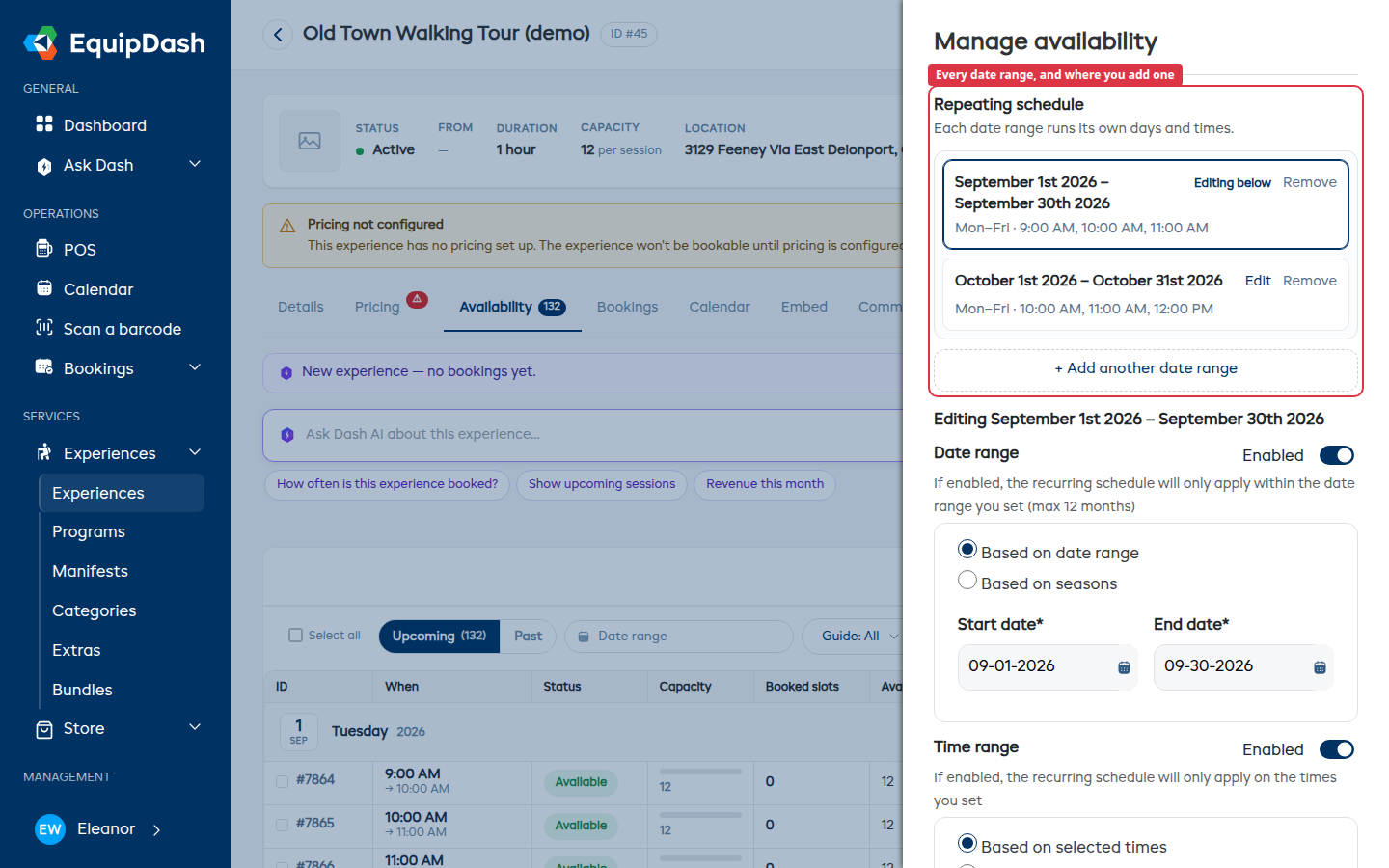
Para añadir uno: haga clic en + Añadir otro rango de fechas. Se abre ya completado con sus días y horas actuales, empezando el día siguiente a la fecha de finalización de su último rango — cambie las fechas y horas y haga clic en Guardar disponibilidad.
Para modificar uno: haga clic en Editar en su fila. El formulario de abajo cambia a ese rango, y la fila se actualiza a medida que avanza, de modo que puede ver lo que está configurando. Guardar solo afecta a las fechas de ese rango — el resto de sus rangos no se ven afectados.
Algunas reglas que conviene conocer:
- Los rangos pueden compartir fechas si se realizan en días de la semana distintos. Un rango de lunes a jueves puede coexistir con un rango de viernes a domingo. Si dos rangos usan el mismo día de la semana, EquipDash le indica cuál es el conflicto y le pide que lo modifique.
- Un hueco está bien. Si no hay nada programado entre dos rangos, la lista lo indica — útil para una temporada cerrada.
- Un rango sin fecha de finalización se mantiene funcionando. Se detiene el día anterior a que empiece un rango posterior que use alguno de los mismos días de la semana, mientras que un rango en días distintos puede coexistir con él.
Eliminar un rango de fechas
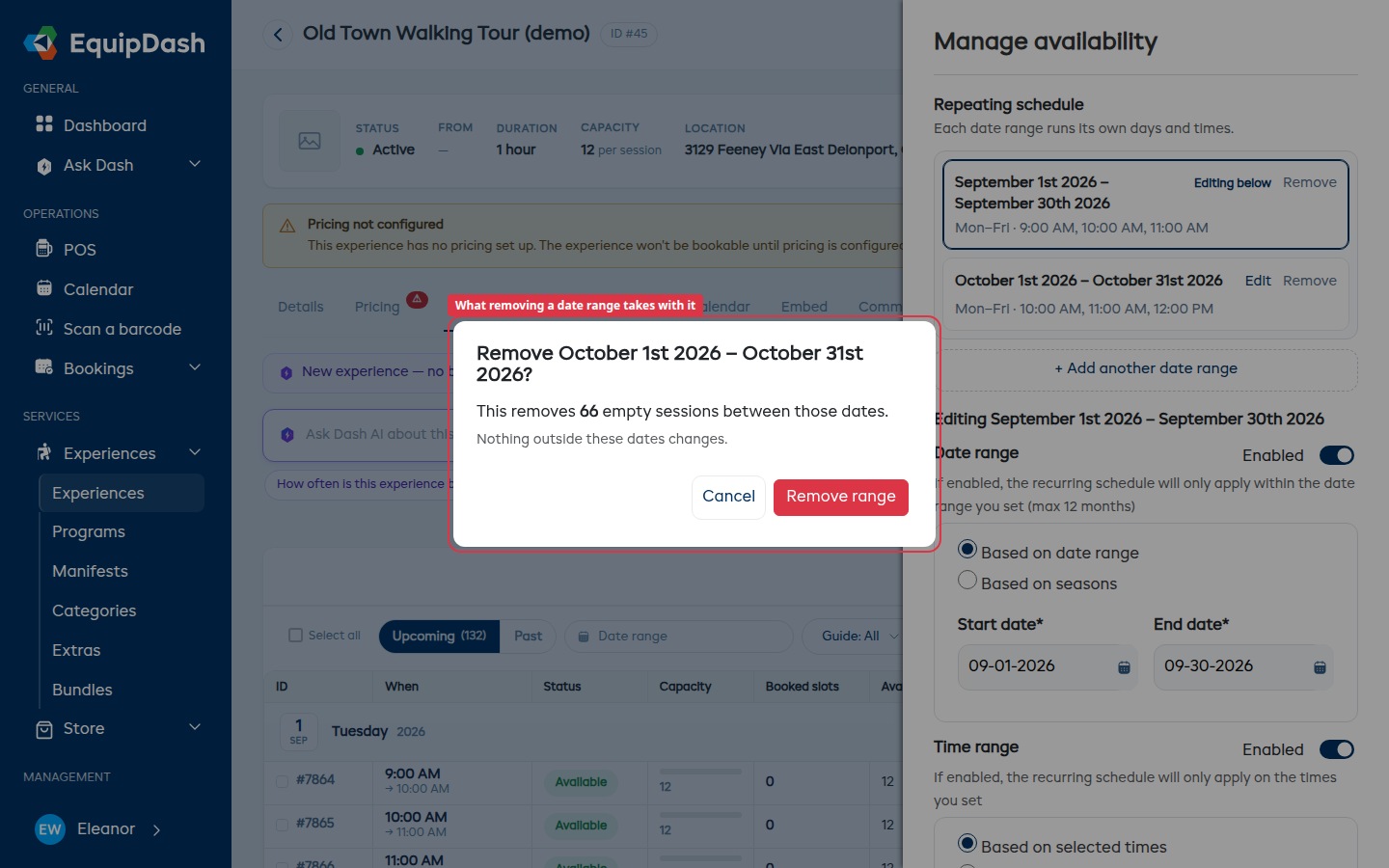
Haga clic en Eliminar en la fila de ese rango. EquipDash le indica exactamente cuántas sesiones vacías eliminará primero, y las sesiones con reservas siempre se conservan. Nada fuera de las fechas de ese rango se modifica.
Días aplicables
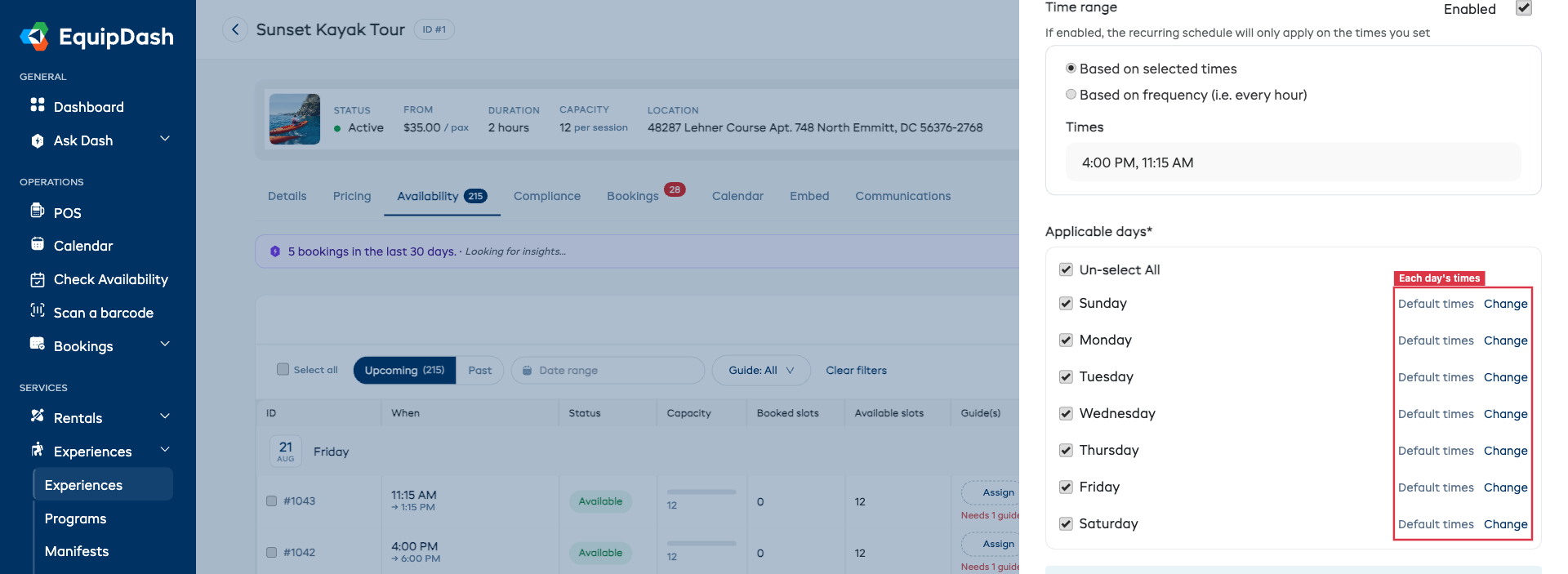
Seleccione en qué días de la semana se realiza la experiencia. De forma predeterminada, todos los días están seleccionados. Desmarque los días en los que la experiencia no se realiza.
Por ejemplo, si su experiencia solo se realiza los fines de semana, desmarque de lunes a viernes y mantenga marcados el sábado y el domingo.
Cada día marcado muestra si se realiza con las horas predeterminadas — las que eligió en Franjas horarias — o con horas propias.
Realizar horas distintas en algunos días
La mayoría de las experiencias se realizan a las mismas horas todos los días — elija esas horas una vez en Franjas horarias y cada día marcado las seguirá. Cuando uno o dos días sean distintos, cambie solo esos días:
- Junto al día, haga clic en Cambiar.
- Se abre un selector de horas, que ya muestra las horas con las que se realiza todos los días. Añada o quite horas para ese día.
- El día ahora muestra sus propias horas, y aparece Usar horas predeterminadas junto a él si desea volver a seguir las horas de arriba.
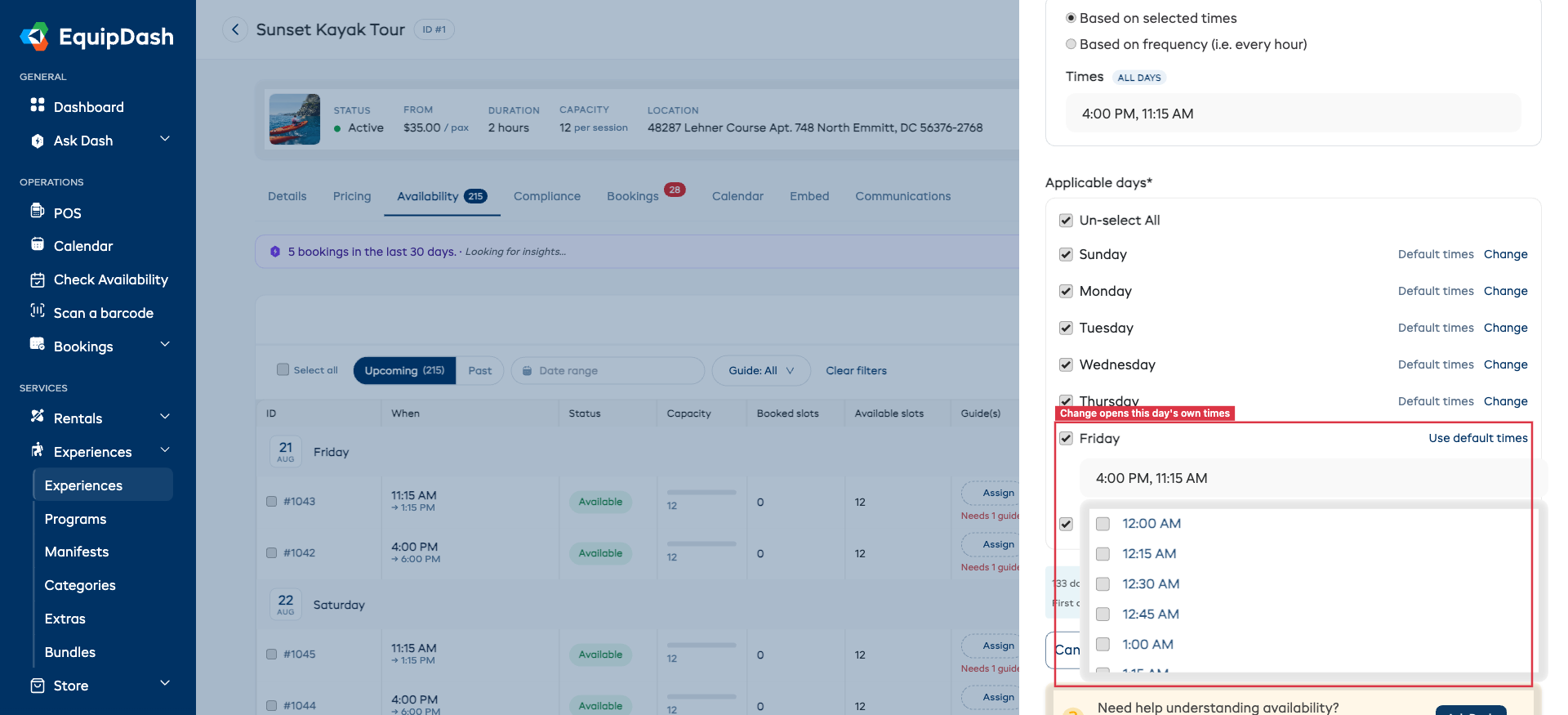
Por ejemplo, una experiencia nocturna que se realiza a las 19:00 y a las 20:30 todas las noches, con una sesión adicional a las 21:30 los viernes y sábados: elija las 19:00 y las 20:30 en Franjas horarias, y luego haga clic en Cambiar en el viernes y en el sábado y marque también las 21:30.
Los días que no haya modificado siguen las horas de arriba, de modo que editar esas horas actualiza todos esos días a la vez.
Franjas horarias
Defina a qué horas se realiza la experiencia cada día. Hay dos opciones:
Horas seleccionadas
Elija horas de inicio concretas desde un menú desplegable. Puede seleccionar tantas horas como necesite.
Por ejemplo, seleccione las 9:00, las 11:00 y las 14:00 para realizar tres sesiones al día.
Frecuencia
En lugar de elegir horas individuales, defina una hora de inicio, una hora de finalización y cada cuánto se repiten las sesiones.
Por ejemplo, "Empezar a las 9:00, terminar a las 17:00, cada 2 horas" generaría sesiones a las 9:00, 11:00, 13:00, 15:00 y 17:00.
Terminar todas las sesiones a la misma hora
Algunas actividades empiezan a horas distintas pero todas terminan juntas, por ejemplo salidas cada hora con todos de vuelta a tierra a las 16:30.
- Abra Avanzado, en la parte inferior del formulario.
- Elija la hora en Todas las sesiones terminan a las.
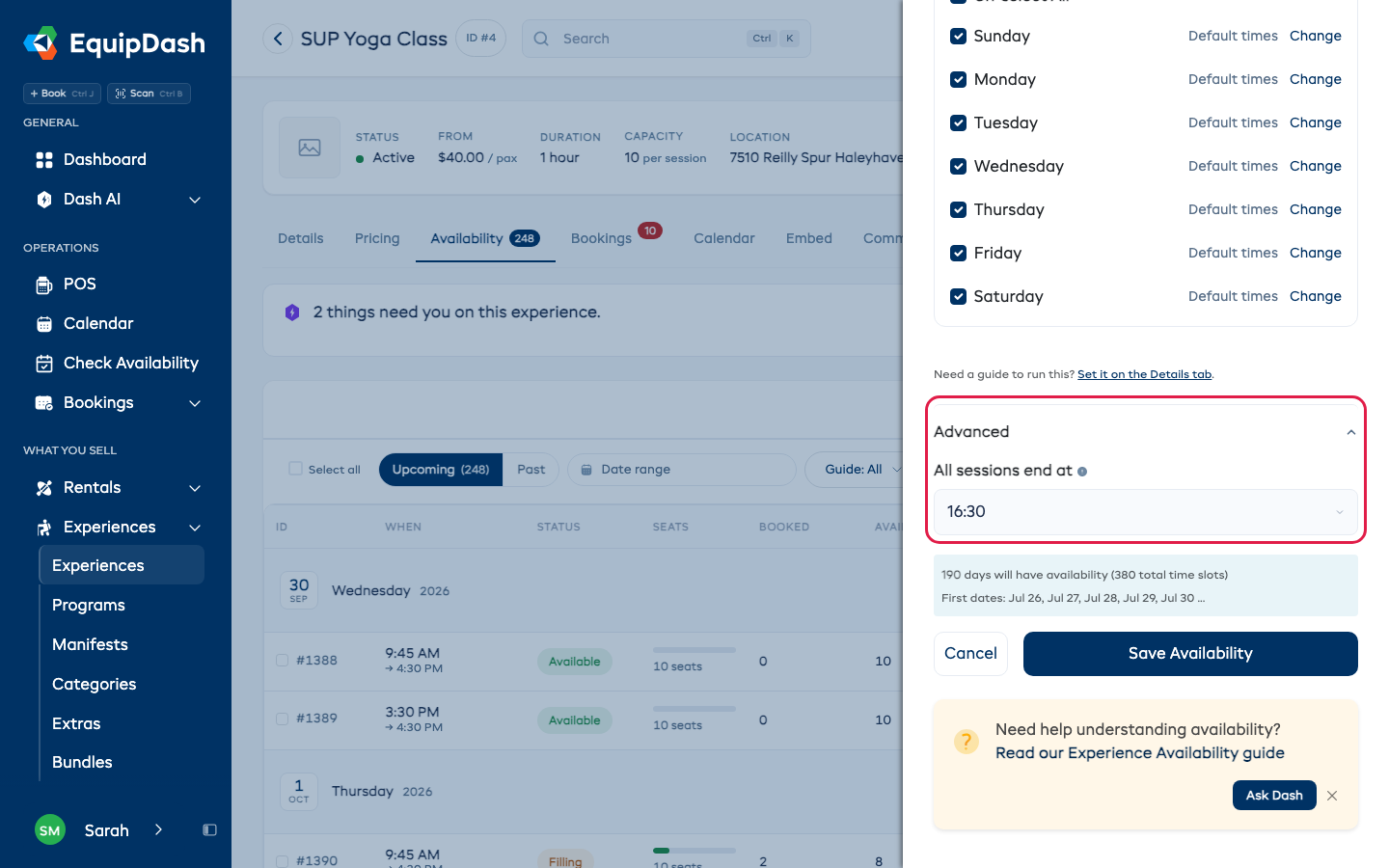
Todas las sesiones de ese rango de fechas terminan entonces a esa hora, sea cual sea su hora de inicio, y su página de reservas muestra la duración como Hasta las 16:30 en lugar de una duración. Déjelo en blanco y cada sesión termina cuando lo indique la duración de la experiencia. Las sesiones que ya tienen reservas conservan la hora de finalización que se les indicó a sus clientes.
Qué cambia al guardar
Al guardar un rango de fechas se actualizan las sesiones que ese rango creó:
- Las sesiones vacías se trasladan a los nuevos días y horas.
- Las sesiones con reservas permanecen exactamente donde están — la nueva hora se añade junto a ellas.
- Las sesiones que añadió manualmente con + Añadir sesión no se ven afectadas.
Guardar el horario
Una vez configurado su rango de fechas, días aplicables y franjas horarias:
- Revise la vista previa que muestra cuántas sesiones se generarán y las primeras fechas. El total cuenta cada día por separado, de modo que un día con una hora adicional se incluye aparte.
- Haga clic en Guardar disponibilidad para generar las sesiones.
EquipDash creará todas las sesiones individuales según su patrón. Aparecerán en la tabla de Disponibilidad y podrán reservarse a través del widget.
Editar un horario recurrente
Para modificar un horario recurrente existente:
- Vaya a la página de detalle de la experiencia y haga clic en la pestaña Disponibilidad.
- Haga clic en Gestionar horario, en la parte superior derecha de la barra de herramientas.
- El panel lateral se abre con sus ajustes actuales ya rellenados. Haga sus cambios.
- Haga clic en Guardar.
Al guardar, EquipDash regenera las sesiones de disponibilidad según el patrón actualizado. Las sesiones con reservas existentes se conservarán.
Editar sesiones individuales
Incluso con un horario recurrente, puede editar sesiones individuales desde la tabla de Disponibilidad. Por ejemplo, puede que quiera aumentar el aforo de una fecha concreta o cambiar los guías asignados.
- Haga clic en el icono Editar de la fila de la sesión.
- Haga sus cambios en la fecha, la hora, el aforo o los guías.
- Haga clic en Guardar.
Las ediciones de sesiones individuales son independientes del horario recurrente. Sin embargo, si vuelve a generar el horario recurrente al guardarlo de nuevo, cualquier cambio añadido manualmente a las sesiones generadas podría sobrescribirse.
Aforo de las sesiones recurrentes
Las sesiones recurrentes usan el número configurado en Plazas por sesión en la experiencia (o Grupos máximos por franja, si la vende por grupo y una sola reserva ocupa toda la franja). Si necesita aforos distintos en días distintos, puede editar las sesiones individuales una vez generadas — ya sea una por una o en bloque, seleccionando filas en la tabla de Disponibilidad y eligiendo Acción ▾ → Editar aforo. Consulte Edición de aforo en bloque para ver el proceso completo.
No puede reducir el aforo de una sesión por debajo del número de reservas que ya tiene (ya sea una edición individual o en bloque). Cancele primero las reservas correspondientes para liberar plazas, y luego reduzca el aforo. En las ediciones en bloque, solo se omiten las sesiones en conflicto — el resto se actualiza con normalidad.
Guías para sesiones recurrentes
Las sesiones recurrentes se generan sin guías. Para asignar un guía a muchas sesiones generadas a la vez, seleccione las filas en la tabla de Disponibilidad y elija Acción ▾ → Asignar guías. Consulte Asignación de guías en bloque para ver el proceso completo.
Para cambiar la hora de inicio de muchas sesiones generadas de una sola vez (sin regenerar todo el horario), use Acción ▾ → Cambiar hora — vea Cambio en bloque de la hora del día.
Para cambiar la duración de las sesiones generadas seleccionadas sin modificar el horario recurrente, use Acción ▾ y elija Cambiar duración. Las sesiones con hora conservan su hora de inicio, y las sesiones sin hora se omiten. Consulte Cambio en bloque de la duración.