Comprobar el contenido de un producto
Una lista de contenido registra las piezas que se entregan con un producto de alquiler. El personal revisa la misma lista al preparar el producto y al recibirlo de vuelta. Puede establecer una cantidad y un costo de reposición opcional para cada pieza.
La lista de verificación de retiro y devolución es interna. Los clientes pueden elegir la talla u opción de una pieza incluida en la página de reserva cuando usted vincula otro producto y activa El cliente elige la opción.
La lista de contenido pertenece al producto, no a un paquete ni a una reserva. Configúrela una vez en el producto y se ejecutará automáticamente en cada reserva que incluya ese producto, tanto al retirarlo como al devolverlo, en la aplicación web y en la aplicación móvil.
Activarla para un producto
El seguimiento de contenido está desactivado de forma predeterminada. Actívelo para cualquier producto compuesto por varias piezas.
Puede activarlo desde dos lugares, el que le resulte más cómodo:
Desde el panel de agregar/editar producto
- Abra Alquileres > Productos y agregue un nuevo producto o edite uno existente.
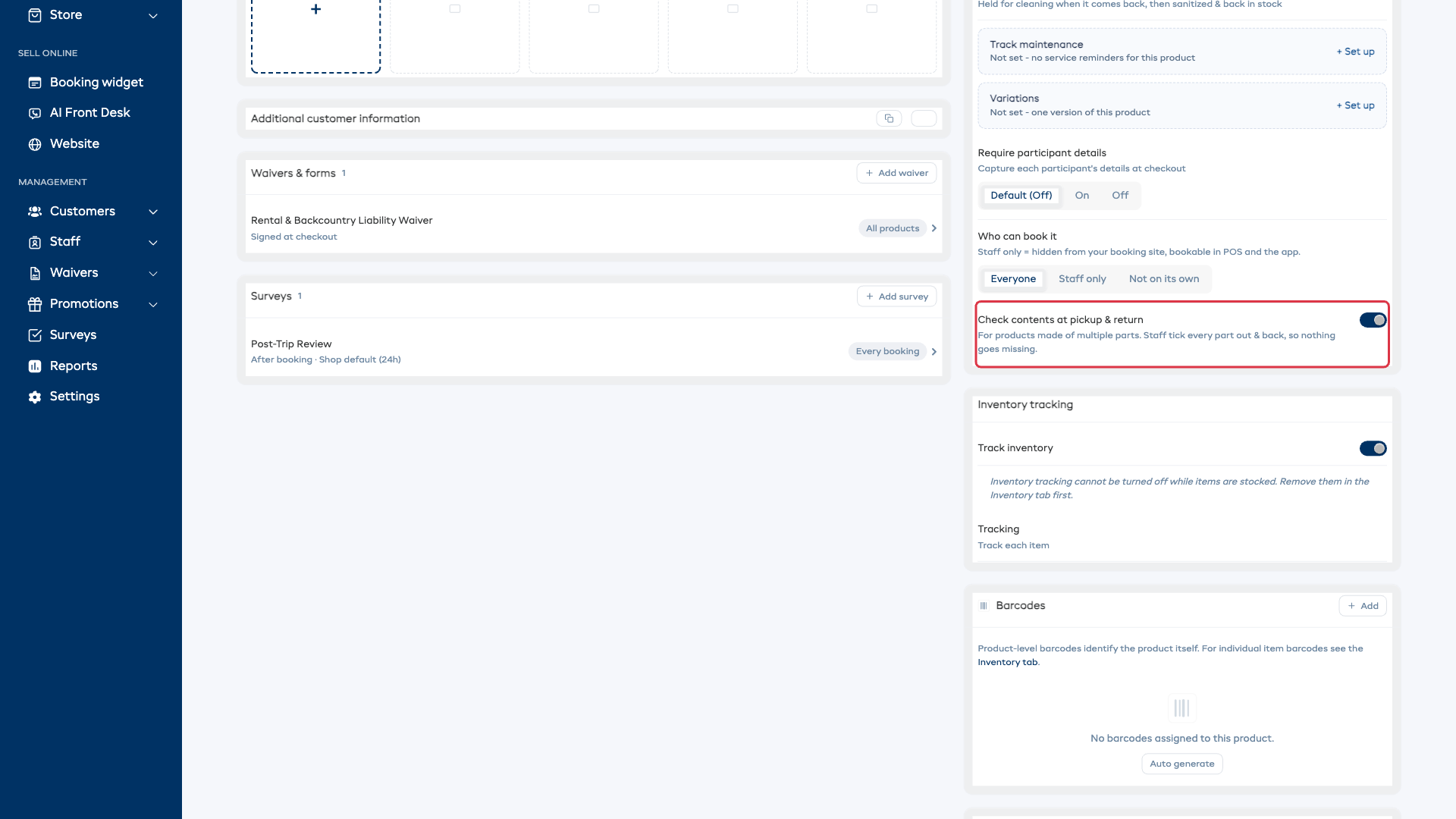
- En el paso 3 del panel, active Comprobar contenido al retirar y devolver.
- Termine de guardar el producto.
Desde la página del producto
- Abra el producto y vaya a la pestaña Detalles.
- En la tarjeta Configuración del producto, active Comprobar contenido al retirar y devolver.
Liste las piezas - y lo que cuestan
Una vez activado el interruptor, aparece una pestaña Contenido en el producto. Aquí es donde enumera lo que contiene.
- Abra el producto y haga clic en la pestaña Contenido.
- Escriba el nombre de cada pieza. Use + Agregar pieza para otra fila e ingrese el número de piezas en Cant.
- Opcionalmente, establezca un Costo de reposición para cada pieza. Un cargo por piezas faltantes multiplica ese costo por Cant.
- Haga clic en Guardar contenido.
Las reservas nuevas que incluyan este producto usarán la lista guardada al retirarlo y al devolverlo.
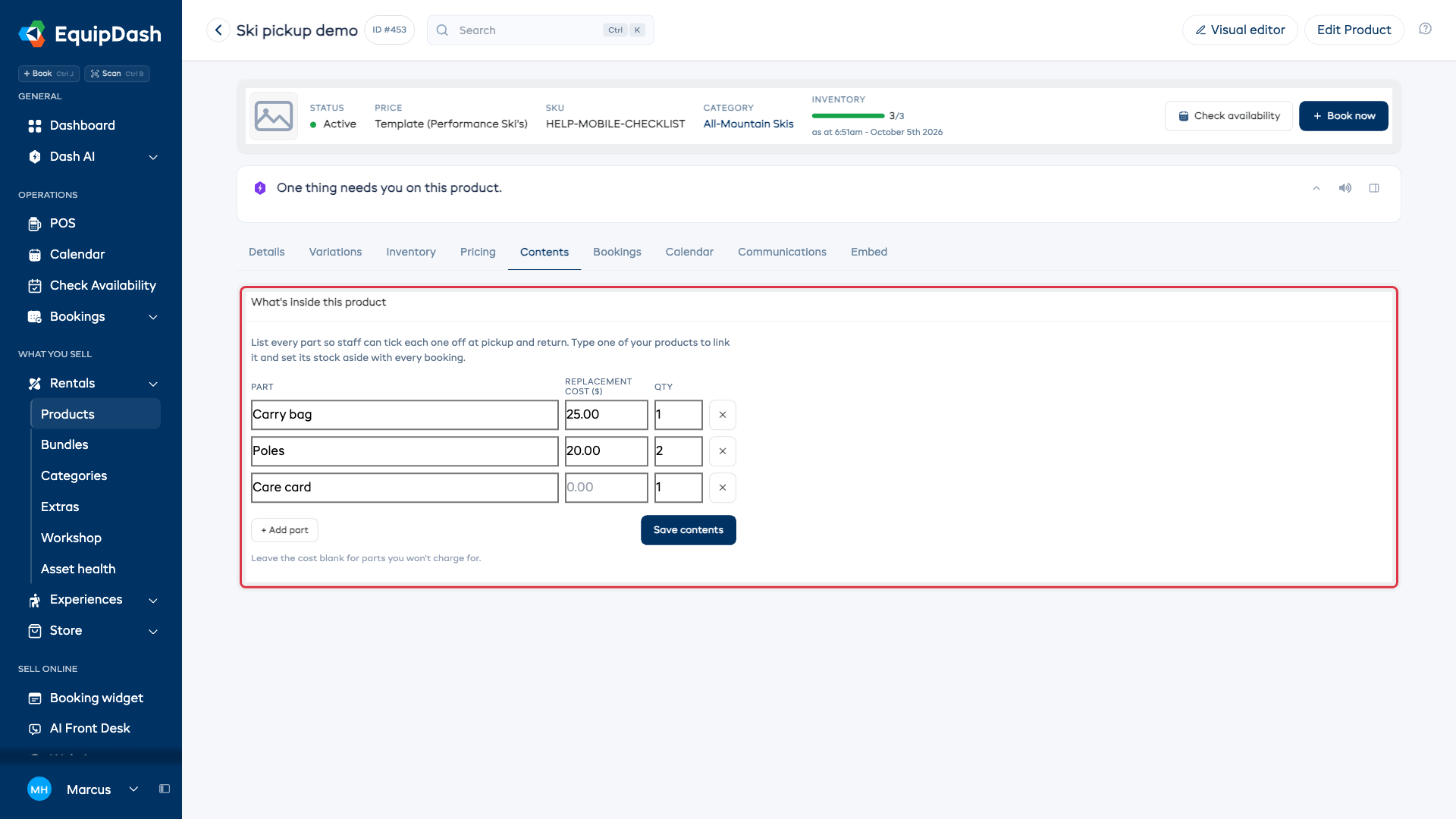
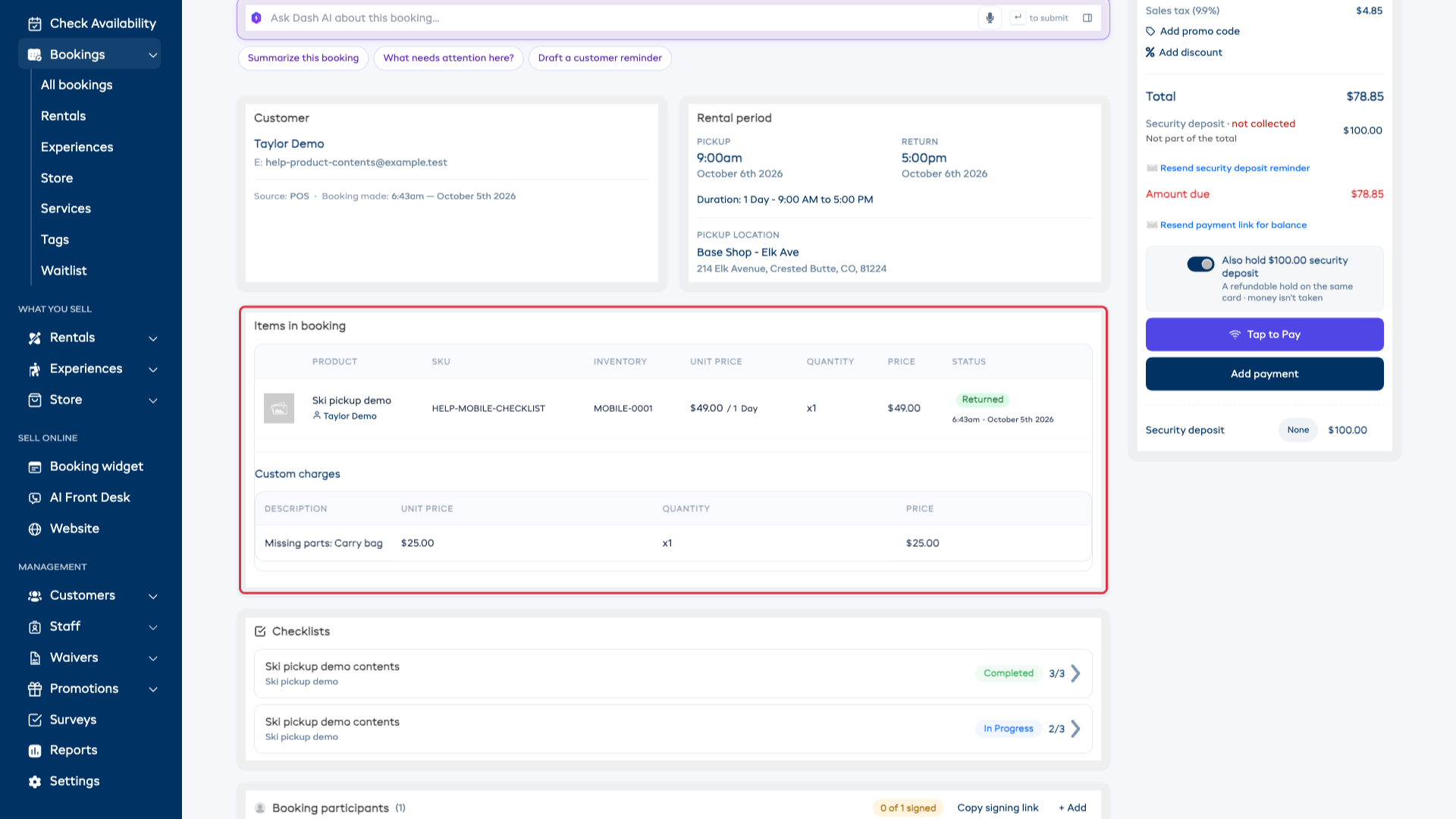
Déjelo en blanco para las piezas que no quiera cobrar. Por ejemplo, esta lista registra una tarjeta de cuidado sin costo y establece un costo de reposición de $25 para la bolsa de transporte. Solo las piezas con precio pueden agregarse a la factura.
Vincular un producto real como pieza
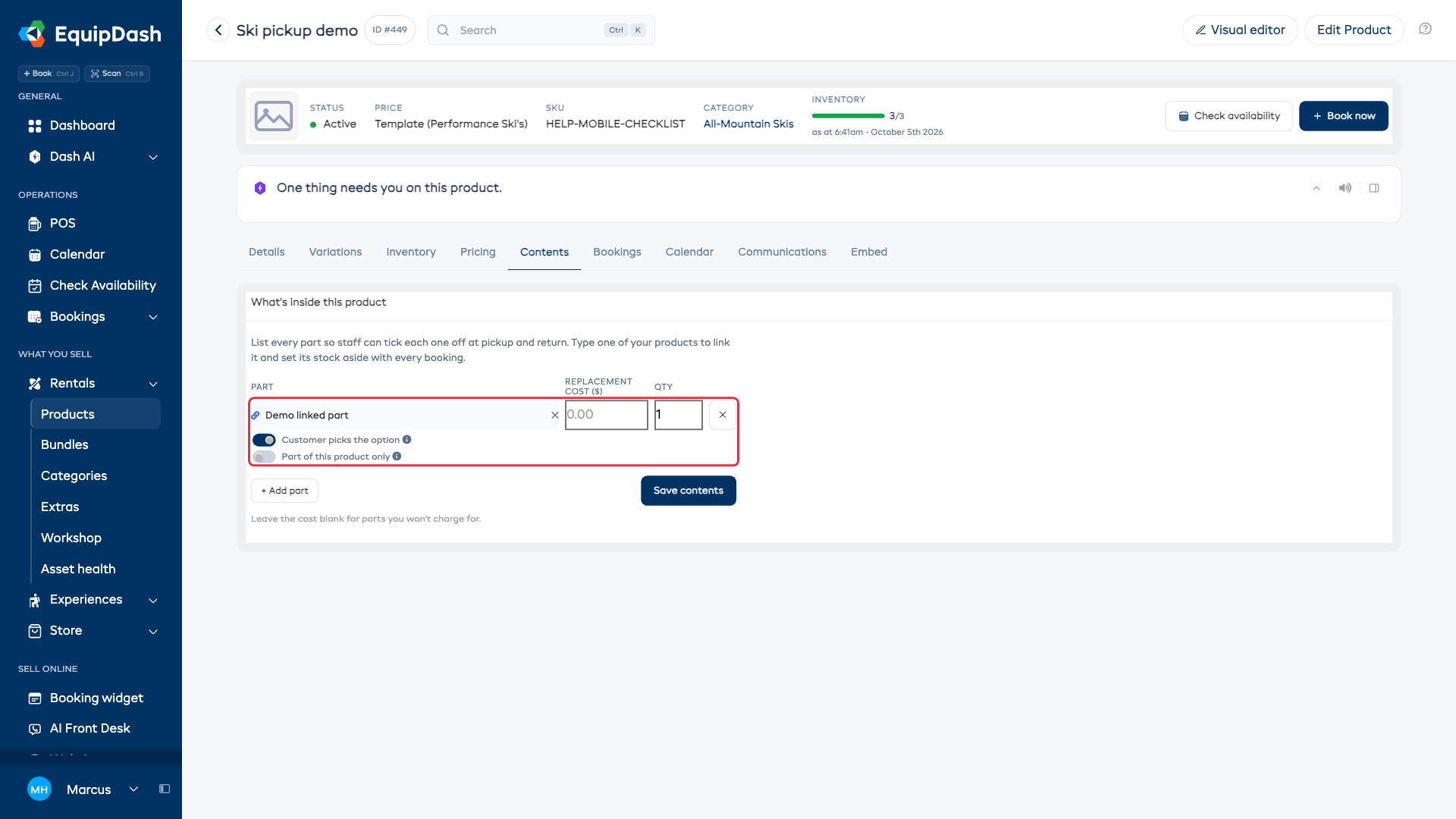
Una pieza no tiene que ser solo texto. Si una pieza es algo que usted también controla como su propio producto, como una bolsa de transporte que se entrega con otro artículo, puede vincular ese producto como la pieza, y su inventario se reserva automáticamente con cada reserva.
- En la pestaña Contenido, empiece a escribir el nombre de la pieza. Sus otros productos aparecerán como sugerencias.
- Elija el producto.
- Haga clic en Guardar contenido.
A partir de entonces:
- Cada reserva de este producto reserva el inventario de la pieza vinculada para esas fechas, una por kit, o más si establece una cantidad mayor en la fila.
- El inventario vinculado limita la disponibilidad. Si tiene 5 kits pero solo 3 unidades libres de una pieza vinculada, su sitio de reservas, el POS y el calendario mostrarán 3 disponibles.
- El producto vinculado sigue alquilándose por su cuenta. Vincularlo solo reserva su inventario; nada sale de su sitio de reservas a menos que usted lo indique.
Algunas piezas nunca se alquilan por separado, como una bolsa que se entrega con un artículo más grande. Active Solo parte de este producto en esa fila y guarde. La pieza entonces desaparecerá de su sitio de reservas como artículo propio y solo saldrá dentro de este producto. Seguirá siendo totalmente visible en su lista de Productos, etiquetada como Solo contenido, con su inventario, mantenimiento e historial intactos.
Piezas con tallas u opciones
Si el producto vinculado tiene tallas o colores, active El cliente elige la opción para que los clientes puedan elegir la opción de la pieza incluida al reservar. La página de reserva y el POS ofrecerán las opciones disponibles para esas fechas, y el inventario elegido se reservará.
Desactive El cliente elige la opción cuando el personal deba elegir una opción libre al momento del retiro. El inventario se reservará entonces de todo el conjunto.
Las piezas de texto simple (como Tarjeta de cuidado ×1) funcionan exactamente como antes: solo se marcan al retirar y al devolver. Solo las piezas vinculadas reservan inventario.
- La × en una pieza vinculada elimina toda la fila.
- Un producto que tiene piezas vinculadas propias no puede colocarse dentro de otro producto: los kits no pueden contener kits.
- Desvincular una pieza más tarde no vuelve a poner el producto en su sitio de reservas: vuelva a establecer Quién puede reservarlo en Todos en el propio producto cuando quiera que vuelva a estar disponible para reservar.
Lo que ve el personal al retirar
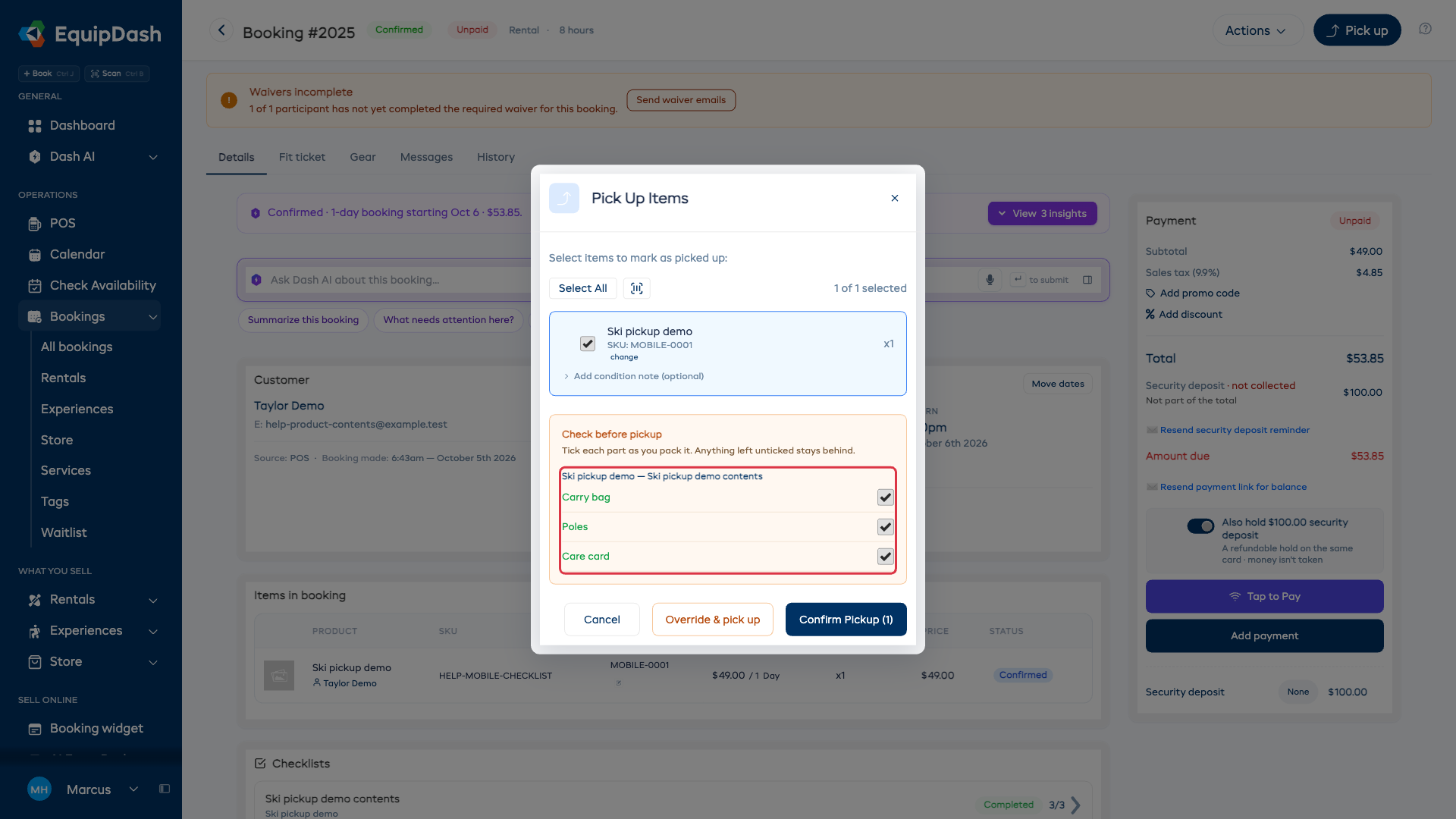
Cuando una reserva incluye un producto que lleva seguimiento de contenido, el panel Artículos de retiro muestra las piezas justo al lado del artículo que se está retirando, bajo Comprobar antes de retirar.
- En la reserva, haga clic en Retirar.
- Seleccione el artículo de alquiler y marque cada pieza en Comprobar antes de retirar a medida que la empaca. Marque solo las piezas que está entregando.
- Haga clic en Confirmar retiro.
Estas respuestas guardadas registran lo que salió. Una pieza que nunca se marcó al salir no puede contarse como faltante más adelante. Si necesita continuar con una comprobación de retiro incompleta, el personal con permiso de anulación puede usar la anulación de retiro e indicar un motivo.
Lo que ve el personal al devolver
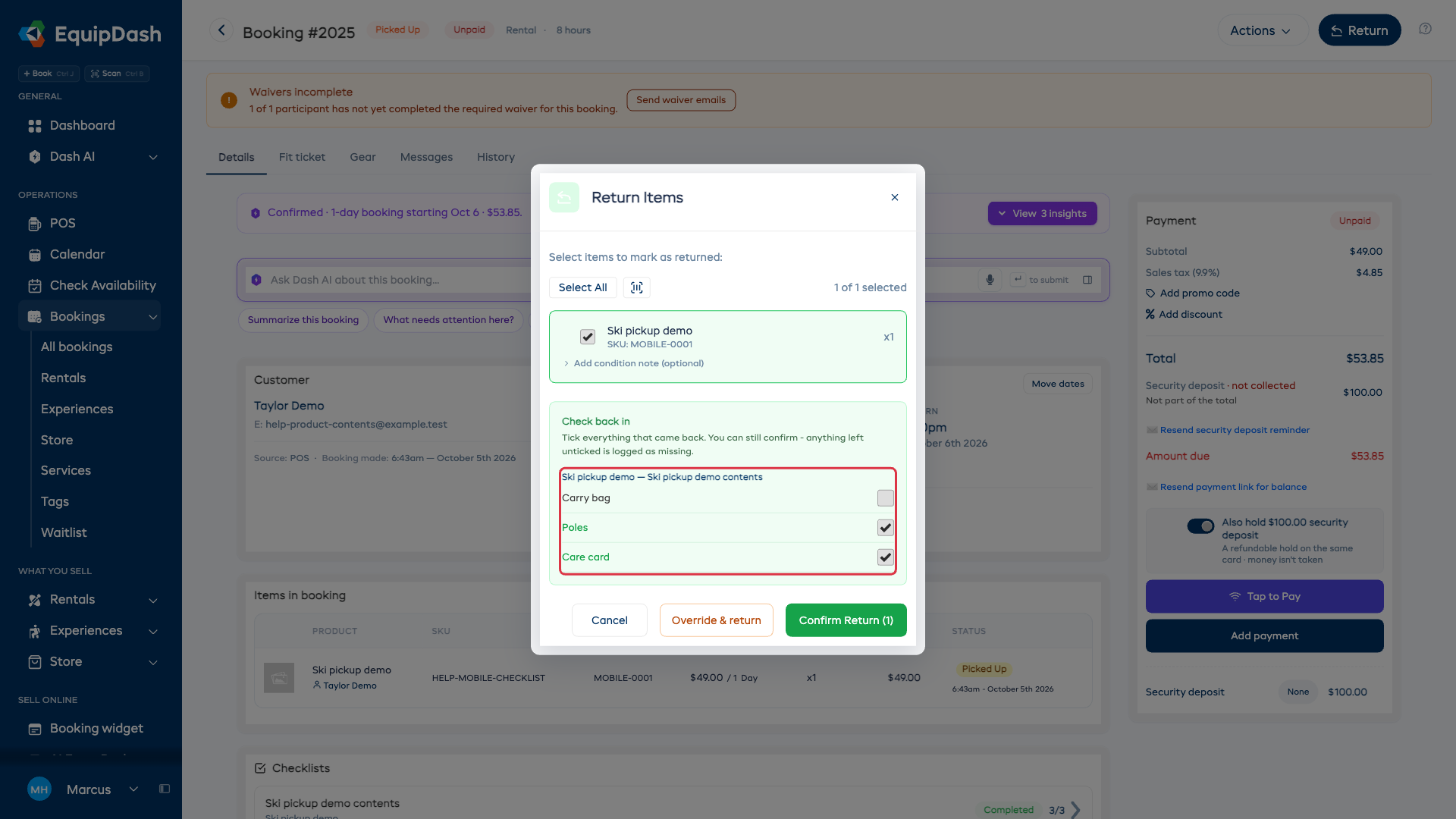
Cuando el equipo regresa, el panel Artículos de devolución muestra las mismas piezas bajo Comprobar al recibir.
- En la reserva, haga clic en Devolver.
- Seleccione el artículo de alquiler y marque las piezas que regresaron en Comprobar al recibir. Deje sin marcar las piezas faltantes.
- Haga clic en Confirmar devolución.
El contenido sin marcar aún puede devolverse mediante Confirmar devolución. Todo lo que deje sin marcar queda registrado como faltante en la reserva, para que tenga un registro claro antes de que el equipo vuelva al estante. Una pieza marcada como "No se retiró al momento del pickup" aparece en gris y no contará como faltante: no se puede perder algo que nunca se entregó.
Varias unidades del mismo producto en una reserva
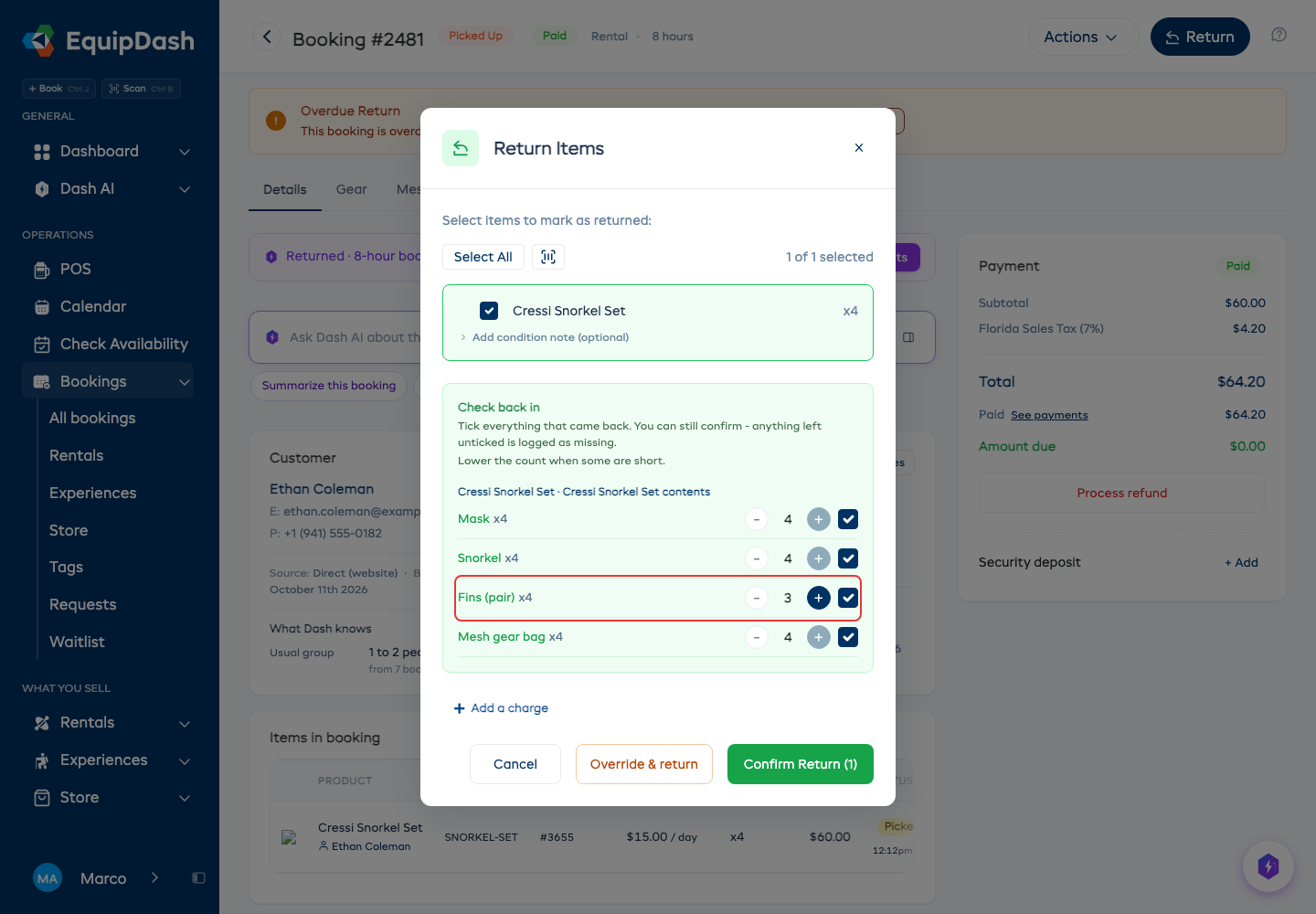
Cuando una reserva tiene más de una unidad de un producto, cada pieza muestra cuántas contiene la reserva. Cuatro equipos de esnórquel se leen como Aletas (par) x4.
- Marque la pieza cuando todas estén presentes.
- Si faltan algunas, reduzca el número junto a la marca. Por ejemplo, póngalo en 3 cuando regresen tres de los cuatro pares.
- Haga clic en Confirmar retiro o Confirmar devolución.
Las que cuente como faltantes quedan registradas como tales, y una pieza con precio se ofrece como cargo solo por esas: un par de aletas, no cuatro. Una pieza dejada sin marcar cuenta todas las unidades como faltantes. Una reserva con una sola unidad de un producto muestra una simple marca, como antes.
Cobrar por piezas que no regresan
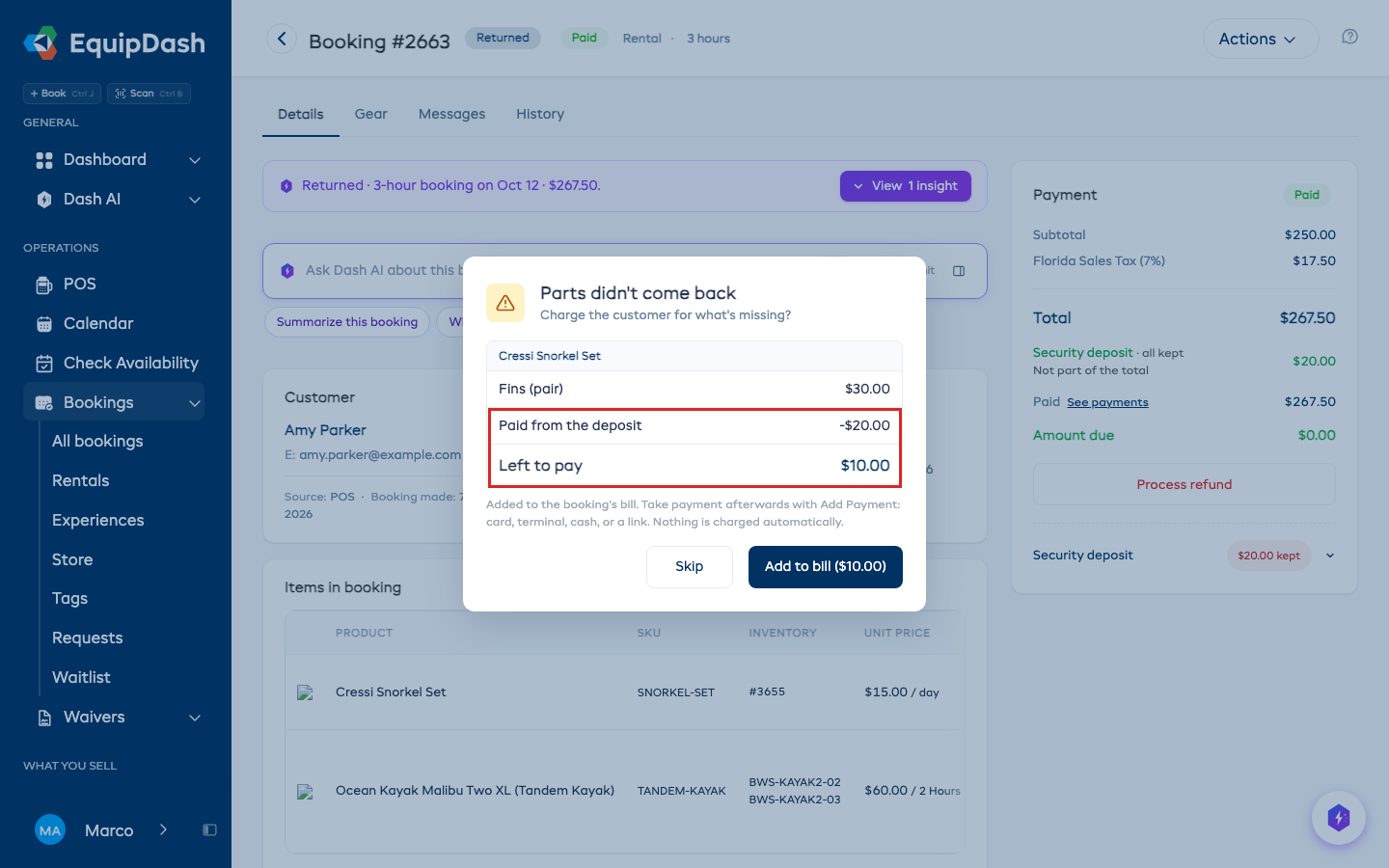
Si una pieza con costo de reposición queda sin marcar al devolver, EquipDash suma lo que falta y ofrece agregarlo a la factura del cliente.
- Termine la devolución con las piezas faltantes sin marcar.
- Aparece un aviso Piezas que no regresaron con un total detallado, como Bolsa de transporte $25.
- Revise el total y haga clic en Agregar a la factura. Elija Omitir para terminar sin agregar el cargo.
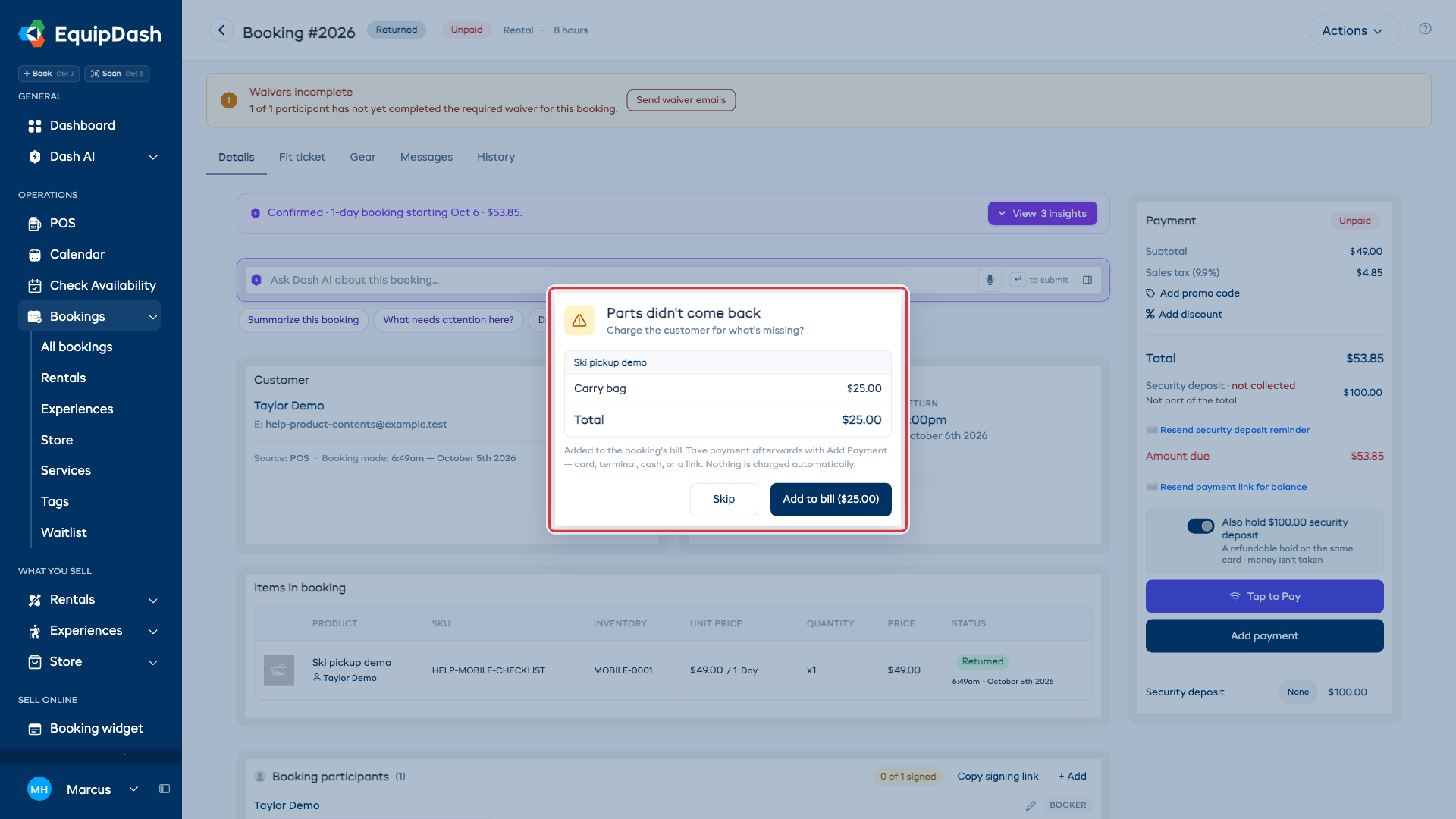
El importe por piezas faltantes se agrega a la reserva como una línea de Piezas faltantes, y el Total y el Importe pendiente de la reserva aumentan en esa cantidad. A partir de ahí, usted cobra el dinero de la forma habitual: tarjeta en el terminal, tarjeta manual, efectivo, transferencia bancaria o un enlace de pago, usando el mismo botón Agregar pago que usa para todo lo demás.
Como es un solo importe pendiente, lo que lo salde lo salda por completo: si el cliente paga el enlace, no queda nada por cobrar en tienda, y viceversa.
Cuando la reserva tiene un depósito de garantía
La ventana de devolución muestra Piezas no devueltas con el costo de las piezas faltantes, y Retener parte comienza con ese importe (nunca más que el depósito). Cámbielo si desea retener un importe distinto.
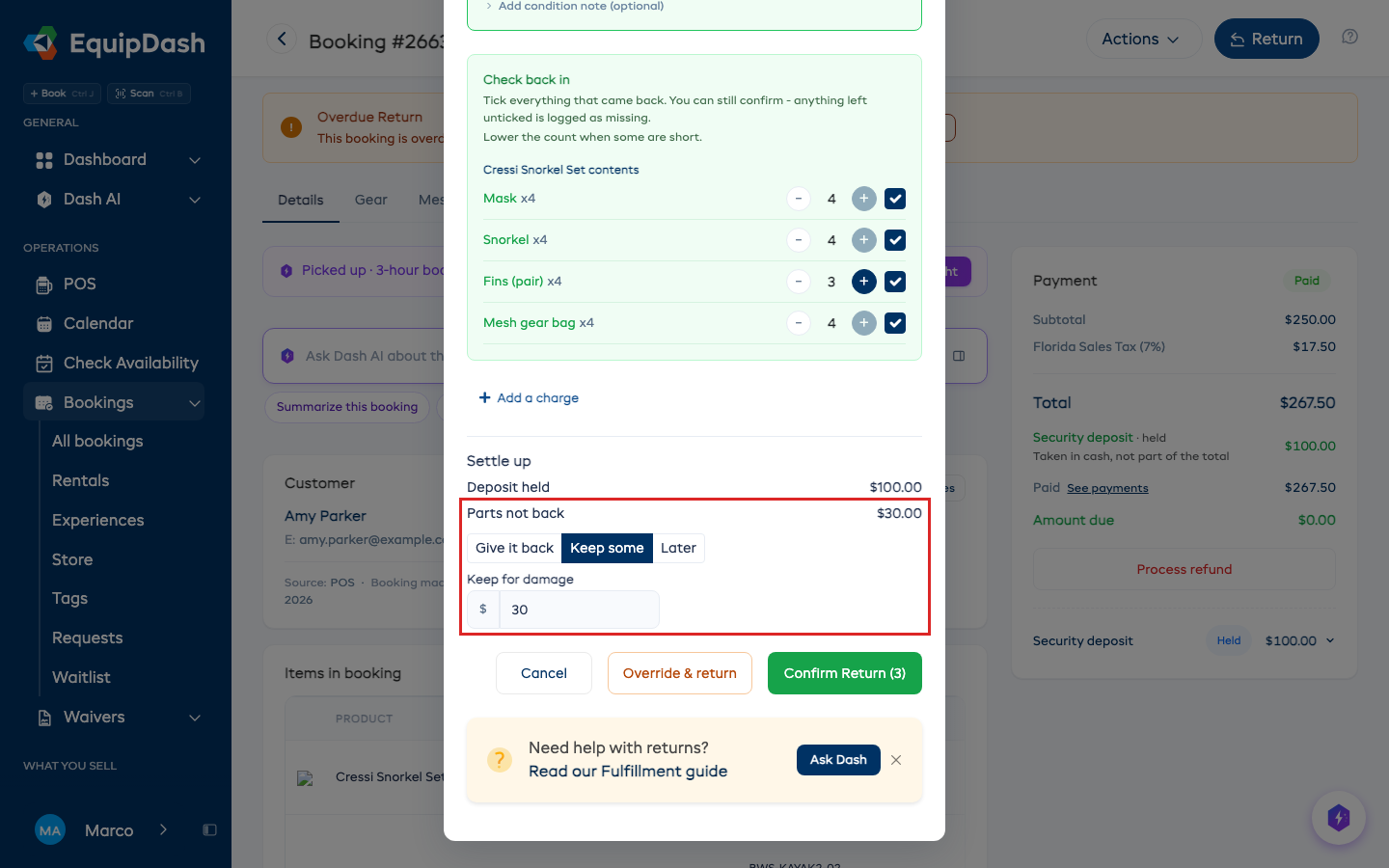
Lo que retenga paga primero las piezas faltantes, por lo que nunca se vuelven a ofrecer como cargo en la factura. Si el depósito las cubre, no aparece ningún aviso de Piezas que no regresaron. Si solo cubre una parte, el aviso muestra Pagado desde el depósito y ofrece solo el resto.
Después de la devolución, la tarjeta Listas de verificación de la reserva muestra la lista de devolución como 1 pieza faltante y 3/4, y al abrirla se muestra 3 de 4 devueltas bajo la pieza.
El personal con permiso de anulación puede elegir Anular y devolver en lugar de Confirmar devolución. Esto sigue registrando exactamente lo que faltó en el historial de la reserva, pero no agrega nada a la factura, por si prefiere pasarlo por alto con un buen cliente.
Cómo se relaciona con las listas de verificación de reservas
La comprobación de contenido es la más simple de la familia de Listas de verificación de reservas. La diferencia está en quién la configura y para qué sirve:
- Comprobación de contenido (esta página) - usted enumera las piezas de un producto directamente en el producto, y el personal las marca al retirar y al devolver. Es una lista de empaque, propiedad del producto.
- Listas de verificación de reservas - usted crea comprobaciones de seguridad y preparación en Configuración ("los frenos funcionan", "los chalecos salvavidas están a bordo") y elige a qué productos y experiencias se aplican. Se ejecutan en la entrega.
Ambas se ejecutan en el mismo panel de Retiro, así que un producto puede tener una comprobación de seguridad y una comprobación de contenido una al lado de la otra.