Vérifier le contenu d'un produit
Une liste de contenu indique les pièces remises avec un produit en location. Votre équipe vérifie la même liste lors de la préparation du produit et à son retour. Vous pouvez définir une quantité et, si vous le souhaitez, un coût de remplacement pour chaque pièce.
La liste de contrôle du retrait et du retour est interne. Vos clients peuvent choisir la taille ou l'option d'une pièce incluse sur la page de réservation, si vous liez un autre produit et activez Le client choisit l'option.
La liste de contenu est associée au produit, et non à un lot ou à une réservation. Configurez-la une seule fois sur le produit : elle s'applique automatiquement à chaque réservation qui inclut ce produit, au retrait comme au retour, sur l'application web et sur l'application mobile.
Activer la vérification pour un produit
Le suivi du contenu est désactivé par défaut. Activez-le pour tout produit composé de plusieurs pièces.
Vous pouvez l'activer à deux endroits, selon ce qui vous convient le mieux :
Depuis le panneau d'ajout ou de modification du produit
- Ouvrez Locations > Produits, puis ajoutez un nouveau produit ou modifiez un produit existant.
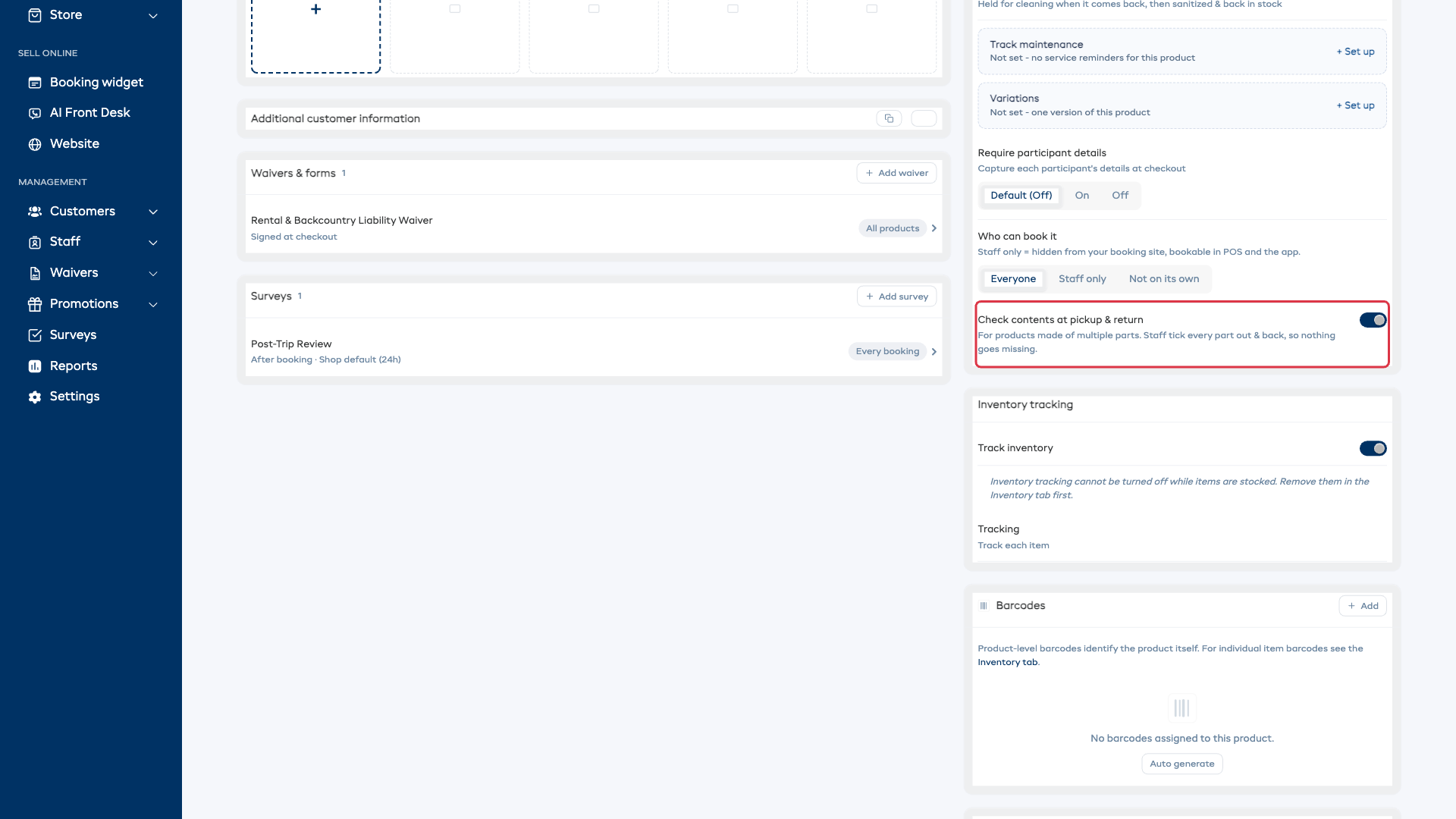
- À l'étape 3 du panneau, activez Vérifier le contenu au retrait et au retour.
- Terminez l'enregistrement du produit.
Depuis la page du produit
- Ouvrez le produit et allez dans l'onglet Détails.
- Dans la carte Paramètres du produit, activez Vérifier le contenu au retrait et au retour.
Lister les pièces et leur coût
Une fois l'option activée, un onglet Contenu apparaît sur le produit. C'est ici que vous listez ce qu'il contient.
- Ouvrez le produit et cliquez sur l'onglet Contenu.
- Saisissez le nom de chaque pièce. Utilisez + Ajouter une pièce pour ajouter une ligne, puis indiquez le nombre de pièces dans Qté.
- Si vous le souhaitez, définissez un Coût de remplacement pour chaque pièce. Les frais de pièces manquantes multiplient ce coût par Qté.
- Cliquez sur Enregistrer le contenu.
Les nouvelles réservations qui incluent ce produit utilisent la liste enregistrée au retrait et au retour.
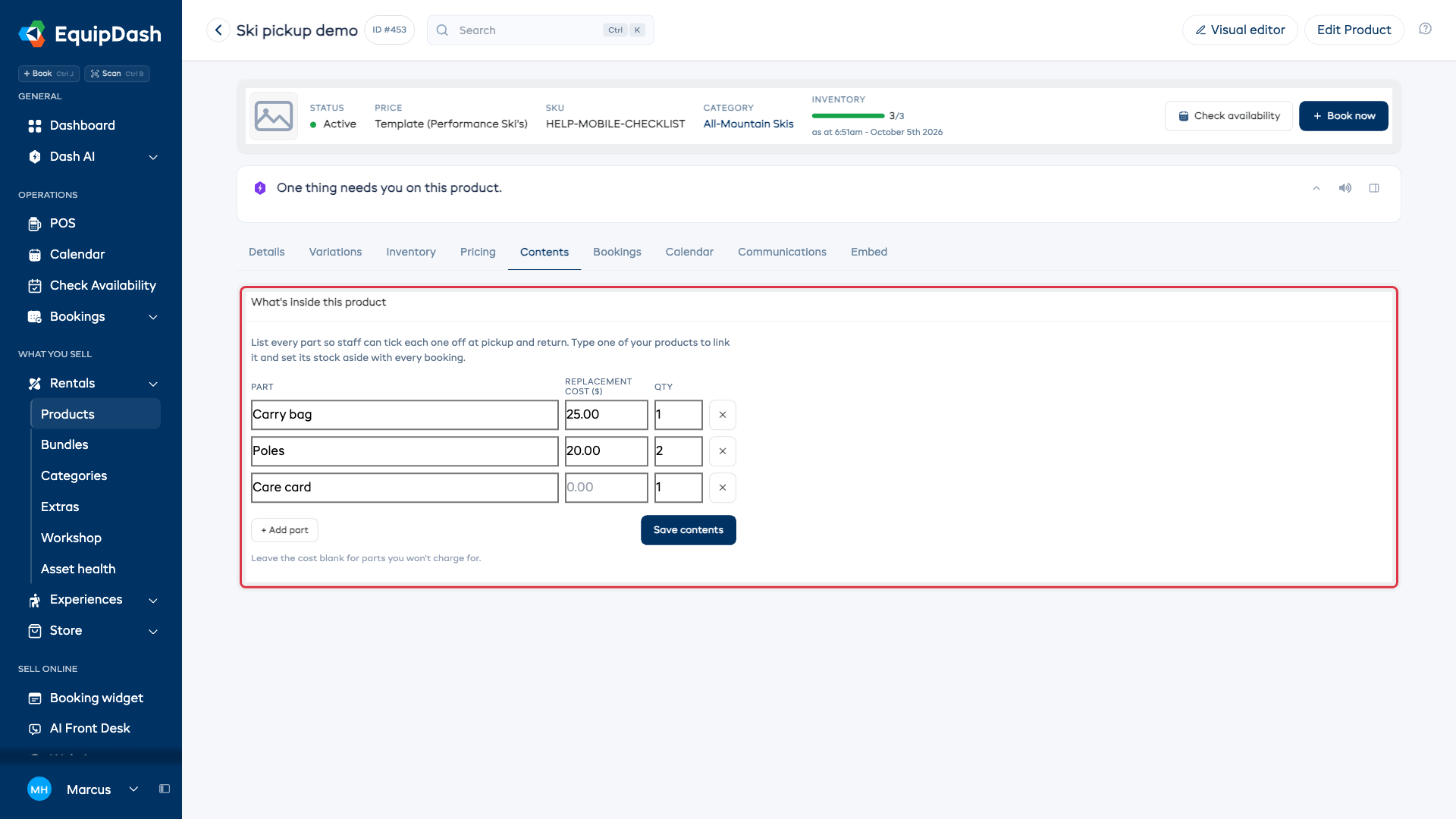
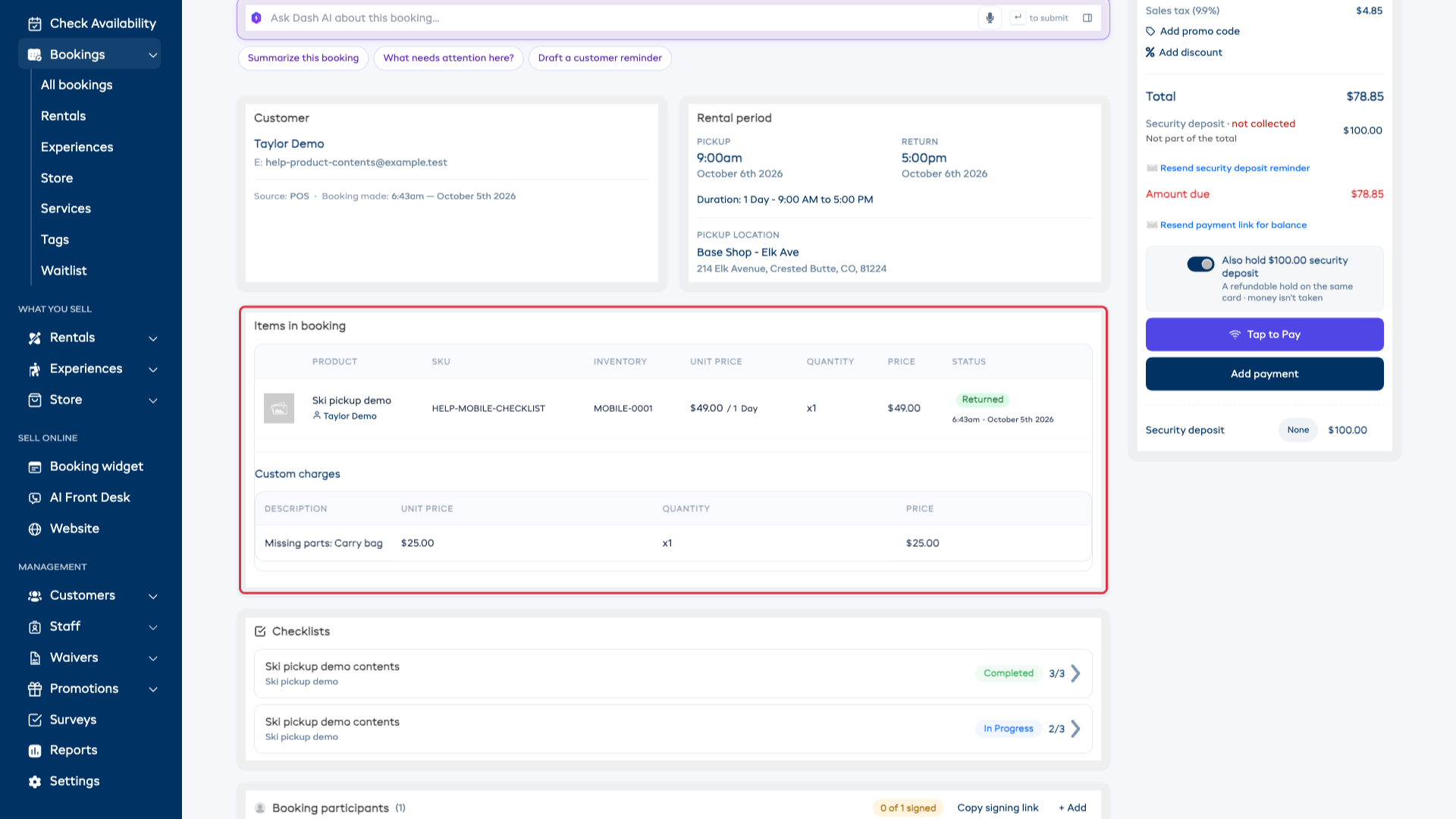
Laissez-le vide pour les pièces que vous ne facturez pas. Par exemple, dans cette liste, une carte d'entretien est suivie sans coût, et le sac de transport a un coût de remplacement de 25 $. Seules les pièces avec un prix peuvent être ajoutées à la facture.
Lier un vrai produit comme pièce
Une pièce n'est pas forcément un simple texte. Si une pièce est aussi suivie comme un produit à part entière, par exemple un sac de transport fourni avec un autre article, vous pouvez lier ce produit comme pièce. Son stock est alors réservé automatiquement à chaque réservation.
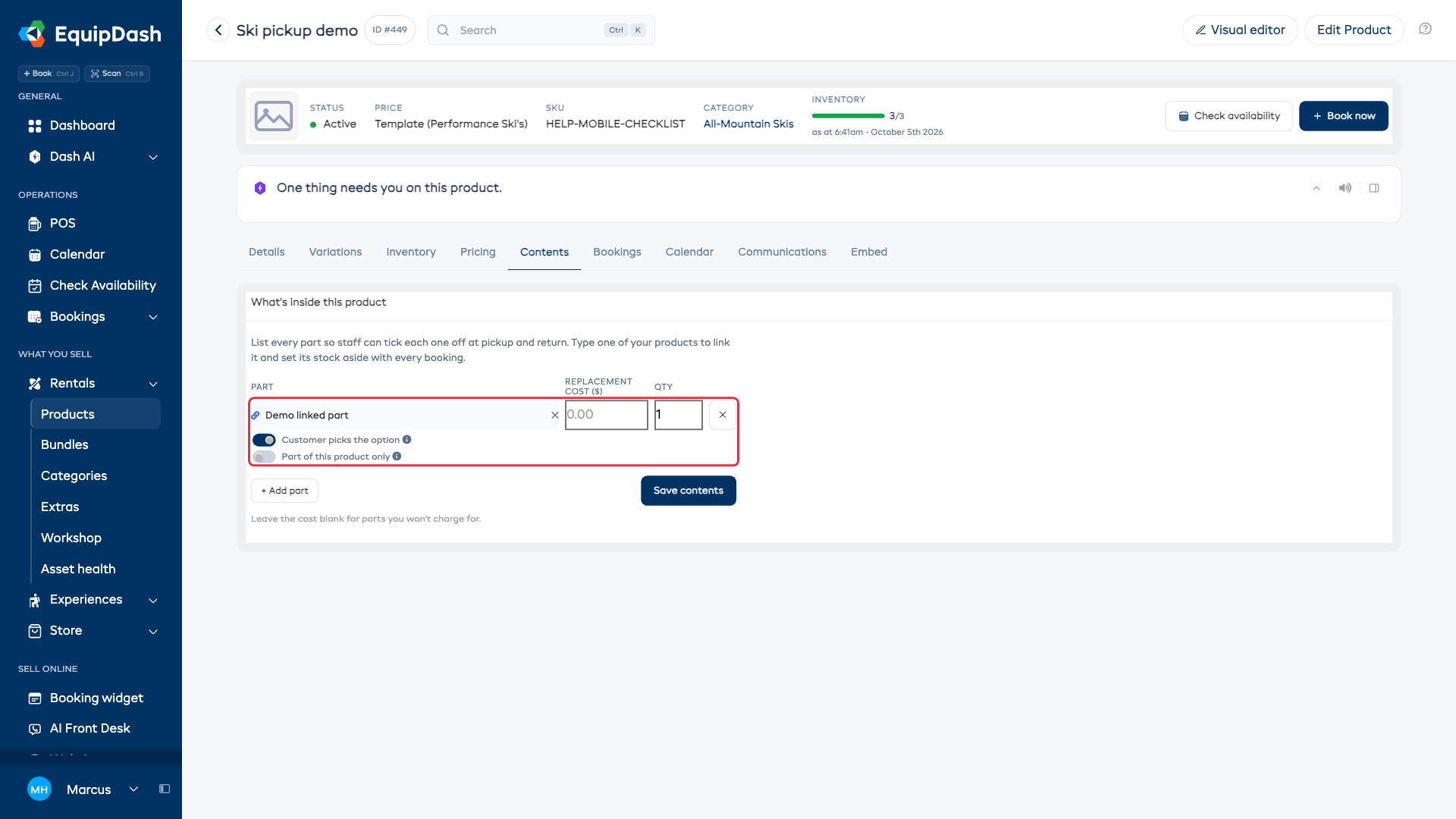
- Dans l'onglet Contenu, commencez à saisir le nom de la pièce. Vos autres produits apparaissent en suggestions.
- Choisissez le produit.
- Cliquez sur Enregistrer le contenu.
Ensuite :
- Chaque réservation de ce produit réserve le stock de la pièce liée pour les dates concernées : une pièce par kit, ou davantage si vous indiquez une quantité plus élevée sur la ligne.
- Le stock lié limite la disponibilité. Si vous avez 5 kits mais seulement 3 pièces liées disponibles, votre site de réservation, votre caisse (POS) et votre calendrier affichent 3 disponibles.
- Le produit lié continue de se louer séparément. Le lien ne fait que réserver son stock : rien ne disparaît de votre site de réservation sans que vous le décidiez.
Certaines pièces ne sont jamais louées seules, comme un sac fourni avec un article plus grand. Activez Pièce de ce produit uniquement sur cette ligne, puis enregistrez. La pièce disparaît alors de votre site de réservation en tant qu'article distinct et n'est remise qu'avec ce produit. Elle reste pleinement visible dans votre liste de produits, avec l'étiquette Contenu uniquement, et son inventaire, son entretien et son historique restent intacts.
Pièces disponibles en plusieurs tailles ou options
Si le produit lié existe en plusieurs tailles ou couleurs, activez Le client choisit l'option pour permettre à vos clients de choisir l'option de la pièce incluse lors de la réservation. La page de réservation et la caisse (POS) proposent les options disponibles pour les dates choisies, et le stock sélectionné est réservé.
Désactivez Le client choisit l'option si votre équipe doit choisir une option disponible au retrait. Le stock est alors réservé dans l'ensemble du stock disponible.
Les pièces saisies en texte (comme Carte d'entretien ×1) fonctionnent exactement comme avant : elles sont simplement cochées au retrait et au retour. Seules les pièces liées réservent du stock.
- Le × sur une pièce liée supprime toute la ligne.
- Un produit qui a ses propres pièces liées ne peut pas être placé dans un autre produit : un kit ne peut pas contenir d'autres kits.
- Si vous retirez le lien d'une pièce plus tard, le produit ne revient pas sur votre site de réservation. Remettez Qui peut le réserver sur Tout le monde sur le produit lui-même quand vous voulez le rendre réservable à nouveau.
Ce que voit le personnel au retrait
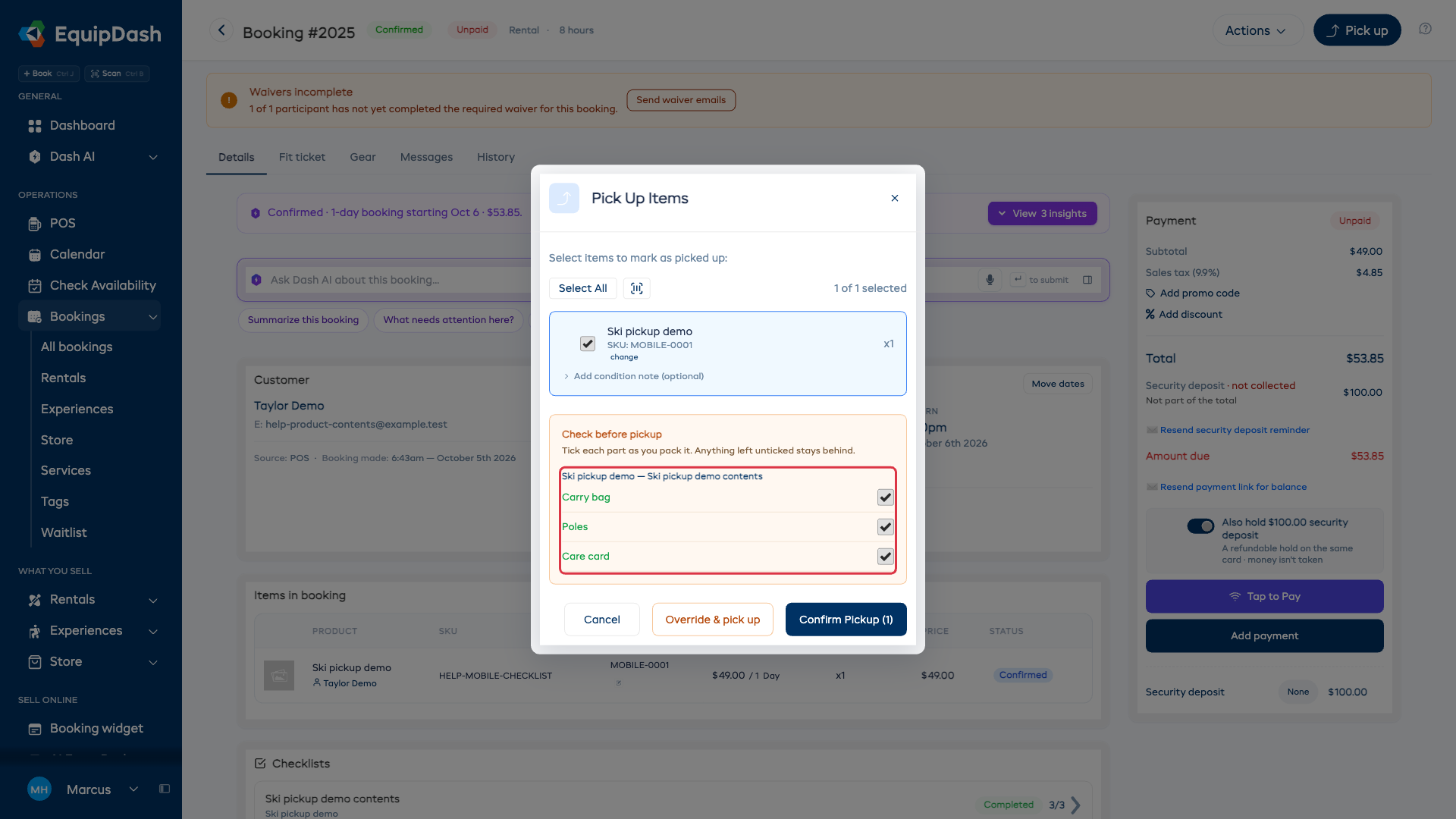
Lorsqu'une réservation inclut un produit dont le contenu est suivi, le panneau Retrait des articles affiche les pièces à côté de l'article remis, sous À vérifier avant le retrait.
- Sur la réservation, cliquez sur Retrait.
- Sélectionnez l'article loué, puis cochez chaque pièce sous À vérifier avant le retrait au fur et à mesure que vous la préparez. Ne cochez que les pièces que vous remettez.
- Cliquez sur Confirmer le retrait.
Ces réponses enregistrées indiquent ce qui est parti. Une pièce qui n'a jamais été remise ne peut pas être comptée comme manquante plus tard. Si vous devez poursuivre avec une vérification de retrait incomplète, le personnel disposant de l'autorisation de dérogation peut utiliser la dérogation de retrait et indiquer un motif.
Ce que voit le personnel au retour
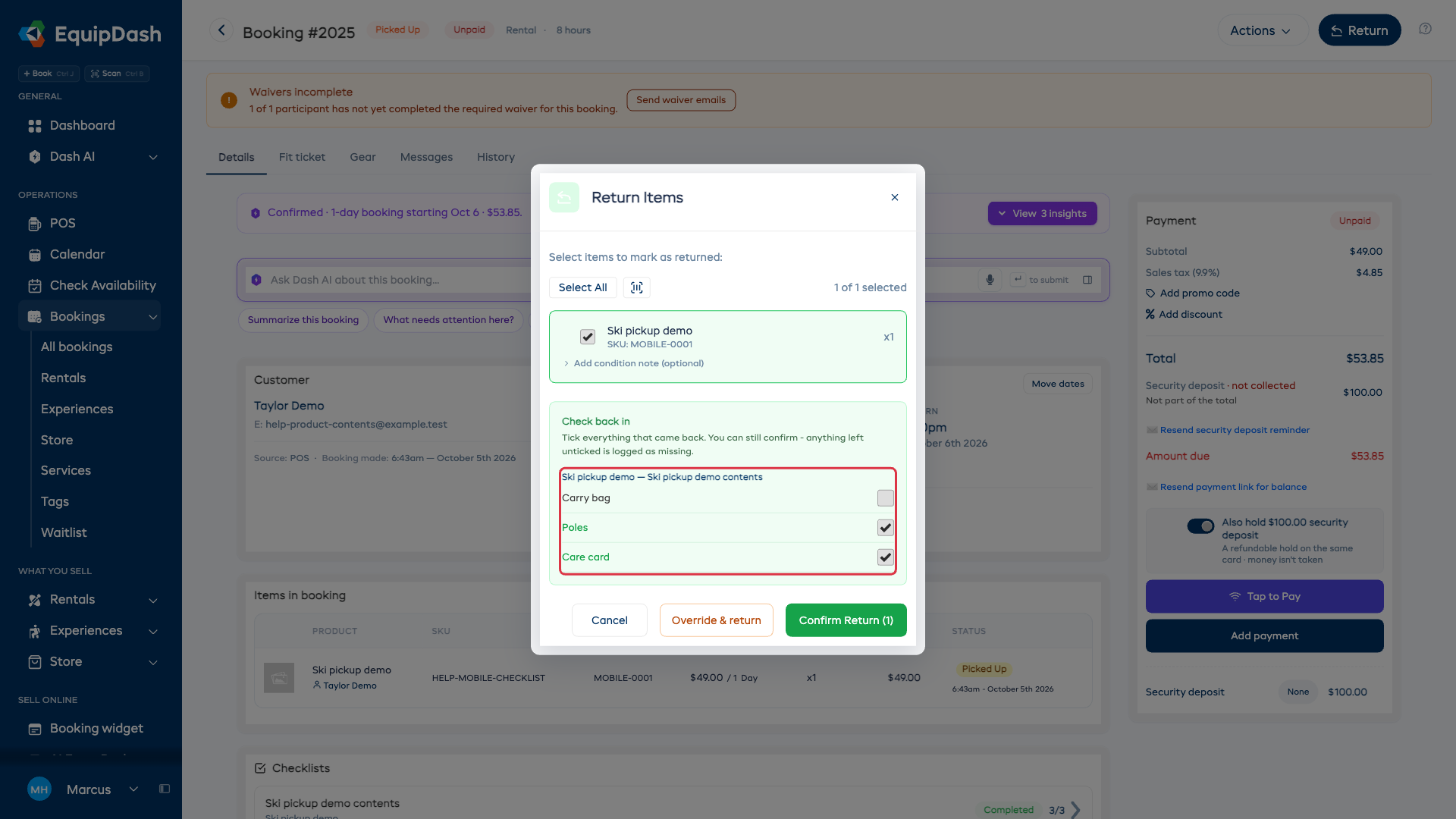
Quand le matériel revient, le panneau Retour des articles affiche les mêmes pièces sous À vérifier au retour.
- Sur la réservation, cliquez sur Retour.
- Sélectionnez l'article loué, puis cochez les pièces revenues sous À vérifier au retour. Laissez décochées les pièces manquantes.
- Cliquez sur Confirmer le retour.
Un contenu non coché peut quand même être retourné avec Confirmer le retour. Tout ce que vous laissez décoché est enregistré comme manquant sur la réservation. Vous gardez ainsi une trace claire avant de remettre le matériel en rayon. Une pièce marquée « Non remise au retrait » est grisée et n'est pas comptée comme manquante : on ne peut pas perdre ce qu'on n'a jamais remis.
Plusieurs exemplaires du même produit sur une réservation
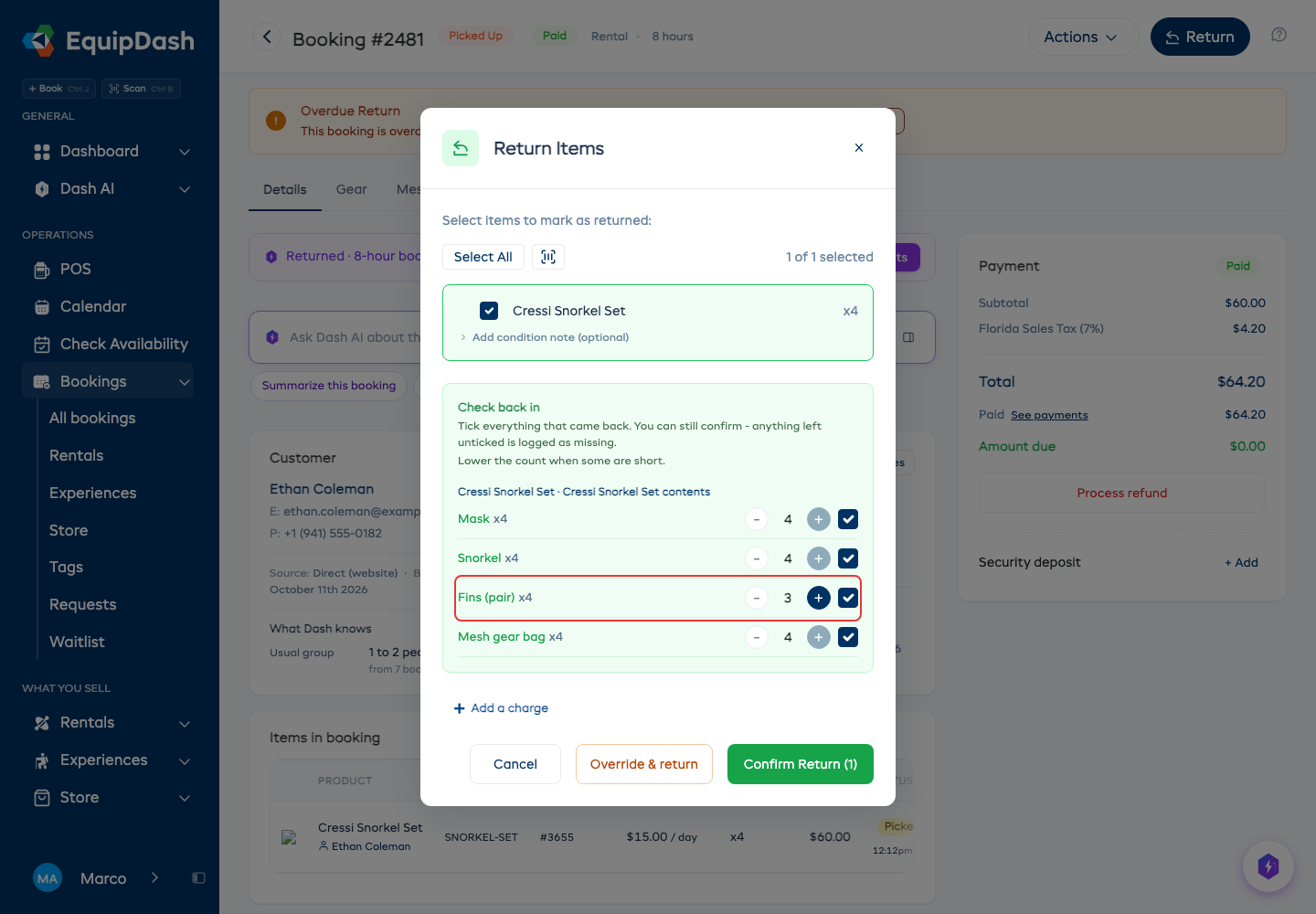
Lorsqu'une réservation comporte plusieurs exemplaires d'un produit, chaque pièce indique combien la réservation en contient. Pour quatre kits de snorkeling, on lit Palmes (paire) x4.
- Cochez la pièce quand tous les exemplaires sont là.
- S'il en manque, diminuez le nombre à côté de la case. Par exemple, indiquez 3 si trois paires sur quatre sont revenues.
- Cliquez sur Confirmer le retrait ou Confirmer le retour.
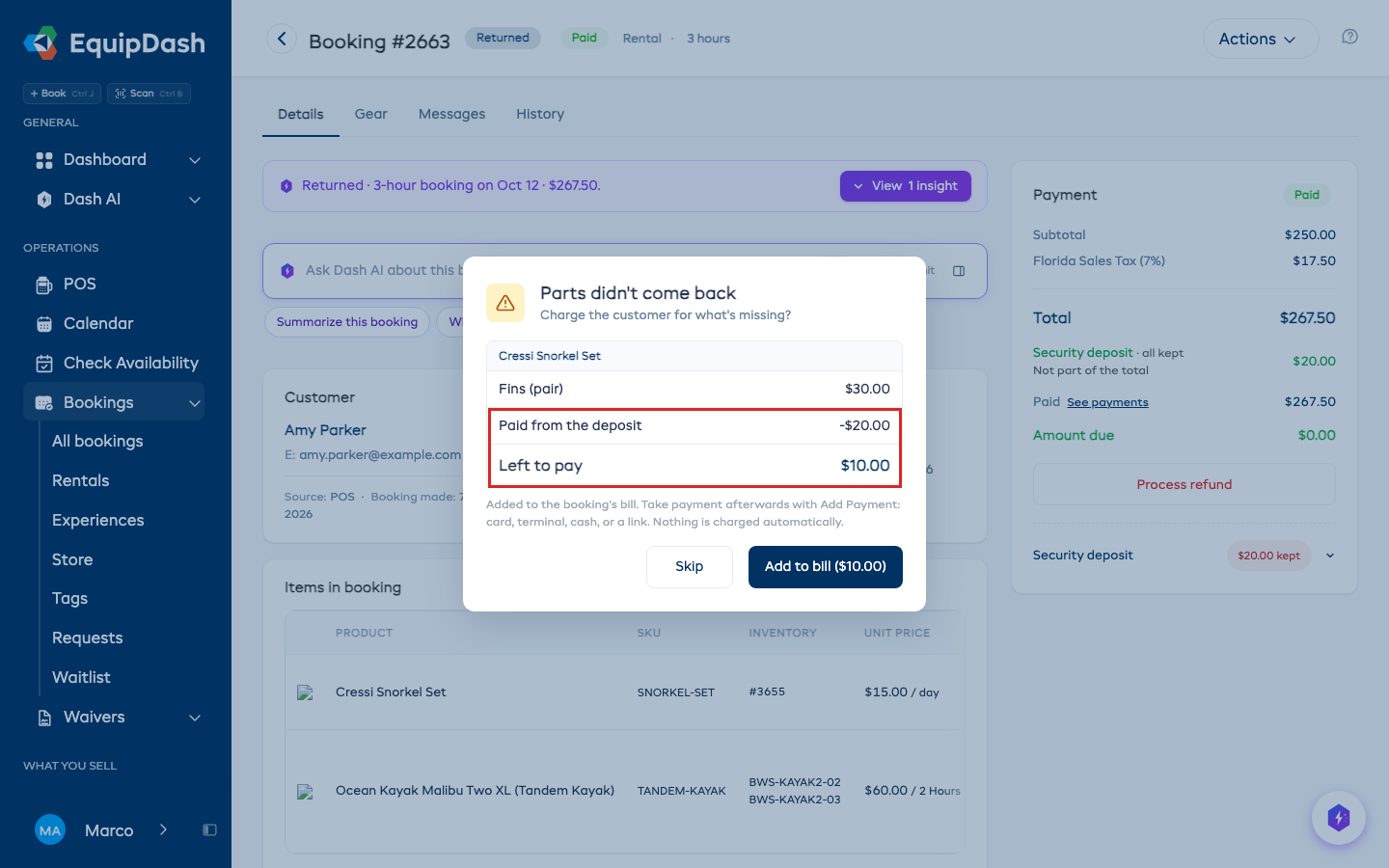
Les exemplaires comptés en moins sont enregistrés comme manquants, et une pièce avec un prix est proposée en frais pour ces seuls exemplaires : une paire de palmes, et non quatre. Une pièce laissée décochée est comptée comme manquante pour tous ses exemplaires. Une réservation avec un seul exemplaire du produit affiche une simple case à cocher, comme avant.
Facturer les pièces qui ne reviennent pas
Si une pièce avec un coût de remplacement reste décochée au retour, EquipDash additionne ce qui manque et vous propose de l'ajouter à la facture du client.
- Terminez le retour en laissant décochées les pièces manquantes.
- Un message Des pièces ne sont pas revenues s'affiche avec un total détaillé, par exemple Sac de transport 25 $.
- Vérifiez le total, puis cliquez sur Ajouter à la facture. Choisissez Ignorer pour terminer sans ajouter les frais.
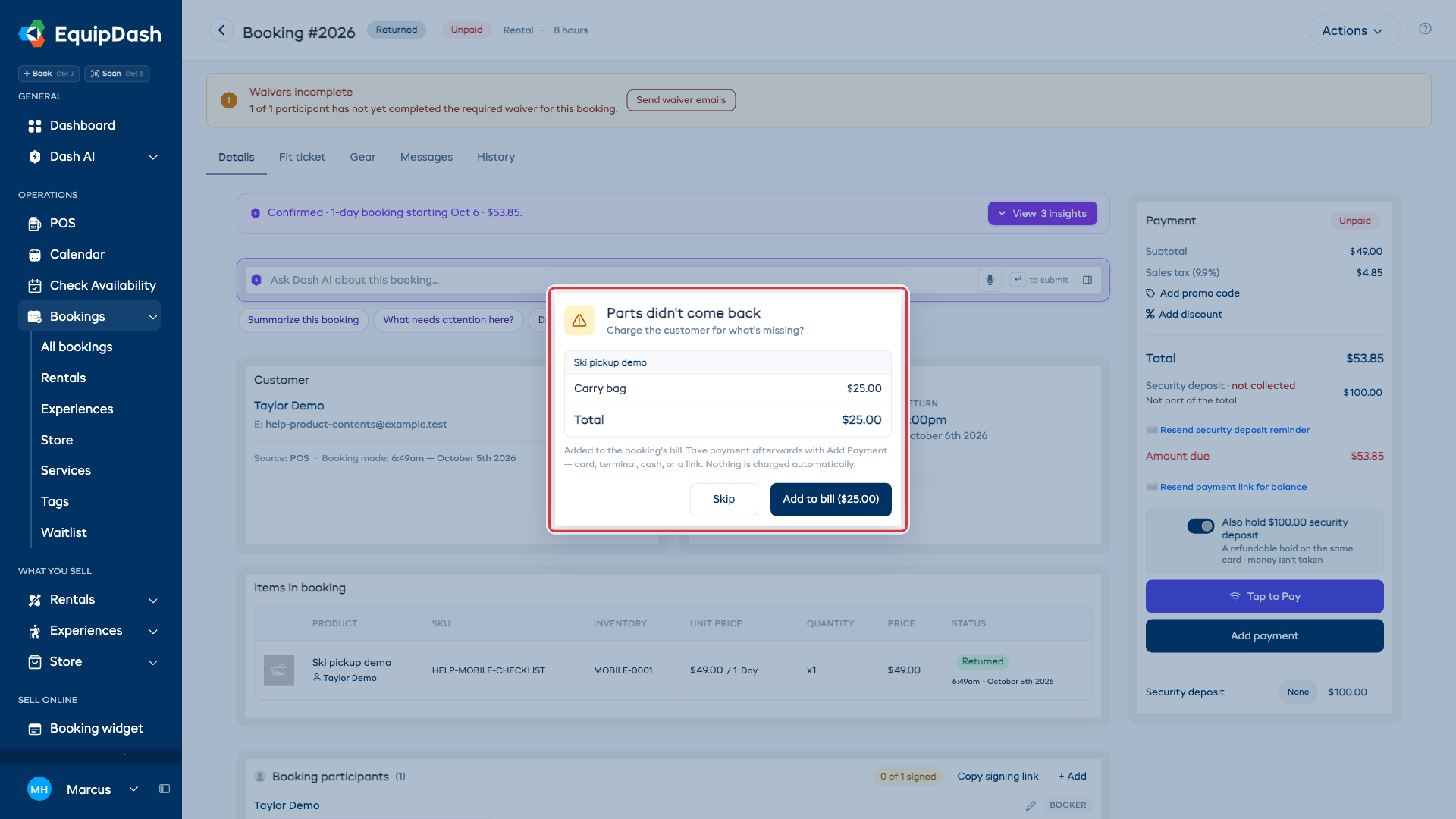
Le montant des pièces manquantes est ajouté à la réservation sous la forme d'une ligne Pièces manquantes, et le Total et le Montant dû de la réservation augmentent de ce montant. Vous encaissez ensuite comme d'habitude : carte sur le terminal, carte saisie manuellement, espèces, virement bancaire ou lien de paiement. Utilisez le même bouton Ajouter un paiement que pour tout le reste.
Comme il s'agit d'un seul montant dû, le premier règlement le solde : si le client paie par le lien, il n'y a plus rien à encaisser en boutique, et inversement.
Quand la réservation comporte un dépôt de garantie
La fenêtre de retour affiche Pièces non rendues avec le coût des pièces manquantes, et Retenir une partie commence à ce montant (sans jamais dépasser le dépôt). Modifiez-le si vous souhaitez retenir un autre montant.
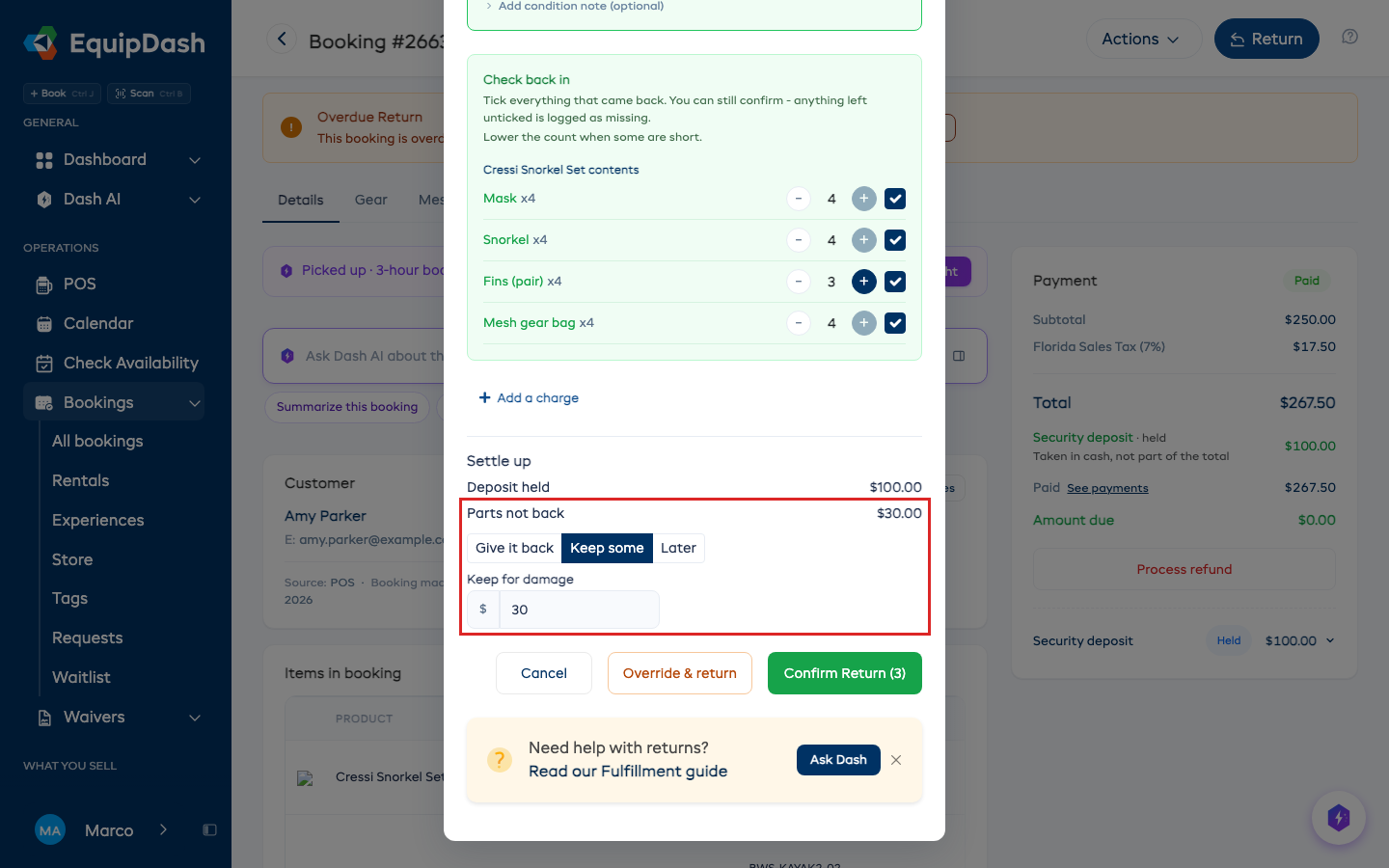
Ce que vous retenez paie d'abord les pièces manquantes. Elles ne sont donc jamais proposées une seconde fois en frais sur la facture. Si le dépôt les couvre entièrement, le message Des pièces ne sont pas revenues n'apparaît pas. S'il n'en couvre qu'une partie, le message affiche Payé avec le dépôt et ne propose que le reste.
Après le retour, la carte Listes de contrôle de la réservation affiche la liste de retour avec 1 pièce manquante et 3/4. En l'ouvrant, vous voyez 3 sur 4 revenues sous la pièce.
Le personnel disposant de l'autorisation de dérogation peut choisir Déroger et retourner à la place de Confirmer le retour. L'historique de la réservation enregistre quand même exactement ce qui manquait, mais rien n'est ajouté à la facture. C'est pratique quand vous préférez faire un geste pour un bon client.
Lien avec les listes de contrôle de réservation
La vérification du contenu est la forme la plus simple de la famille des listes de contrôle de réservation. La différence tient à qui la configure et à son objectif :
- Vérification du contenu (cette page) : vous listez les pièces d'un seul produit directement sur le produit, et votre équipe les coche au retrait et au retour. C'est une liste de préparation, rattachée au produit.
- Listes de contrôle de réservation : vous créez des contrôles de sécurité et de préparation dans les Paramètres (« les freins fonctionnent », « les gilets de sauvetage sont à bord ») et vous choisissez les produits et les expériences concernés. Ils s'effectuent à la remise du matériel.
Les deux s'affichent dans le même panneau de retrait : un produit peut donc avoir un contrôle de sécurité et une vérification du contenu côte à côte.