Le gift card sul booking widget
I Suoi clienti possono acquistare gift card direttamente dal Suo sito web e spenderle su qualsiasi prenotazione futura. Le vedono sempre indicate come gift card; in EquipDash si trovano in Promozioni > Buoni.
Attivare la vendita di gift card
Prima che i clienti possano acquistare gift card sul widget, deve attivare la funzione:
- Vada su Impostazioni > Booking widget.
- Trovi Vendi gift card.
- La attivi. Si salva subito.
Una volta attivata, sotto l'interruttore compare un link alla Pagina di acquisto. Lo inserisca nel Suo sito web o lo condivida direttamente.
Quanto dura una gift card
Una gift card non ha scadenza, a meno che non scelga una durata. La durata vale sia per le gift card acquistate online sia per quelle vendute alla cassa tramite POS.
- Vada su Impostazioni > Booking widget > Vendi gift card.
- In Durata delle gift card, scelga una durata, ad esempio 12 mesi. Si salva subito.
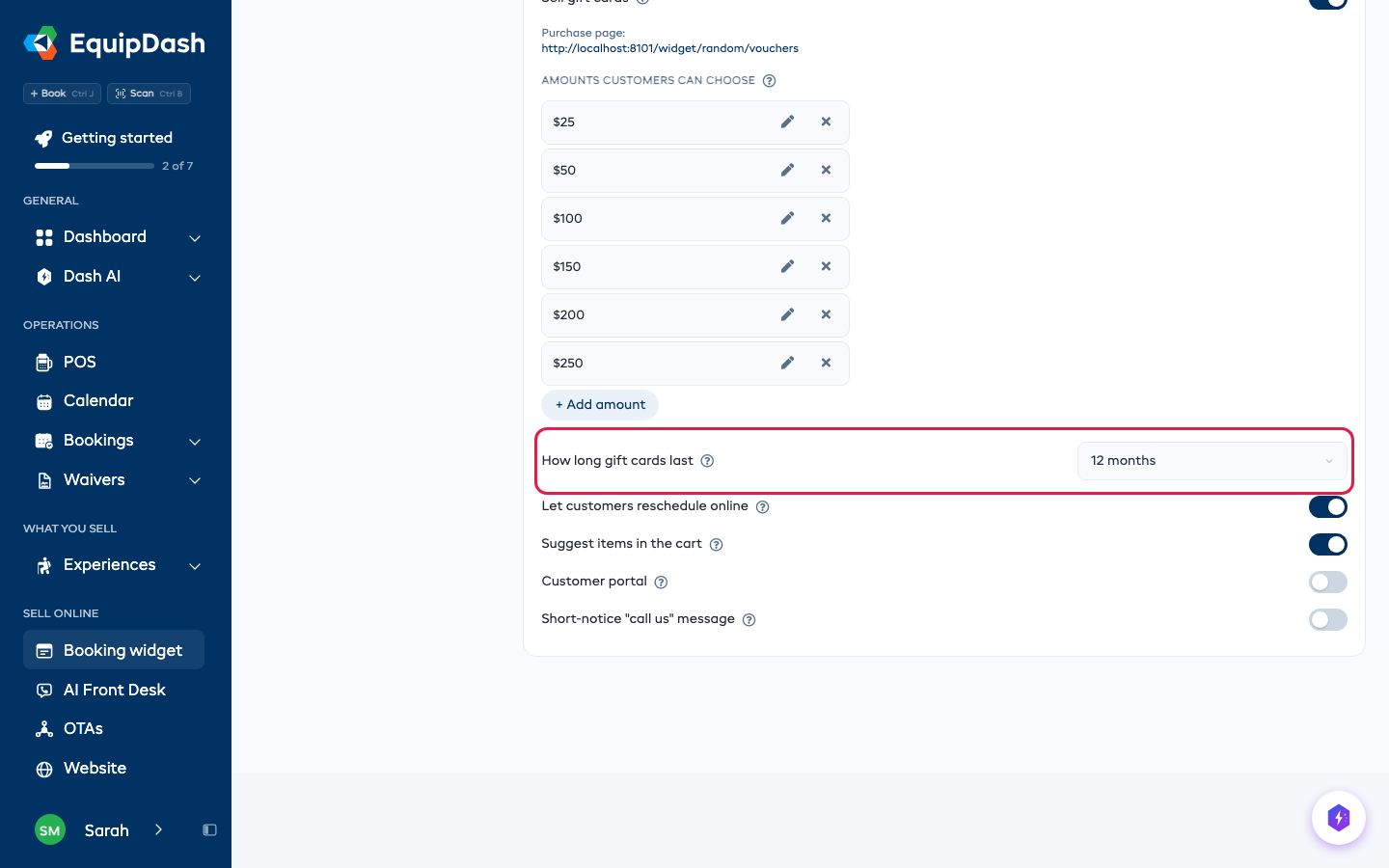
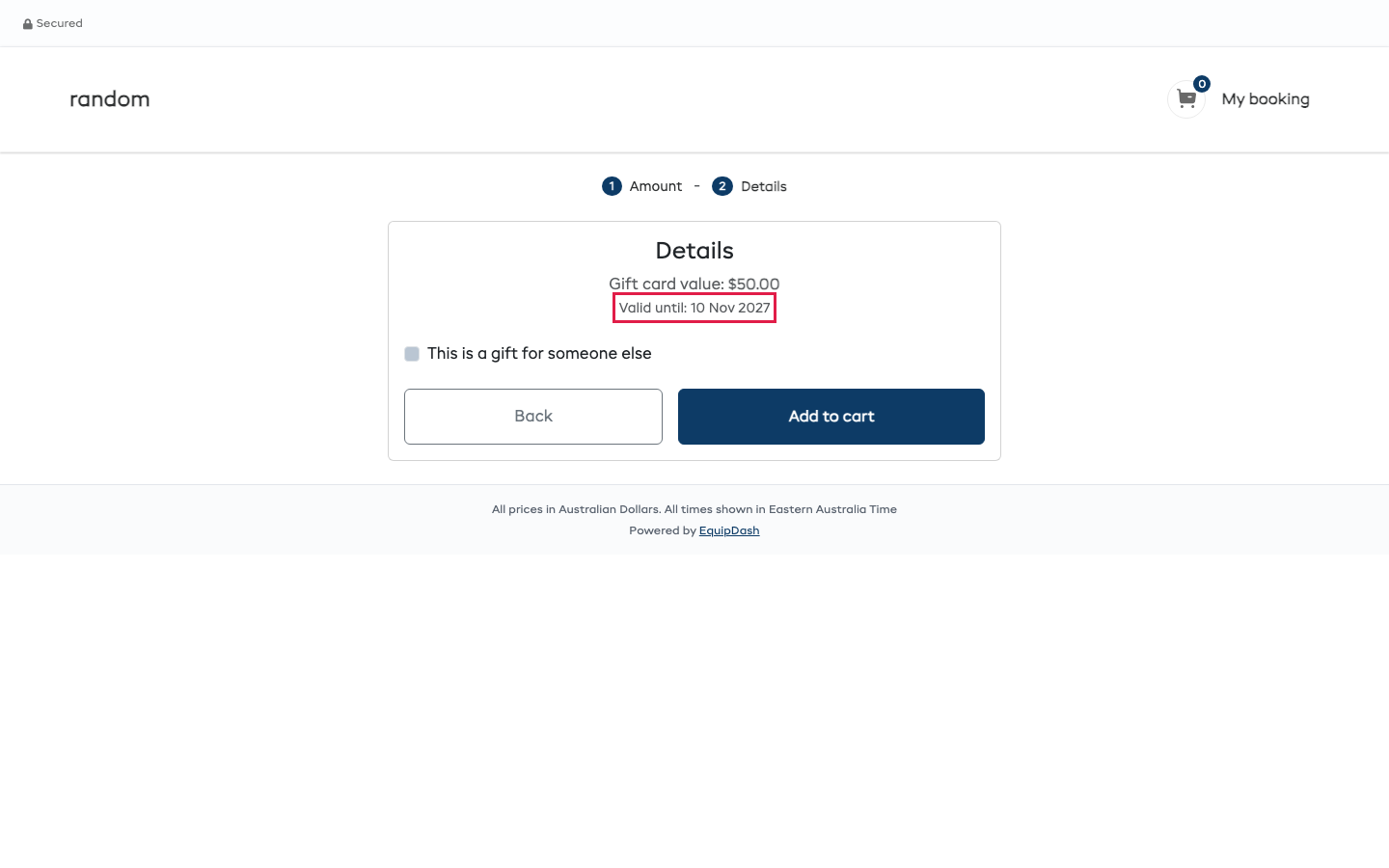
Ogni gift card scade dopo quel numero di mesi dal giorno dell'acquisto, alla fine di quella giornata nel Suo fuso orario. Un cliente che acquista online vede la data di scadenza prima di pagare, e questa compare anche nelle email della gift card.
- La durata cambia solo le gift card vendute dopo il salvataggio. Le card già vendute mantengono la propria data di scadenza.
- Quando aggiunge un buono manualmente, la sua Data di scadenza parte dalla stessa data di fine. La può modificare o cancellare per quel singolo buono.
- Scelga Nessuna scadenza per smettere di assegnare una data di fine alle nuove card.
Alcuni paesi hanno leggi sulla durata minima di una gift card, quindi verifichi quella del Suo paese prima di scegliere una durata.
Ottenere il link alla pagina delle gift card
- Vada su Impostazioni > Booking widget.
- Trovi l'URL della Pagina di acquisto mostrato sotto l'interruttore Vendi gift card.
- Copi il link per condividerlo o usarlo in un pulsante sul Suo sito.
La pagina delle gift card ha un link proprio, separato dalle pagine di noleggi, esperienze e negozio. Può inserirla nella stessa pagina di quelle oppure a sé stante, ad esempio una pagina "Gift card" sul Suo sito web.
Inserire la pagina delle gift card nel Suo sito web
- Vada su Promozioni > Buoni.
- Clicchi su Azione > Incorpora nel Suo sito web.
- In Codice di incorporamento, attivi quello che desidera nascondere all'interno della pagina:
- Nascondi barra superiore nasconde la riga Protetto, il Suo numero di telefono e il selettore della lingua.
- Nascondi logo nasconde il Suo logo.
- Nascondi piè di pagina nasconde la nota sui prezzi e la dicitura Powered by EquipDash.
- In Avanzate, Nascondi intestazione nasconde la barra con il Suo nome e La mia prenotazione. La usi quando il Suo sito ha una propria icona del carrello.
- Clicchi su Copia codice e lo incolli nella pagina del Suo sito web.
Questi interruttori sono gli stessi per ogni codice di incorporamento del Suo negozio. Se li modifica in seguito, copi di nuovo il codice e lo incolli al posto di quello vecchio.
L'esperienza del cliente
Una gift card va nello stesso carrello di tutto il resto. Un cliente può acquistare una gift card da sola, oppure aggiungerla a una prenotazione e pagare entrambe insieme.
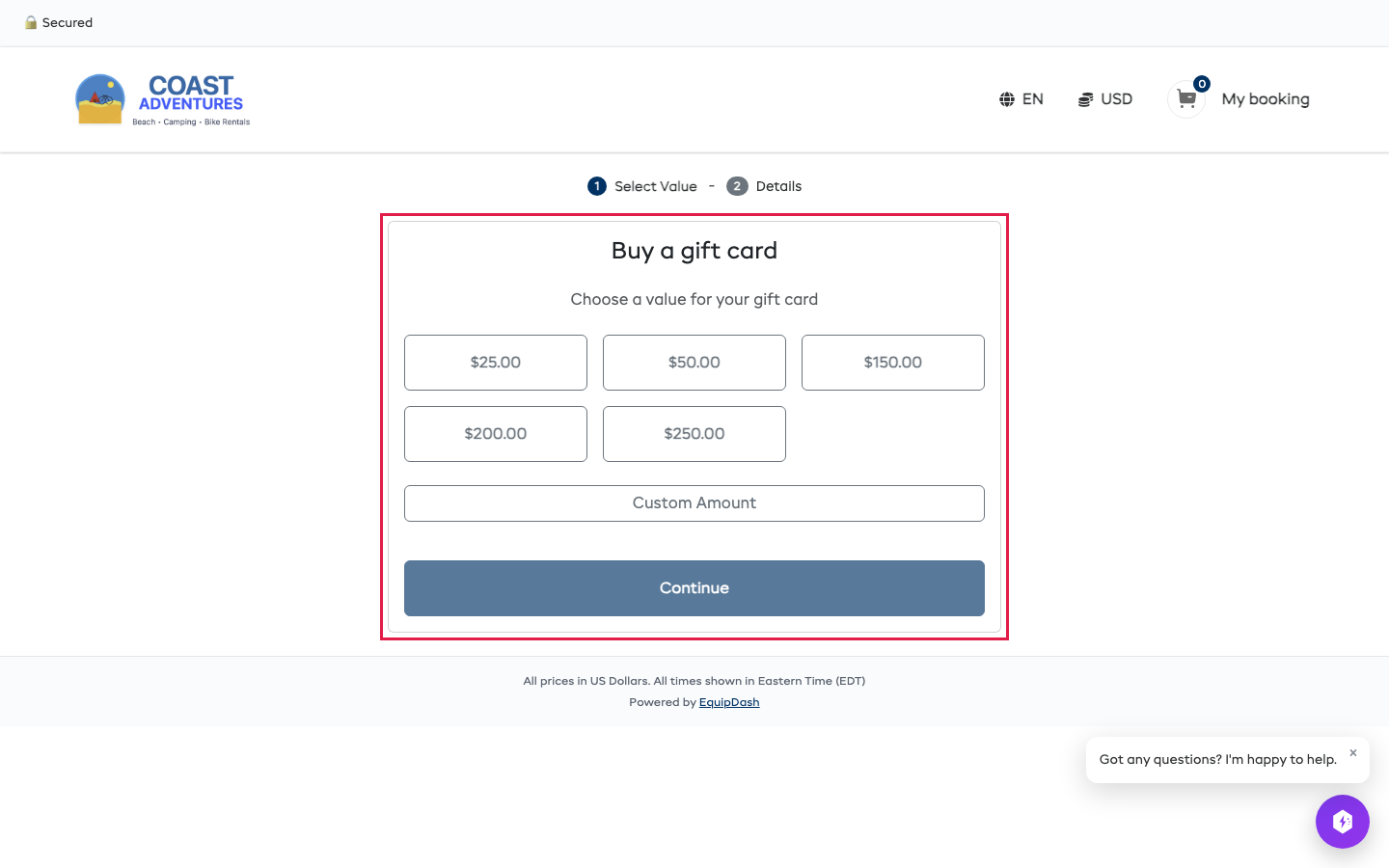
Passo 1: Selezioni il valore
Il cliente sceglie un importo predefinito (ad es. 25,00 €, 50,00 €, 100,00 €) oppure digita un Importo personalizzato, poi clicca su Continua.
Passo 2: Dettagli
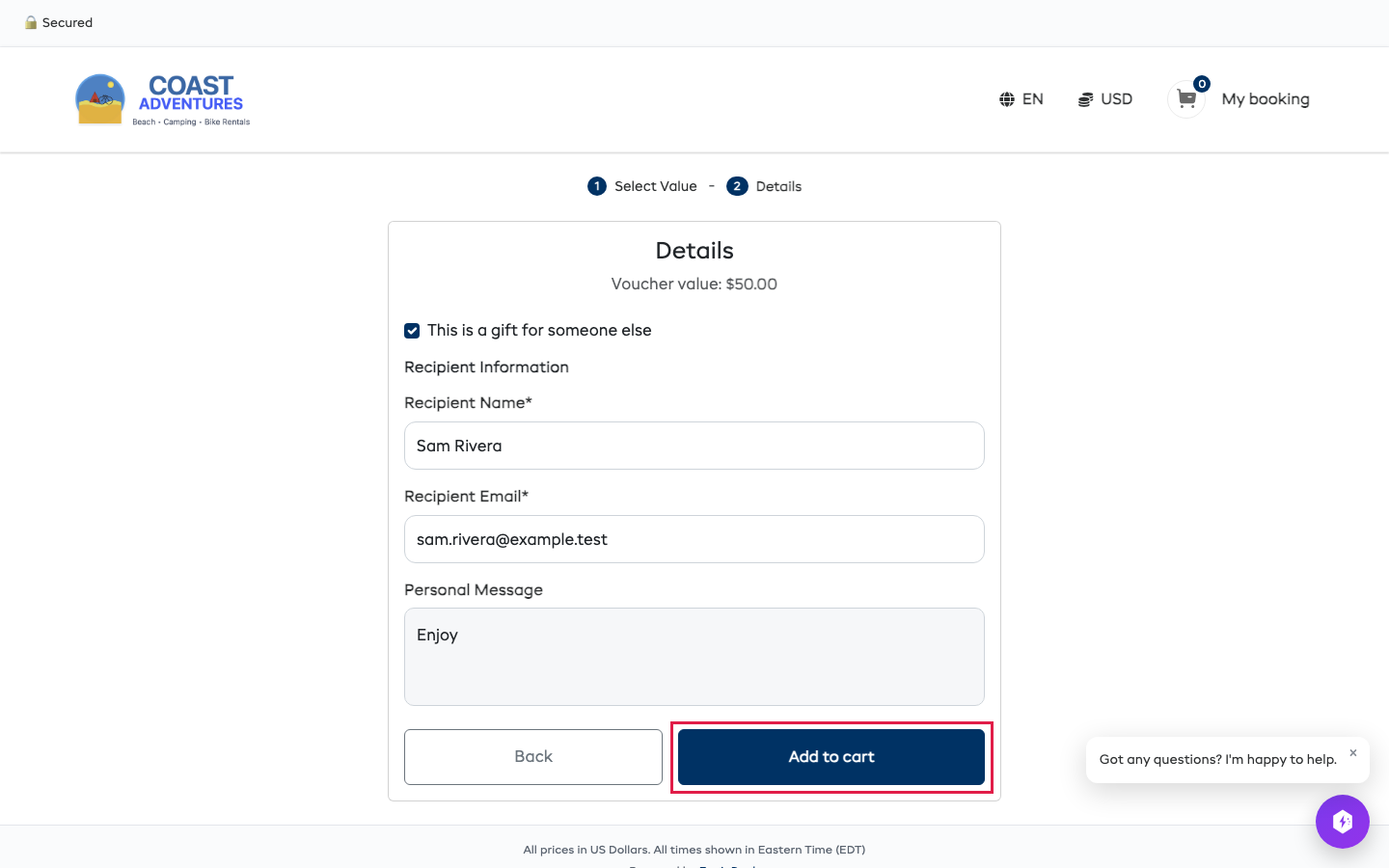
Se è per qualcun altro, il cliente seleziona È un regalo per qualcun altro e aggiunge il nome e l'email del destinatario e, se vuole, un messaggio. Poi clicca su Aggiungi al carrello. Quando le Sue gift card hanno una durata, questo passo mostra Valida fino al con la data di scadenza.
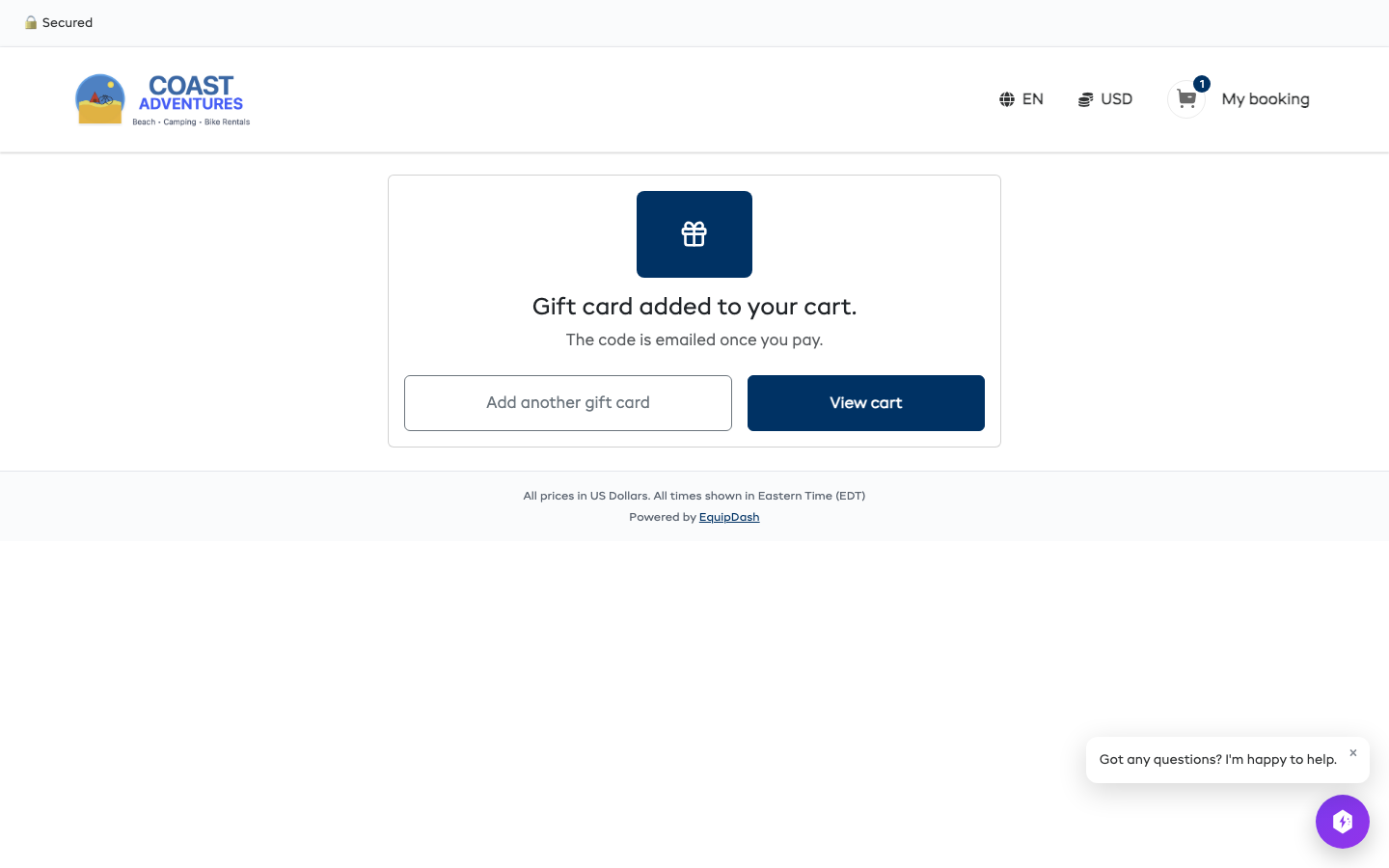
La pagina conferma che la gift card è nel carrello, con Aggiungi un'altra gift card e Vedi carrello.
Il pagamento
Il cliente paga al checkout normale, insieme al resto del carrello. Le gift card non vengono mai tassate né scontate da un codice promozionale.
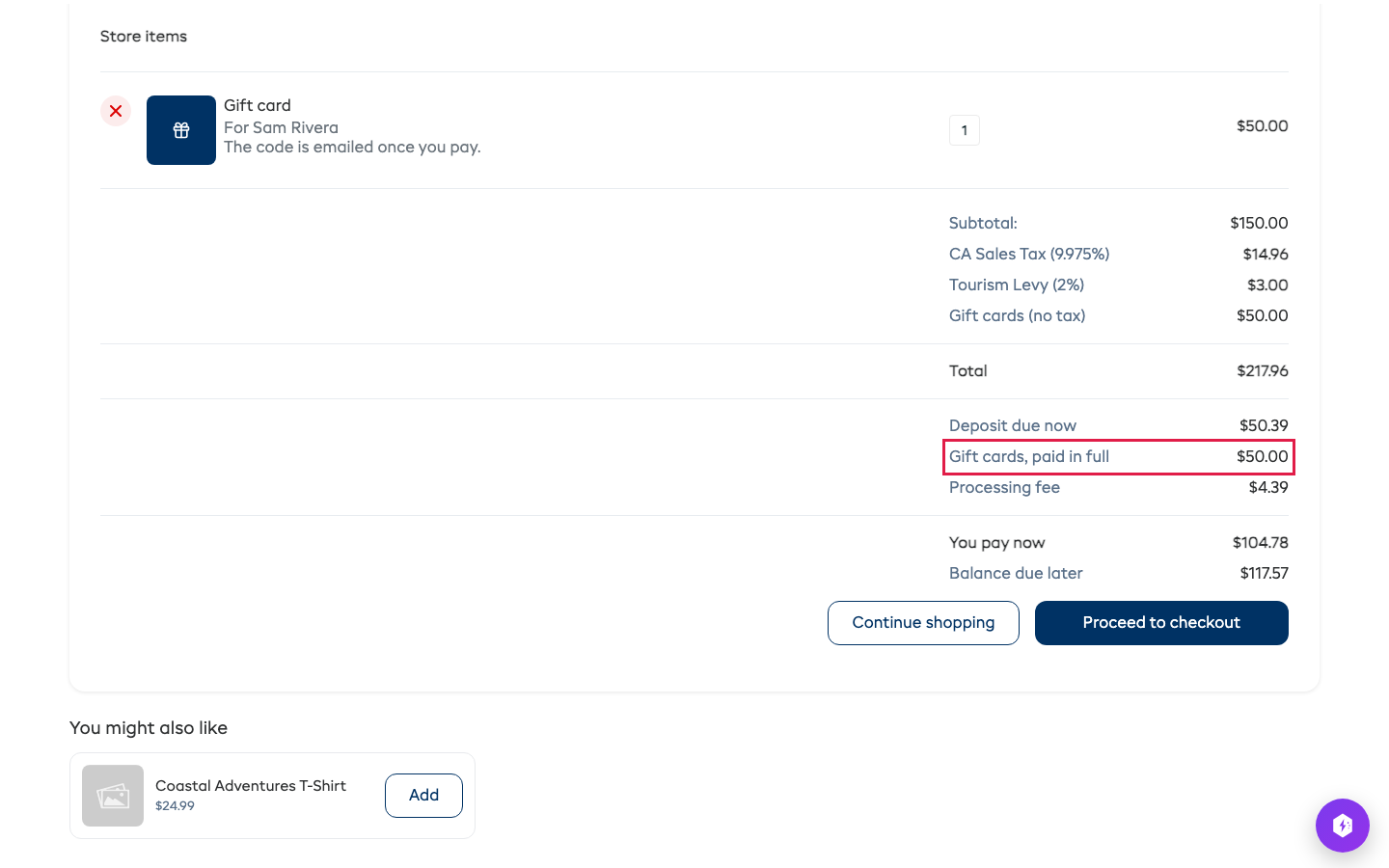
Se il Suo negozio richiede una caparra, questa si applica solo a noleggi ed esperienze. Una gift card viene sempre pagata per intero, e il carrello la mostra come riga a sé nel totale da pagare ora.
I clienti possono acquistare gift card online solo quando il Suo negozio accetta pagamenti online.
Ricevere una gift card
Il codice della gift card viene creato una volta pagato l'ordine, poi inviato via email al destinatario (o all'acquirente, quando non è un regalo). L'email è nella lingua in cui il cliente ha prenotato e include:
- Il codice della gift card
- Il valore della gift card
- La data di scadenza, quando le Sue gift card ne hanno una
- Eventuale messaggio personale dell'acquirente
- Come utilizzarla
Anche la pagina di conferma e l'email di conferma dell'acquirente elencano la gift card.
Usare una gift card
Permetta i buoni per le prenotazioni online nelle impostazioni di pagamento. I clienti potranno così usare una gift card esistente anche quando il saldo restante è dovuto al ritiro.
I clienti usano la loro gift card al checkout:
- Al checkout, il cliente trova il campo Codice promozionale o gift card.
- Digita il codice della gift card.
- L'importo della gift card viene detratto dal totale della prenotazione.
- Se la gift card copre l'intero importo, non c'è altro da pagare.
- Se la prenotazione costa più della gift card, il cliente paga la differenza.
Una gift card può essere spesa su più prenotazioni: quanto resta dopo una prenotazione rimane sulla card per quella successiva.
Gestire le gift card in EquipDash
Ogni gift card acquistata sul widget compare in Promozioni > Buoni una volta pagato l'ordine. La prenotazione su cui è stata acquistata la gift card la elenca in Pass e gift card, con il relativo codice. Da lì può:
- Vedere tutte le gift card attive, usate e scadute
- Controllare quanto resta su una gift card
- Vedere quando è stata acquistata e dove è stata spesa
- Crearne una manualmente per un cliente senza prenotazione o per una promozione
Anche il personale può vendere una gift card alla cassa: nel POS, aggiunga una gift card al carrello come qualsiasi altro articolo. Il suo codice viene inviato una volta pagata la prenotazione.
Vendere più gift card
- Aggiunga un link "Gift card" al menu del Suo sito web, che punti alla pagina delle gift card
- Le promuova prima delle festività e in altri periodi in cui si fanno regali
- Offra importi predefiniti che corrispondano ai Suoi prezzi più richiesti, in modo che una gift card copra un'intera prenotazione
- Menzioni le gift card nelle email di conferma così i clienti sanno che possono acquistarne una per amici e parenti