Reutilizar la información adicional para el cliente
La sección Información adicional para el cliente —Qué incluye, Qué no incluye, Aspectos destacados, Detalles de recogida, Qué traer, Restricciones, Notas de cancelación, y cualquier sección personalizada que haya añadido— suele ser igual, o casi igual, en artículos similares. En lugar de volver a escribirla en cada producto, puede copiar toda la sección de un artículo a otros en pocos clics.
Esto funciona entre productos y experiencias, en ambas direcciones.
Dónde encontrarlo
- Vaya a Alquileres > Productos y haga clic en el nombre de un producto para abrirlo (o en Experiencias si es una experiencia).
- En la pestaña Detalles, busque la tarjeta Información adicional para el cliente.
- Haga clic en el icono de copiar en el encabezado de esa tarjeta (junto a la flecha que la despliega).
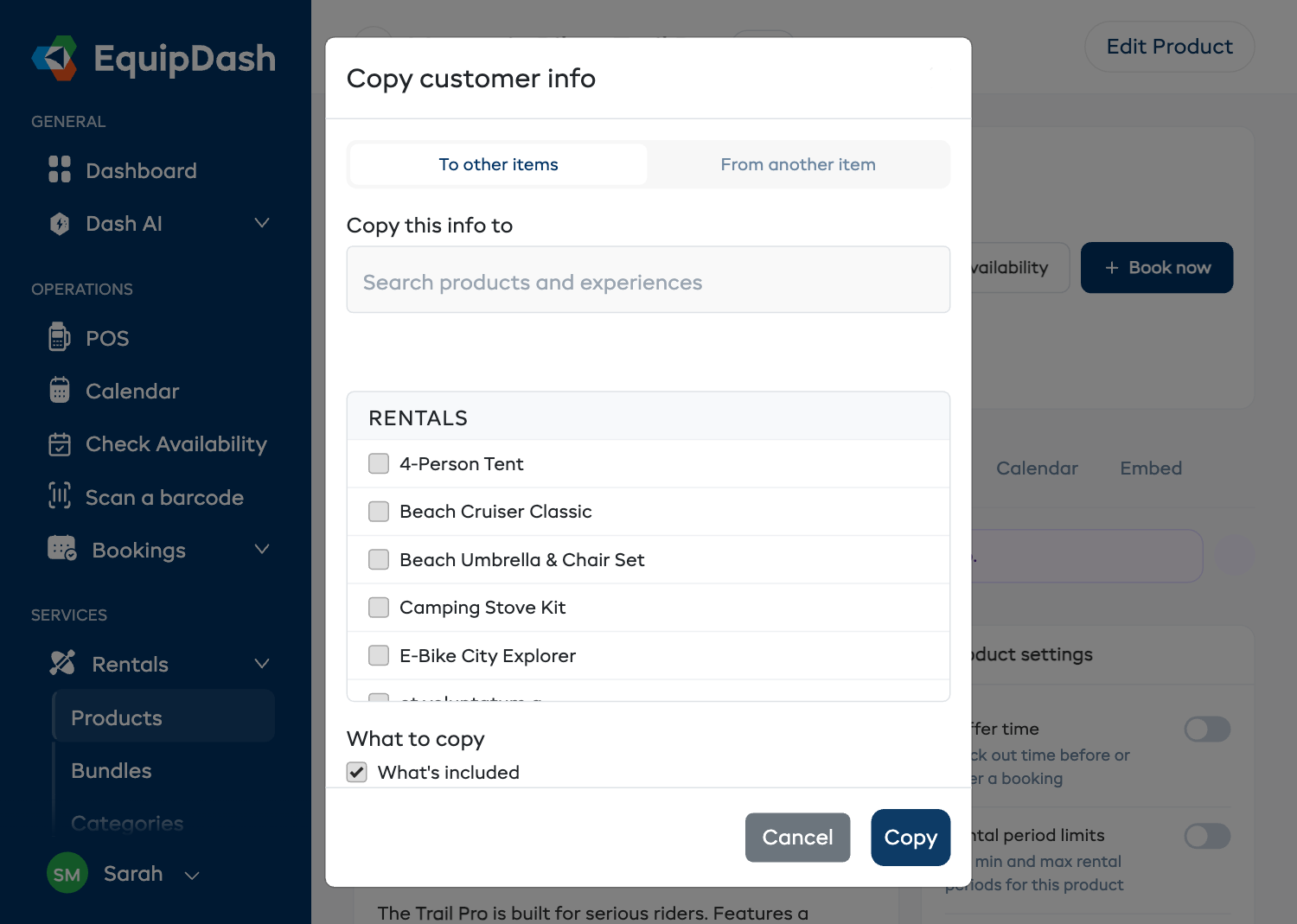
Copiar la información de este artículo a otros
Configure un artículo exactamente como lo desea y luego traslade esa información al resto.
- Abra la ventana Copiar información adicional para el cliente y deje seleccionado A otros artículos.
- Marque cada producto o experiencia al que desee copiar. Use el cuadro de búsqueda para encontrar artículos rápidamente.
- En Qué copiar, cada sección que tenga contenido aparece marcada automáticamente. Desmarque las que no quiera enviar; por ejemplo, copie solo las Notas de cancelación a muchos artículos sin tocar el Qué incluye de cada uno.
- Haga clic en Copiar. Verá una confirmación como "Copiado a 5 artículos."
Empezar un artículo nuevo a partir de uno existente
¿Está rellenando un artículo completamente nuevo? Traiga la información de uno que ya tenga listo.
- Abra la ventana Copiar información adicional para el cliente y elija Desde otro artículo.
- Elija el producto o experiencia del que desea copiar.
- En Qué copiar, desmarque lo que no quiera y luego haga clic en Copiar en este artículo.
Es bueno saberlo
- Copiar reemplaza las secciones que elija en los artículos seleccionados. Las secciones que deje sin marcar permanecen exactamente como están.
- Los productos y las experiencias comparten la mayoría de las secciones. Las experiencias también tienen Itinerario y Salud y seguridad; si copia una experiencia a un producto, esas dos simplemente se omiten (los productos no las usan).
- Las traducciones se actualizan solas. Si ofrece su widget de reservas en más de un idioma, las secciones copiadas se vuelven a traducir en segundo plano, sin pasos adicionales.
- Necesita permiso para editar los artículos a los que va a copiar. Si no puede editar un producto o experiencia, no aparecerá en la lista.