Réutiliser les Informations complémentaires pour les clients
La section Informations complémentaires pour les clients — Ce qui est inclus, Ce qui n'est pas inclus, Points forts, Détails de prise en charge, À apporter, Restrictions, Conditions d'annulation et toutes les sections personnalisées que vous avez ajoutées — est souvent identique, ou presque, d'un article similaire à l'autre. Au lieu de la saisir à nouveau pour chaque produit, vous pouvez copier toute la section d'un article vers d'autres en quelques clics.
Cela fonctionne entre produits et expériences, dans les deux sens.
Où la trouver
- Allez dans Locations > Produits et cliquez sur le nom d'un produit pour l'ouvrir (ou sur Expériences pour une expérience).
- Dans l'onglet Détails, repérez la carte Informations complémentaires pour les clients.
- Cliquez sur l'icône de copie dans l'en-tête de cette carte (à côté de la flèche qui permet de l'ouvrir).
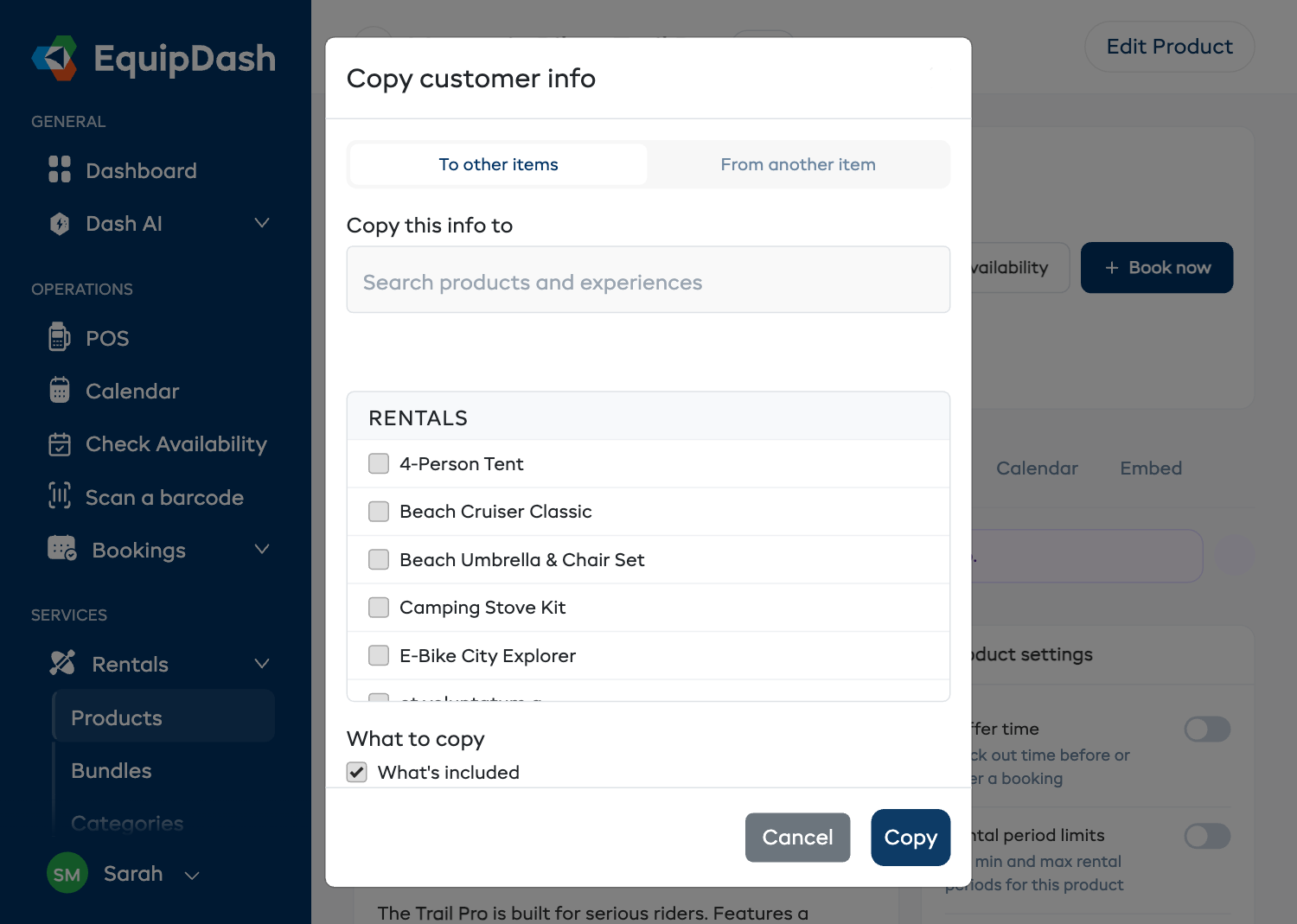
Copier les informations de cet article vers d'autres
Configurez un article exactement comme vous le souhaitez, puis appliquez ces informations aux autres.
- Ouvrez la fenêtre Copier les Informations complémentaires pour les clients et laissez Vers d'autres articles sélectionné.
- Cochez chaque produit ou expérience vers lequel vous voulez copier. Utilisez la zone de recherche pour trouver rapidement les articles.
- Sous Éléments à copier, toutes les sections qui contiennent du texte sont cochées pour vous. Décochez celles que vous ne voulez pas envoyer. Par exemple, vous pouvez copier uniquement les Conditions d'annulation vers de nombreux articles sans toucher à la section Ce qui est inclus de chacun.
- Cliquez sur Copier. Un message de confirmation s'affiche, par exemple « Copié vers 5 articles. »
Démarrer un nouvel article à partir d'un article existant
Vous remplissez un tout nouvel article ? Reprenez les informations d'un article que vous avez déjà terminé.
- Ouvrez la fenêtre Copier les Informations complémentaires pour les clients et choisissez Depuis un autre article.
- Sélectionnez le produit ou l'expérience à copier.
- Sous Éléments à copier, décochez ce que vous ne voulez pas, puis cliquez sur Copier dans cet article.
Bon à savoir
- La copie remplace les sections que vous avez choisies sur les articles sélectionnés. Les sections que vous laissez décochées restent exactement telles quelles.
- Les produits et les expériences partagent la plupart des sections. Les expériences ont aussi Itinéraire et Santé et sécurité. Si vous copiez une expérience vers un produit, ces deux sections sont simplement ignorées (les produits ne les utilisent pas).
- Les traductions se mettent à jour automatiquement. Si votre widget de réservation est proposé en plusieurs langues, les sections copiées sont traduites à nouveau en arrière-plan, sans étape supplémentaire.
- Vous devez avoir l'autorisation de modifier les articles vers lesquels vous copiez. Si vous ne pouvez pas modifier un produit ou une expérience, il n'apparaît pas dans la liste.