Importer des horaires depuis un fichier CSV Growth+This feature requires the Growth+ plan or higher
Si vous préparez déjà votre planning dans un tableur (Excel, Google Sheets, Numbers), vous pouvez l'importer directement dans EquipDash. Vous n'avez pas besoin de ressaisir chaque horaire.
Quand utiliser l'importation CSV
- Première configuration : vous venez d'un système basé sur un tableur et vous voulez retrouver vos horaires existants dans EquipDash dès le premier jour.
- Planification à long terme : vous avez préparé dans un tableur les horaires d'un trimestre ou d'une saison entière et vous voulez tous les importer d'un coup.
- Outils externes : vous générez vos horaires depuis un autre outil de planification et vous devez les importer.
Pour la planification d'une semaine à l'autre dans EquipDash, Copier un planning et Modèles de planning sont généralement plus rapides.
Ouvrir le panneau d'importation
- Allez dans Personnel → Planning.
- Cliquez sur l'icône
···(autres actions) à l'extrémité droite de la barre d'outils. - Choisissez Importer des horaires depuis un CSV.
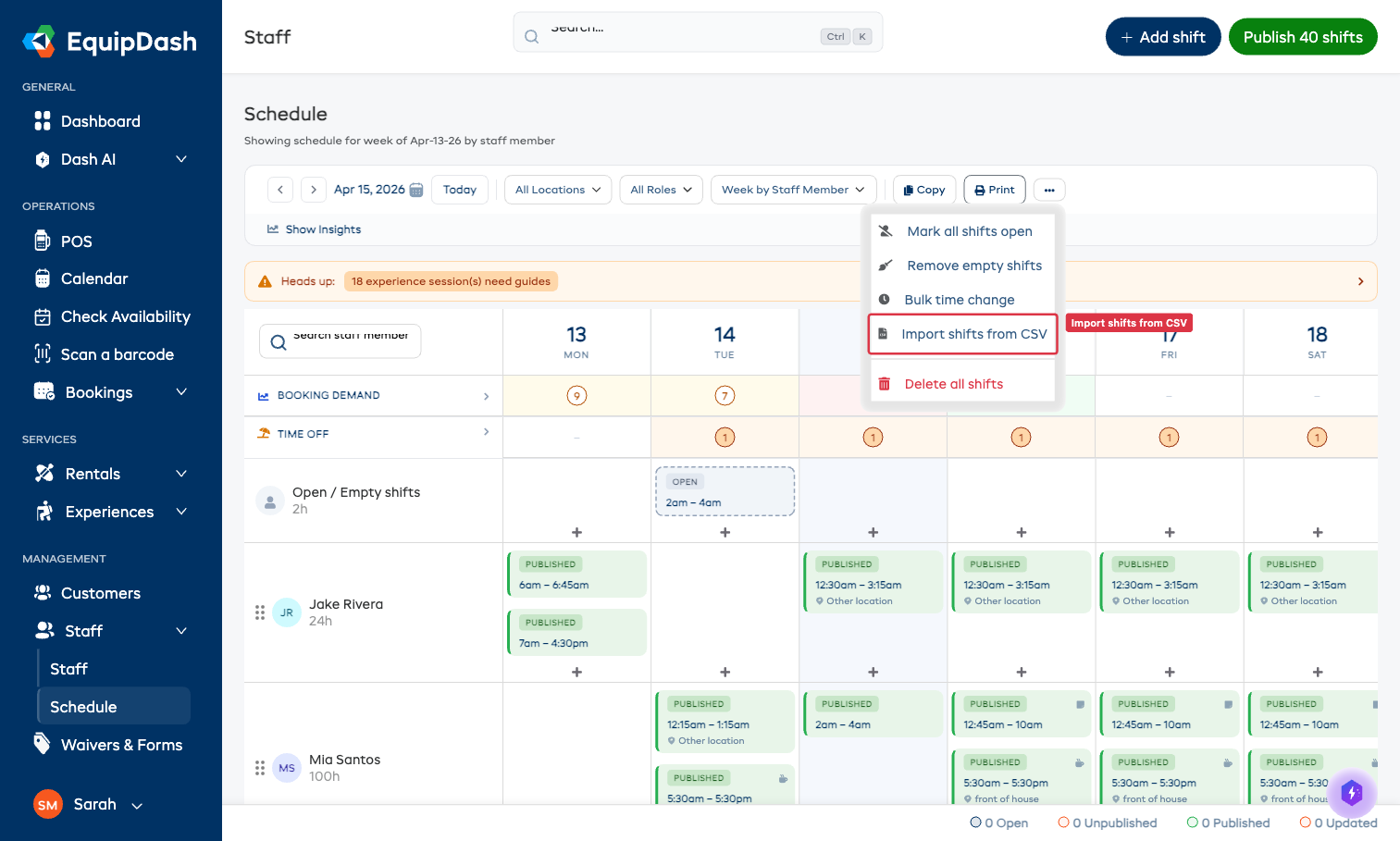
Le panneau Importer des horaires s'ouvre sur la droite.
Colonnes CSV obligatoires
Votre fichier CSV doit contenir ces colonnes. Les en-têtes de colonnes doivent correspondre exactement (la casse compte).
| Colonne | Obligatoire ? | Format | Exemple |
|---|---|---|---|
staff_email | ✅ Oui | L'adresse e-mail de l'employé, exactement comme elle apparaît dans EquipDash | jake@example.com |
shift_date | ✅ Oui | Date : voir « Formats de date acceptés » ci-dessous | 2026-04-13 |
start_time | ✅ Oui | Heure au format 24 heures HH:MM | 09:00 |
end_time | ✅ Oui | Heure au format 24 heures HH:MM | 17:00 |
location_name | Facultatif | Le nom d'un lieu de votre entreprise, exactement comme il est configuré dans Paramètres → Lieux | Main Shop |
notes | Facultatif | Notes libres pour l'horaire | Bring keys |
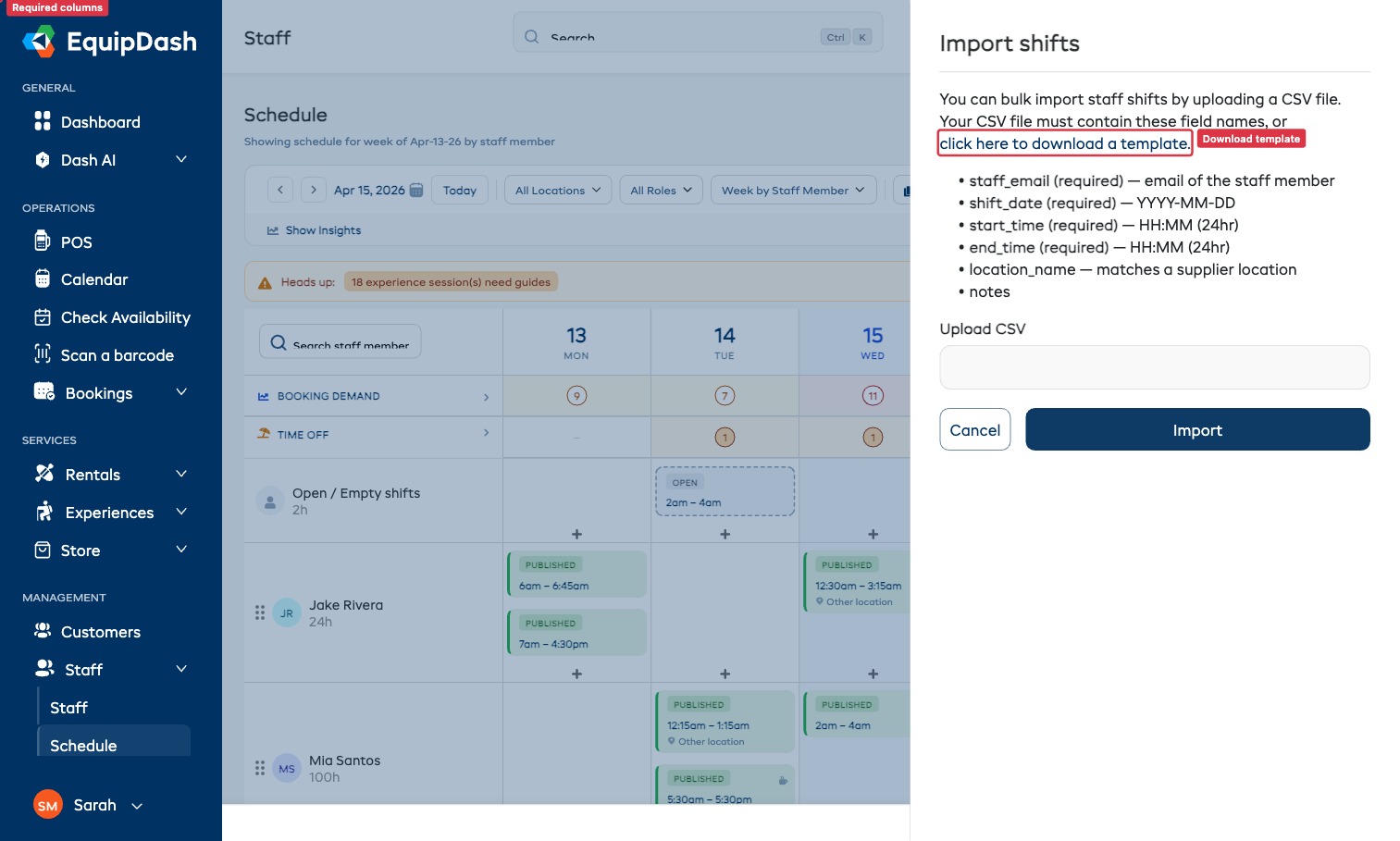
Télécharger un modèle
Cliquez sur cliquez ici pour télécharger un modèle dans le panneau d'importation pour obtenir un fichier CSV déjà mis en forme, avec les bons en-têtes de colonnes. Ouvrez-le dans votre tableur habituel, remplissez les lignes, puis enregistrez-le de nouveau au format CSV.
Formats de date acceptés
Excel transforme souvent 2026-04-13 en un format propre à votre région. EquipDash accepte les variantes courantes, pour que vous n'ayez pas à lutter avec votre tableur :
2026-04-13(ISO)13/04/2026ou13-04-2026(JJ/MM/AAAA : Australie et Europe)04/13/2026ou04-13-2026(MM/JJ/AAAA : États-Unis)13-Apr-2026(variantes avec le mois abrégé)
Si une date ne correspond à aucun format accepté, la ligne est rejetée avec un message d'erreur clair.
Importer le fichier CSV
- Dans le panneau Importer des horaires, cliquez sur Choisir un fichier et sélectionnez votre fichier CSV enregistré.
- Cliquez sur Importer.
EquipDash traite chaque ligne dans l'ordre :
- Les lignes valides créent un nouvel horaire, attribué à l'employé correspondant à
staff_email. Les nouveaux horaires sont d'abord Non publiés : publiez-les une fois que vous les avez vérifiés. - Les lignes non valides sont ignorées et signalées. Le récapitulatif vous indique précisément quelle ligne pose problème et pourquoi (e-mail inconnu, date non valide, champ obligatoire manquant, etc.).
- La grille du planning s'actualise et affiche les horaires importés.
Erreurs courantes et solutions
| Erreur | Signification | Solution |
|---|---|---|
| E-mail d'employé inconnu | L'adresse e-mail ne correspond à aucun employé actif | Ajoutez d'abord l'employé dans Personnel → Ajouter un employé, puis relancez l'importation |
| Date non valide | La date ne correspond à aucun format accepté | Vérifiez qu'il n'y a pas de faute de frappe et que les zéros initiaux sont présents (par exemple 04 et non 4) |
| Heure non valide | Les heures doivent être au format 24 heures HH:MM | Dans votre tableur, convertissez 5:30 PM en 17:30 |
| Lieu inconnu | Le location_name ne correspond à aucun lieu de votre entreprise | Respectez exactement l'orthographe d'un lieu de Paramètres → Lieux |
| Fin avant le début | Le end_time d'une ligne est antérieur à son start_time | Corrigez les heures : les horaires de nuit doivent être répartis sur deux lignes |
Après l'importation
- Les horaires importés apparaissent comme Non publiés, ce qui vous permet de les vérifier avant d'en informer votre équipe.
- Utilisez Modification en masse si vous devez ajuster les heures ou les lieux de tout le lot importé.
- Utilisez Publier les plannings lorsque vous êtes prêt à envoyer les notifications.