Configurer les disponibilités
Les disponibilités déterminent quand votre expérience peut être réservée. Chaque créneau disponible s'appelle une session : elle a une date, une heure de début et une capacité (le nombre maximal de places ou de groupes). Vos clients ne peuvent réserver que les sessions que vous avez rendues disponibles.
Deux façons de gérer les disponibilités
EquipDash propose deux façons de gérer les moments où votre expérience a lieu :
Manuelle
Vous ajoutez les sessions une par une. Vous gardez ainsi le contrôle total de chaque session. C'est idéal pour les expériences à horaires irréguliers ou pour les événements ponctuels.
Pour en savoir plus, consultez Sessions ponctuelles.
Récurrente
Vous définissez un modèle (les jours de la semaine, les créneaux horaires et une période), et EquipDash crée les sessions automatiquement. C'est idéal pour les expériences qui ont lieu selon un horaire régulier.
Pour en savoir plus, consultez Horaires récurrents.
Choisir votre méthode
Ouvrez l'onglet Disponibilités de l'expérience :
- Cliquez sur Ajouter une session pour une seule date et une seule heure.
- Cliquez sur Gérer l'horaire pour définir les jours et les heures qui se répètent.
Vous pouvez utiliser les deux méthodes sur la même expérience. Ajouter une session ponctuelle ne remplace pas votre horaire récurrent.
Le tableau des disponibilités
Quelle que soit la méthode choisie, toutes les sessions apparaissent dans l'onglet Disponibilités de la page de détail de l'expérience.
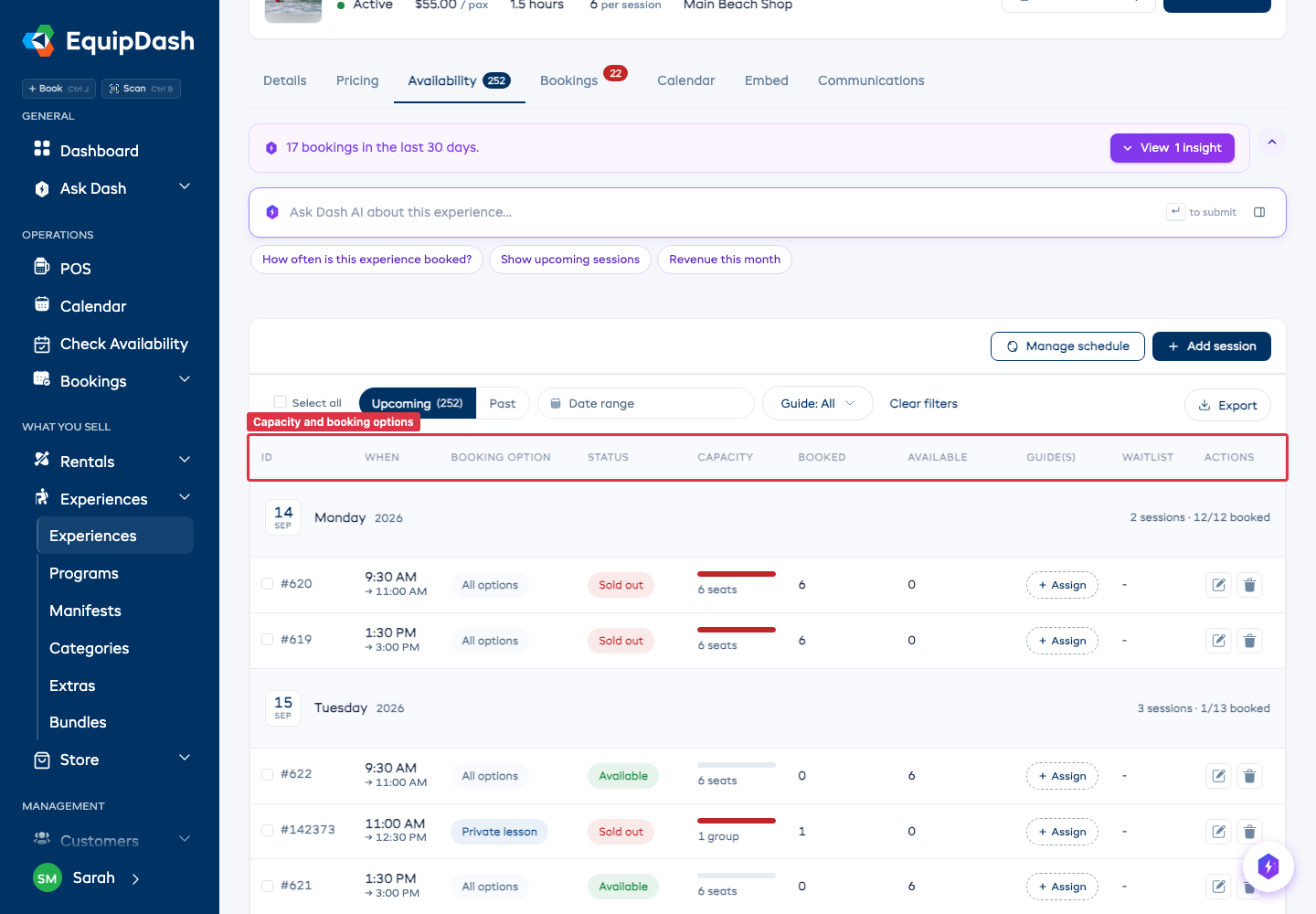
Chaque ligne affiche :
- ID : l'identifiant de la session (par exemple
#1942). - Quand : l'heure de début et de fin de la session, placée sous un en-tête de date qui regroupe toutes les sessions d'un même jour.
- Option de réservation : uniquement pour une expérience que vous vendez de plusieurs façons. Toutes les options signifie que tout le monde peut réserver cette session. Un nom signifie que la session est réservée à cette option. Consultez Des horaires différents pour chaque option.
- Statut : une pastille verte Disponible, orange Presque complet, rouge Complet ou grise Passée.
- Capacité : une barre qui compare les places réservées au total, avec le nombre et son unité en dessous. Vous voyez ainsi d'un coup d'œil si l'on compte des personnes ou des groupes.
- Réservé / Disponible : des colonnes de chiffres à côté de la barre.
- Guide(s) : les initiales des guides dans des pastilles rondes, ou un bouton + Assigner quand aucun guide n'est encore assigné.
- Liste d'attente : une pastille violette avec un nombre quand un client s'est inscrit sur la liste d'attente de cette session (forfait Pro uniquement).
- Actions : les icônes Modifier, Dupliquer et Supprimer sur chaque ligne.
Barre de filtres
Une barre d'une seule ligne, au-dessus du tableau, vous permet de filtrer rapidement l'horaire. Chaque modification met le tableau à jour sur place, sans recharger la page :
- Pastilles À venir / Passées : un sélecteur à deux choix, réglé par défaut sur À venir. Les sessions passées sont triées de la plus récente à la plus ancienne. Les sessions à venir sont triées de la plus proche à la plus lointaine.
- Pastille Date : ouvre un sélecteur de date. Elle est vide par défaut. Choisissez une date pour y aller directement.
- Pastille Guide : ouvrez la liste et choisissez un guide pour n'afficher que les sessions qui lui sont assignées.
- Pastille Lieu : ouvrez la liste et choisissez un lieu de prise en charge pour filtrer le tableau.
- Effacer les filtres : réinitialise toutes les pastilles en un clic.
- Tri : cliquez sur l'en-tête d'une colonne pour remplacer l'ordre par défaut.
Modifier une session
- Cliquez sur l'icône Modifier (crayon) sur la ligne de la session.
- Le panneau Modifier la disponibilité s'ouvre à droite, avec la date, l'heure de début, la capacité et les guides déjà remplis.
- Modifiez ce dont vous avez besoin, puis cliquez sur Enregistrer.
Vous ne pouvez pas réduire la capacité d'une session sous le nombre de places déjà réservées. Si 5 clients ont réservé une session et que vous essayez de fixer la capacité à 3, la modification est bloquée et un avertissement indique combien de réservations existent sur cette session. Annulez d'abord les réservations concernées pour libérer des places, puis réduisez la capacité.
Actions groupées
Cochez la case d'une ligne de session (ou la case de l'en-tête pour sélectionner toute la page affichée). Un menu déroulant Action ▾ apparaît alors en haut à droite de l'onglet Disponibilités. Il propose cinq opérations groupées :
| Action | Ce qu'elle fait |
|---|---|
| Modifier la capacité | Définit une nouvelle capacité (ou une capacité illimitée) pour toutes les sessions sélectionnées. Les sessions dont les réservations existantes dépassent la nouvelle capacité sont listées et ignorées. Toutes les autres sessions sélectionnées sont mises à jour normalement. |
| Changer l'heure | Définit une nouvelle heure de début pour toutes les sessions sélectionnées, en conservant la date et la durée de chacune. |
| Changer la durée | Définit la durée de toutes les sessions horaires sélectionnées sans déplacer leur début. Les sessions sans heure (date seule) sont ignorées. |
| Assigner des guides | Ajoute (ou remplace) un ou plusieurs guides sur toutes les sessions sélectionnées. Voir ci-dessous. |
| Supprimer | Supprime définitivement les sessions sélectionnées. Les sessions qui ont des réservations sont ignorées automatiquement et signalées dans le résultat. |
Un message de réussite ou d'avertissement résume le nombre de lignes mises à jour, le nombre de lignes ignorées, et pourquoi.
Modifier la capacité en groupe
- Utilisez les pastilles de filtre pour réduire la liste du tableau.
- Cochez la case de chaque session à modifier, ou utilisez la case de l'en-tête pour sélectionner toutes les sessions de la page.
- Cliquez sur Action ▾ en haut à droite, puis choisissez Modifier la capacité.
- Saisissez la nouvelle capacité (ou cochez Aucune limite (capacité illimitée)), puis cliquez sur Mettre à jour la capacité.
Changer l'heure de plusieurs sessions
Utilisez cette option quand vous devez décaler plusieurs sessions à une autre heure de début sans toucher à la date. Par exemple, vos cours de surf du matin passent de 9 h 00 à 8 h 30 pendant un mois.
- Cochez les lignes à décaler.
- Cliquez sur Action ▾, puis choisissez Changer l'heure.
- Choisissez la nouvelle Heure de début, puis cliquez sur Mettre à jour les heures. Chaque session sélectionnée conserve sa durée actuelle.
Changer la durée de plusieurs sessions
Utilisez cette option quand les sessions sélectionnées doivent durer plus ou moins longtemps sans changer d'heure de début.
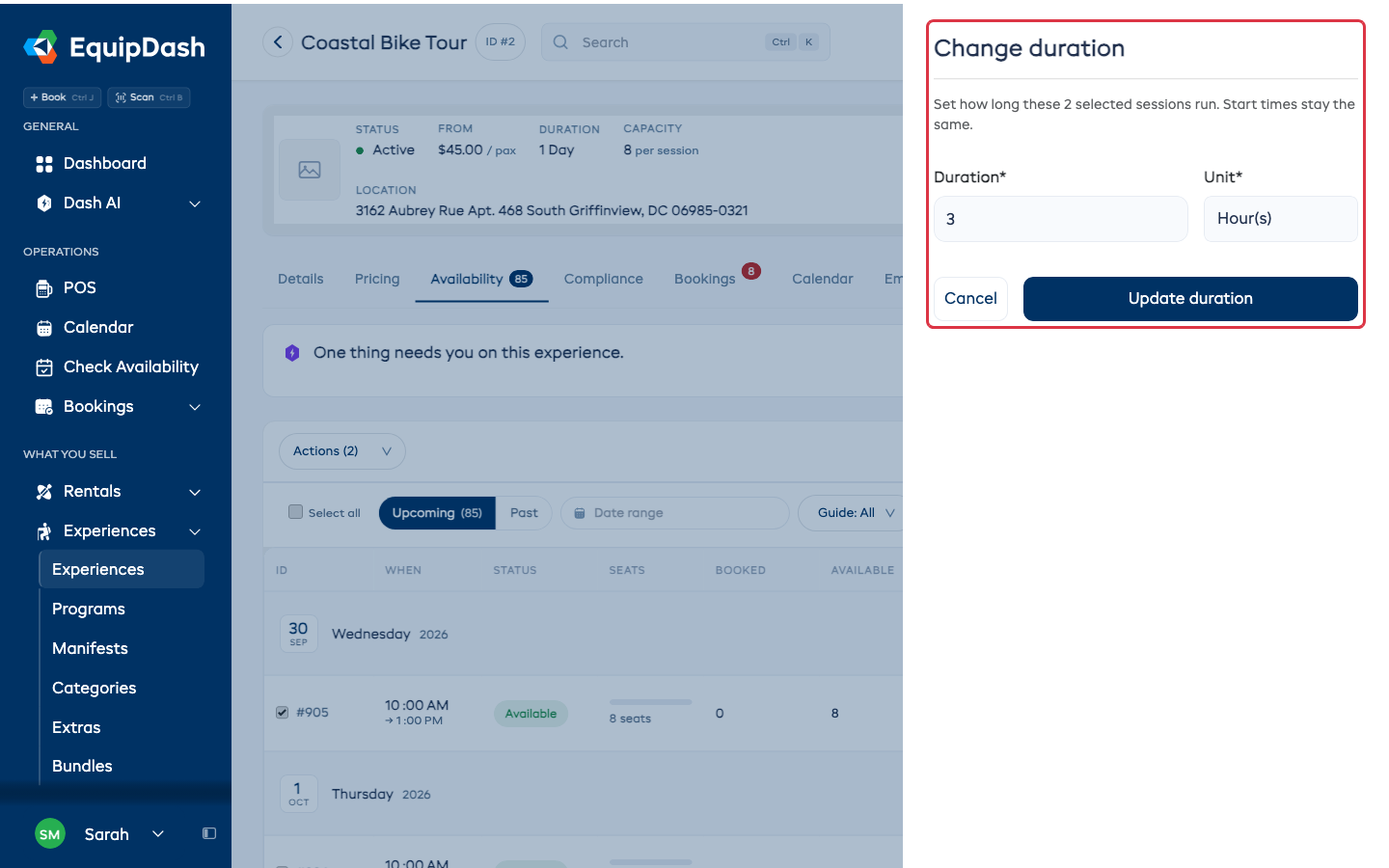
- Cochez les lignes à modifier.
- Cliquez sur Action ▾, puis choisissez Changer la durée.
- Saisissez la Durée, choisissez Minutes, Heures ou Jours, puis cliquez sur Mettre à jour la durée.
Les sessions horaires gardent leur début et ont une nouvelle heure de fin. Les sessions sans heure (date seule) ne changent pas, et le résultat indique combien ont été ignorées. Cela ne modifie ni la durée par défaut de l'expérience ni son horaire récurrent.
Assigner des guides en groupe
- Utilisez les pastilles de filtre pour réduire la liste du tableau.
- Cochez la case de chaque session à modifier, ou utilisez la case de l'en-tête pour sélectionner toutes les sessions de la page.
- Cliquez sur Action ▾ en haut à droite, puis choisissez Assigner des guides.
- Choisissez un ou plusieurs guides dans le sélecteur.
- Par défaut, les guides sélectionnés sont ajoutés aux assignations existantes. Les doublons sont ignorés automatiquement. Cochez Remplacer les guides existants sur les horaires sélectionnés si vous préférez effacer les assignations actuelles et repartir de zéro sur chaque session sélectionnée.
- Cliquez sur Assigner des guides.
Une fois l'opération terminée, EquipDash indique combien d'assignations ont été créées et sur combien de sessions. Il signale aussi les conflits session par session (un guide en congé approuvé, ou déjà occupé sur une autre expérience à la même heure, etc.). Vous savez ainsi exactement lesquelles demandent un suivi.
Assigner des guides avec le sélecteur à suggestions automatiques
Quand vous assignez des guides à une session, que ce soit en créant une nouvelle session ou en en modifiant une existante, EquipDash utilise un sélecteur intelligent qui sait déjà qui est disponible, qui l'est en partie et qui est bloqué. Plus besoin de recouper à la main les plannings de service et les calendriers de congés.
- Ouvrez la session pour la modifier (ou cliquez sur Ajouter une disponibilité pour en créer une nouvelle).
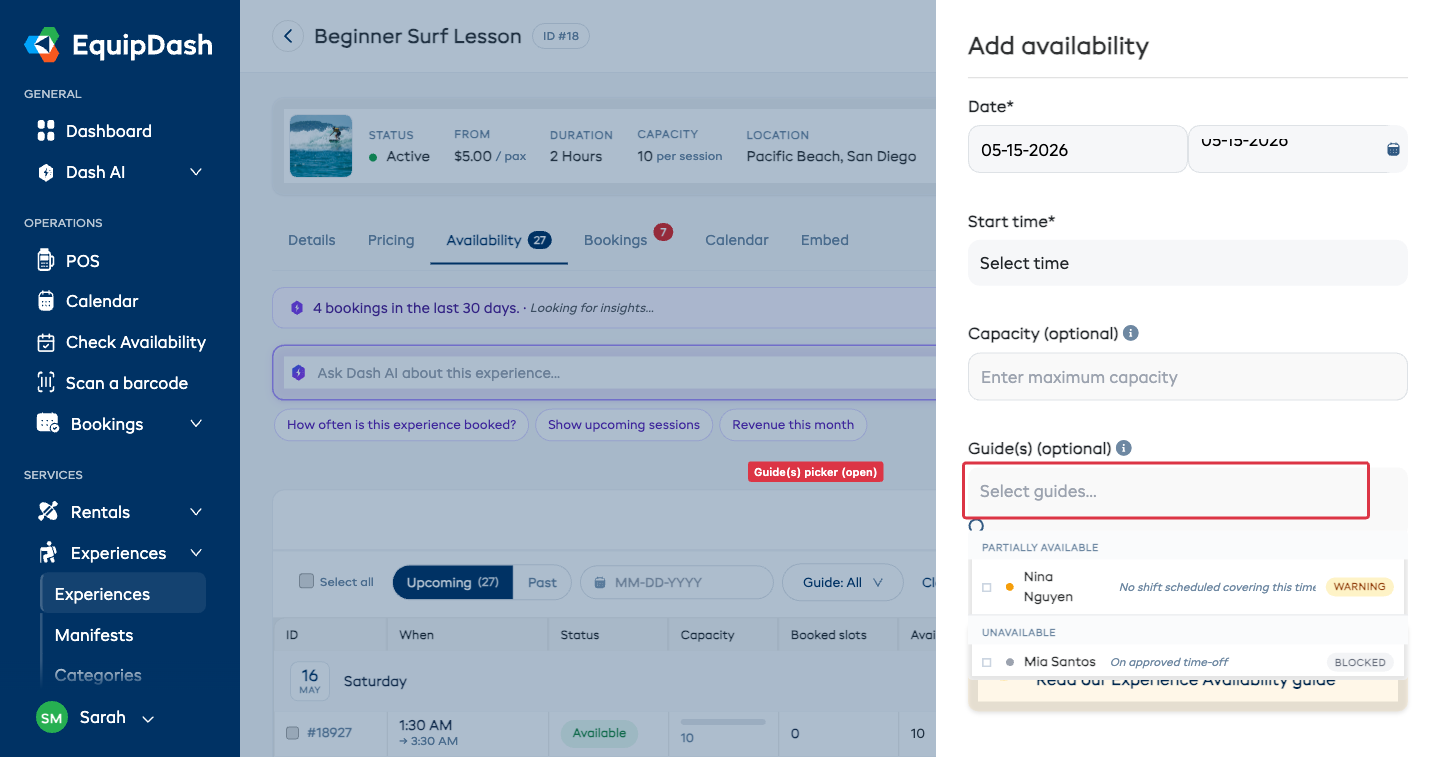
- Faites défiler jusqu'à Guide(s) (facultatif), puis cliquez sur le champ de recherche pour ouvrir le sélecteur.
Trois groupes de guides
Les guides sont classés en trois groupes, pour que les personnes les plus faciles à assigner apparaissent en premier :
| Groupe | Indicateur | Quand |
|---|---|---|
| Disponible | Point vert · badge « Libre » | A un service qui couvre cette période, aucun conflit, pas en congé |
| Partiellement disponible | Point orange · badge « Attention » | Avertissement léger, par exemple : aucun service ne couvre l'heure exacte de la session |
| Indisponible | Point gris · badge « Bloqué » | Blocage strict : en congé, ou déjà assigné à une autre expérience à cette heure |
Cochez les guides à assigner, puis cliquez sur Enregistrer. Les guides bloqués ne peuvent pas être assignés : le sélecteur empêche cette sélection à l'envoi.
Chaque guide qui n'est pas dans le groupe Disponible affiche une courte raison à côté de son nom. Les plus courantes sont Aucun service prévu pour cette période, En congé approuvé et Déjà assigné : [autre expérience].
Pour savoir en détail comment le sélecteur détermine chaque groupe, consultez Planification liée aux réservations.
Invite de couverture de service
Après avoir assigné un guide à une session, EquipDash vérifie si le guide a un service qui couvre l'heure de la session. Si ce n'est pas le cas, une invite Créer un service ? apparaît pour que vous puissiez corriger la couverture tout de suite, au lieu de découvrir le problème plus tard.
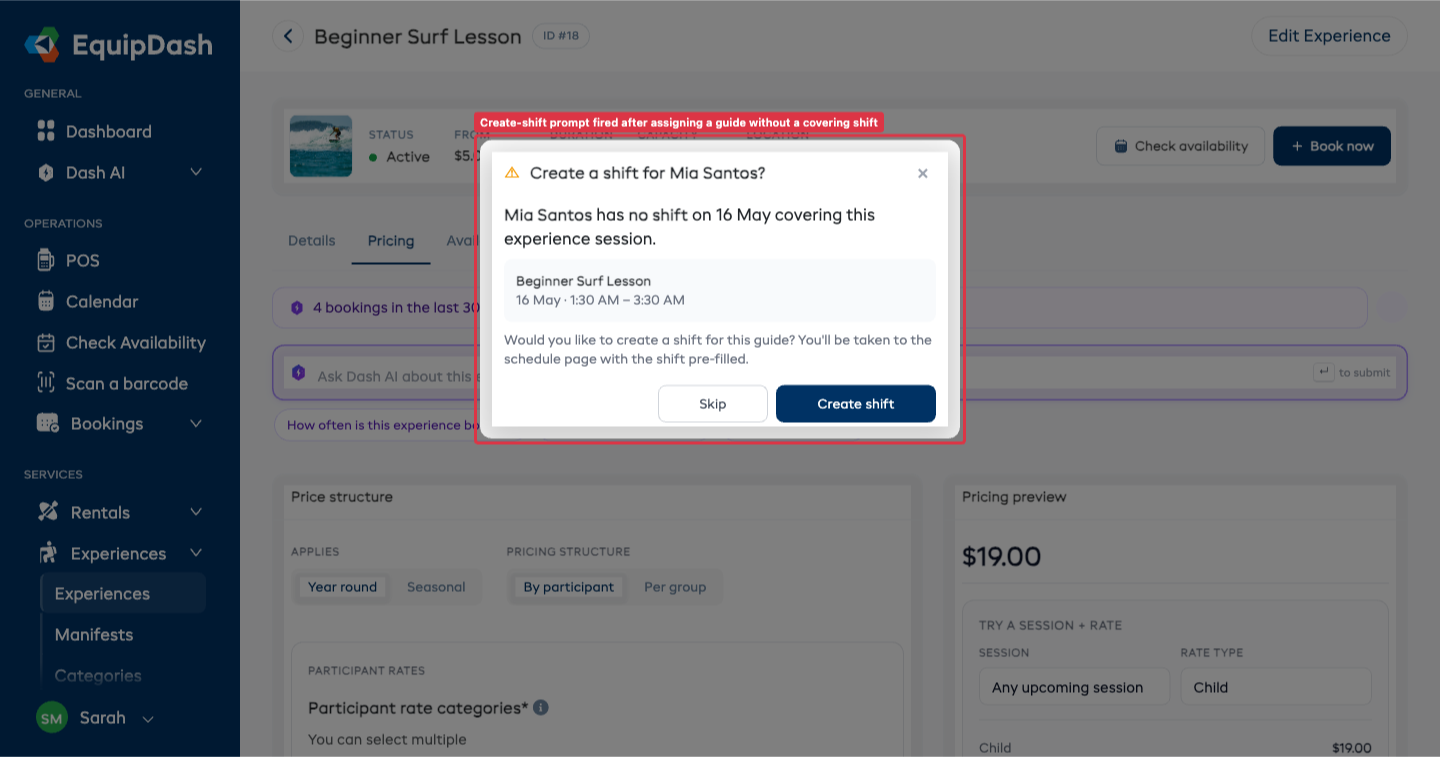
Choisissez Créer le service pour créer automatiquement un service qui couvre exactement l'heure de l'expérience, ou Ignorer pour continuer sans service. Si plusieurs guides ont besoin d'une couverture, les invites apparaissent une par une.
Ainsi, le planning du personnel et celui des expériences ne se décalent jamais : chaque guide assigné a un service correspondant dans le planning du personnel.
Supprimer des sessions
Une seule session : cliquez sur l'icône Supprimer sur la ligne de la session, puis confirmez.
Suppression groupée : sélectionnez plusieurs sessions avec les cases à cocher, cliquez sur Action ▾ en haut à droite, choisissez Supprimer, puis confirmez.
Il est impossible de supprimer une session qui a des réservations. Le système ignore ces lignes automatiquement et vous indique quelles sessions demandent d'abord l'annulation ou le déplacement de leurs réservations. Pour supprimer une session qui a des réservations, annulez-les ou déplacez-les d'abord, puis relancez la suppression.
Places par session
Quand vous créez une expérience, vous pouvez définir Places par session, c'est-à-dire le nombre de places avec lequel démarrent les sessions récurrentes générées. Pour une session ajoutée à la main, saisissez sa capacité dans le formulaire de la session. Vous pourrez la modifier plus tard sous Places pour ce créneau.
Ce nombre compte des personnes. Pour une expérience vendue par groupe, où une réservation occupe tout le créneau, il n'y a aucun champ de places : vous définissez plutôt Nombre max. de groupes par créneau, et la session demande Groupes pour ce créneau. Dans les deux cas, le tableau des disponibilités indique l'unité affichée, et chaque ligne la répète.
Laissez la capacité vide pour ne fixer aucune limite chiffrée. Une option qui réserve toute la session n'autorise qu'un seul groupe de clients.
Étapes suivantes
Selon la méthode que vous avez choisie :
- Manuelle : découvrez comment ajouter des sessions ponctuelles.
- Récurrente : découvrez comment configurer un horaire récurrent.
- Les deux : découvrez comment assigner des guides à vos sessions.