Widget pour les locations
Le widget de location permet à vos clients de parcourir vos produits de location et vos packs, de vérifier les disponibilités, de choisir leurs dates et de finaliser une réservation, le tout depuis votre site web. Cette page explique comment la réservation de location se passe du point de vue du client, et comment elle est liée à votre compte EquipDash.
Les produits de location n'apparaissent sur votre widget que si le module Locations est activé. Si vous désactivez le module, ils disparaissent du portail et du widget.
Ce que voit le client
Parcourir les produits
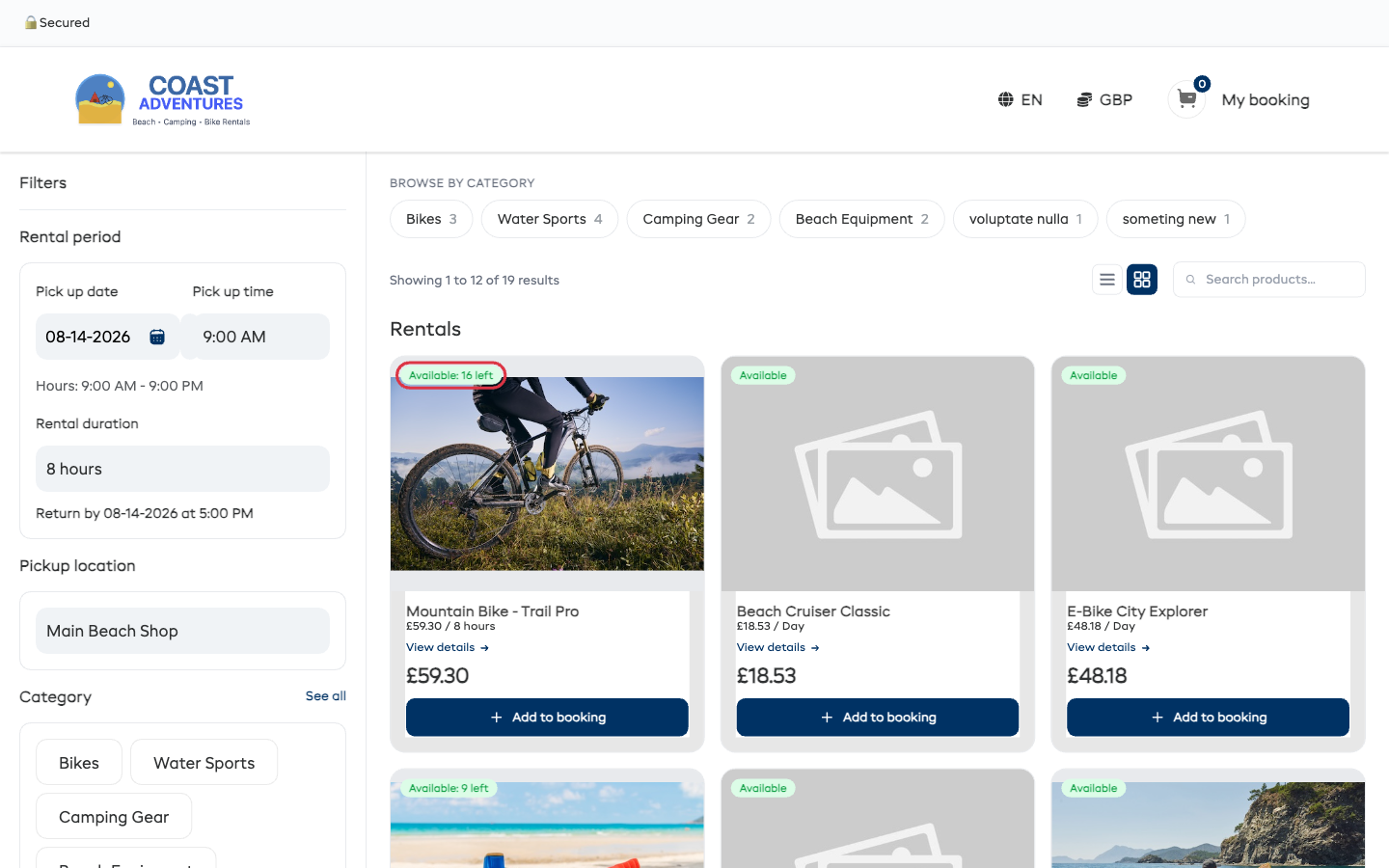
Lorsqu'un client ouvre le widget de location, il voit votre catalogue de produits sous forme de grille ou de liste (selon vos options d'affichage). Un sélecteur Affichage : en haut à droite permet au client de passer de la vue Liste à la vue Grille, et une barre Rechercher des produits lui permet de chercher par nom.
La page est organisée en sections :
- Packs : si vous avez créé des packs, ils apparaissent en haut avec un badge indiquant leur nombre (par exemple, « Packs 2 »). Chaque carte de pack affiche l'image du pack, son nom, le nombre de produits inclus, le prix, le prix d'origine avec l'économie réalisée, et un bouton Voir le pack. La page du pack s'ouvre avec une carte Choisissez votre jour en haut, puis le client règle l'horaire de chaque activité directement sur la page. Consultez Packs Location + Expérience pour le détail complet.
- Produits : les produits de location à l'unité apparaissent sous les packs.
Chaque carte de produit affiche :
- Bandeau d'images défilantes : sur ordinateur, les images défilent automatiquement ; sur mobile, les clients peuvent les faire glisser du doigt.
- Badge de disponibilité : il indique combien d'exemplaires sont libres aux dates choisies par le client. Disponible : 4 restants en vert, Disponible : 1 restant en orange quand il ne reste que le dernier, et Complet en rouge quand rien n'est libre sur cette période. Pour les articles dont vous ne suivez pas le stock, le badge indique simplement Disponible.
- Nom du produit
- Prix par jour (par exemple, « 55,00 $ / jour »)
- Lien Voir les détails
- Prix total pour la période de location choisie
- Bouton + Ajouter à la réservation. Un article avec des options supplémentaires affiche Réserver, ce qui ouvre sa page pour que le client puisse les choisir, et un article avec des variantes affiche Choisir une variante.
Barre latérale des filtres
Sur la gauche, les clients voient une barre latérale Filtres avec :
- Période de location : les champs Date de retrait, Heure de retrait, Date de retour et Heure de retour. Une option Retour le même jour ? permet au client de choisir une location d'une seule journée. Le widget affiche la durée de la période choisie (par exemple, « Vous avez choisi une période de location de 8 heures. »). Si vous êtes passé au mode à durées prédéfinies dans les paramètres des locations, les champs Date de retour et Heure de retour sont remplacés par une seule liste Durée de location.
- Catégorie : des pastilles de catégorie sur lesquelles les clients peuvent cliquer pour filtrer par catégorie de produit (par exemple, « Vélos », « Sports nautiques », « Matériel de camping »).
- Découvrir notre boutique : un lien vers le widget de la boutique (si le module Boutique est activé).
Heures de retrait proposées aux clients
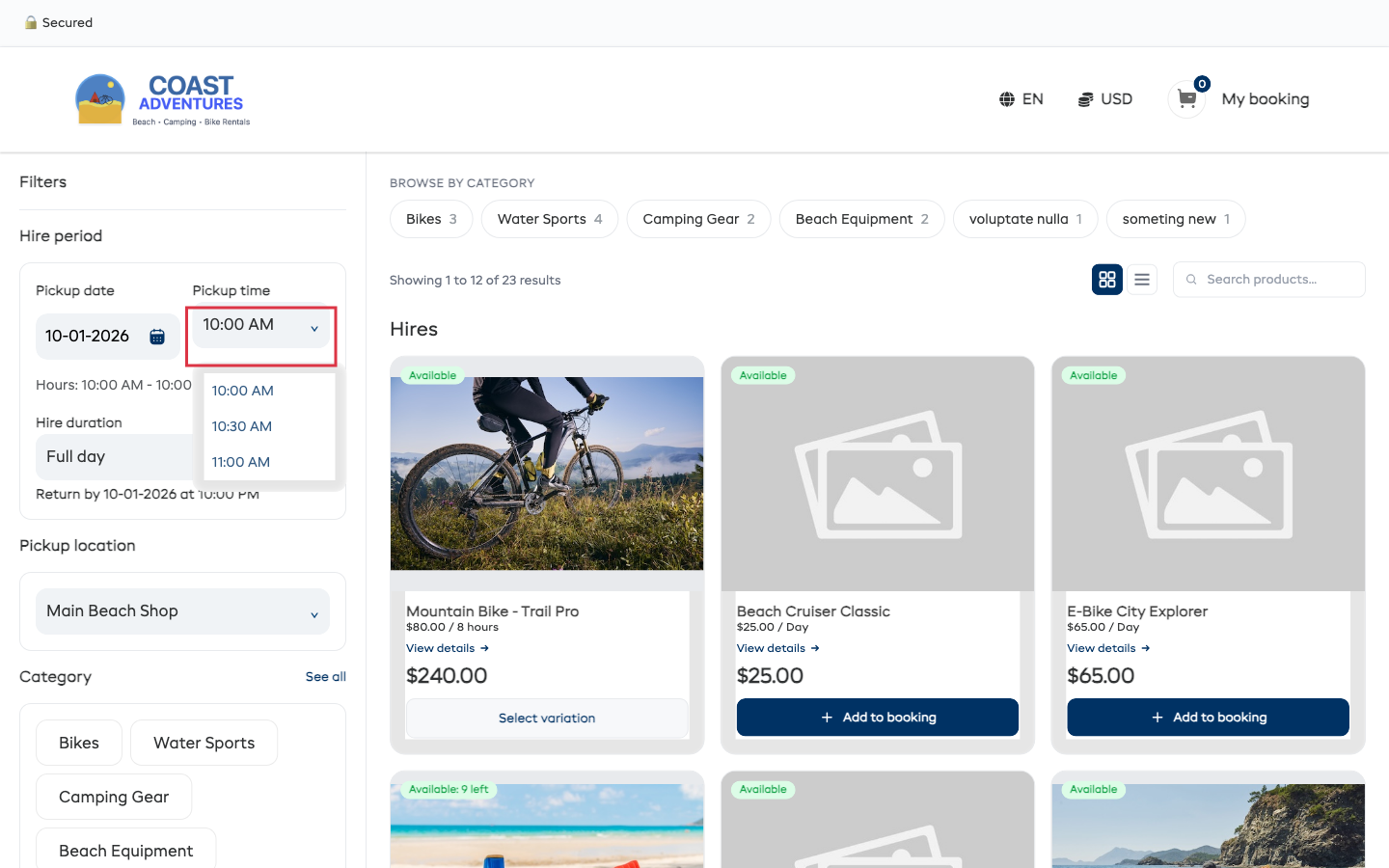
La liste Heure de retrait dépend du choix Heures de début pour les clients dans les paramètres des locations. Une entreprise peut proposer des horaires toutes les 15 minutes, toutes les demi-heures, à l'heure pile, ou choisir des heures de début précises. Le widget n'affiche que les horaires qui tombent aussi dans les heures d'ouverture du jour concerné.
Choisir les dates
Les clients doivent choisir quand ils veulent récupérer et rendre le matériel :
- Le client choisit une Date de retrait dans le calendrier et une Heure de retrait dans la liste déroulante.
- S'il veut une location sur une seule journée, il active Retour le même jour ?.
- Sinon, il choisit une Date de retour et une Heure de retour.
- Le widget calcule automatiquement le prix en fonction de la durée choisie.
- Les badges de disponibilité et les prix des produits se mettent à jour selon les dates choisies.
Si vous avez activé Le client choisit parmi une liste de durées dans les paramètres des locations, l'étape 3 change. Au lieu d'une date et d'une heure de retour, les clients choisissent une Durée de location (par exemple, 2 heures, Journée complète) dans une seule liste déroulante. L'heure de retour est calculée automatiquement. L'option « Retour le même jour » est masquée.
Changer de dates quand la réservation contient déjà des articles
Lorsqu'un client choisit de nouvelles dates ou de nouveaux horaires alors que du matériel est déjà dans sa réservation, une fenêtre Réserver une autre date ? lui pose d'abord la question. Ajouter une deuxième date garde ce matériel à sa date et réserve la nouvelle date dans la même réservation (voir Louer du matériel à deux dates ou plus dans une seule réservation). Tout déplacer déplace la réservation à la nouvelle date.
Les clients ne perdent pas leur réservation quand ils la déplacent à d'autres dates. Lorsqu'ils cliquent sur Tout déplacer, ou qu'ils changent le lieu de retrait alors que des articles sont déjà ajoutés :
- Les articles qui sont toujours disponibles aux nouvelles dates restent dans la réservation. Leur prix est recalculé automatiquement s'il est différent (par exemple, un tarif de week-end).
- Si moins d'exemplaires sont libres aux nouvelles dates, la quantité est réduite à ce qui est disponible.
- Les articles qui ne sont pas du tout disponibles aux nouvelles dates (complets, ou un jour de fermeture) sont retirés.
Si quelque chose a changé, un récapitulatif Votre panier a été mis à jour s'affiche et indique précisément ce qui a bougé : chaque article, l'ancien et le nouveau prix ou la quantité, ainsi que l'ancien et le nouveau total. Si rien n'a changé, le client ne voit rien du tout.
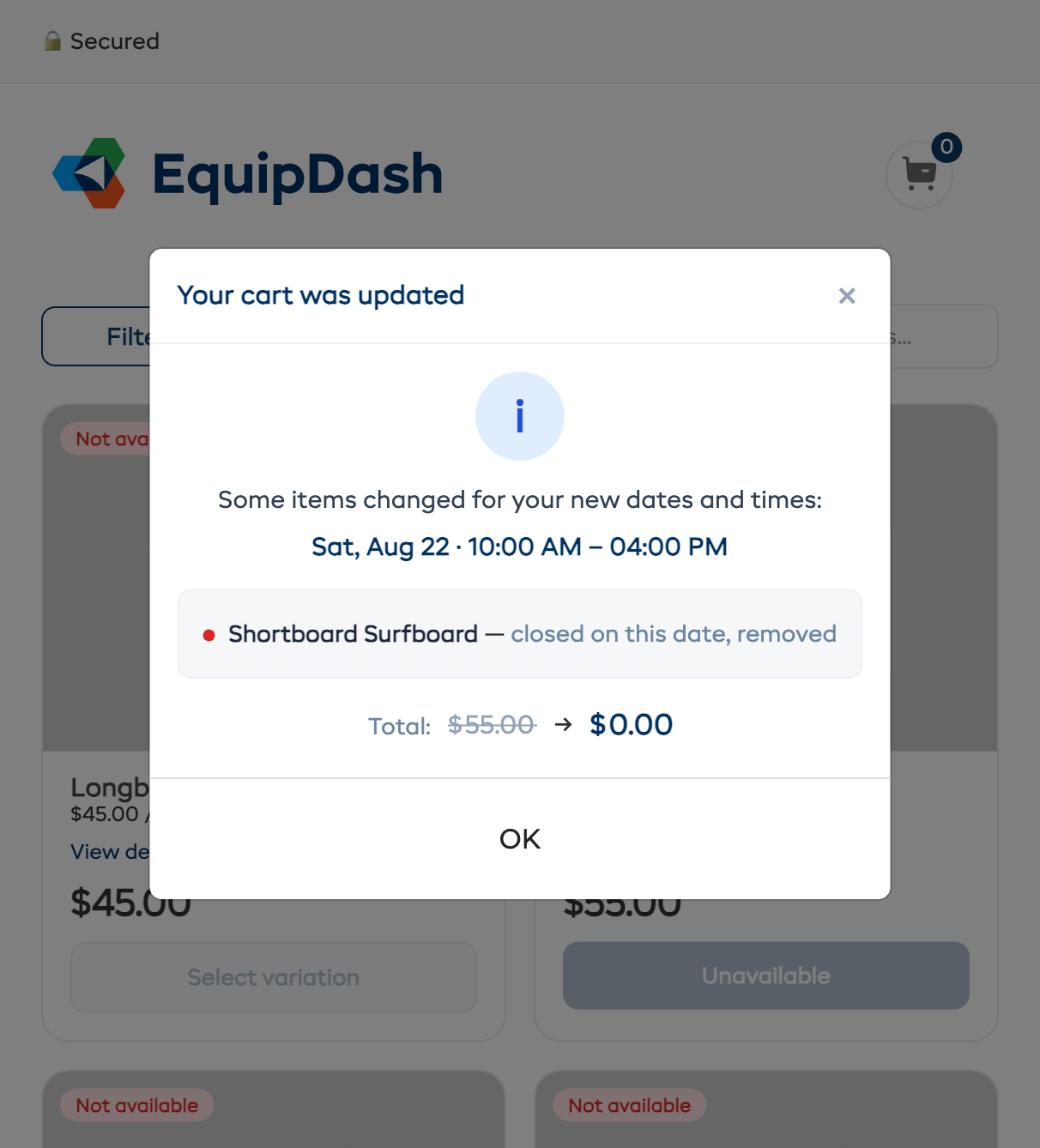
La même protection s'applique au moment du paiement : si un article a été épuisé pendant que le client finalisait sa commande, la réservation est ajustée et le récapitulatif s'affiche avant tout paiement. Le client vérifie la réservation mise à jour et confirme à nouveau.
Page de détail du produit
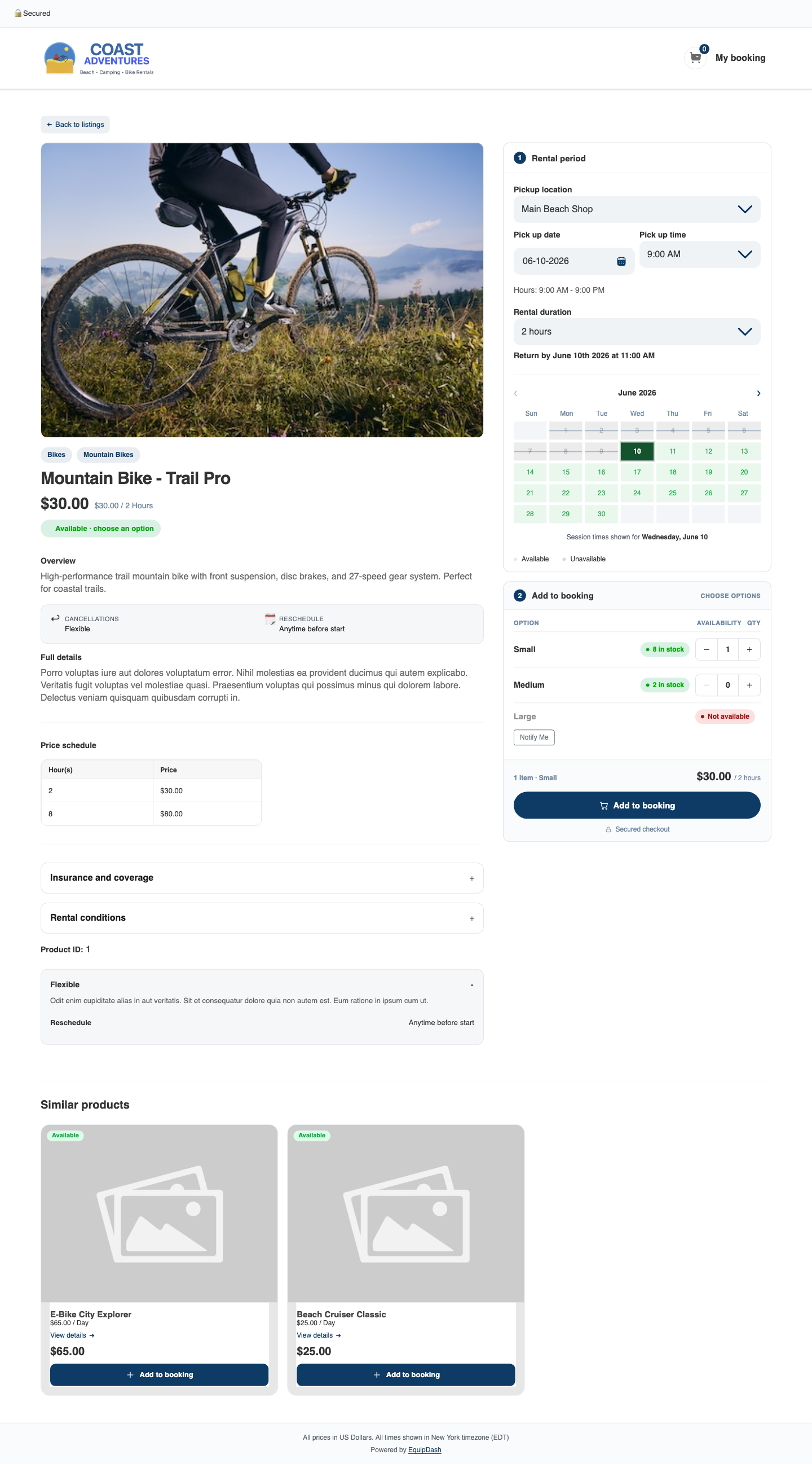
Lorsqu'un client clique sur Voir les détails, la page du produit s'ouvre, avec le produit à gauche et le panneau de réservation à droite, organisé en deux étapes numérotées :
- Le produit (à gauche) : galerie d'images avec miniatures, étiquettes de catégorie, nom du produit, prix pour la période de location choisie, pastille de disponibilité, ainsi que le bloc Aperçu, la description complète, la grille tarifaire et les blocs de contenu (Points forts, Ce qui est inclus, Informations d'arrivée, À apporter, Restrictions, Santé et sécurité, Notes d'annulation. Il n'y a pas d'Itinéraire pour les locations).
- Étape 1 : Période de location : lieu de retrait (si vous en avez plusieurs), date et heure de retrait, et durée de location (ou date et heure de retour). La carte affiche la ligne « à rendre avant » calculée et un calendrier mensuel des disponibilités.
- Étape 2 : Ajouter à la réservation : pour un produit simple, un sélecteur de quantité. Pour un produit avec variantes (par exemple, des tailles), une ligne par option, avec sa propre pastille de disponibilité et son sélecteur de quantité. Un total mis à jour en continu et un seul bouton Ajouter à la réservation se trouvent en bas de la carte.
Ajouter à la réservation
Les produits simples peuvent être ajoutés directement depuis la carte de la liste avec + Ajouter à la réservation. Les produits avec options supplémentaires ou variantes ouvrent la page du produit, où le client choisit ses options à l'Étape 2 : Ajouter à la réservation :
- Le client définit (ou ajuste) la période de location à l'Étape 1 : lieu, date, heure et durée.
- Il choisit une quantité ou, pour un produit avec variantes, indique une quantité pour chaque option souhaitée. Le total se met à jour en direct quand il change les quantités.
- Il clique sur Ajouter à la réservation. Toutes les options choisies sont ajoutées en une seule fois.
- Le bouton se transforme en Paiement avec le nombre d'articles et le total, et Ajouter à nouveau juste en dessous ajoute de nouveau les mêmes choix. L'icône de panier en haut à droite (Ma réservation) affiche le même nombre.
- Il clique sur Paiement, ou continue à parcourir pour ajouter d'autres produits.
Le badge diminue au fur et à mesure que le client remplit sa réservation, ce qui lui permet de voir qu'il ne reste bientôt plus rien. Si un produit n'est pas disponible pour la période choisie, le bouton Ajouter à la réservation est désactivé et la carte en explique la raison (par exemple, en dehors des heures d'ouverture ou délai de réservation minimum non respecté). Un produit dont rien n'est libre à ces dates affiche Complet. Les variantes épuisées sont grisées avec une pastille Indisponible. Si vous avez activé la liste d'attente, un bouton Me prévenir apparaît pour que le client soit alerté quand l'article se libère.
Le récapitulatif de la réservation
La page Ma réservation affiche tous les articles que le client a ajoutés :
- Les noms et les quantités des produits
- Les dates de retrait et de retour de chaque article
- Le prix de chaque article
- Le sous-total et le total
- Un bouton pour passer au Paiement
Les clients peuvent retirer des articles ou modifier les quantités depuis le récapitulatif. Lorsqu'une ligne a déjà pris la moitié ou plus de ce qui était libre à ces dates, une courte note sous les boutons de quantité indique ce qu'il reste, pour que personne n'appuie sur le bouton + sans comprendre pourquoi rien ne se passe.
Paiement
Le paiement permet de recueillir les informations du client et de finaliser la réservation :
- Le client saisit son nom, son adresse e-mail et son numéro de téléphone.
- Il peut appliquer un code promo ou un bon cadeau s'il en a un.
- Le récapitulatif de la commande affiche tous les articles, les prix, les taxes et le montant total.
- Si les paiements en ligne sont activés, le client saisit ses informations de paiement via Stripe.
- Il clique sur Finaliser la réservation.
- Une page de confirmation s'affiche avec la référence de la réservation et ses détails.
- Un e-mail de confirmation est envoyé automatiquement au client.
Lien avec votre tableau de bord
Chaque réservation faite via le widget apparaît dans votre tableau de bord EquipDash :
- La réservation s'affiche dans Réservations, avec « Widget » comme source.
- Les disponibilités du matériel se mettent à jour automatiquement.
- Si un client existe déjà dans votre système (reconnu grâce à son adresse e-mail), la réservation est liée à son profil.
- S'il s'agit d'un nouveau client, une fiche client est créée automatiquement.
- Les e-mails de confirmation sont envoyés selon vos paramètres de notifications par e-mail.
Widget de location avec l'assistant
Si le mode assistant est activé, la réservation de location se déroule étape par étape :
- Choisir les dates : le client commence par choisir les dates de retrait et de retour.
- Choisir un niveau : si des niveaux de compétence sont configurés, le client choisit le sien.
- Sélectionner les produits : le widget n'affiche que les produits disponibles pour les dates et le niveau choisis.
- Paiement : le client finalise la réservation.
Ce parcours guidé évite de dérouter les nouveaux clients et leur garantit de ne voir que ce qui est réellement disponible.