Éditeur visuel
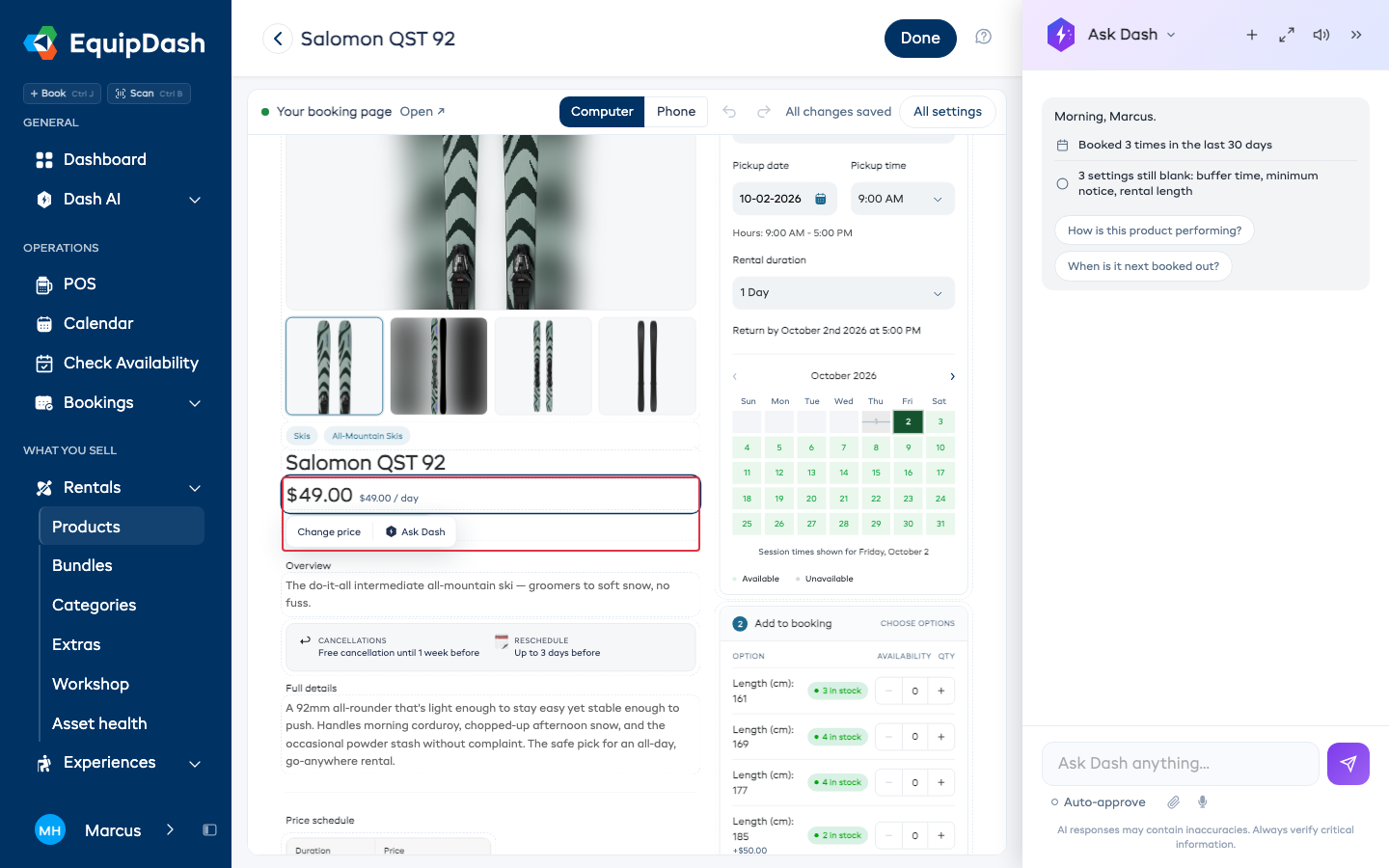
L'éditeur visuel affiche la page de réservation que vos clients voient pour un article, et vous permet de la modifier directement. Remplacez les textes en tapant dessus, cliquez sur un prix ou un réglage pour le changer, ou dites à Dash ce que vous souhaitez modifier.
Il fonctionne de la même façon pour les locations, les expériences, les produits de la boutique et les forfaits.
Pour modifier le reste de votre page de réservation, comme la page d'accueil ou le paiement, consultez Modifier votre page de réservation visuellement.
Ouvrir l'éditeur
- Ouvrez l'article : Locations > Produits, Expériences, Boutique > Produits ou Locations > Forfaits, puis cliquez sur l'article.
- Cliquez sur Éditeur visuel en haut à droite.
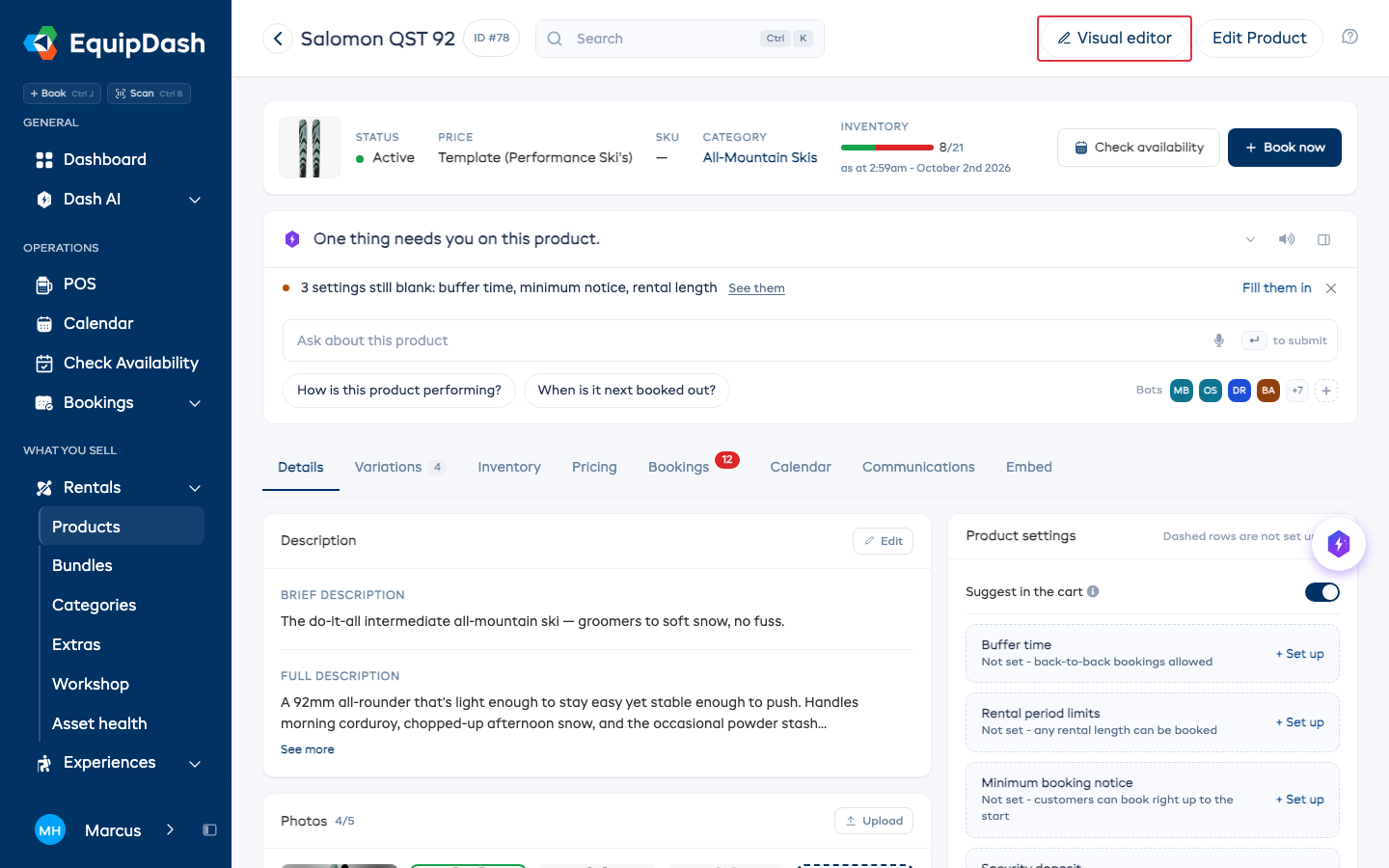
Votre page de réservation s'ouvre, avec Dash à côté. Quand vous avez terminé, cliquez sur Terminé en haut à droite.
Les articles que vos clients ne peuvent pas encore voir (un brouillon, réservé au personnel, vendu uniquement comme option) s'ouvrent quand même. Une note en haut de la page vous explique pourquoi les clients ne les voient pas.
Modifier les textes
Cliquez sur le nom, l'aperçu ou la description complète, tapez votre texte, puis cliquez ailleurs. Vos modifications sont enregistrées au fur et à mesure, et le message Toutes les modifications sont enregistrées s'affiche en haut.
Modifier un prix, les photos ou un réglage
- Cliquez sur la partie de la page que vous souhaitez modifier, par exemple le prix.
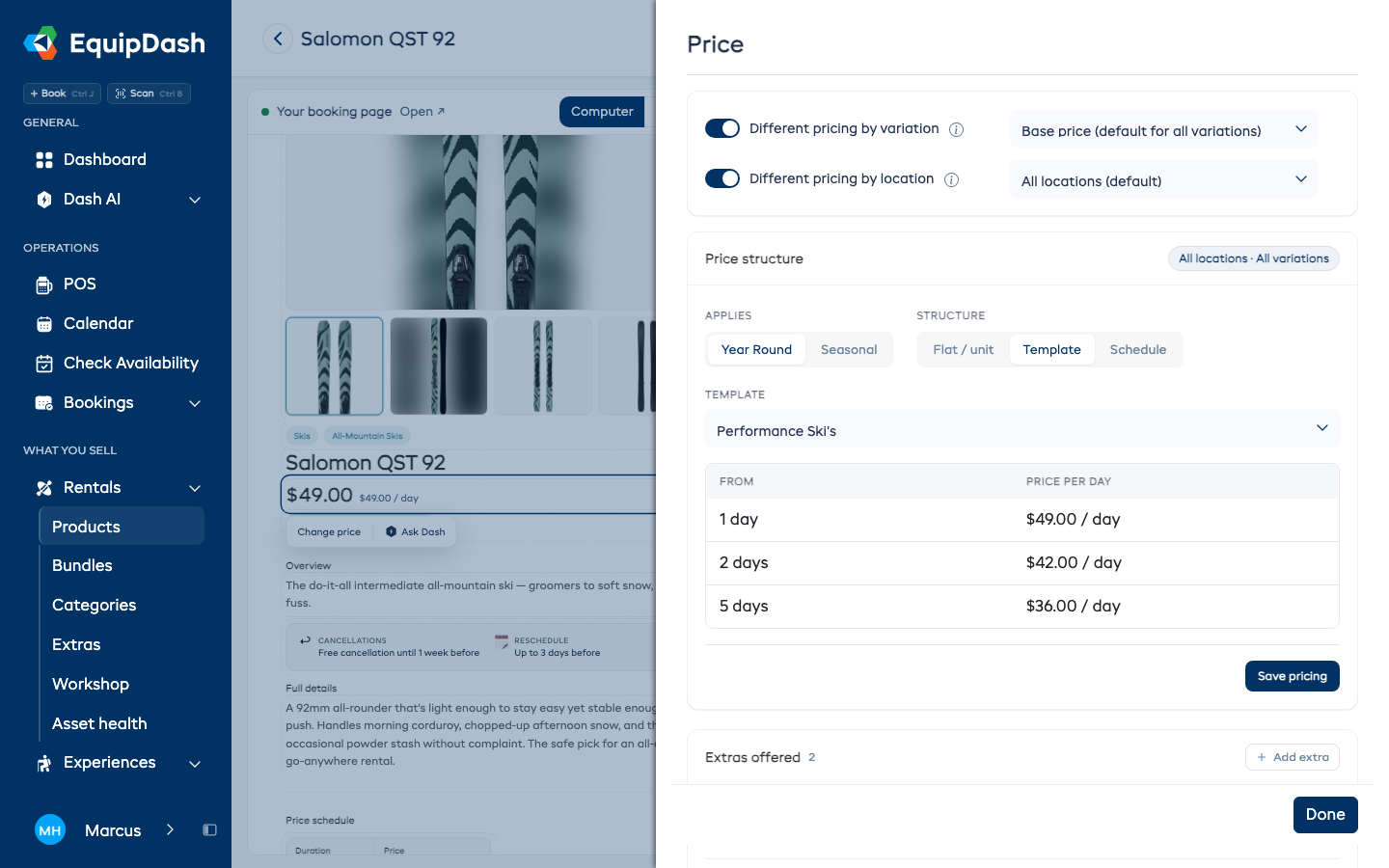
- Cliquez sur Modifier le prix (ou Modifier les photos, Modifier le stock et les tailles, etc.) dans la barre qui apparaît.
Un panneau s'ouvre à droite, avec les mêmes commandes que sur la page de l'article. Faites vos modifications, puis cliquez sur Terminé. La page de réservation est mise à jour immédiatement.
Les éléments définis pour toute votre boutique, comme les horaires d'ouverture ou les lieux de retrait, ouvrent leur page Paramètres dans un nouvel onglet.
Tous les réglages dans une seule liste
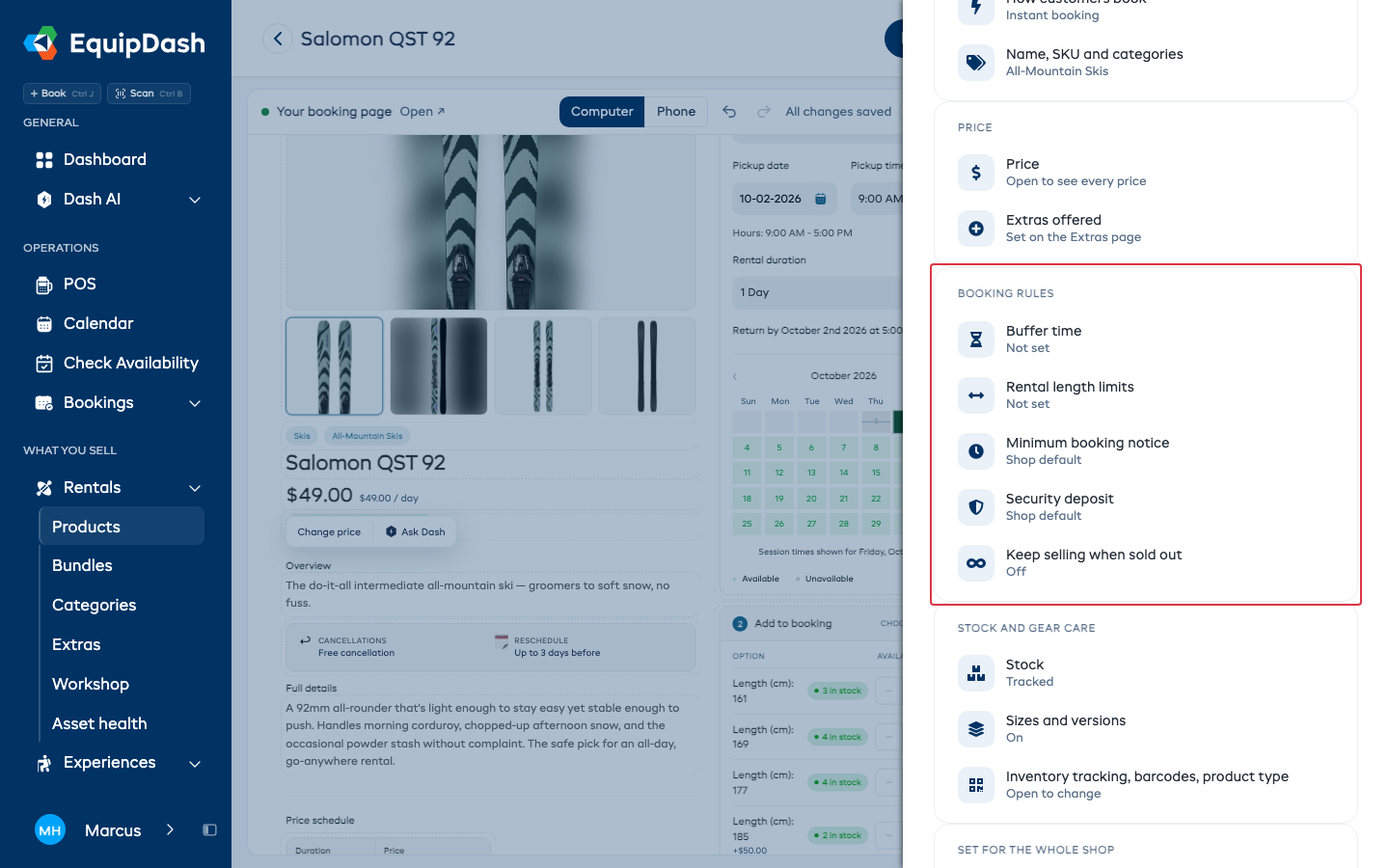
Cliquez sur Tous les réglages en haut pour voir tous les réglages de l'article, regroupés, avec leur valeur actuelle. Cliquez sur une ligne pour la modifier.
Demander à Dash de modifier quelque chose
- Cliquez sur la partie de la page que vous souhaitez modifier.
- Cliquez sur Demander à Dash.
- Tapez ce que vous voulez, par exemple « Rends ce texte plus court », puis appuyez sur Entrée.
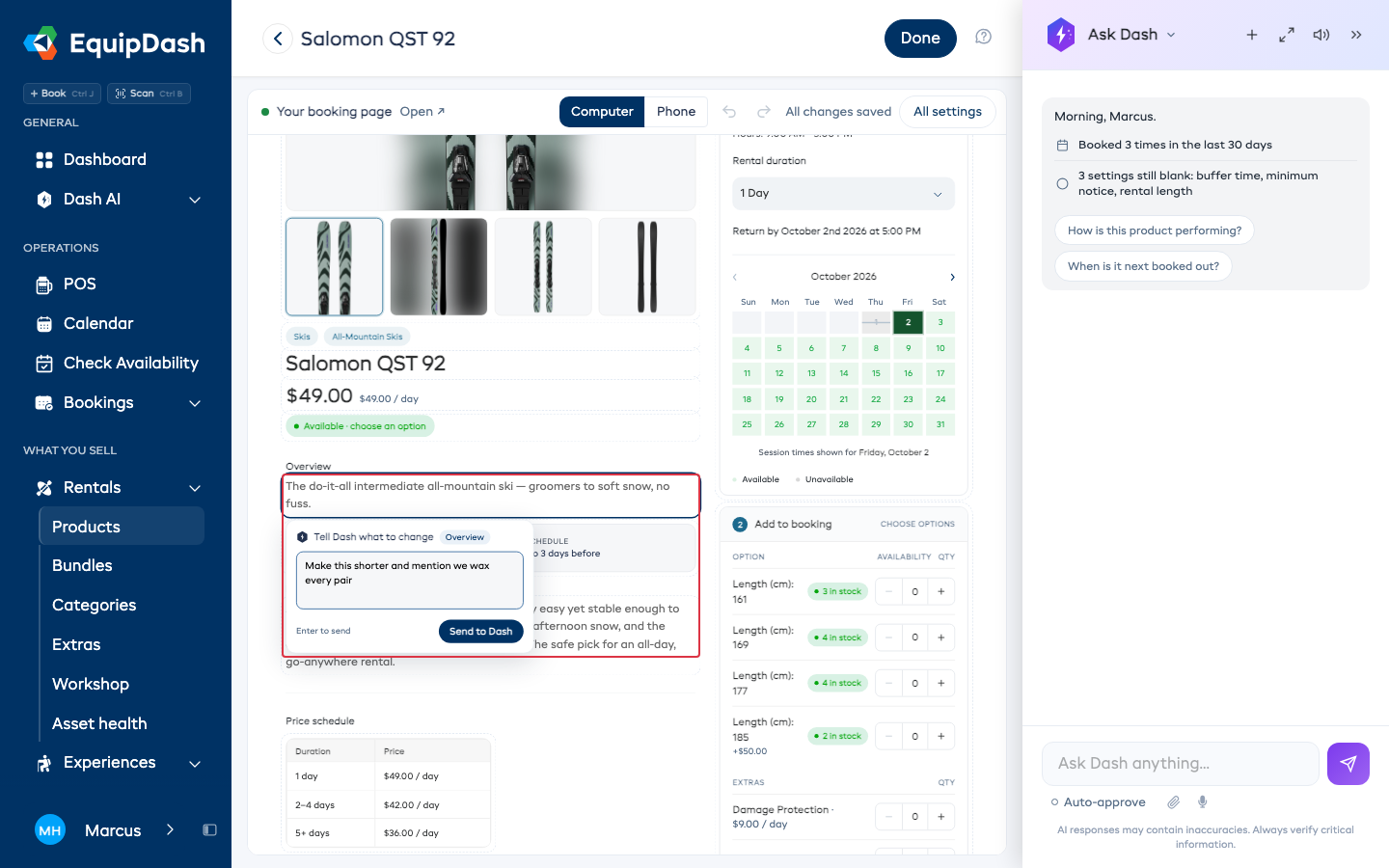
Dash sait de quel article et de quelle partie il s'agit. Les textes et les photos changent immédiatement et affichent Modifié par Dash, avec Annuler à côté. Une modification de prix, d'acompte ou de remise attend toujours votre approbation dans le panneau Dash, même si vous avez activé l'approbation automatique.
Annuler et rétablir
Utilisez les flèches en haut pour annuler ou rétablir vos dernières modifications des textes et des réglages de l'article.
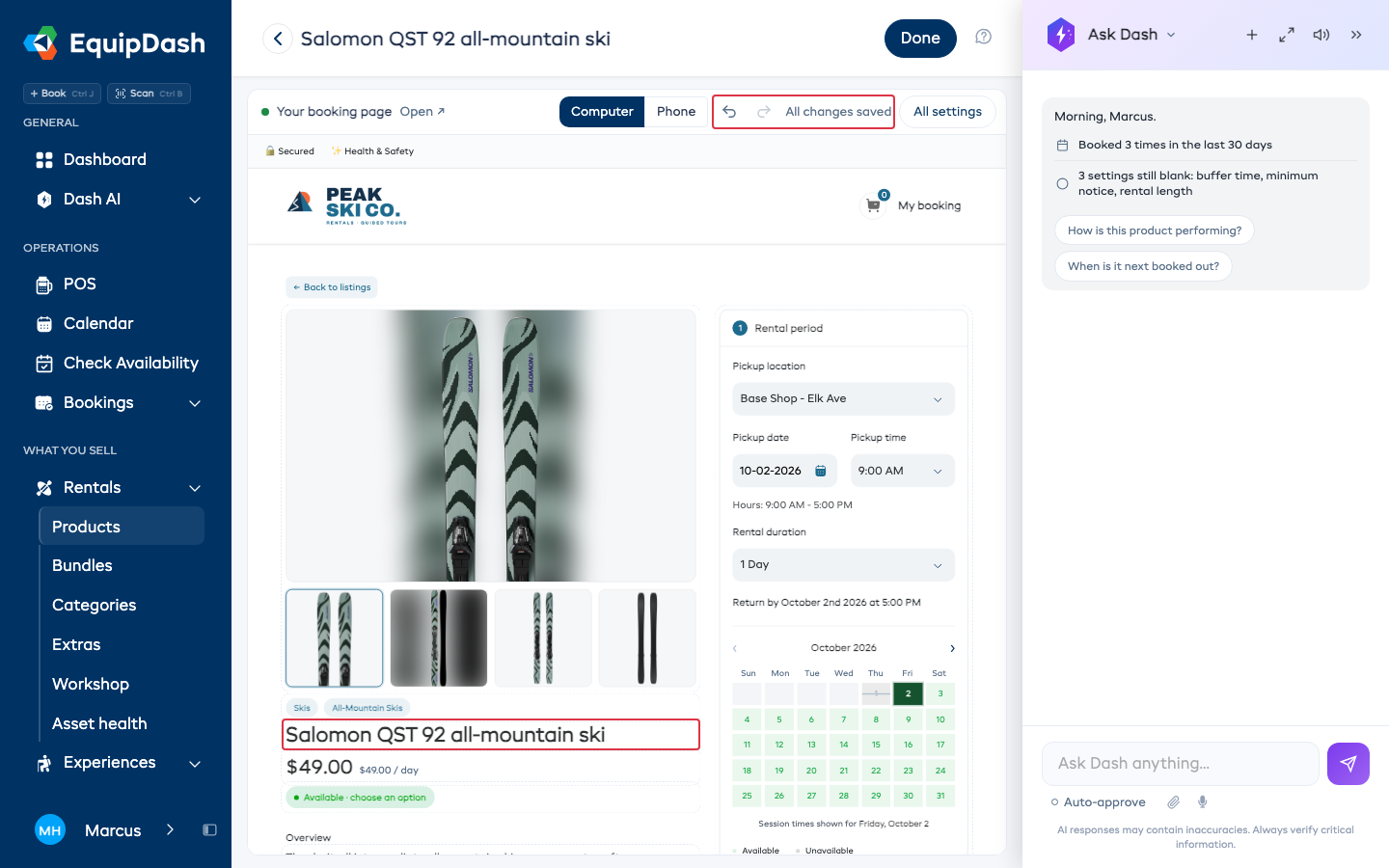
L'annulation ne s'applique pas aux prix, aux photos ni aux éléments d'un forfait. Pour revenir en arrière sur ces éléments, modifiez-les à nouveau dans le panneau où vous les avez changés. L'annulation conserve aussi tout ce qui a changé depuis, comme le stock qu'un client vient d'acheter ou un mot modifié par une autre personne.
Voir le rendu sur un téléphone
Cliquez sur Téléphone en haut pour voir la page à la taille d'un téléphone. Cliquez sur Ordinateur pour revenir à l'affichage précédent.
Qui peut l'utiliser
Toute personne qui peut modifier l'article peut ouvrir son éditeur visuel. Les membres du personnel qui peuvent seulement consulter les articles voient la page de l'article sans le bouton Éditeur visuel.