Photos d'état par le client Growth+This feature requires the Growth+ plan or higher
Vos clients peuvent prendre eux-mêmes les photos d'état, avec leur propre téléphone, grâce à un lien dans leur e-mail de réservation. Ils photographient chaque article, choisissent un état et ajoutent une note si quelque chose est déjà éraflé. Le jour du retrait ou après, quand il ne reste rien à signer et qu'aucune vérification avant le départ n'est en cours, le retrait se finalise tout seul. Sinon, leurs photos sont enregistrées et votre équipe termine le retrait.
Vous y gagnez deux choses :
- Un retrait sans contact. Le matériel peut être laissé dans un casier, sur un support ou à un portail. Personne n'a besoin d'être au comptoir pour le remettre, ni pour le faire signer.
- Un historique daté, avec les mots du client. Si une planche revient avec une bosse, vous avez la photo du client prise au moment où il l'a récupérée.
Vous gardez toujours la méthode manuelle : votre équipe peut toujours enregistrer le retrait des articles au comptoir, exactement comme avant.
Cette fonction utilise le même système de liens, sans connexion. Activez d'abord Portail client (voir Portail client). Sans lui, rien de ce qui suit n'apparaît.
Demander des photos pour un produit
Vous décidez quel matériel mérite d'être photographié. Une combinaison de plongée n'en a sans doute pas besoin ; un paddle, un vélo électrique ou un jet ski, probablement si.
- Allez dans Locations → Produits et modifiez le produit.
- À l'étape 3 – Informations complémentaires, ouvrez Paramètres avancés.
- Activez Le client doit envoyer des photos d'état au retrait.
- Enregistrez le produit.
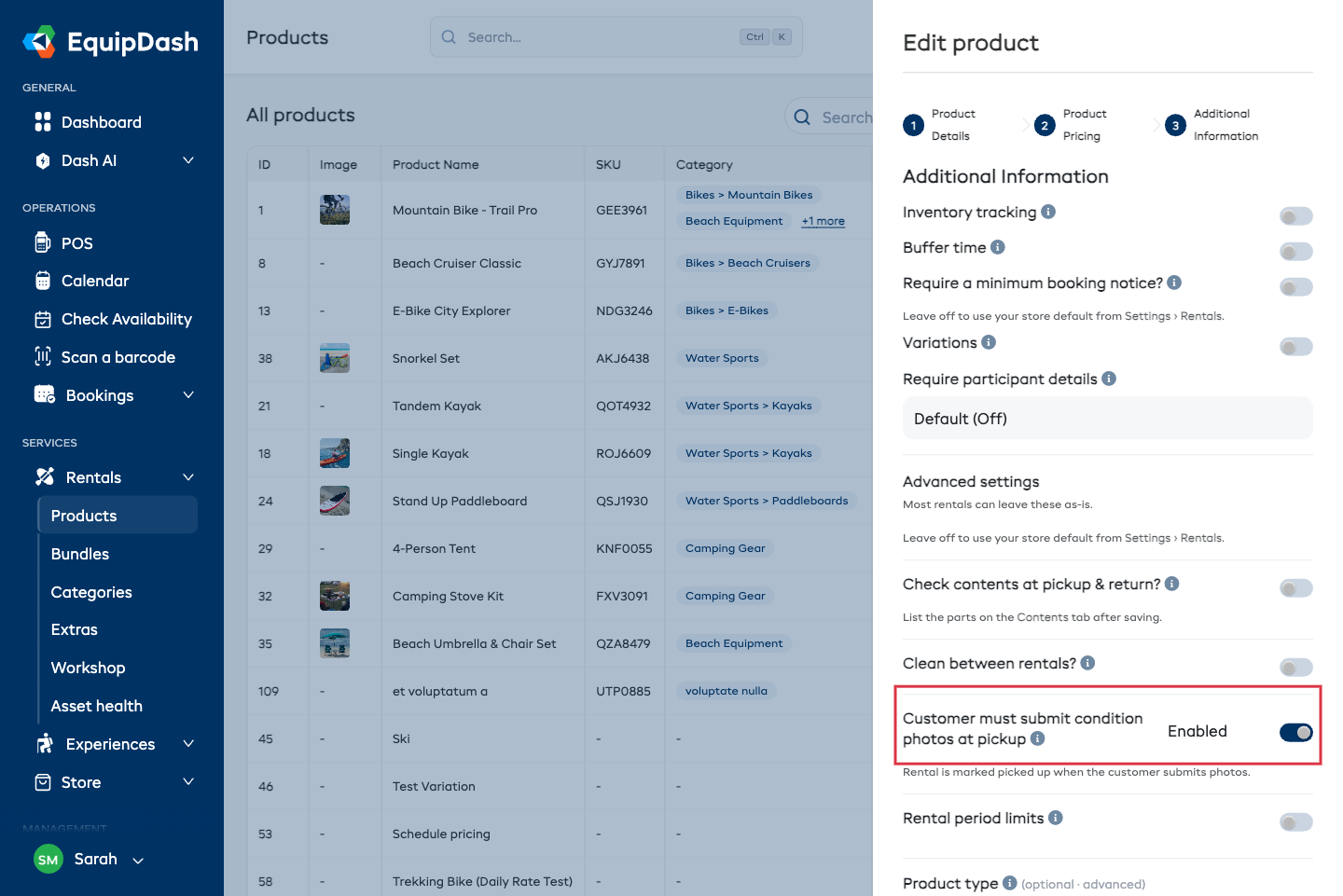
Cette option n'apparaît que si le portail client est activé pour votre boutique.
Dès lors, toute réservation contenant ce produit comporte un lien Envoyer les photos d'état dans ses e-mails de confirmation et de rappel, ainsi qu'un bouton Photos d'état sur la page Mes réservations du client.
Ce que fait le client
Le lien ouvre une page simple, avec une carte par article de la réservation.
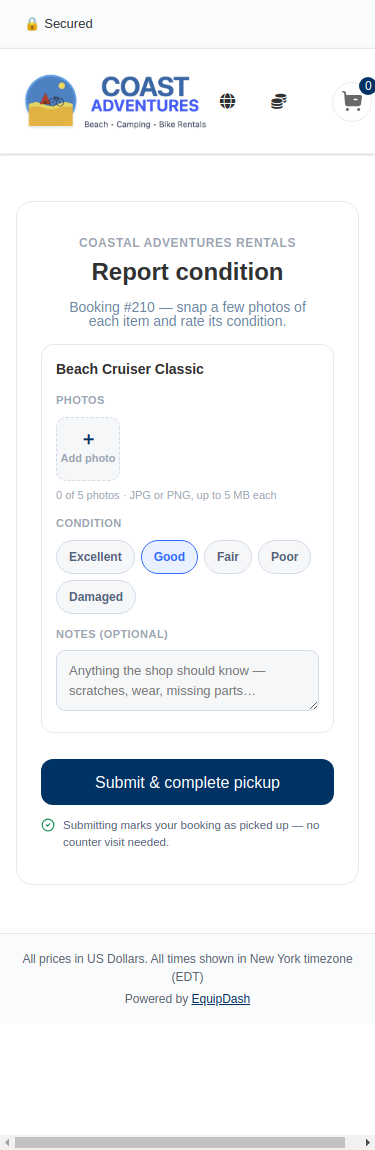
Pour chaque article, le client :
- Appuie sur Ajouter une photo : jusqu'à 5 photos par article, au format JPG, PNG ou WebP, de 5 Mo maximum chacune.
- Choisit un état : Excellent, Bon, Moyen, Mauvais ou Endommagé.
- Ajoute une note s'il le souhaite (« petite bosse près de la pointe »).
Il appuie ensuite sur Envoyer et finaliser le retrait. Quand le retrait ne peut pas encore être finalisé, le bouton affiche plutôt Envoyer le rapport d'état, et la page indique que la boutique terminera le retrait.
La page affiche tous les articles loués de la réservation, pas seulement ceux que vous avez signalés. Un client qui photographie le paddle peut aussi bien photographier la pagaie en même temps. Et si vous suivez vos unités une par une, chaque unité apparaît avec son propre identifiant.
Une photo est obligatoire pour tout article marqué Mauvais ou Endommagé, comme la règle que suit votre équipe au comptoir. Pour le reste, elle est facultative.
Que se passe-t-il à l'envoi
Au retrait (départ du matériel), les articles passent tout de suite à l'état Retiré si toutes ces conditions sont réunies :
- C'est le jour du retrait ou plus tard, selon le fuseau horaire de votre boutique.
- Le contrat de location est signé, si vous l'avez rendu obligatoire avant le retrait.
- Toutes les décharges de la réservation sont signées.
- Aucune liste de vérification avant le départ n'est encore ouverte sur les articles.
Le client reçoit un e-mail de confirmation, et votre équipe reçoit une notification.
Au retrait, si l'une de ces conditions n'est pas encore remplie (le client envoie ses photos la veille, une décharge n'est pas signée ou une vérification est encore ouverte), ses photos sont enregistrées, mais les articles ne sont pas marqués comme retirés : la remise reste donc à votre charge. Le client en est informé dès le départ : le bouton affiche Envoyer le rapport d'état, et la page indique « L'envoi transmet vos photos à la boutique, qui finalisera votre retrait. »
Au retour, le statut ne change pas. Les photos sont rattachées à la réservation et votre équipe confirme le retour comme d'habitude. Un client qui dit avoir déposé du matériel, ce n'est pas la même chose que du matériel que vous avez bien récupéré sur le support.
Dans les deux cas, le client voit son propre dossier et peut y revenir plus tard :
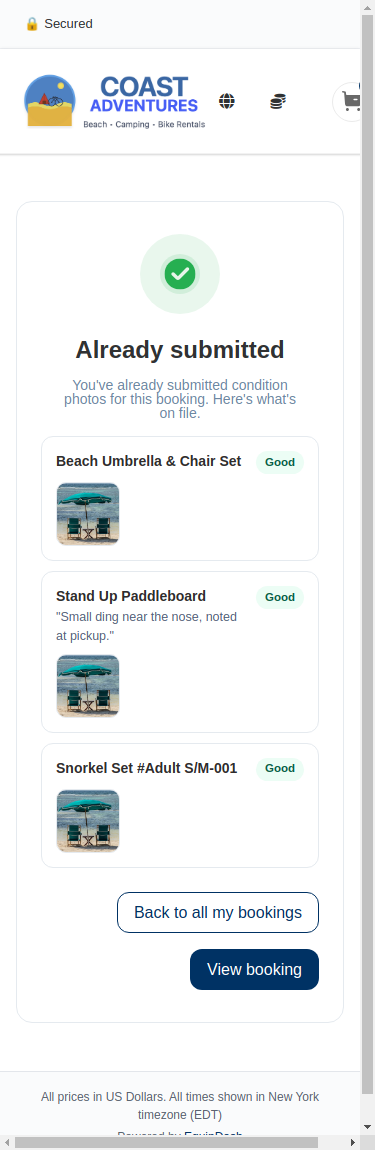
Le client ne peut envoyer qu'un seul rapport par retrait et un seul par retour. En rouvrant le lien, il voit ce qui est déjà enregistré et ne peut pas en envoyer une deuxième version.
Ce que vous voyez
Les rapports envoyés par les clients apparaissent dans la section Rapports d'état de la réservation, à côté de ceux que saisit votre équipe. Ils portent un badge violet Client, et le groupe est intitulé « par le client ».
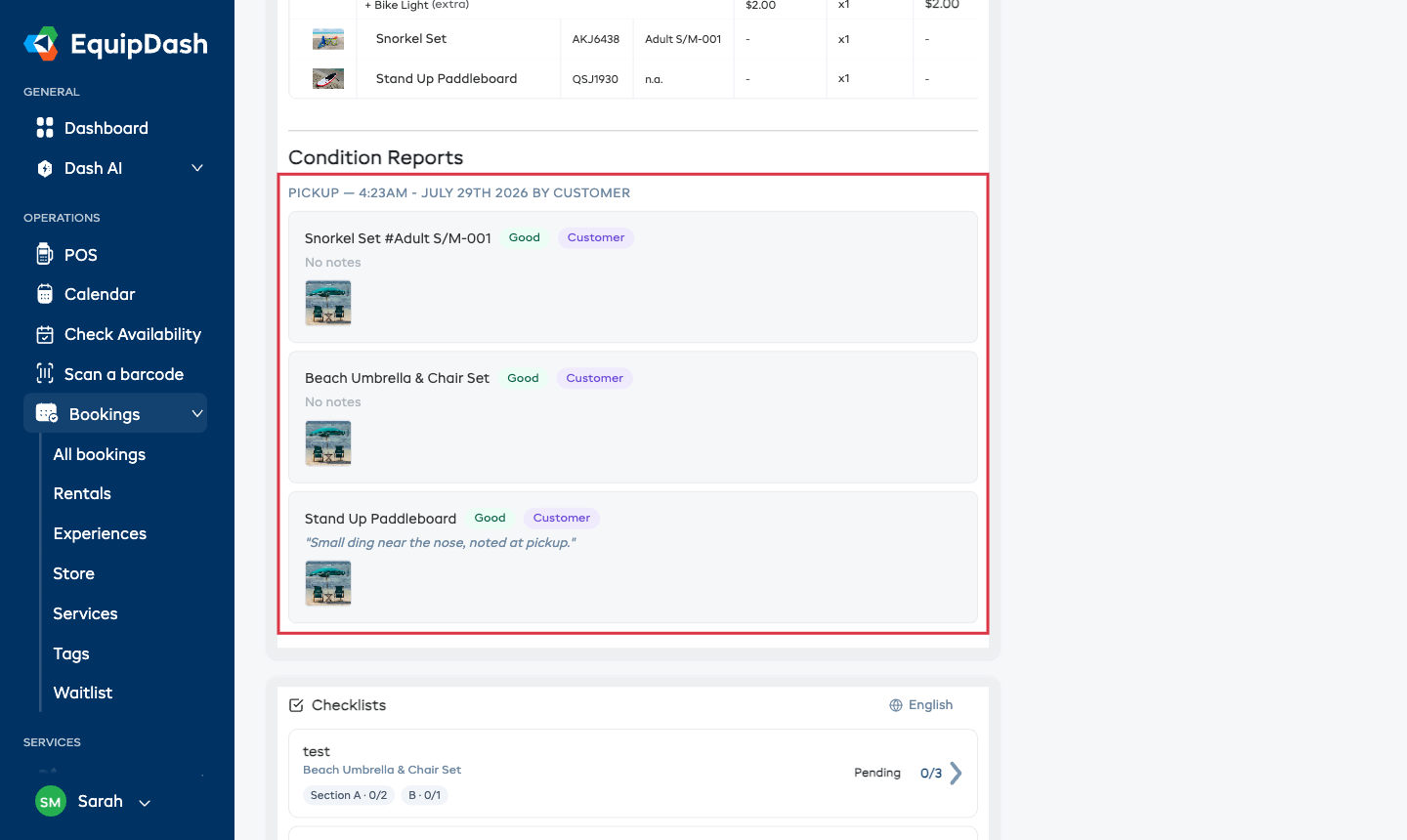
Le reste fonctionne comme d'habitude : cliquez sur une photo pour l'afficher en grand. Le rapport alimente le même historique d'état et les mêmes frais de dommages qu'un rapport de votre équipe.
Quand personne n'envoie de photos
Les clients oublient parfois. Si l'heure du retrait est passée sur une réservation qui attend des photos :
- La réservation affiche une bannière En attente du rapport d'état du client.
- Un e-mail de rappel unique est envoyé au client pour lui demander d'envoyer les photos.
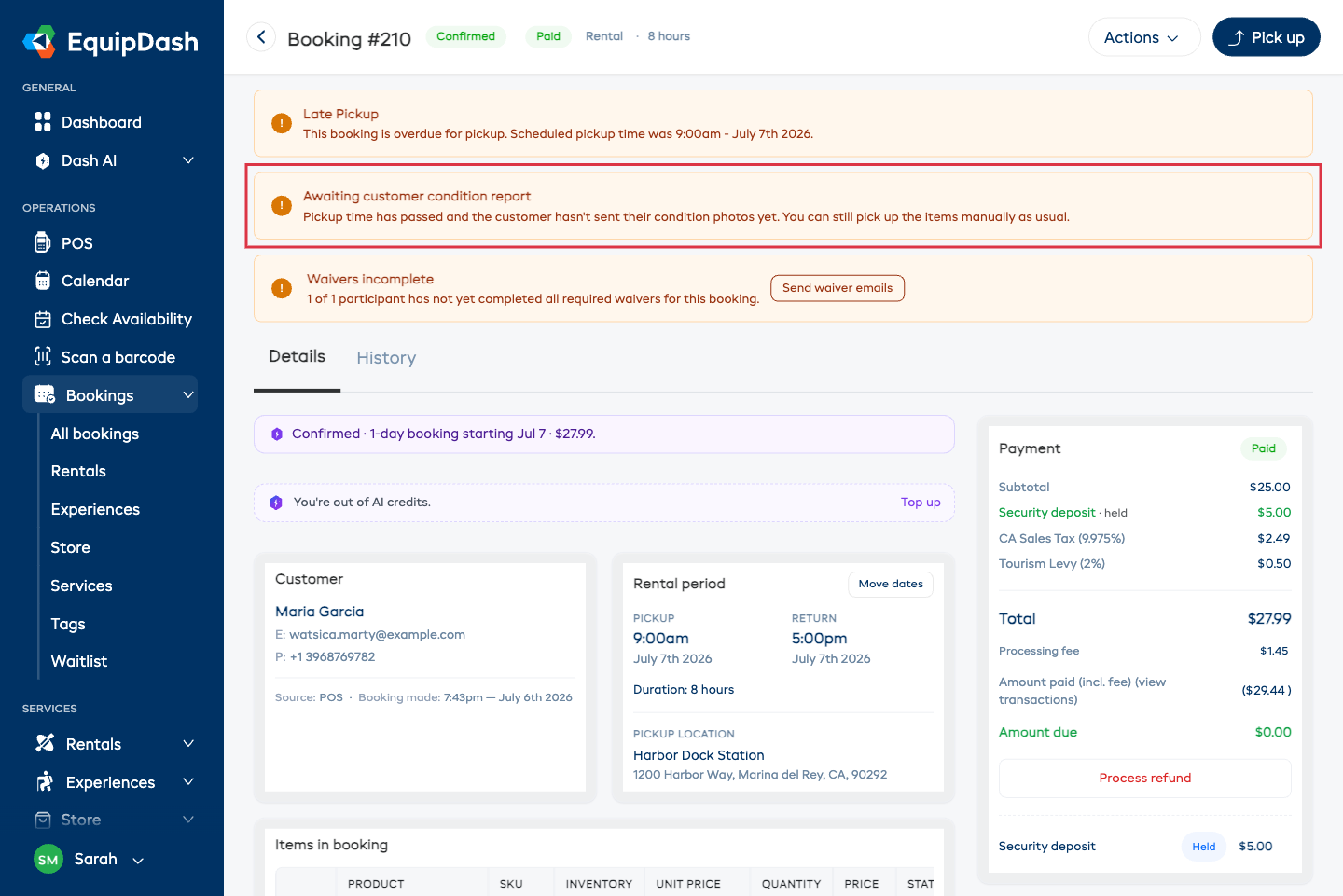
La bannière précise que vous pouvez toujours enregistrer le retrait des articles manuellement, comme d'habitude. Le faire la fait disparaître. Le rappel n'est envoyé qu'une seule fois, pas en boucle.
Quand le client a envoyé ses photos, mais que le retrait reste à finaliser
Quand le retrait n'a pas pu se finaliser tout seul, le client a terminé sa part dès l'envoi, mais pas vous. Ses photos sont déjà dans Rapports d'état sur la réservation. Cliquez sur Retirer comme d'habitude, réglez ce qui était encore ouvert (la vérification, le contrat ou une décharge) et confirmez le retrait.
Rien n'est perdu si vous attendez un peu : les photos sont enregistrées dès que le client les envoie. Vous gardez donc sa trace de l'état du matériel, même si la remise a lieu une heure plus tard au comptoir.
Être prévenu
Vous recevez un e-mail quand un client envoie des photos : un retrait sans contact ne passe donc pas inaperçu. Quand le retrait reste à finaliser, l'e-mail indique « Vérifiez les photos et finalisez le retrait au comptoir. » Vous pouvez activer ou désactiver cet e-mail pour vous-même dans Paramètres → Notifications, section Réservations. Comme pour toutes les notifications, ce réglage est personnel et ne change rien pour vos collègues.
À savoir
- Les photos sont liées à la réservation, pas au client. Un client qui réserve deux fois la même planche la photographie deux fois : c'est ce qui rend l'historique utile.
- Une liste de vérification avant le départ doit toujours être effectuée par vous. C'est votre contrôle : un envoi du client ne peut donc pas la cocher. Ses photos sont enregistrées et vous finalisez le retrait. Si vous voulez que les retraits se finalisent sans personne au comptoir, n'associez pas de liste de vérification avant le départ à ces produits.
- Désactiver le portail client désactive aussi cette fonction. Les liens existants affichent un court message « n'est plus disponible » au lieu d'une erreur.
Guides associés
- Portail client : le lien qui porte tout cela.
- Exécution : retraits et retours : le côté équipe, et les rapports d'état en général.
- Facturer les dommages : transformer un rapport d'état en facture.
- Unités d'inventaire : l'historique d'état par unité.
- Créer un produit : l'endroit où se trouve l'option.