Crear un programa Growth+This feature requires the Growth+ plan or higher
Crear un programa lleva tres pasos breves: los detalles, las experiencias que lo componen y las fechas en las que se realiza. Al llegar al último paso, estará listo para vender.
Antes de empezar, asegúrese de que las experiencias que quiere incluir ya tengan fechas en el calendario; de ahí es de donde las elegirá. Consulte Configurar la disponibilidad.
Paso 1: Detalles
- Haga clic en Experiencias en el menú lateral y luego en Programas.
- Haga clic en Nuevo programa (arriba a la derecha). Se abrirá un panel desde la derecha.
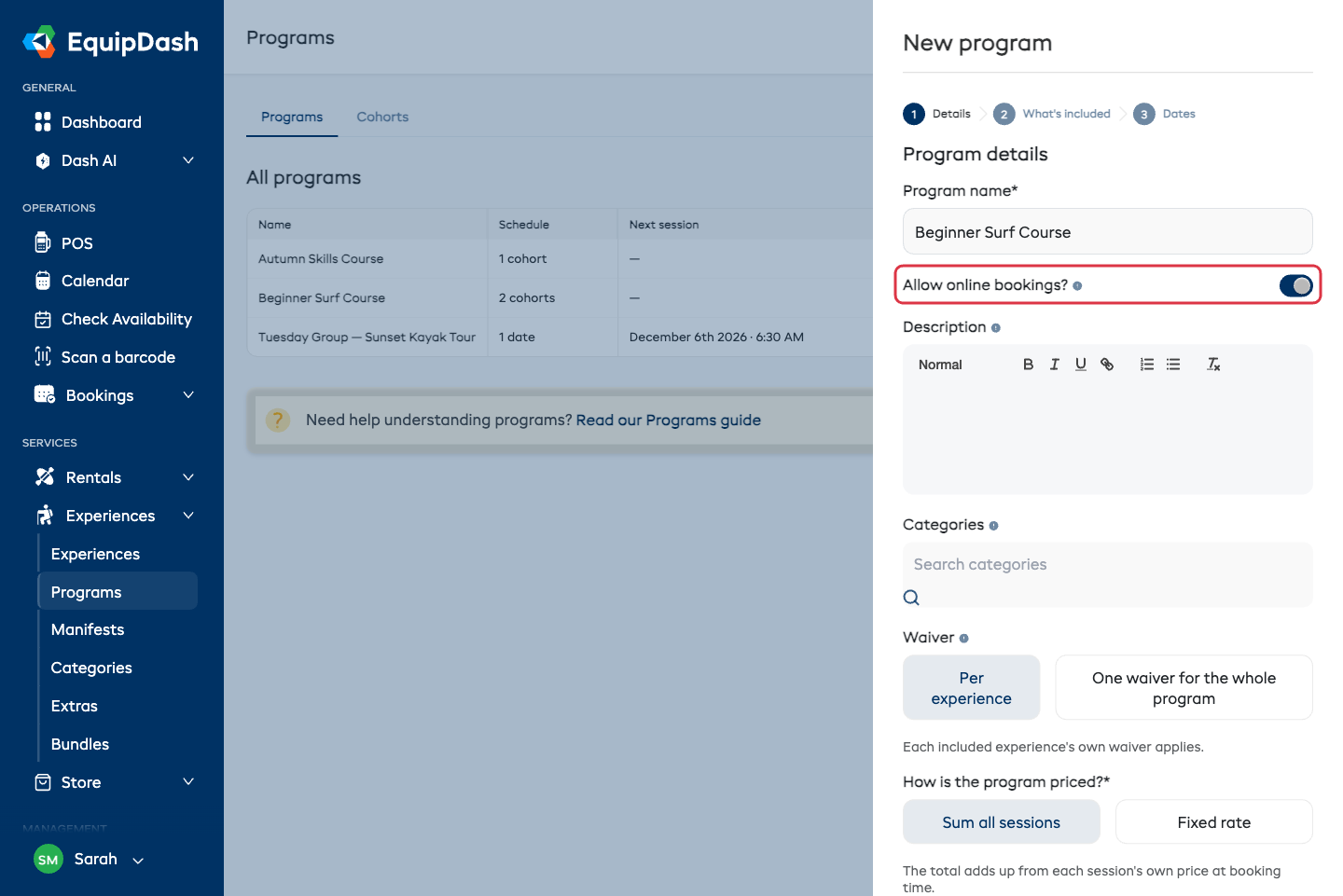
- Complete los detalles:
Nombre del programa
Lo que verá el cliente: "Curso de Surf para Principiantes", "Campamento de Verano Infantil", "Curso de Cerámica de Seis Semanas".
Póngale nombre al programa en sí, no a una edición concreta de él: "Curso de Surf para Principiantes", no "Curso de Surf para Principiantes Trimestre 3". Cada edición recibe su propio nombre en el paso 3.
¿Permitir reservas en línea?
Indica si el programa se puede reservar en su página de reservas. Viene activado de forma predeterminada, así que un programa nuevo está disponible para la venta en cuanto tiene fechas.
Este es el valor predeterminado con el que empieza cada cohorte. Puede cambiarlo para cada cohorte, de modo que un grupo privado puede desactivarse mientras los públicos siguen activos.
Los programas siempre se pueden vender en el mostrador a través de POS, sea cual sea el estado de este interruptor.
Descripción
Lo que los clientes leen en la página del programa en su sitio de reservas: qué incluye, qué se proporciona, a quién va dirigido. Escríbala directamente en el cuadro, con la barra de herramientas para encabezados, negrita y listas con viñetas.
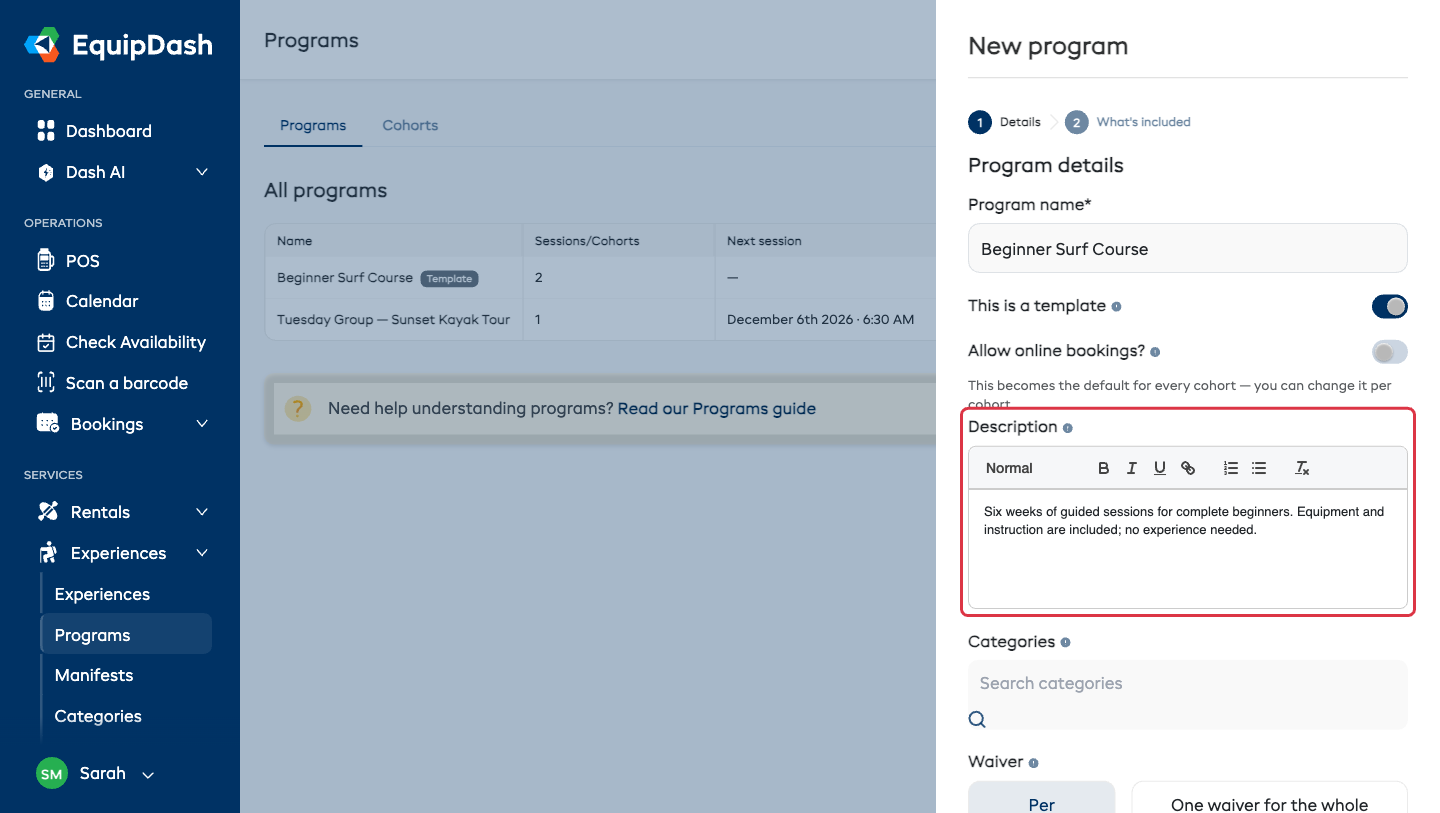
Puede dejarla en blanco y añadirla más tarde desde la pestaña Resumen del programa, donde podrá verla junto a las fotos y el calendario. Ahí mismo puede modificarla en cualquier momento; consulte Administrar un programa.
Categorías
Opcional. Clasifique el programa en una o varias de sus categorías, las mismas que usan sus experiencias, para que aparezca junto a ellas cuando los clientes naveguen. Elija las que correspondan; la primera será la principal.
Formulario de exención
Elija cómo funcionan las firmas para este programa:
- Por experiencia (predeterminado): se aplica el formulario de exención de cada experiencia incluida, igual que si el cliente reservara esas experiencias por separado.
- Un solo formulario para todo el programa: elija un único formulario publicado, que será el único que los participantes firmen, una sola vez, y que cubrirá todas las sesiones.
En el selector solo aparecen los formularios publicados. Consulte Formularios de exención y otros documentos.
¿Cómo se fija el precio del programa?
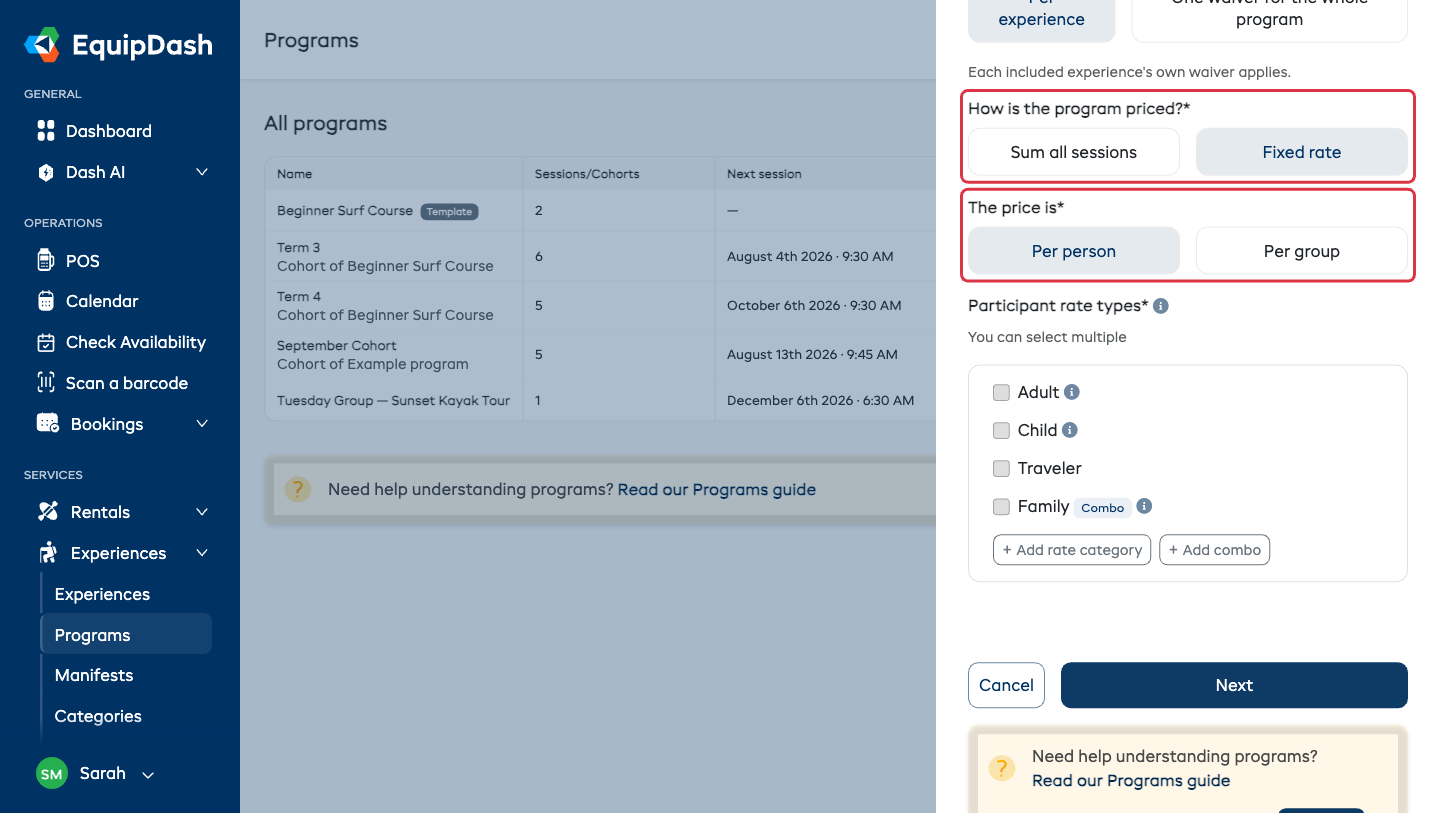
- Sumar todas las sesiones (predeterminado): el total simplemente suma el precio de cada sesión en el momento de la reserva. No hay nada más que configurar. Es útil cuando el programa es "compre estas cinco fechas juntas".
- Tarifa fija: un único precio para todo el programa, sin importar lo que cuesten las sesiones individuales. Luego elija:
- Por persona: marque los tipos de tarifa que correspondan (Adulto, Niño, Estudiante...) y fije un precio por tipo para todo el programa. Un cliente que reserve para 2 adultos y 1 niño pagará dos precios de adulto más un precio de niño. Si no ha configurado tipos de tarifa, verá en su lugar un único cuadro de Precio por persona.
- Por grupo: un precio fijo para todo el grupo, con un tamaño máximo de grupo y, opcionalmente, un precio por persona adicional más allá de un número que usted indique.
Los tipos de tarifa se comparten con los precios de sus experiencias: configúrelos una vez y todos los programas podrán usarlos. También puede añadir un nuevo tipo de tarifa aquí mismo con + Añadir categoría de tarifa.
- Haga clic en Siguiente.
Paso 2: Qué incluye
Elija las experiencias que componen el programa. Puede combinar tantas experiencias distintas como desee.
- Escriba en Buscar una experiencia y haga clic en una para añadirla.
- Las experiencias añadidas aparecerán en En este programa; quite una con el icono de la papelera.
- Haga clic en Siguiente.
Paso 3: Fechas
Aquí es donde el programa se convierte en algo que los clientes realmente pueden reservar.
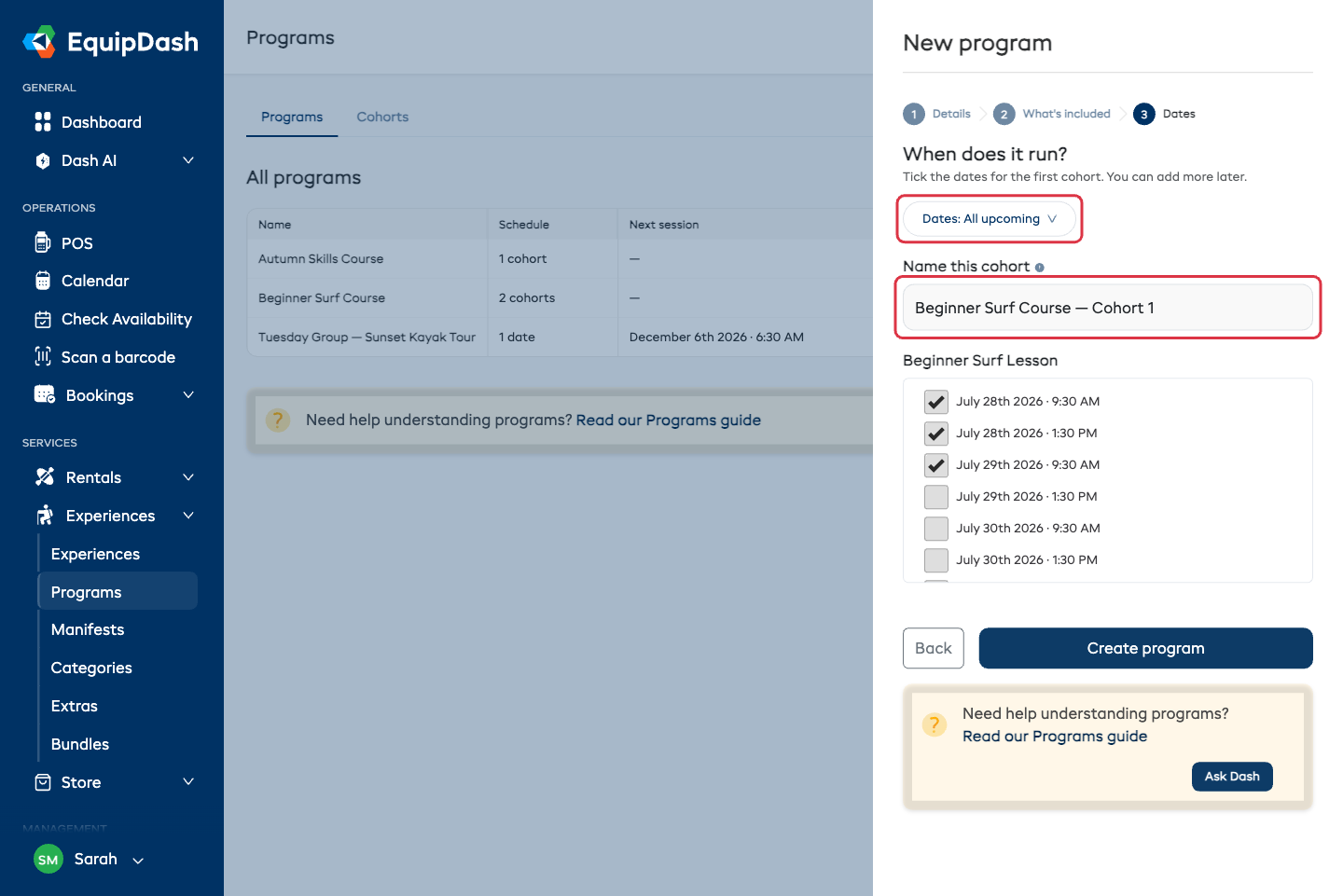
- Ponga nombre a esta cohorte. Una cohorte es un conjunto de fechas en el que se inscriben los clientes: "Trimestre 3", "Primavera 2026", "Convocatoria de enero". Viene prellenado con el nombre de su programa, así que puede dejarlo tal cual.
- Marque las fechas. Debajo de cada experiencia elegida se muestran todas sus próximas fechas. Marque las que use esta edición.
- ¿Experiencia con muchas fechas? Use Fechas: Todas las próximas, arriba, para acotar la lista a un solo mes.
- Haga clic en Crear programa.
Llegará a la pestaña Cohortes del programa, con su primera cohorte y sus fechas ya listadas, lista para vender.
Si omite las fechas
Puede dejar el paso 3 vacío y hacer clic en Crear programa de todos modos. El programa se creará sin cohorte, y podrá añadir una más tarde desde su pestaña Cohortes; consulte Cohortes.
Un programa no se puede reservar hasta que tenga una cohorte con al menos una fecha próxima.