Créer un programme Growth+This feature requires the Growth+ plan or higher
Créer un programme se fait en trois étapes rapides : les informations générales, les expériences qui le composent et les dates auxquelles il se déroule. À la dernière étape, il est prêt à être vendu.
Avant de commencer, assurez-vous que les expériences que vous souhaitez inclure ont déjà des dates dans le calendrier : ce sont ces dates que vous allez choisir. Consultez Setting Up Availability.
Étape 1 : informations générales
- Cliquez sur Expériences dans le menu latéral, puis sur Programmes.
- Cliquez sur Nouveau programme (en haut à droite). Un panneau s'ouvre à droite de l'écran.
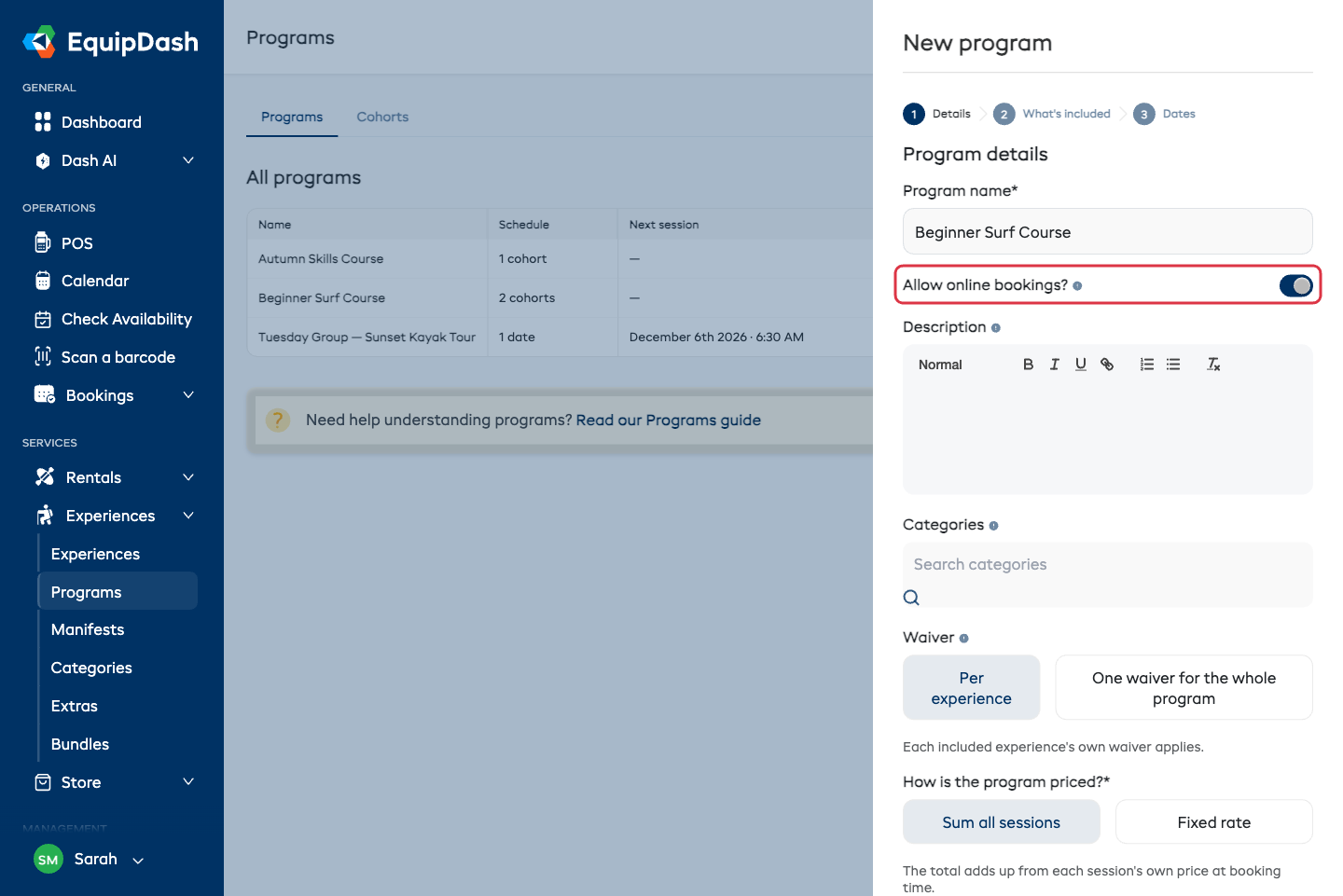
- Renseignez les informations :
Nom du programme
Le nom que verra le client : « Cours de surf pour débutants », « Camp d'été pour enfants », « Atelier de poterie en six semaines ».
Donnez un nom au programme lui-même, et non à une session en particulier : « Cours de surf pour débutants », et non « Cours de surf pour débutants – Trimestre 3 ». Chaque session recevra son propre nom à l'étape 3.
Autoriser les réservations en ligne ?
Cette option détermine si le programme peut être réservé sur votre page de réservation. Elle est activée par défaut : un nouveau programme est donc en vente dès qu'il a des dates.
C'est le réglage par défaut de chaque cohorte. Vous pouvez le modifier cohorte par cohorte : vous pouvez ainsi désactiver la réservation en ligne pour un groupe privé et la laisser activée pour les groupes publics.
Les programmes sont toujours vendables au comptoir dans le POS, quel que soit le réglage de cette option.
Description
Ce que les clients lisent sur la page du programme de votre site de réservation : ce qui est couvert, ce qui est fourni, à qui il s'adresse. Saisissez le texte directement dans la zone prévue, avec la barre d'outils pour les titres, le gras et les listes à puces.
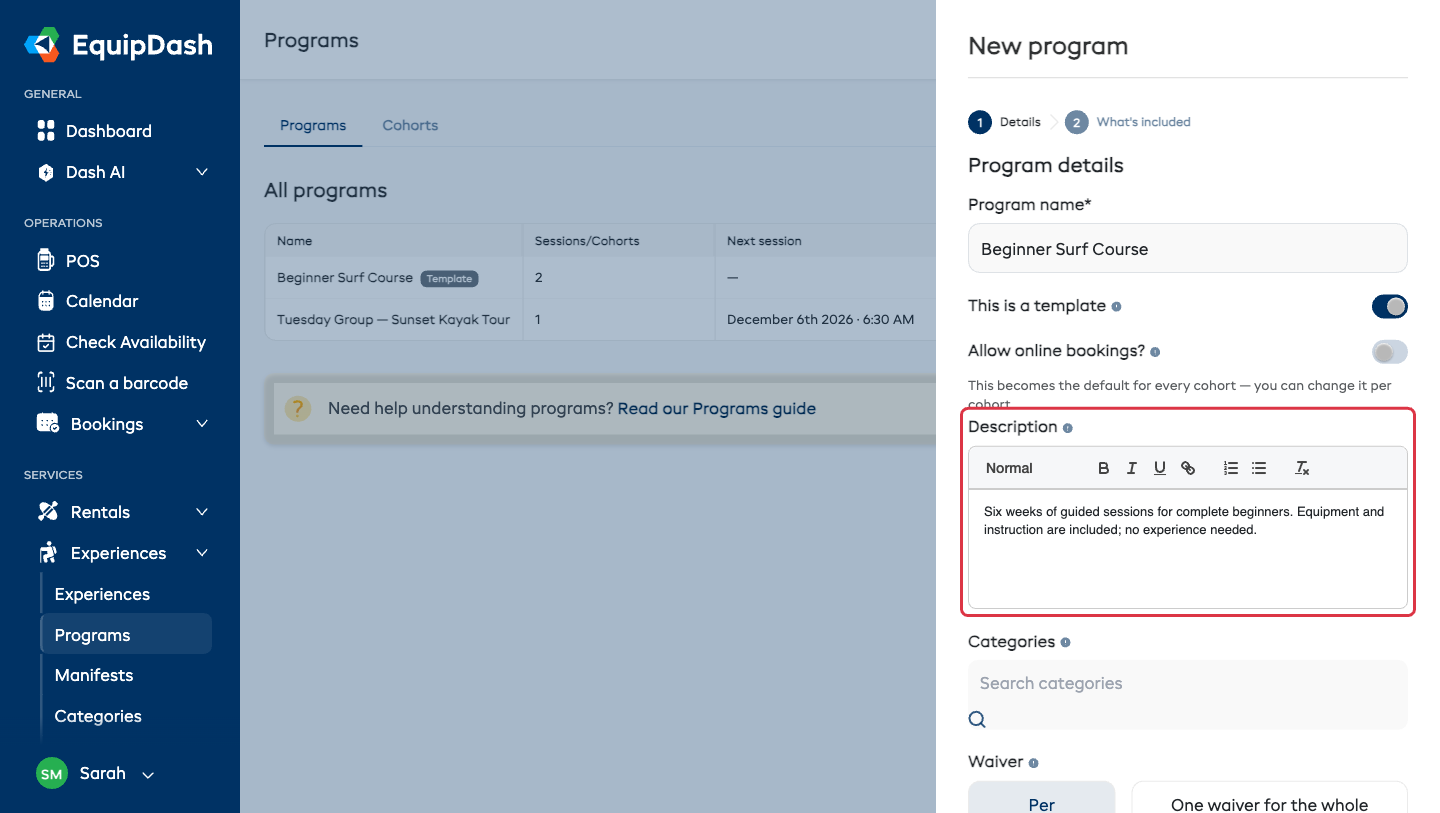
Vous pouvez la laisser vide et l'ajouter plus tard dans l'onglet Aperçu du programme, où vous la voyez à côté des photos et du calendrier. C'est aussi là que vous pourrez la modifier à tout moment. Consultez Managing a Program.
Catégories
Facultatif. Classez le programme dans une ou plusieurs de vos catégories. Ce sont les mêmes que celles de vos expériences : il apparaît donc à côté d'elles lorsque les clients parcourent l'offre. Choisissez-en autant que nécessaire ; la première est la catégorie principale.
Décharge
Choisissez comment les signatures fonctionnent pour ce programme :
- Par expérience (par défaut) : la décharge propre à chaque expérience incluse s'applique, exactement comme si le client réservait ces expériences séparément.
- Une seule décharge pour tout le programme : choisissez une décharge publiée. C'est la seule que les participants signent, une seule fois, pour toutes les séances.
Seules les décharges publiées apparaissent dans la liste. Consultez Waivers & Forms.
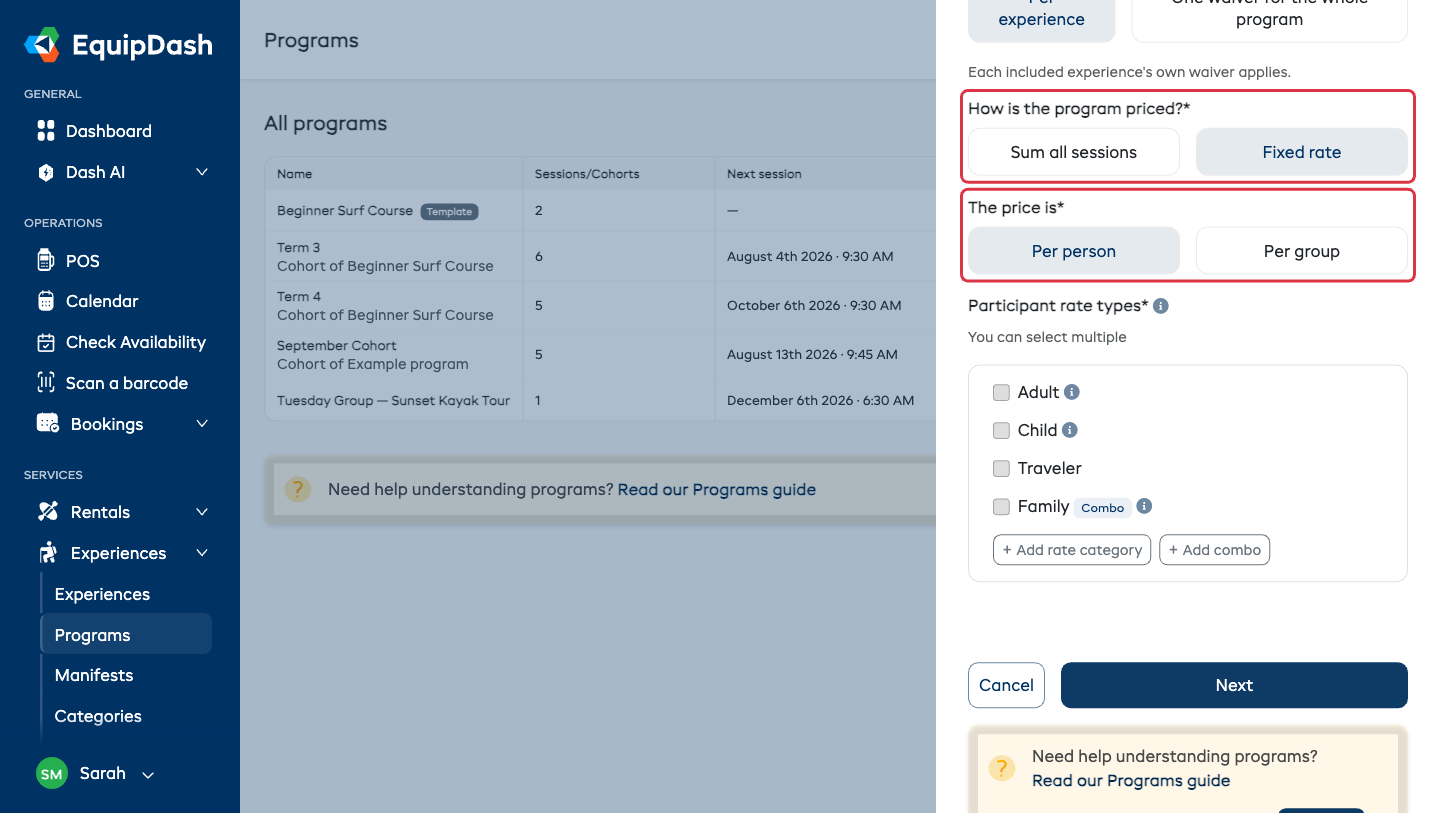
Comment le prix du programme est-il établi ?
- Somme de toutes les séances (par défaut) : le total additionne simplement le prix de chaque séance au moment de la réservation. Il n'y a rien d'autre à régler. Pratique lorsque le programme consiste à « acheter ces cinq dates ensemble ».
- Tarif fixe : un seul prix pour tout le programme, quel que soit le prix de chaque séance. Choisissez ensuite :
- Par personne : cochez les types de tarif qui s'appliquent (Adulte, Enfant, Étudiant…) et fixez un prix par type pour l'ensemble du programme. Un client qui réserve pour 2 adultes et 1 enfant paie deux fois le tarif adulte, plus une fois le tarif enfant. Si vous n'avez pas configuré de types de tarif, vous voyez à la place une seule case Prix par personne.
- Par groupe : un prix forfaitaire pour tout le groupe, avec une taille maximale de groupe et, si vous le souhaitez, un prix par personne supplémentaire au-delà d'un nombre de personnes inclus.
Les types de tarif sont partagés avec la tarification de vos expériences : configurez-les une seule fois et tous vos programmes peuvent les utiliser. Vous pouvez aussi ajouter un nouveau type de tarif directement ici avec + Ajouter une catégorie de tarif.
- Cliquez sur Suivant.
Étape 2 : contenu du programme
Choisissez les expériences qui composent le programme. Vous pouvez associer autant d'expériences différentes que vous le souhaitez.
- Saisissez du texte dans Rechercher une expérience pour lancer la recherche, puis cliquez sur une expérience pour l'ajouter.
- Les expériences ajoutées apparaissent sous Dans ce programme. Pour en retirer une, cliquez sur l'icône de corbeille.
- Cliquez sur Suivant.
Étape 3 : dates
C'est à cette étape que le programme devient réellement réservable par vos clients.
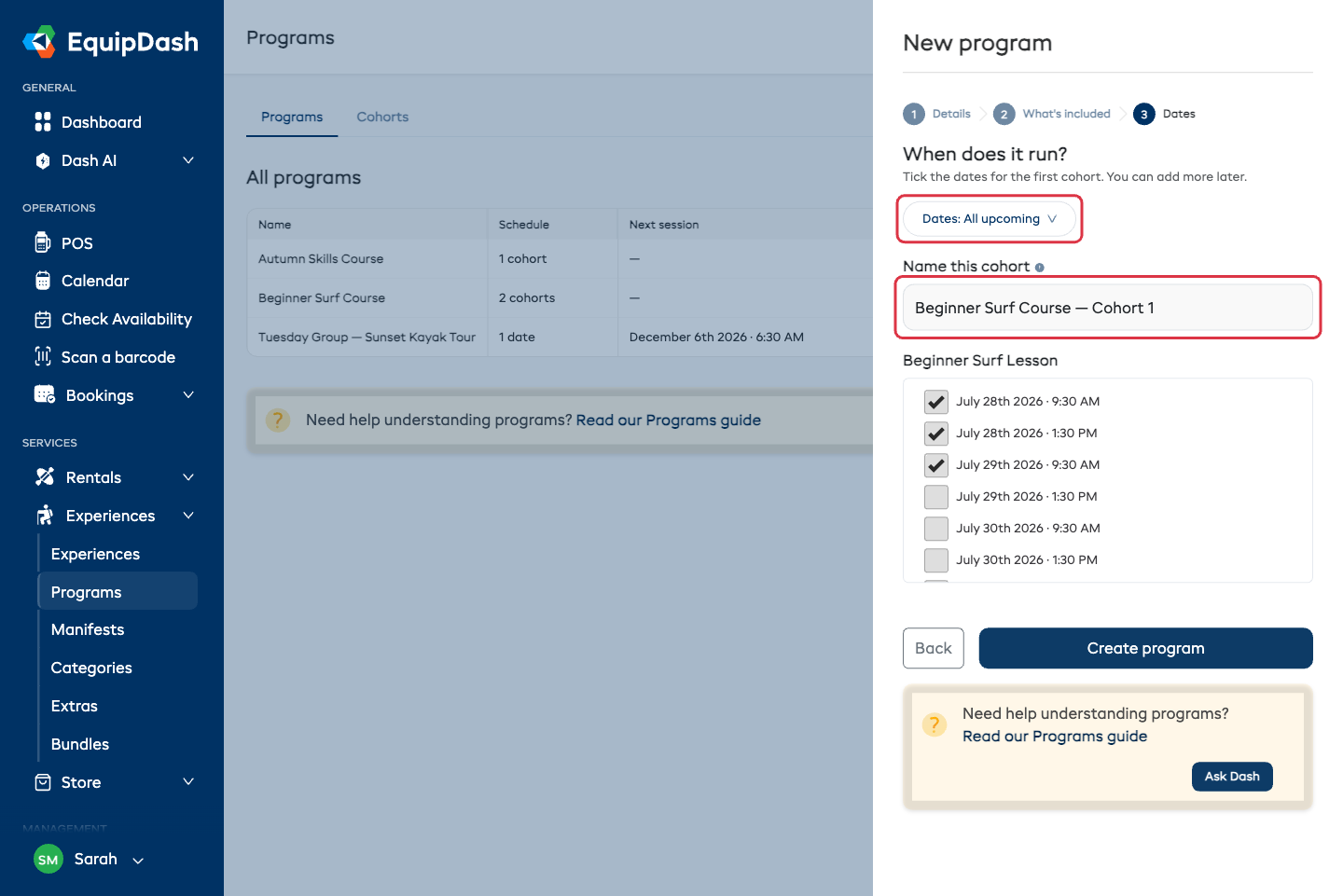
- Nommez cette cohorte. Une cohorte est un ensemble de dates auxquelles les clients s'inscrivent : « Trimestre 3 », « Printemps 2026 », « Session de janvier ». Le champ est prérempli avec le nom de votre programme ; vous pouvez le garder tel quel.
- Cochez les dates. Toutes les dates à venir de chaque expérience choisie sont listées en dessous. Cochez celles que cette session utilise.
- Une expérience très demandée ? Utilisez Dates : toutes à venir en haut pour réduire la liste à un seul mois.
- Cliquez sur Créer le programme.
Vous arrivez sur l'onglet Cohortes du programme, avec votre première cohorte et ses dates : le programme est prêt à être vendu.
Si vous ignorez les dates
Vous pouvez laisser l'étape 3 vide et cliquer tout de même sur Créer le programme. Le programme est alors créé sans cohorte, et vous en ajoutez une plus tard depuis son onglet Cohortes. Consultez Cohorts.
Un programme ne peut pas être réservé tant qu'il n'a pas une cohorte avec au moins une date à venir.