Horaires différents pour chaque option
Lorsque vous vendez une expérience de plusieurs façons, chaque session est proposée pour toutes les options. C'est le comportement de toutes les sessions que vous avez déjà, et c'est ce que fait une nouvelle session si vous ne changez rien.
Parfois, une option a besoin de ses propres horaires. Par exemple, des sessions en groupe à 9 h 30 et 13 h 30, et des sessions privées à 11 h 00. Plutôt que de créer un second planning, associez cette session à l'option à laquelle elle appartient.
Cette fonction n'apparaît que pour une expérience que vous vendez de plusieurs façons. Partout ailleurs, les sessions fonctionnent exactement comme avant.
Associer une session à une seule option
- Ouvrez l'expérience et allez dans Disponibilités.
- Cliquez sur + Ajouter une session, ou sur l'icône de modification d'une session existante.
- Réglez S'applique à sur l'option à laquelle la session appartient.
- Remplissez le reste comme d'habitude, puis enregistrez.
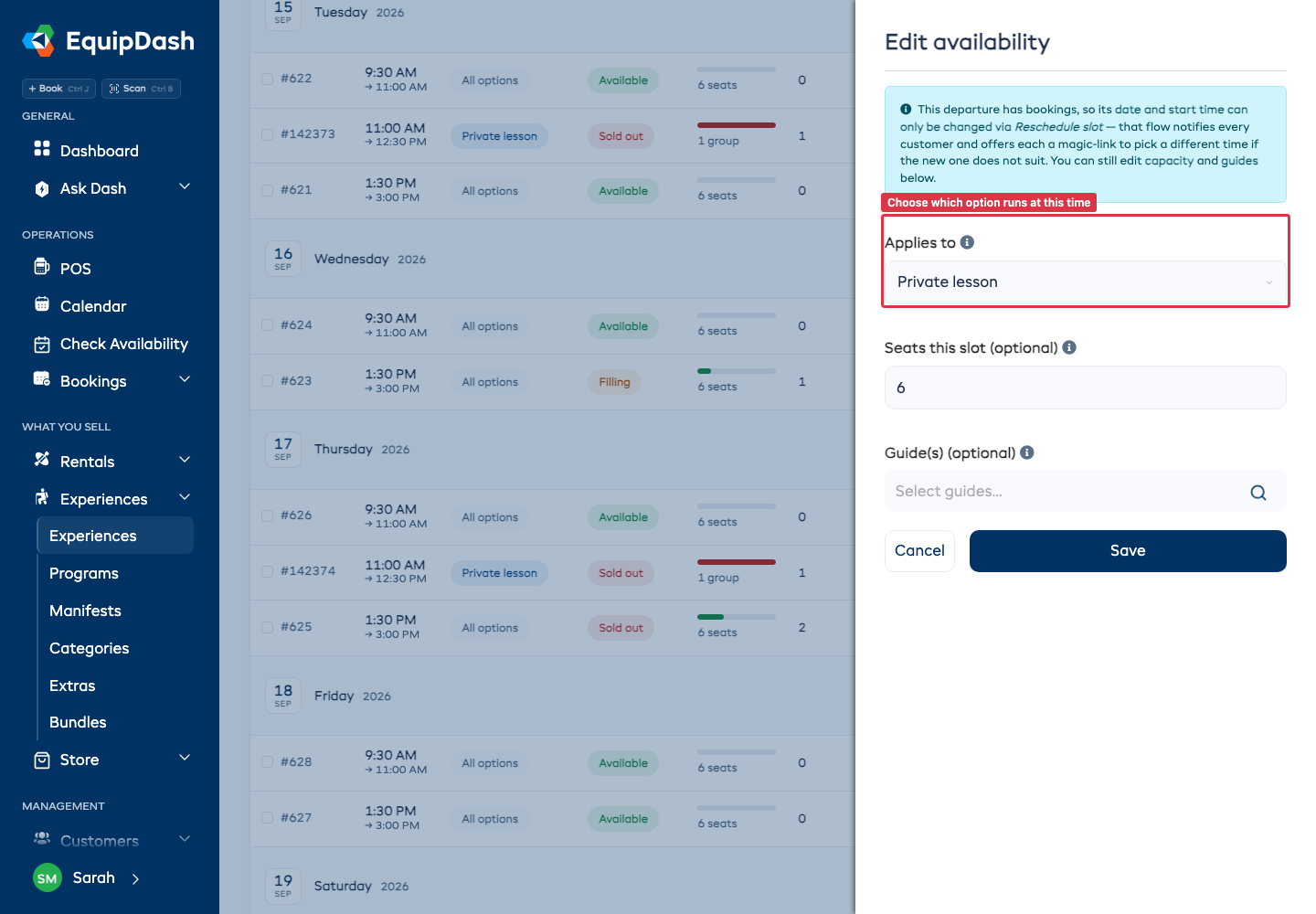
S'applique à est réglé par défaut sur Toutes les options. Cela signifie que tout le monde peut réserver cette session, quelle que soit l'option choisie. Si vous choisissez une seule option, seule cette option peut la réserver.
Une période entière pour une seule option
Associer les sessions une par une convient aux exceptions ponctuelles. Si une option a ses propres jours chaque semaine, réglez-la plutôt sur la période de dates et laissez le planning créer les sessions.
- Ouvrez l'expérience, allez dans Disponibilités et cliquez sur Gérer le planning.
- Cliquez sur + Ajouter une autre période, ou sur Modifier pour une période existante.
- Réglez S'applique à sur l'option concernée par cette période.
- Choisissez ses jours et ses horaires, puis enregistrez.
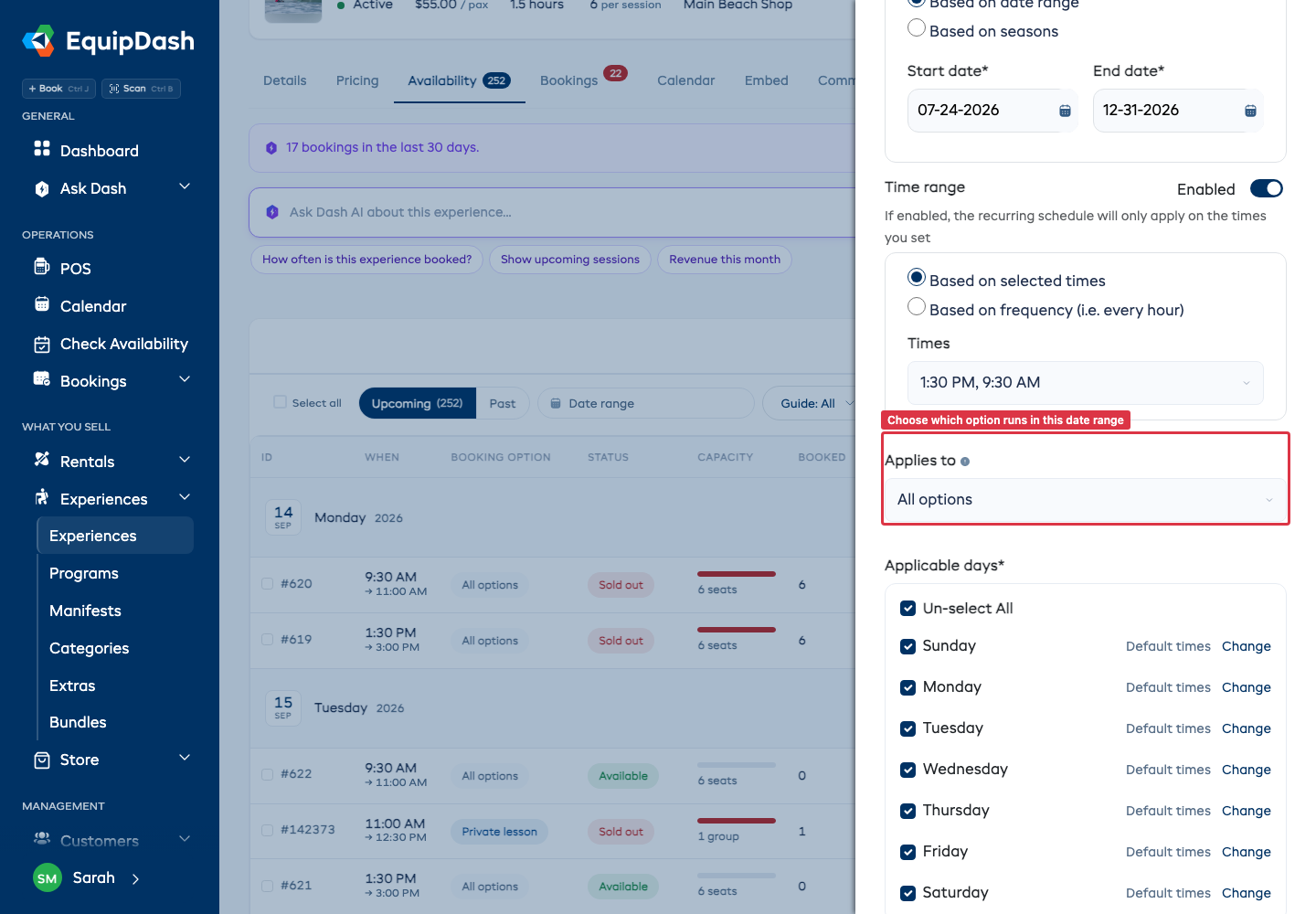
Ainsi, des cours privés le mardi et le jeudi à 11 h 00 forment une période, et la session partagée tous les jours à 9 h 30 et 13 h 30 en forme une autre. Les deux peuvent couvrir les mêmes dates : les périodes de différentes options ne entrent jamais en conflit, car les sessions qu'elles créent sont distinctes. En revanche, deux périodes laissées sur Toutes les options ne peuvent pas se chevaucher, car une date ne peut pas suivre deux séries d'horaires.
Chaque période de la liste indique l'option à laquelle elle correspond. Vous distinguez ainsi du premier coup d'œil deux périodes sur les mêmes dates.
L'effet sur les autres options
La session apparaît sous l'option que vous avez choisie, et nulle part ailleurs :
- Les clients qui choisissent cette option la voient dans la liste des horaires.
- Les clients qui choisissent une autre option ne la voient pas du tout.
- Si elle n'est pas associée à l'option placée en haut de votre liste, elle n'est pas proposée sur GetYourGuide ni sur Viator, car ces sites ne présentent que votre première option.
Tout le reste de la session reste inchangé : la capacité, les guides, la liste d'attente et les fermetures fonctionnent de la même façon.
Lire le tableau des disponibilités
Le tableau comporte une colonne Option de réservation dès qu'une expérience est vendue de plusieurs façons. Une session sans option associée affiche Toutes les options en gris. Une session associée à une option affiche le nom de cette option.
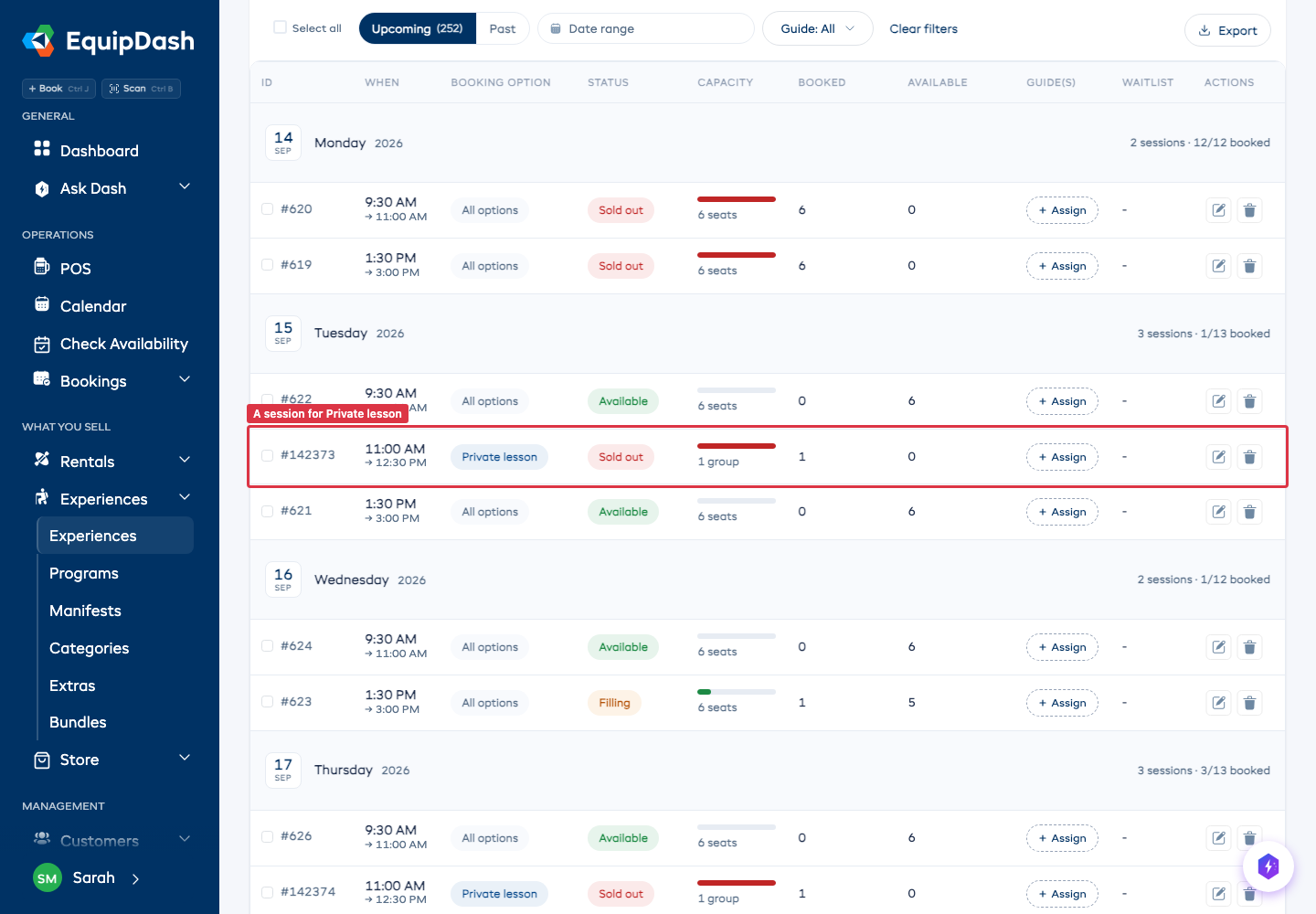
Regardez l'unité à côté de chaque nombre. Places compte les personnes ; Groupes compte les groupes distincts. Le tableau peut contenir les deux : une session Toutes les options peut afficher 6 places, tandis qu'une session réservée à une option qui la réserve en exclusivité affiche 1 groupe.
Ce qui se passe lors d'une réservation
Une option qui réserve la session en exclusivité exige une session vide, et une fois la session réservée, personne d'autre ne peut la rejoindre. Cette règle s'applique que vous ayez associé la session à une option ou non :
| La session | Quelqu'un essaie de réserver | Ce qu'il obtient |
|---|---|---|
| Vide | Une option que d'autres peuvent rejoindre | Les places ou les groupes disponibles |
| Vide | Une option qui réserve la session en exclusivité | Disponible, jusqu'au Nombre maximum de cette option |
| Une place déjà vendue | Une option qui réserve la session en exclusivité | Non proposée |
| Réservée en exclusivité par un seul groupe | Toute autre option | Non proposée |
| Associée à une seule option | Toute autre option | La session n'existe tout simplement pas |
La même réponse s'affiche sur votre page de réservation, dans le POS, via l'API et depuis Dash. Deux personnes qui regardent la même session ne reçoivent donc jamais des informations différentes.