Horarios diferentes para cada opción
Cuando vende una experiencia de más de una forma, cada sesión se aplica a todas las opciones. Así es como se comportan todas las sesiones que ya tiene, y así es como funciona una sesión nueva a menos que usted lo cambie.
A veces una opción necesita sus propios horarios. Por ejemplo, sesiones grupales a las 9:30 y a la 1:30, y privadas a las 11:00. En lugar de crear un segundo calendario, asigne esa sesión a la opción a la que pertenece.
Esto solo aparece en una experiencia que vende de más de una forma. En todos los demás casos, las sesiones funcionan exactamente como siempre.
Asignar una sesión a una opción
- Abra la experiencia y vaya a Disponibilidad.
- Haga clic en + Añadir sesión, o en el icono de edición de una sesión que ya tenga.
- Configure Se aplica a con la opción a la que pertenece.
- Complete el resto como de costumbre y guarde los cambios.
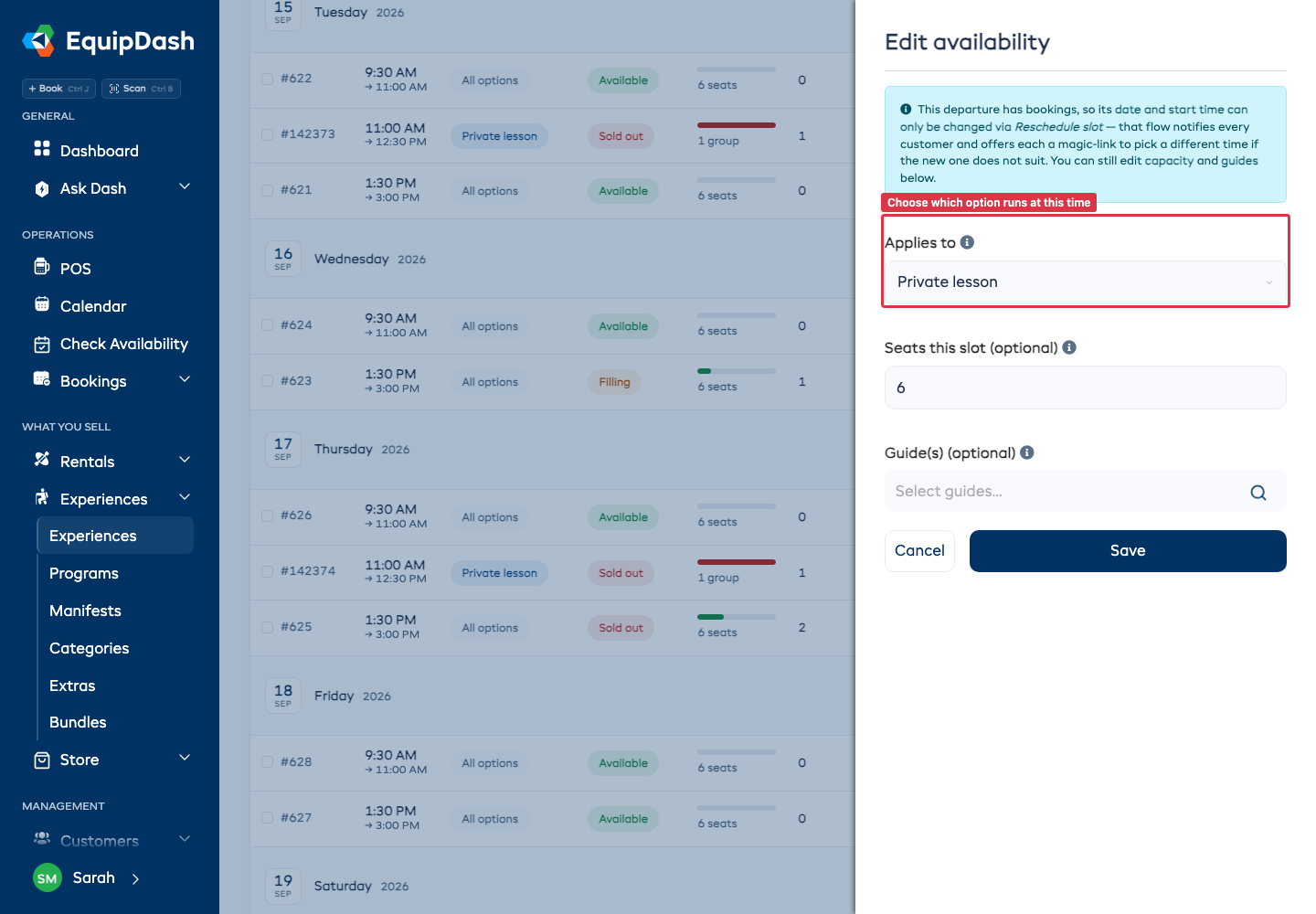
Se aplica a empieza en Todas las opciones, lo que significa que cualquiera puede reservar esa sesión con la opción que elija. Si selecciona una opción, solo esa opción podrá reservarla.
Todo un intervalo de fechas para una opción
Asignar sesiones una por una es adecuado para alguna excepción puntual. Cuando una opción tiene sus propios días cada semana, configúrelo en el intervalo de fechas en lugar de hacerlo sesión por sesión, y deje que el calendario las genere.
- Abra la experiencia, vaya a Disponibilidad y haga clic en Gestionar calendario.
- Haga clic en + Añadir otro intervalo de fechas, o en Editar en un intervalo que ya tenga.
- Configure Se aplica a con la opción para la que es este intervalo.
- Elija sus días y horarios, y guarde los cambios.
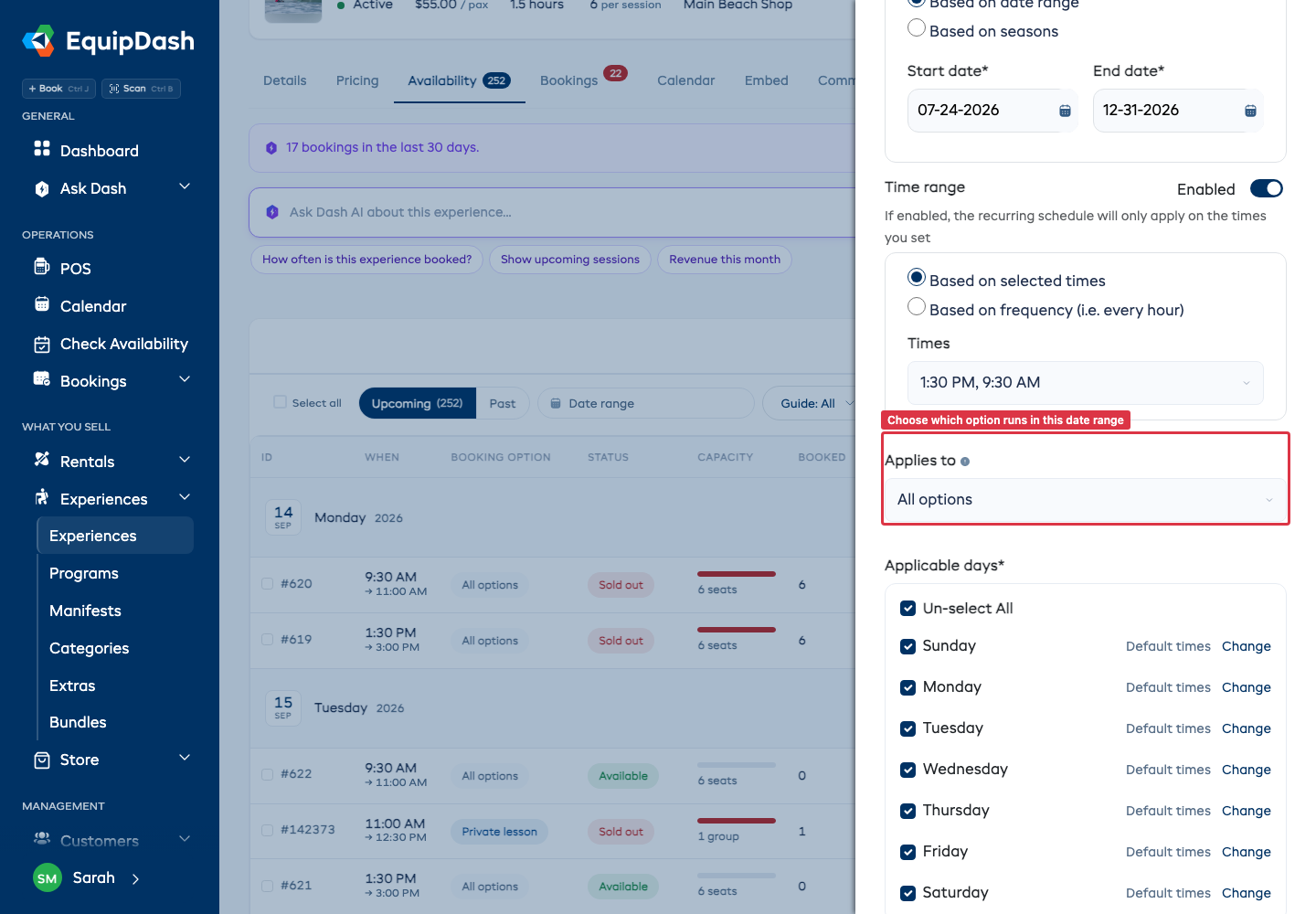
Así, las clases privadas los martes y jueves a las 11:00 son un intervalo, y la sesión compartida todos los días a las 9:30 y a la 1:30 es otro. Ambos pueden cubrir las mismas fechas: los intervalos de distintas opciones nunca se superponen, porque las sesiones que generan son independientes. Dos intervalos dejados en Todas las opciones siguen sin poder superponerse, ya que una fecha no puede tener dos conjuntos de horarios a la vez.
Cada intervalo de la lista indica para qué opción es, de modo que dos intervalos con las mismas fechas se distinguen de un vistazo.
Qué efecto tiene en las demás
La sesión aparece bajo la opción que haya elegido y en ninguna otra:
- Los clientes que elijan esa opción la ven en la lista de horarios.
- Los clientes con cualquier otra opción no la ven en absoluto.
- A menos que esté asignada a la opción que está primera en su lista, no se ofrece en GetYourGuide ni en Viator, ya que estos solo publicitan su primera opción.
Todo lo demás en la sesión permanece igual: el aforo, los guías, la lista de espera y los cierres se comportan de la misma manera.
Cómo leer la tabla de Disponibilidad
La tabla tiene una columna Opción de reserva una vez que una experiencia se vende de más de una forma. Una sesión sin propietario muestra Todas las opciones en gris; una que haya asignado a una opción muestra su nombre.
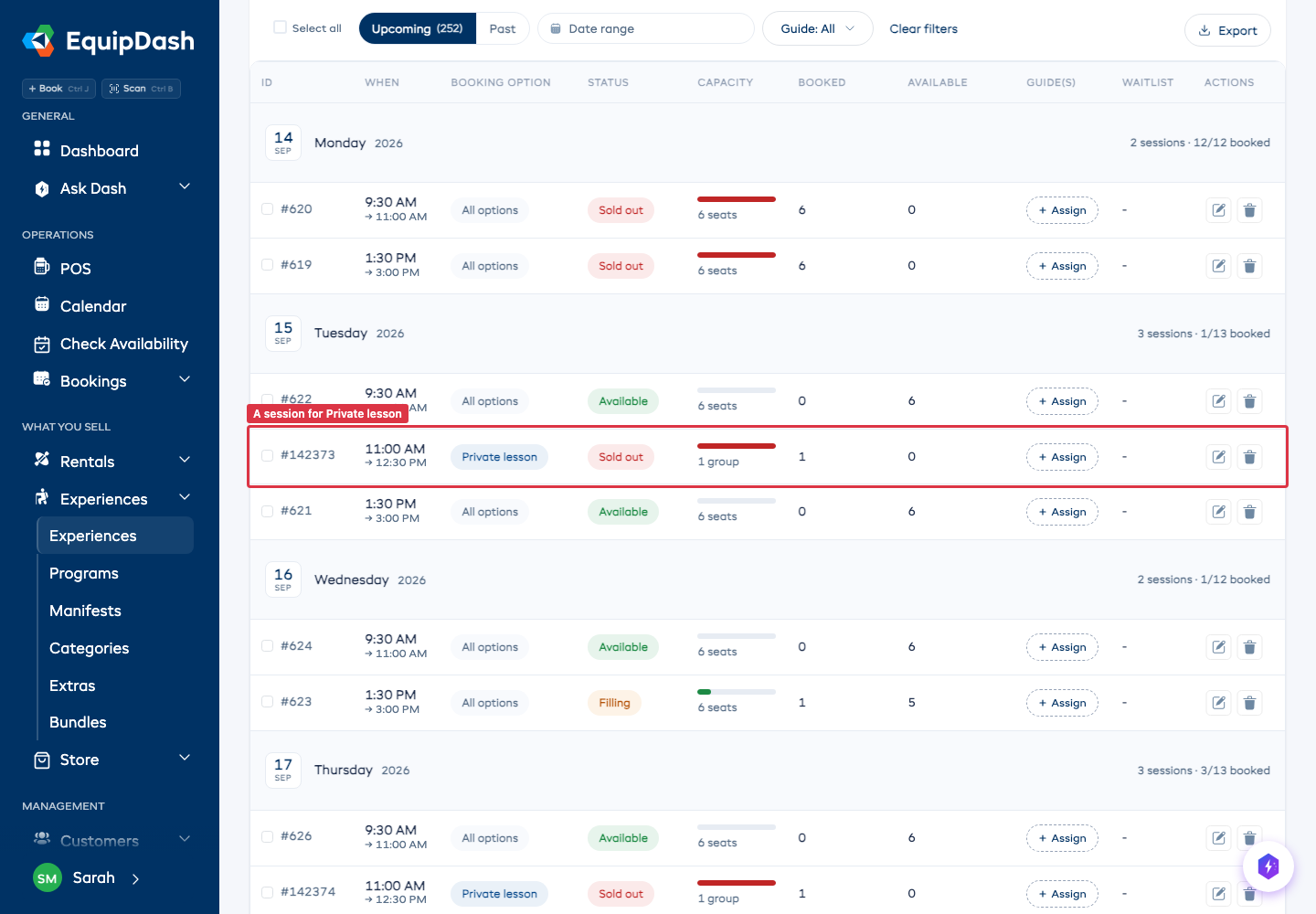
Fíjese en la unidad que aparece junto a cada número. Plazas cuenta personas; Grupos cuenta grupos independientes. La tabla puede contener ambas: una sesión de Todas las opciones puede mostrar 6 plazas, mientras que una sesión reservada para una opción que agota la sesión completa muestra 1 grupo.
Qué sucede cuando alguien reserva
Una opción que agota la sesión completa necesita una sesión vacía, y una vez reservada, nadie más puede unirse. Esa regla se aplica tanto si ha asignado la sesión a algo como si no:
| La sesión | Alguien intenta reservar | Qué obtiene |
|---|---|---|
| Vacía | Una opción a la que otros pueden unirse | Las plazas o los cupos de grupo disponibles |
| Vacía | Una opción que agota la sesión completa | Disponible, hasta el Número máximo de esa opción |
| Con una plaza ya vendida | Una opción que agota la sesión completa | No se ofrece |
| Agotada por un grupo | Cualquier otra opción | No se ofrece |
| Asignada a una opción | Cualquier otra opción | La sesión directamente no aparece |
La misma respuesta aparece en su página de reservas, en el POS, a través de la API y desde Dash, de modo que dos personas que consulten la misma sesión nunca reciben información distinta.