Modèles de planning Growth+This feature requires the Growth+ plan or higher
Si votre planning suit des schémas prévisibles (une semaine de « haute saison », une semaine de « moyenne saison », une semaine « week-ends uniquement »), vous pouvez enregistrer ce schéma sous forme de modèle et l'appliquer à n'importe quelle semaine à venir en deux clics.
Enregistrer la semaine en cours comme modèle
- Allez dans Personnel → Planning. Affichez la semaine que vous souhaitez enregistrer.
- Cliquez sur le bouton Copier dans la barre d'outils, puis choisissez Enregistrer comme modèle.
- La fenêtre Enregistrer comme modèle s'ouvre.
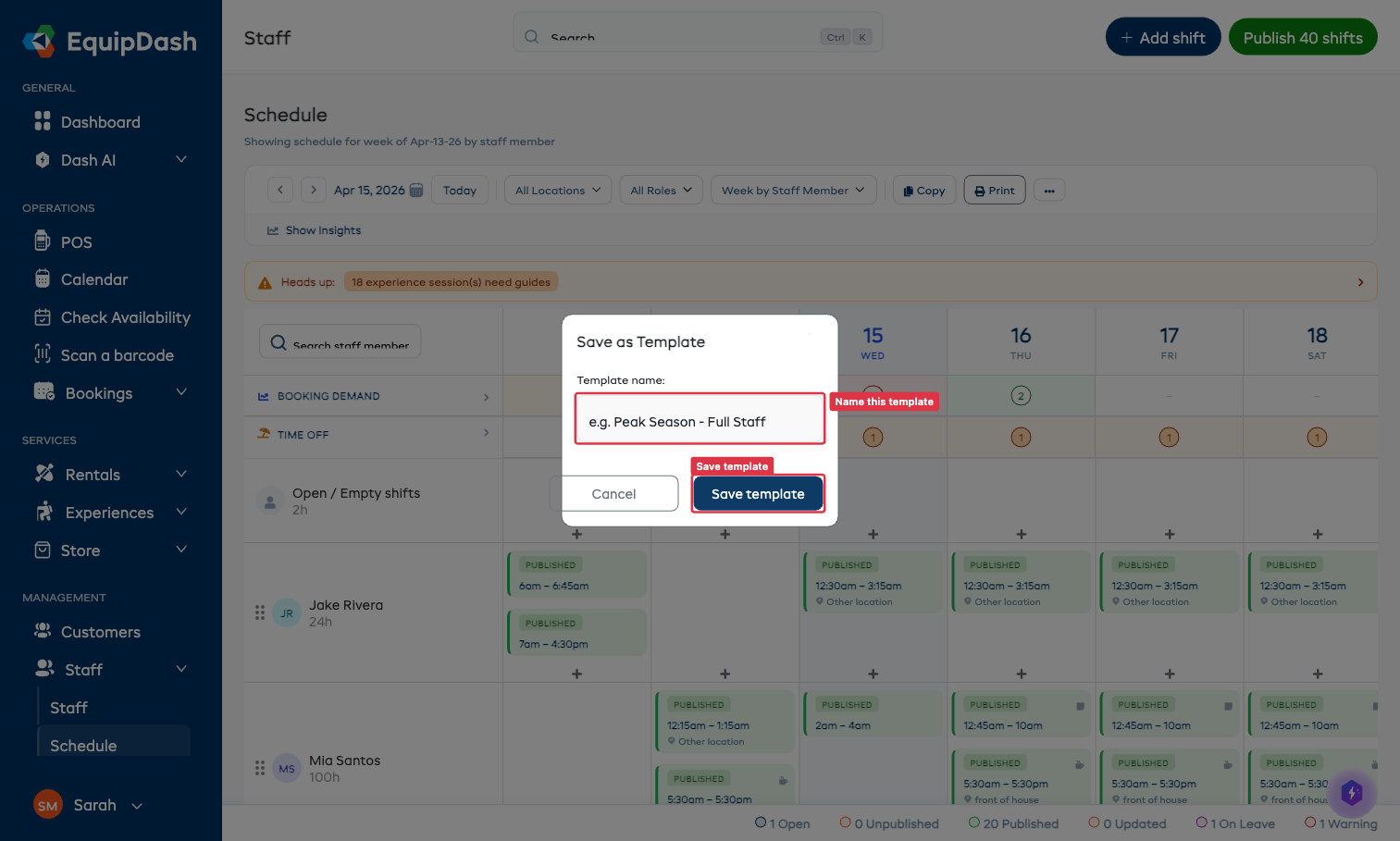
- Saisissez un nom facile à retenir dans Nom du modèle, par exemple
Peak Season - Full StaffouWeekends Only. - Cliquez sur Enregistrer le modèle.
Le modèle reprend tous les services de la semaine en cours (employé, horaires, lieu, pause, notes) et les enregistre sous la forme d'un schéma par jour de la semaine. Vous pouvez ainsi l'appliquer à n'importe quelle semaine à venir.
Charger un modèle sur une semaine
- Affichez la semaine cible, c'est-à-dire celle où vous voulez voir apparaître les services.
- Cliquez sur le bouton Copier, puis choisissez Charger un modèle.
- La fenêtre Charger un modèle affiche la liste de vos modèles enregistrés. Chaque ligne indique le nom du modèle, le nombre de services qu'il contient et la date de son enregistrement.
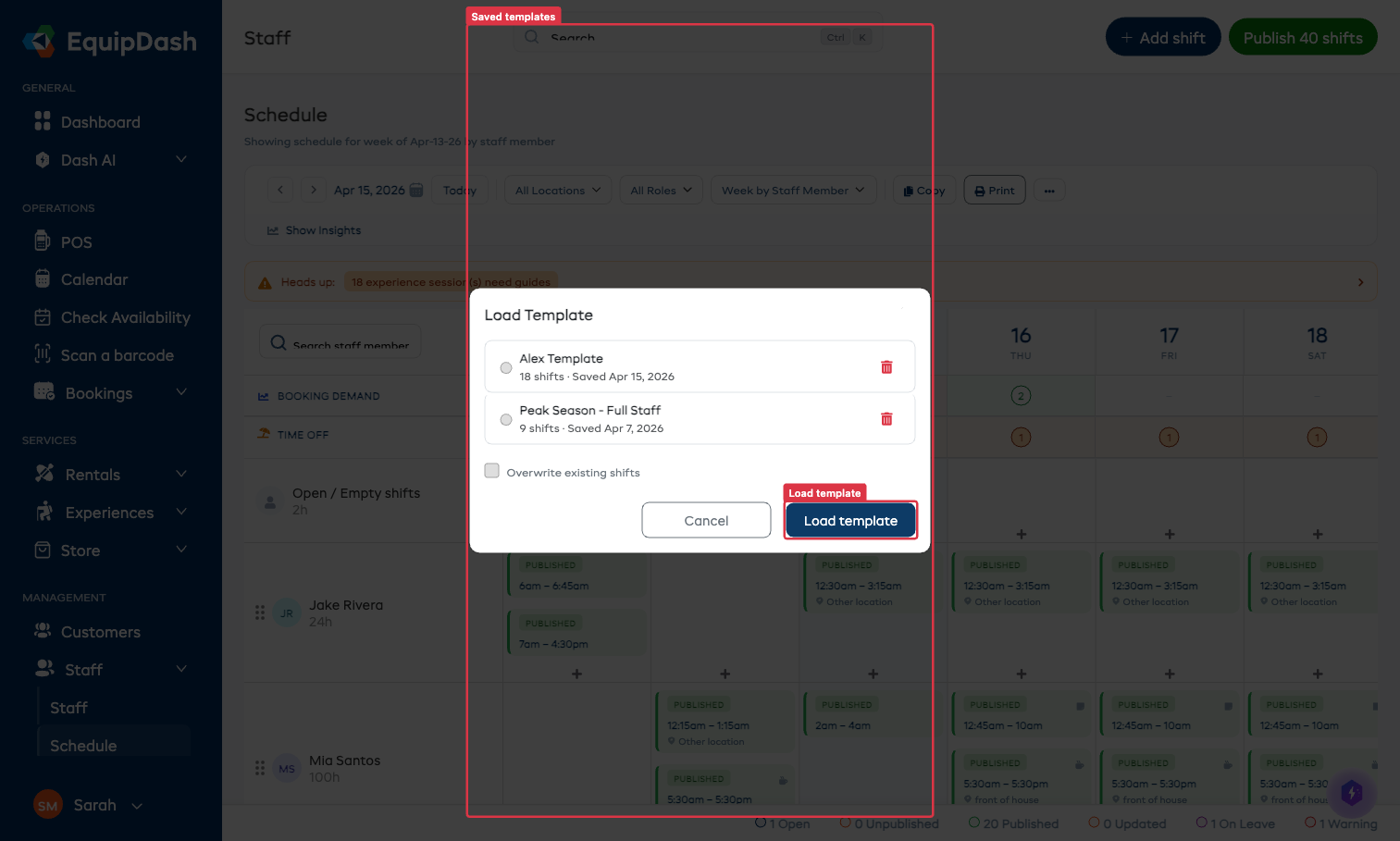
- Cliquez sur le modèle à utiliser pour le sélectionner.
- Si vous le souhaitez, cochez Remplacer les services existants pour supprimer les services déjà présents dans la semaine cible avant le chargement. Cette option est désactivée par défaut.
- Cliquez sur Charger le modèle.
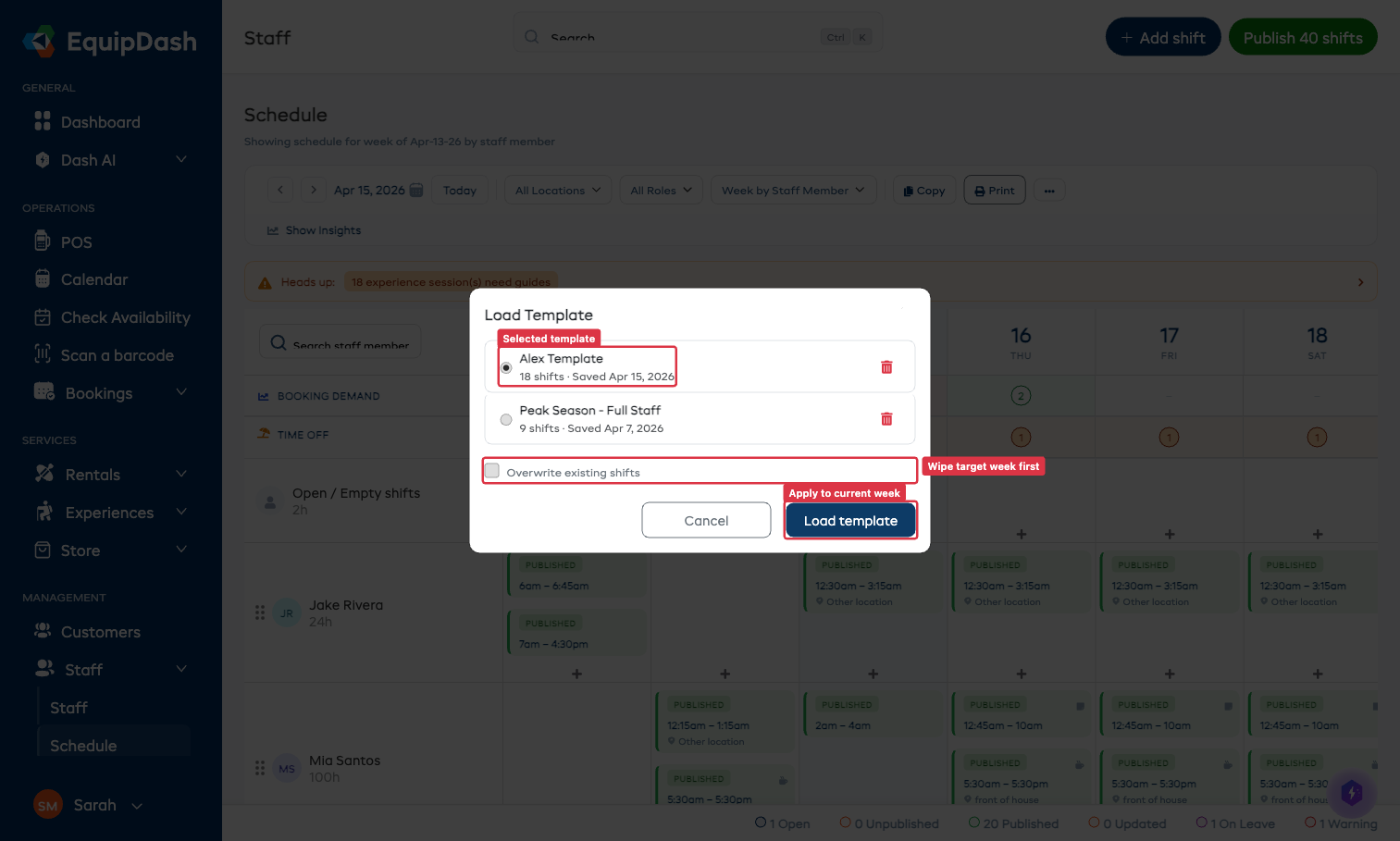
Les services du modèle sont créés dans la semaine cible, en respectant le jour de la semaine. Ils sont chargés avec le statut Non publié. Publiez la semaine quand vous êtes prêt.
Supprimer un modèle
Dans la fenêtre Charger un modèle, cliquez sur l'icône de corbeille rouge, sur la ligne du modèle que vous souhaitez supprimer.
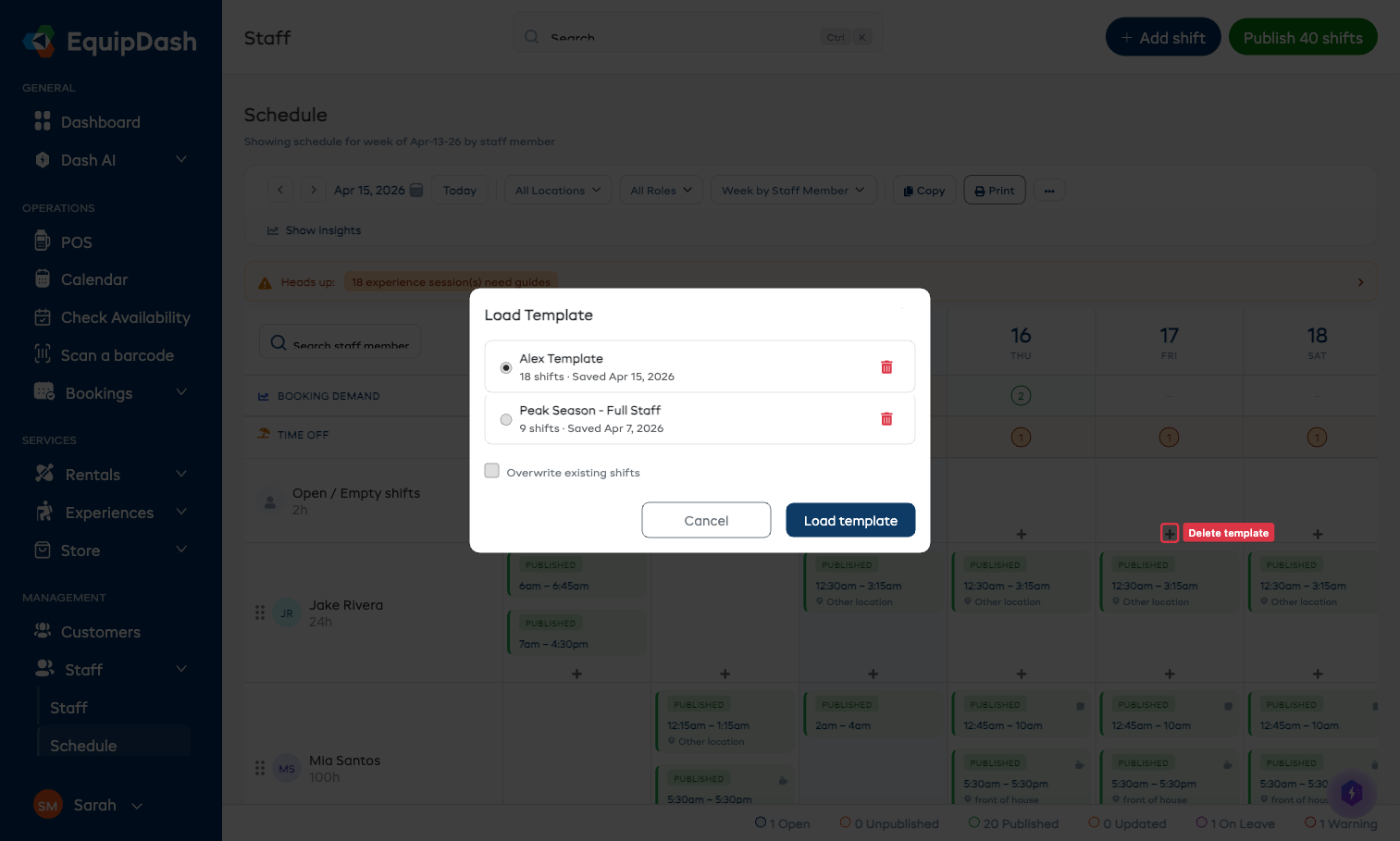
La suppression d'un modèle n'a aucun effet sur les services créés précédemment en le chargeant : ils restent dans le planning exactement comme ils étaient. Seul le modèle est supprimé.
Bonnes pratiques pour les modèles
- Un modèle par schéma récurrent. N'enregistrez pas vingt variantes très proches. Enregistrez la structure habituelle et ajustez-la ensuite.
- Choisissez un nom utile.
Summer Mon–Frivaut mieux queTemplate 3. Vous vous en féliciterez plus tard. - Revoyez et réenregistrez. Avec le temps, votre semaine « type » évolue. Une fois par saison, réenregistrez le modèle à partir d'une semaine qui vous convient.