Autoservicio para Clientes
Los clientes pueden abrir el enlace privado Ver reserva de su confirmación o recordatorio para gestionar una reserva admisible sin crear una cuenta. Pueden cambiar las fechas, ampliar un alquiler ya retirado o cancelar, siempre que su configuración y su política de cancelación lo permitan.
Mantenga este enlace en privado. Abre la reserva de ese cliente en concreto.
Cómo Obtienen el Enlace los Clientes
El enlace se incluye automáticamente en:
- El correo electrónico y SMS de confirmación de reserva
- El correo electrónico y SMS de recordatorio de reserva
- El correo electrónico de confirmación de reprogramación (tras un cambio de fecha)
En los correos electrónicos aparece como un botón Ver reserva. En los mensajes de texto es el enlace {{booking_url}} de sus plantillas de SMS. También puede enviar a un cliente un enlace de ampliación directo cuando lo necesite; vea Ofrecer una ampliación más abajo.
Los otros enlaces que puede recibir un cliente
Ver reserva es el que reciben todos. Pueden aparecer otros dos debajo, como enlaces de texto discretos, según lo que tenga activado:
| Enlace | Qué abre | Activado por |
|---|---|---|
| Ver todas mis reservas | Todo su historial con usted, próximas y pasadas, en una sola página | Portal del Cliente |
| Enviar fotos del estado | Una página para fotografiar el equipo y valorar su estado, que puede completar la retirada | Fotos del Estado del Cliente |
Ambos son solo por correo electrónico y se envían a la persona que hizo la reserva. Ninguno se envía nunca por mensaje de texto.
La Página Ver Reserva
Al pulsar el enlace se abre una página clara y con su marca que muestra los detalles de la reserva, lo pagado y lo pendiente. Las acciones disponibles aparecen como botones en la parte inferior.
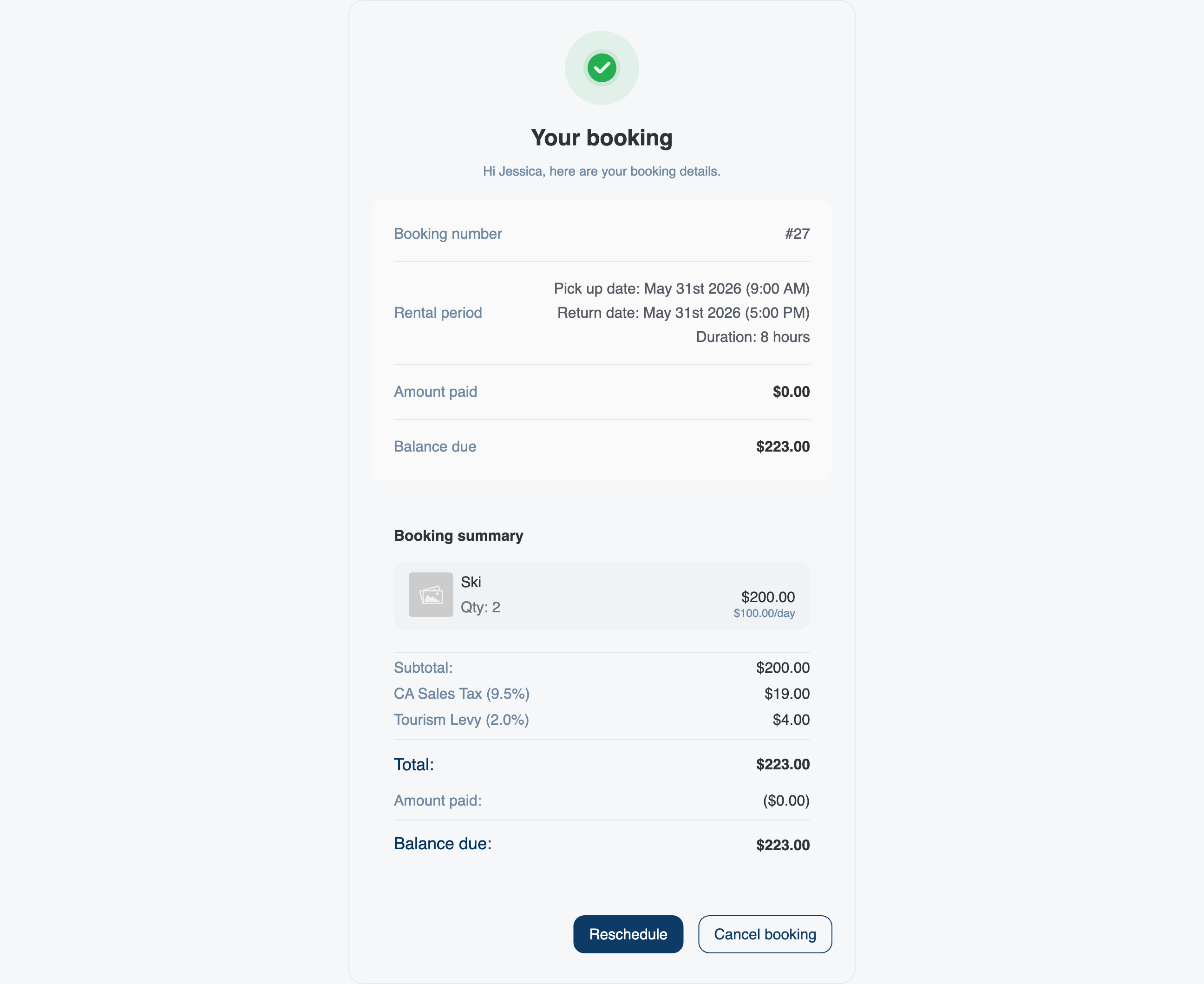
Los botones que aparecen dependen de la reserva:
| Acción | Se muestra cuando |
|---|---|
| Reprogramar | La reserva aún no ha comenzado y usted permite reprogramaciones en línea. |
| Ampliar | Es un alquiler que el cliente ya ha retirado y usted permite ampliaciones en línea. |
| Cancelar reserva | La reserva sigue activa y aún no ha comenzado. |
Una vez pasada la hora de inicio, el cliente ya no puede cancelar en línea. Su equipo sí puede: abra la reserva en EquipDash y use Cancelar reserva desde el menú Acciones.
Reprogramar un Alquiler
Cuando el cliente pulsa Reprogramar en un alquiler, elige una nueva fecha y hora de retirada y devolución. Selecciona Comprobar disponibilidad y precio para verificar el stock y el nuevo total antes de confirmar:
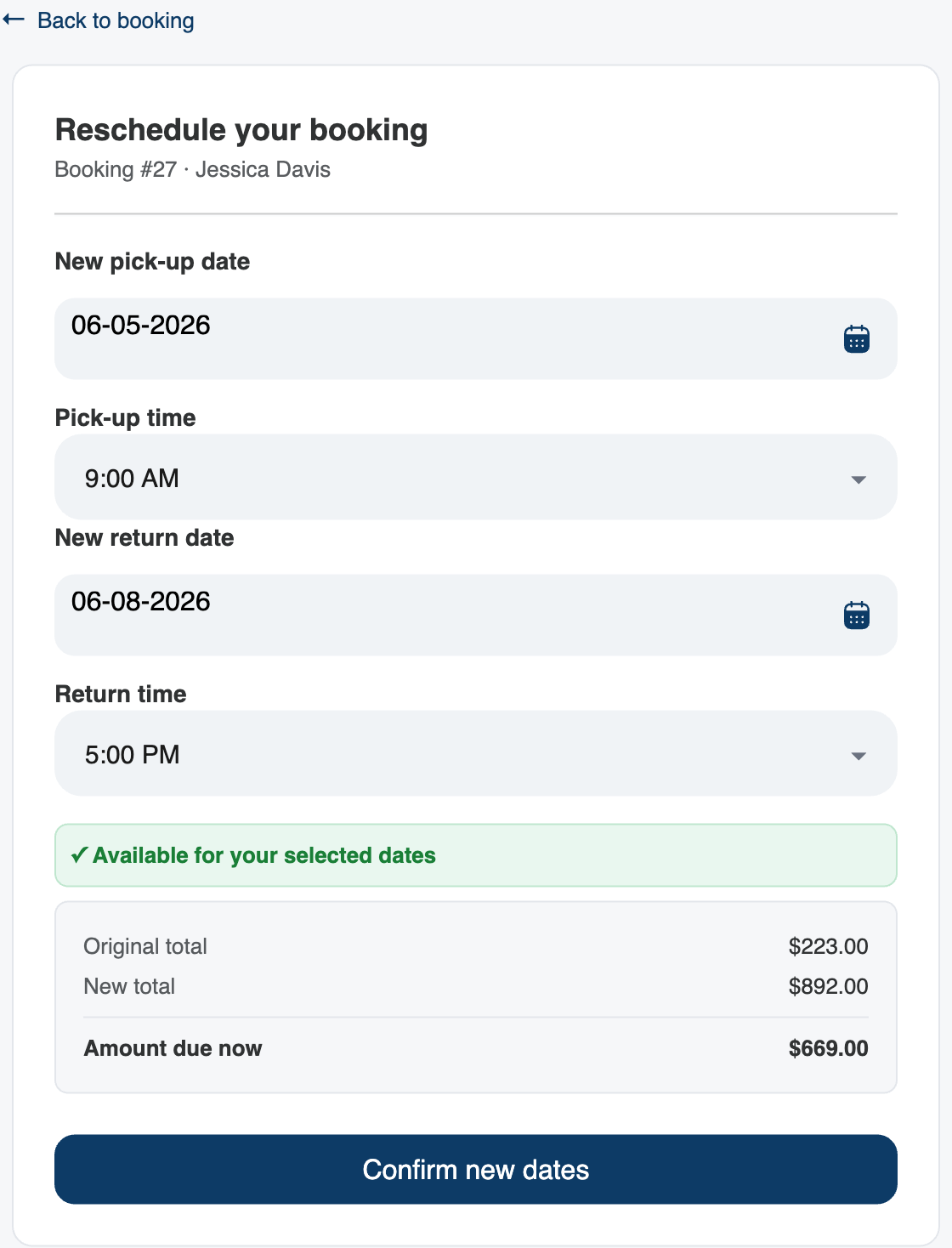
- Aparece una marca verde ✓ Disponible para las fechas seleccionadas cuando las nuevas fechas tienen stock; aparece un mensaje rojo cuando no lo tienen.
- Si las nuevas fechas cuestan más o menos, el cliente ve el total original, el nuevo total y el importe a pagar ahora (o el reembolso correspondiente).
- Pulsa Confirmar nuevas fechas para terminar.
Reprogramar una Experiencia
Para una experiencia, el cliente elige una nueva fecha y luego selecciona entre los horarios de inicio disponibles ese día para la misma experiencia, usando las salidas disponibles de esa experiencia:
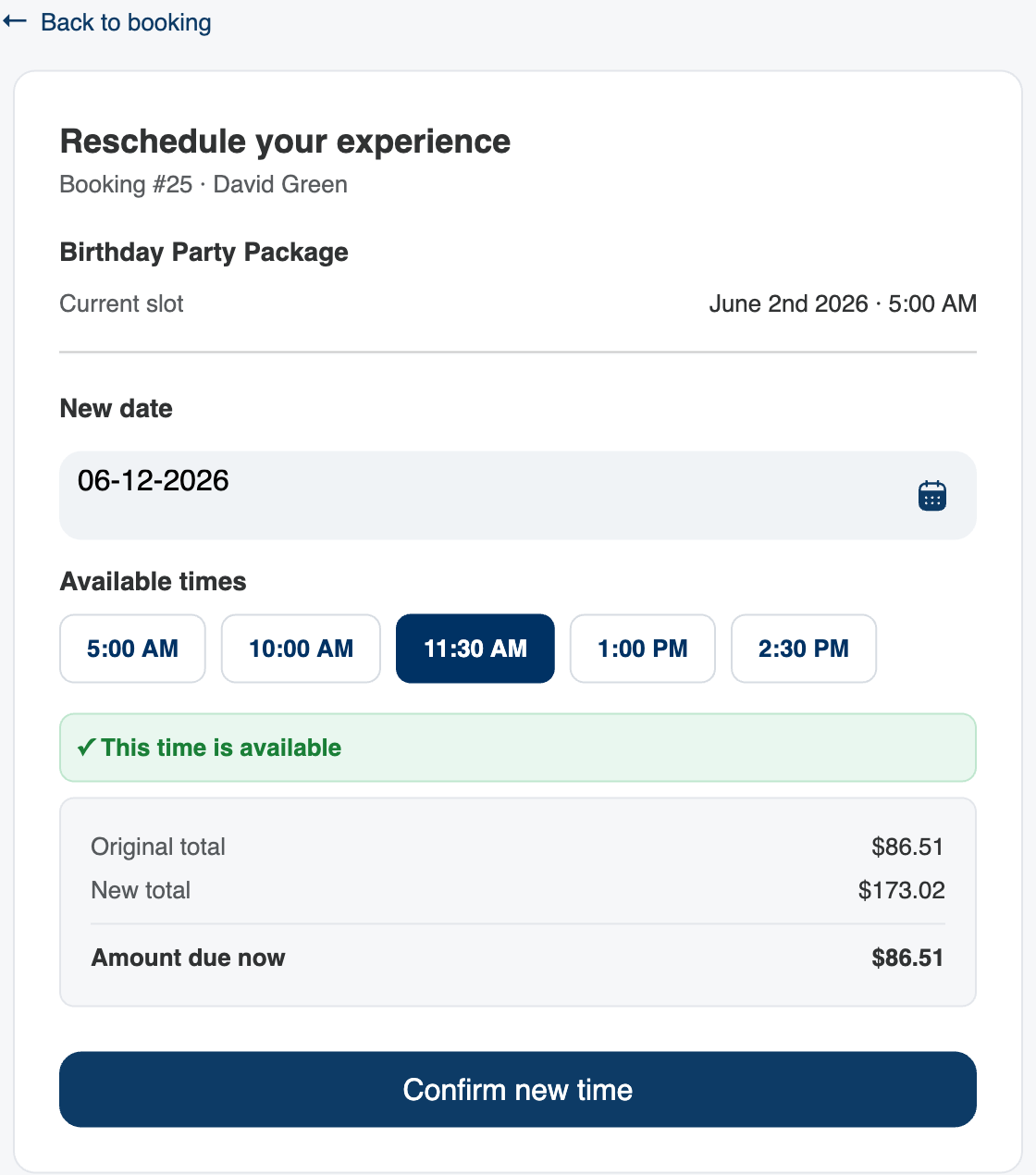
Las franjas pasadas, demasiado próximas o completas se muestran pero no se pueden seleccionar. Una vez que elige un horario, se muestra cualquier diferencia de precio antes de confirmar.
Ampliar un Alquiler Activo
Si un cliente quiere más tiempo con el equipo que ya ha recogido, la acción Ampliar le permite retrasar la fecha de devolución él mismo. La retirada queda fija; solo elige una nueva devolución:
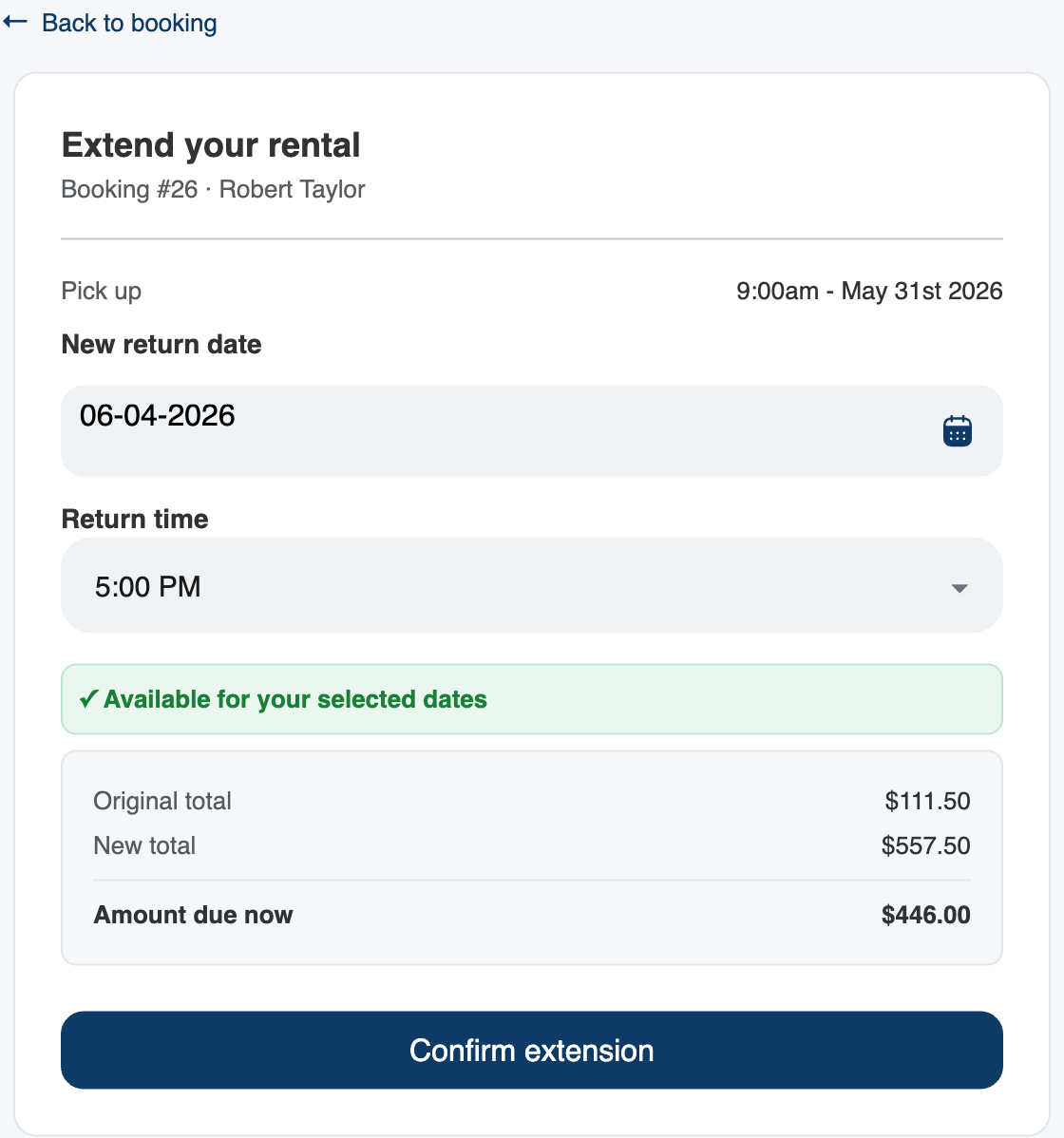
EquipDash comprueba que el equipo esté libre los días adicionales y muestra el cargo adicional antes de que el cliente confirme.
Pagar (o Reembolsar) la Diferencia
Una reprogramación o ampliación puede cambiar el precio. Cómo se resuelve depende de su configuración de pago en línea:
- Si cobra el pago completo en línea, el cliente paga cualquier aumento en ese mismo momento con tarjeta antes de confirmar el cambio. Una disminución se reembolsa desde su tienda.
- Si solo cobra un depósito en línea, el cambio se confirma de inmediato y el importe adicional simplemente se añade al saldo de la reserva para que usted lo cobre por su método habitual, sin que el cliente tenga que pagar con tarjeta.
En ambos casos, el cliente siempre ve el importe antes de confirmar, y usted recibe una notificación del cambio.
Las Reglas que EquipDash Hace Cumplir
El autoservicio nunca permite que un cliente haga algo que usted no permitiría en el mostrador:
- Sin fechas pasadas. Una nueva retirada o franja debe ser en el futuro.
- Aviso mínimo de reserva. Si un producto o experiencia requiere, por ejemplo, 24 horas de aviso, el cliente no puede reprogramar dentro de ese plazo; es la misma regla que usa su widget de reservas.
- Disponibilidad. Las nuevas fechas o franja deben tener realmente stock o capacidad.
- Las reservas ya iniciadas no se pueden reprogramar. Una vez pasada la hora de inicio de la reserva, la opción Reprogramar desaparece (ampliar un alquiler activo sigue estando permitido).
- Política de cancelación. Las cancelaciones siguen la política asociada a la reserva, incluido cualquier nivel de reembolso.
Confirmación y Notificaciones
Cuando un cliente completa una acción de autoservicio:
- Ve una confirmación en pantalla y recibe un correo electrónico de confirmación (una reprogramación envía el correo de reprogramación con las fechas antigua y nueva).
- Usted recibe una notificación de que la reserva ha cambiado, para que su equipo pueda revisar la reserva actualizada.
- El historial de la reserva registra el cambio.
Activar o Desactivar el Autoservicio
Ambas opciones están activadas de forma predeterminada. Puede desactivarlas en Configuración:
- Reprogramación en línea (alquileres y experiencias): vaya a Configuración → Widget de reservas → Configuración del widget → Venta y conversión y cambie Permitir que los clientes reprogramen en línea.
- Ampliaciones en línea (alquileres activos): vaya a Configuración → Alquileres → Avanzado y cambie Permitir que los clientes amplíen un alquiler activo en línea.
Cuando una opción está desactivada, el botón correspondiente simplemente no aparece en la página del cliente, y el enlace muestra en su lugar un mensaje amistoso de "por favor, contacte con la tienda".
Ofrecer una Ampliación Bajo Demanda
Para un alquiler activo, también puede enviar usted mismo el enlace de ampliación al cliente, útil cuando alguien llama para pedir más tiempo. En la página de detalle de la reserva, las tarjetas Acciones de correo electrónico y Acciones de texto incluyen un botón Enviar opción de ampliación:
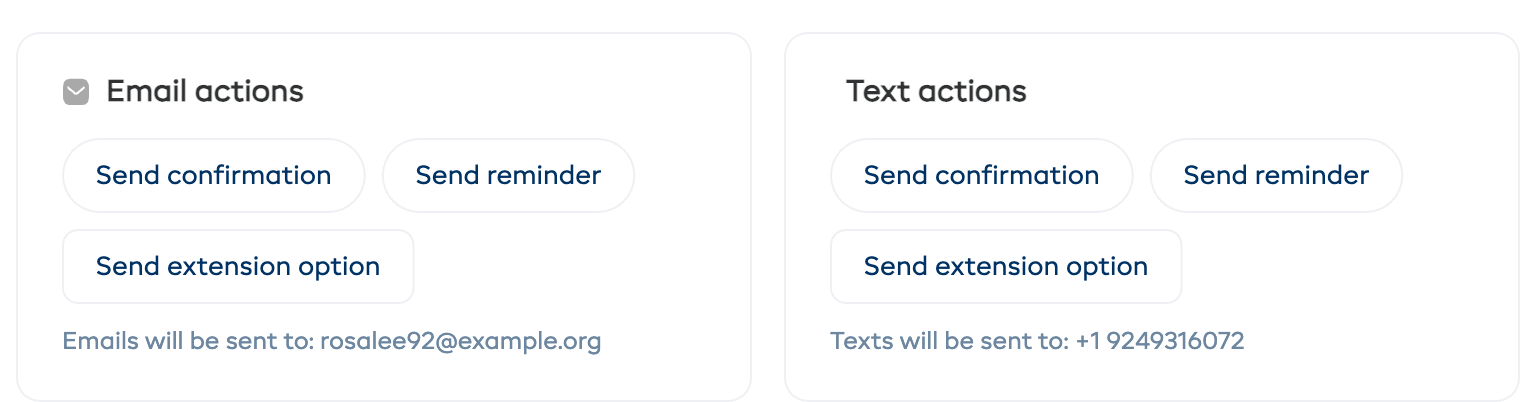
Esto solo aparece en alquileres ya retirados cuando las ampliaciones en línea están activadas. Vea Ampliar un Alquiler en Curso para conocer el flujo de trabajo desde el lado del operador.
¿Cuánto Duran los Enlaces?
Cada enlace permanece válido durante toda la vida de la reserva (una reserva hecha con mucha antelación conserva un enlace funcional hasta el propio alquiler), más un período de gracia después para ver los recibos. Los enlaces de reprogramación, ampliación y cancelación son de un solo uso: una vez completada una acción, ese enlace se agota y se envía uno nuevo con el siguiente correo electrónico.
Ver También
- Portal del Cliente - un enlace que muestra a un cliente todas las reservas que ha hecho con usted.
- Fotos del Estado del Cliente - permita que los clientes fotografíen el equipo al retirarlo y completen la retirada ellos mismos.
- Mover o Reprogramar una Reserva - hacerlo usted mismo desde la página de detalle de la reserva.
- Ampliar un Alquiler en Curso - el flujo de ampliación desde el lado del operador.
- Cancelar una Reserva - y cómo se aplican las políticas de cancelación.
- Plantillas de SMS - el enlace
{{booking_url}}en sus mensajes de texto.