Champs obligatoires au paiement
Un paiement plus court convertit mieux. EquipDash vous permet de choisir comment vos clients avancent dans la réservation, quels champs s'affichent au paiement de votre widget, et si chacun est Obligatoire, Facultatif ou Masqué. Vous recueillez ainsi ce dont vous avez besoin, et rien de plus.
Comment vos clients réservent
En haut de Paiement et coordonnées du client, trois cartes illustrées définissent comment un client réserve un créneau d'une expérience :
- Étape par étape : le client choisit un horaire, puis le nombre de personnes, puis saisit ses coordonnées et paie, chaque étape sur sa propre page.
- Étapes sur une seule page : chaque étape s'ouvre à tour de rôle sur la même page, sans rechargement. Une étape terminée se réduit à une seule ligne avec un lien Modifier.
- Tout sur une seule page : la date, l'horaire, les personnes, les coordonnées et le paiement tiennent dans un court formulaire.
Les nouvelles boutiques démarrent sur Étapes sur une seule page. Une boutique créée avant l'existence de ce choix reste sur Étape par étape jusqu'à ce que vous choisissiez une autre carte.
Les locations, les forfaits groupés, les programmes, une expérience où le client choisit lui-même sa date et son horaire, et un panier qui contient déjà un autre article se réservent toujours étape par étape.
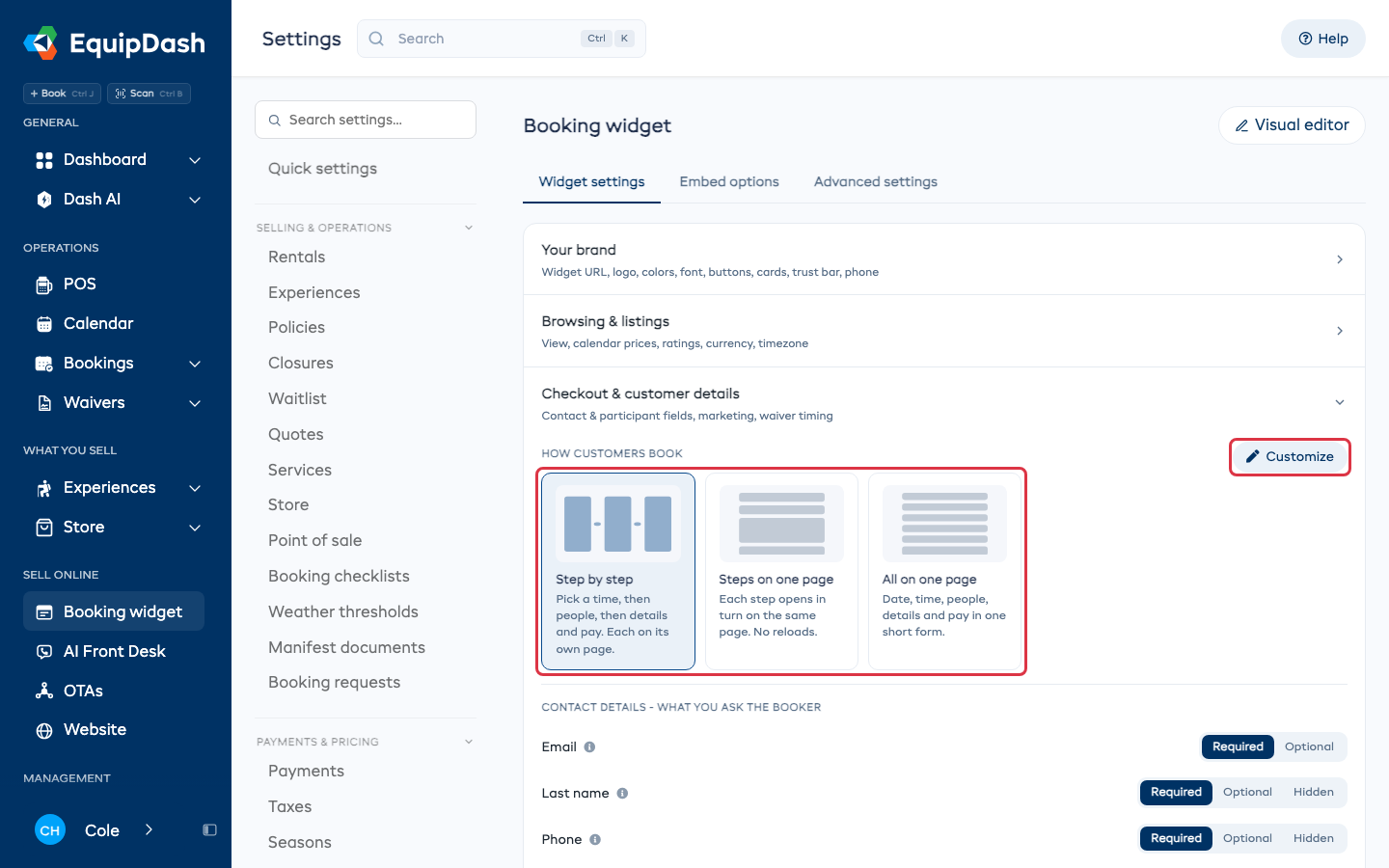
Cliquez sur Personnaliser à côté des cartes pour modifier le formulaire de réservation lui-même : déplacez ses éléments, masquez ceux que vous n'utilisez pas et renommez ses titres. Consultez Formulaire de réservation dans le guide de l'éditeur de page de réservation.
Pourquoi c'est important
Sur mobile, chaque champ supplémentaire fait perdre environ 2 à 4 % des réservations terminées. Les valeurs par défaut ci-dessous sont conçues pour un paiement rapide. Ne passez un champ en Obligatoire que si vous en avez vraiment besoin pour chaque réservation.
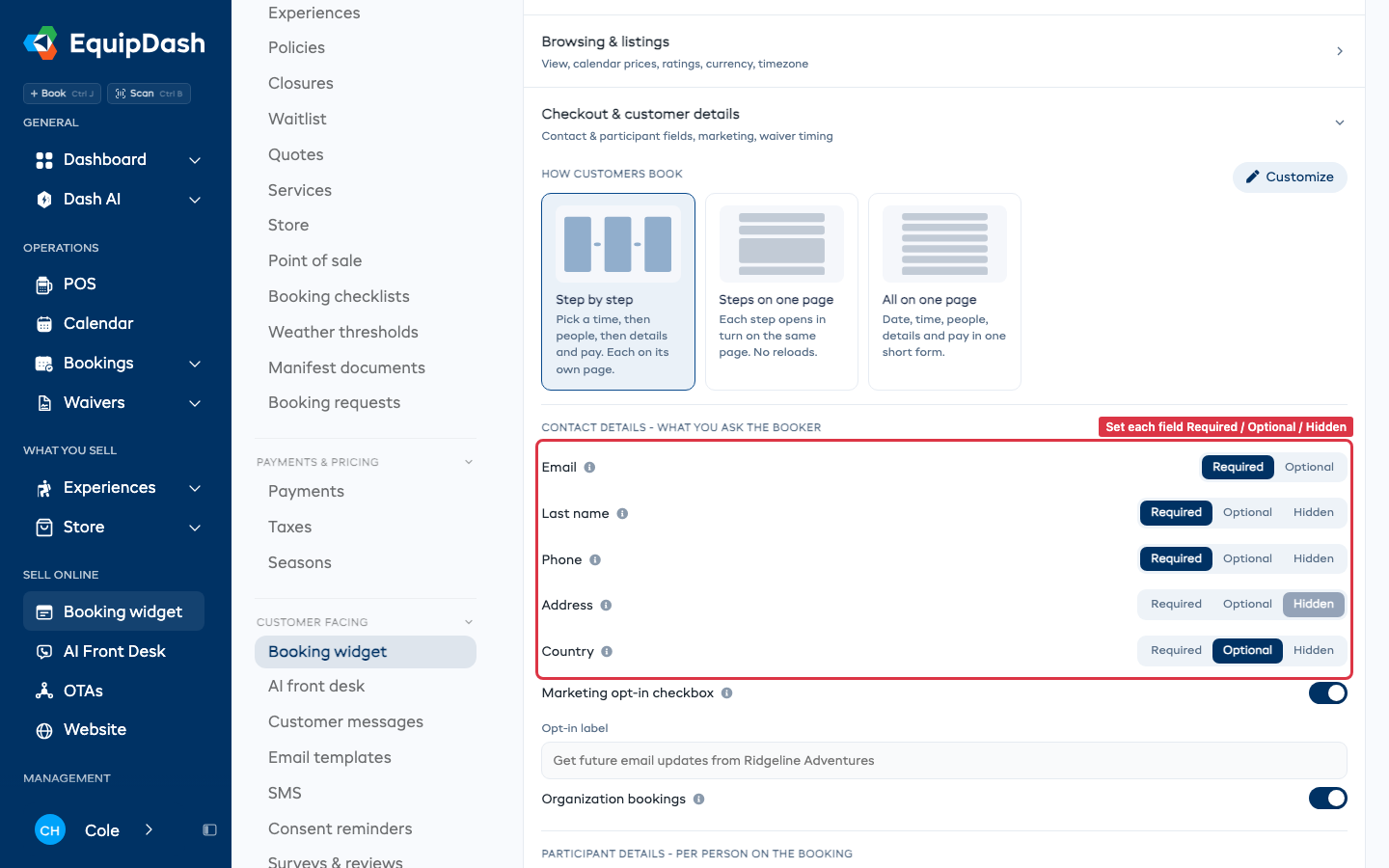
Champs de contact
Ces champs concernent la personne qui effectue la réservation (celle qui paie).
| Champ | Par défaut | Choix |
|---|---|---|
| Obligatoire | Obligatoire / Facultatif | |
| Nom | Obligatoire | Obligatoire / Facultatif / Masqué |
| Téléphone | Facultatif | Obligatoire / Facultatif / Masqué |
| Adresse | Masqué | Obligatoire / Facultatif / Masqué |
| Pays | Facultatif | Obligatoire / Facultatif / Masqué |
Le prénom est toujours obligatoire pour la personne qui effectue la réservation.
Permettre de réserver sans e-mail
Réglez E-mail sur Facultatif et vos clients pourront indiquer un numéro de mobile à la place. Ils doivent tout de même fournir l'un ou l'autre.
Un client qui réserve sans e-mail ne reçoit ni e-mail de confirmation, ni billet, ni lien de décharge par e-mail. Si vous envoyez des SMS, ils partent toujours vers son mobile.
L'e-mail reste obligatoire au paiement, même réglé sur Facultatif, dans les cas suivants :
- Téléphone est réglé sur Masqué
- votre page de réservation accepte les cartes via Paystack, Rapyd, Tilopay ou Authorize.net, qui exigent l'e-mail avec la carte
- le reste du paiement est prélevé par Prélèvement automatique (voir Paiement, acomptes et lecteurs de cartes)
- la réservation est une demande, ou elle comporte une caution ou un abonnement
Champs des participants
Ces champs concernent chaque participant (si votre expérience ou votre location compte plus d'un participant).
| Champ | Par défaut | Choix |
|---|---|---|
| Prénom | Toujours obligatoire | — |
| Nom | Obligatoire | Obligatoire / Facultatif / Masqué |
| Obligatoire | Obligatoire / Facultatif / Masqué | |
| Date de naissance | Masqué | Obligatoire / Facultatif / Masqué |
| Contact d'urgence | Masqué | Obligatoire / Facultatif / Masqué |
| Téléphone d'urgence | Masqué | Obligatoire / Facultatif / Masqué |
Le prénom est toujours obligatoire afin que vous puissiez identifier les participants sur la liste d'embarquement.
Contact d'urgence et téléphone d'urgence sont disponibles pour toute expérience ou location (pas seulement les sorties en bateau) et sont masqués par défaut. Activez-les pour recueillir le nom et le numéro d'un proche pour chaque participant. Ces informations alimentent directement les colonnes Urgence de vos documents de liste des participants. (Les sorties en bateau avec liste des passagers recueillent ces informations automatiquement, quel que soit ce réglage.)
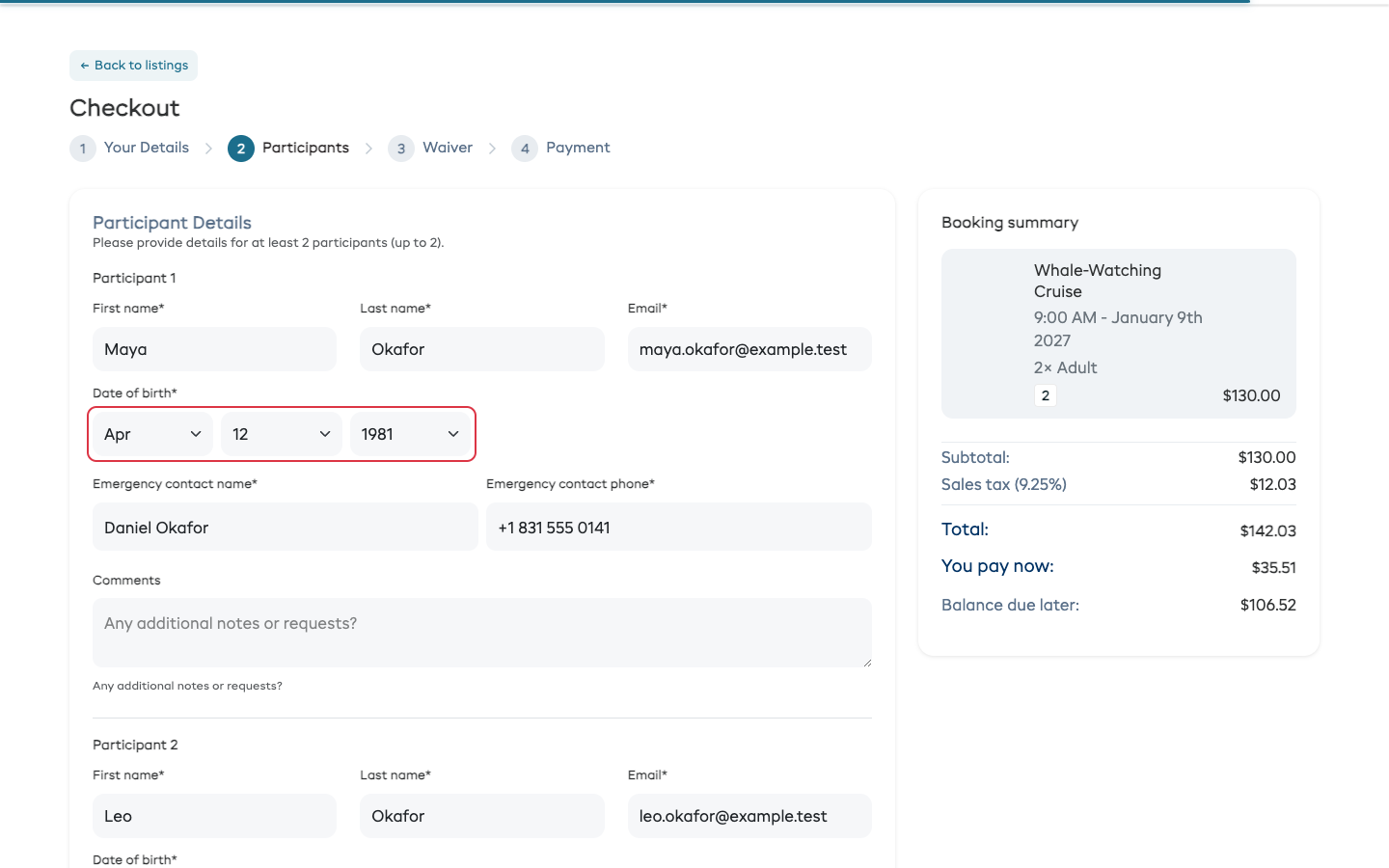
Date de naissance alimente la colonne Âge des listes de participants. L'âge est calculé automatiquement à partir de la date de naissance, vous n'avez donc jamais à le saisir séparément.
Les clients choisissent une date de naissance dans trois listes (mois, jour et année), dans l'ordre des dates de votre boutique. Trouver l'année se fait donc d'un simple défilement sur n'importe quel téléphone.
Modifier les réglages
- Allez dans Paramètres → Widget de réservation → onglet Paramètres du widget → section Paiement et coordonnées du client.
- Sous Comment vos clients réservent, cliquez sur la carte de votre choix.
- Sous Coordonnées, choisissez Obligatoire ou Facultatif pour l'e-mail, et Obligatoire / Facultatif / Masqué pour le nom, le téléphone, l'adresse et le pays.
- Sous Détails des participants, choisissez Obligatoire / Facultatif / Masqué pour le nom, l'e-mail, la date de naissance, le contact d'urgence et le téléphone d'urgence.
La première ligne sous Détails des participants, Quand demander, détermine si ces questions sont posées au paiement ou à chaque ajout d'un article. Consultez Tailles et personnes concernées par chaque article.
Il n'y a pas de bouton d'enregistrement. Chaque modification est enregistrée dès que vous la faites.
Commentaires des participants
Indépendamment des champs obligatoires, vous pouvez activer une zone de texte libre Commentaires sur la fiche de chaque participant. Elle est utile pour les allergies, les besoins de mobilité ou les demandes de prise en charge.
Consultez Commentaires des participants pour en savoir plus.
Consentement marketing
Sous les champs des participants, vous trouverez l'option Afficher la case de consentement marketing.
- Désactivée (par défaut pour les nouveaux fournisseurs depuis avril 2026) : aucune case marketing n'apparaît au paiement.
- Activée : une case apparaît à la fin du paiement. Vous pouvez définir votre propre libellé, par exemple « Recevoir les prochaines actualités par e-mail de {your business} ».
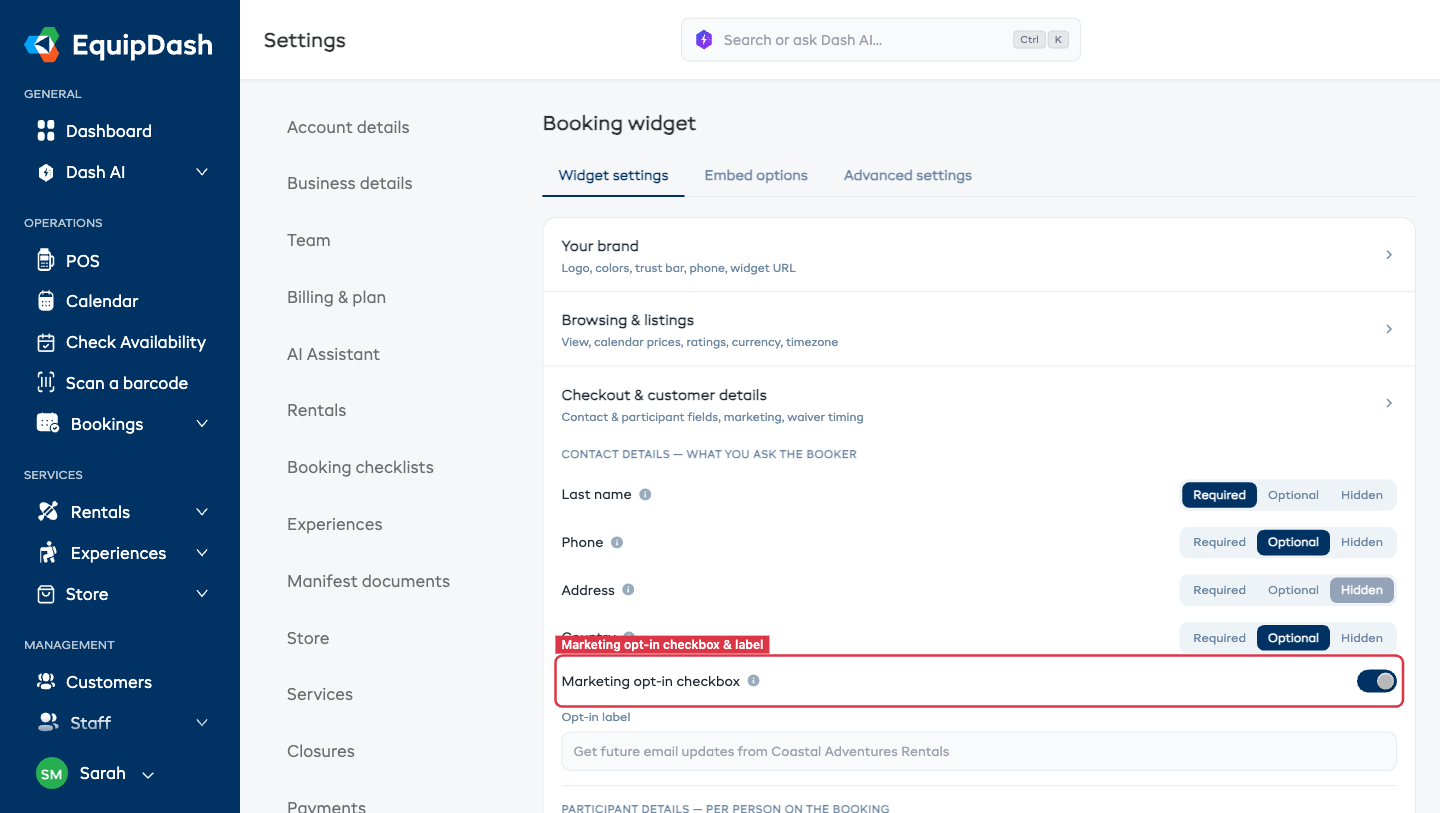
Lorsque l'option est activée, toute personne qui coche la case est marquée marketing_opt_in = true dans sa fiche client, de sorte que vos envois de campagnes respectent automatiquement le consentement.
Pour retirer le consentement marketing uniquement du formulaire de réservation sur une seule page, masquez-le dans l'éditeur de page de réservation. Le réglage ci-dessus continue de s'appliquer partout ailleurs.
Ce que voient vos clients
- Les champs obligatoires s'affichent avec un astérisque rouge et bloquent le paiement tant qu'ils ne sont pas remplis.
- Les champs facultatifs s'affichent normalement, sans astérisque.
- Les champs masqués ne s'affichent pas du tout : la valeur est complètement ignorée.
Conseils
- Masquez l'adresse, sauf si vous en avez besoin. La plupart des expériences et des locations à la journée n'ont pas besoin d'adresse postale. Laissez ce champ masqué.
- Rendez l'e-mail obligatoire pour chaque participant si chacun signe sa décharge. Sinon, l'e-mail de décharge n'aura nulle part où aller.
- Rendez la date de naissance obligatoire uniquement si vos activités ont une limite d'âge. Sinon, elle ajoute de la friction pour rien.
- Rendez le téléphone obligatoire pour les locations avec beaucoup de prises en charge. Vous voudrez envoyer des SMS à vos clients en cas de changement.