Conseils et raccourcis pour le point de vente
Quand des clients attendent au comptoir, la rapidité compte. Ces conseils vous aident à utiliser le nouveau point de vente plus vite et en moins de clics.
Laissez Dash AI préparer la réservation
La barre Dash AI, en haut du point de vente, transforme une phrase en langage courant en panier déjà rempli. Appuyez sur ↵ après avoir saisi votre texte pour l'envoyer :
- "Snorkel Set for John Smith pickup tomorrow 9am, return 5pm" : choisit le produit, définit les dates et trouve le client (ou propose un ajout rapide).
- "2 Adults Snorkeling Adventure Saturday 9am" : choisit l'expérience et l'horaire, puis définit la quantité pour la catégorie de tarif.
- "Mountain Bike Medium x2 same-day La Jolla Cove" : choisit la variante et le lieu.
Dash remplit le panier ; vous vérifiez, puis vous cliquez sur Créer la réservation. La barre comprend aussi les demandes de prix (« with 10% discount », « promo code SUMMER20 »). Consultez Dash AI Tips.
Recherche rapide de clients
La zone Client du panier est ouverte dès le départ :
- Commencez à saisir un nom, un e-mail ou un numéro de téléphone dans Nom, ou rechercher parmi les clients existants.
- Utilisez les touches fléchées et Entrée, ou cliquez, pour choisir un résultat.
Si le client est nouveau, saisissez son nom complet, puis son Mobile et, s'il en a un, son E-mail (facultatif). Ces informations sont enregistrées lorsque vous cliquez sur Créer la réservation ou appuyez sur Entrée.
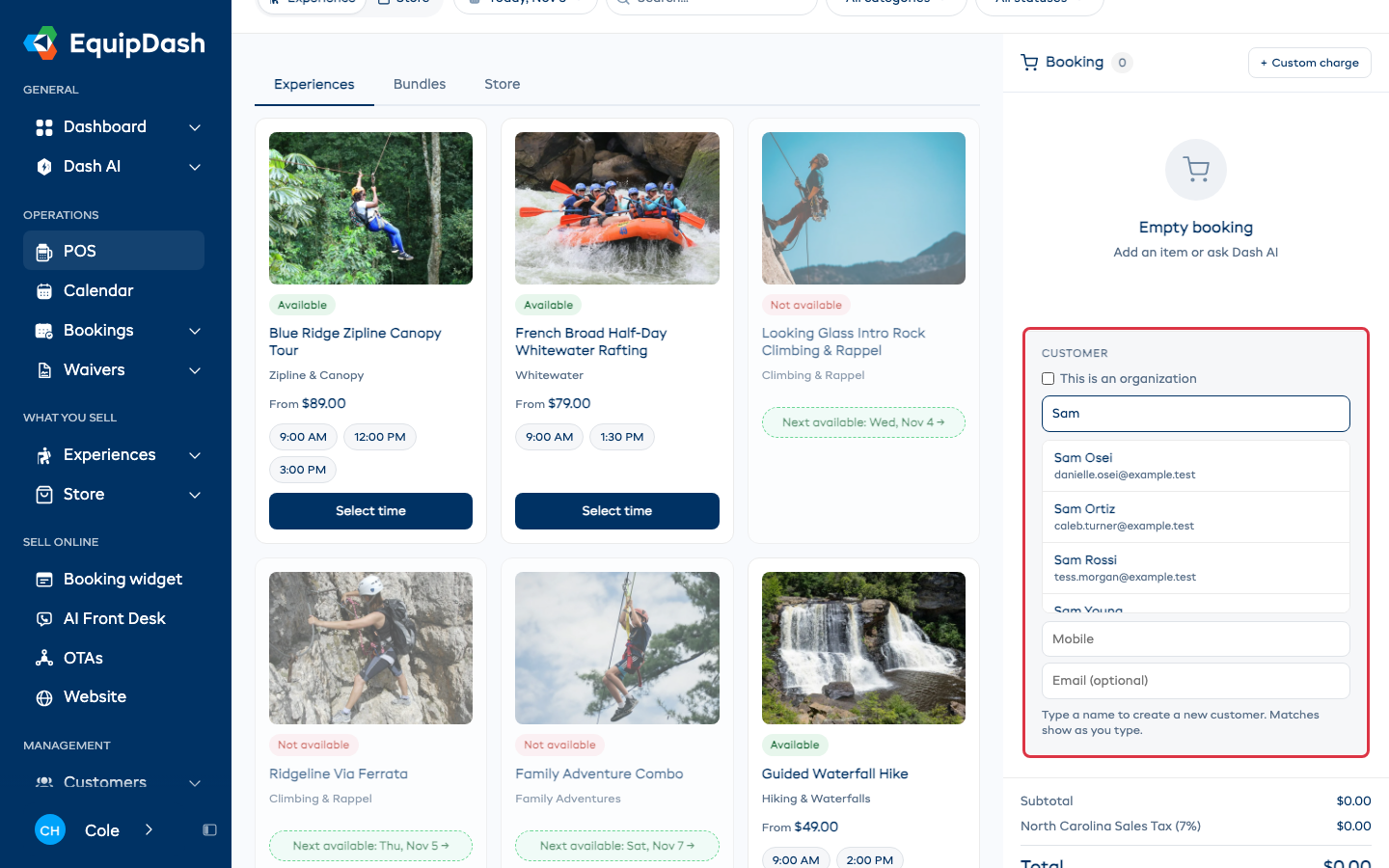
Cherchez par e-mail si le client dit avoir déjà réservé : c'est plus rapide et plus précis qu'une recherche par nom.
Rechercher des produits
La zone Rechercher, au-dessus de la grille de produits, filtre selon :
- Les noms de produits et d'expériences
- Les codes SKU
- Les descriptions
Saisissez quelques caractères et la grille se filtre aussitôt. Vous pouvez combiner la recherche avec les filtres Toutes les catégories et Tous les statuts pour affiner davantage.
Choisir un jour rapidement
Cliquez sur la pastille de date au-dessus des cartes d'expériences. Le calendrier du mois s'ouvre, avec Aujourd'hui, Demain et Sam. prochain en haut : n'importe quel jour est à deux clics.
Les jours très chargés, une carte d'expérience regroupe ses horaires sous Matin, Après-midi et Soir. Cliquez sur + N de plus pour afficher le reste d'un groupe sur la carte.
Changer de type de réservation
La rangée de pastilles située juste sous la barre IA, Location · Expérience · Boutique · Service, change aussitôt la zone de travail. Le point de vente s'ouvre sur le type que vous avez utilisé en dernier (la première fois, sur celui que votre commerce réserve le plus). Les articles de location, d'expérience et de boutique peuvent figurer dans une même réservation : passer de l'un à l'autre conserve donc le panier. Un service forme une réservation à part : si le changement vers Service, ou depuis Service, retire des éléments du panier, une confirmation vous est d'abord demandée.
Sous-onglets de la vue Location
Dans la vue Location, trois sous-onglets permettent de parcourir différents types d'articles sans quitter le point de vente :
- Locations : vos produits de location
- Packs : des packs préconfigurés
- Boutique : les produits de la boutique, dans la même vente
Il en va de même dans la vue Expérience : un sous-onglet Boutique permet de vendre des produits de la boutique dans la même vente que la réservation.
Développement sur place ou fenêtre
Chaque action secondaire se fait dans le panier (ou dans une carte développée à gauche), et non dans une fenêtre :
- Définir les quantités : avec le sélecteur de quantité dans la carte développée ou sur la ligne du panier.
- Saisir les informations des participants : la flèche déplie les champs de chaque place, juste sous la ligne du panier.
- Ajouter des étiquettes : un groupe de pastilles se trouve dans le panier.
- Code promo, remise, frais personnalisés, option d'envoi de la décharge par e-mail : tout se trouve dans le panier.
Si vous ne voyez pas un élément là où vous l'attendez, faites défiler le panier : il s'allonge à mesure que vous ajoutez des ajustements.
Lecture de codes-barres
Si vous avez configuré les codes-barres, vous pouvez utiliser un lecteur de codes-barres pendant la vente au point de vente :
- Pendant le choix des produits : scannez le code-barres d'un produit pour aller directement à ce produit dans la grille.
- Pendant le retrait ou le retour (sur la page de détail de la réservation) : scannez les articles pour les marquer.
Une pastille Scanner se trouve aussi en haut à droite du point de vente (raccourci clavier ⇧B) et ouvre directement l'écran de lecture.
Étiquettes, notes, frais personnalisés
Vous pouvez les ajouter au moment de la réservation, et non après :
- Étiquettes : un groupe de pastilles à mi-hauteur du panier. Cliquez sur une pastille pour l'appliquer, ou saisissez du texte dans le champ Ajouter une étiquette et appuyez sur Entrée pour en créer une.
- Notes : des notes internes, saisies dans le panier.
- + Frais personnalisés : en haut du panier, pour les frais ponctuels (frais de nettoyage, frais de clé perdue, etc.).
Codes promo, remises, bons
La section AJUSTEMENTS du panier gère ces trois éléments :
- Code promo / bon : collez le code dans le champ et cliquez sur Appliquer. Les codes valides s'appliquent aussitôt.
- Remise : activez l'interrupteur, puis saisissez un pourcentage ou un montant fixe personnalisé.
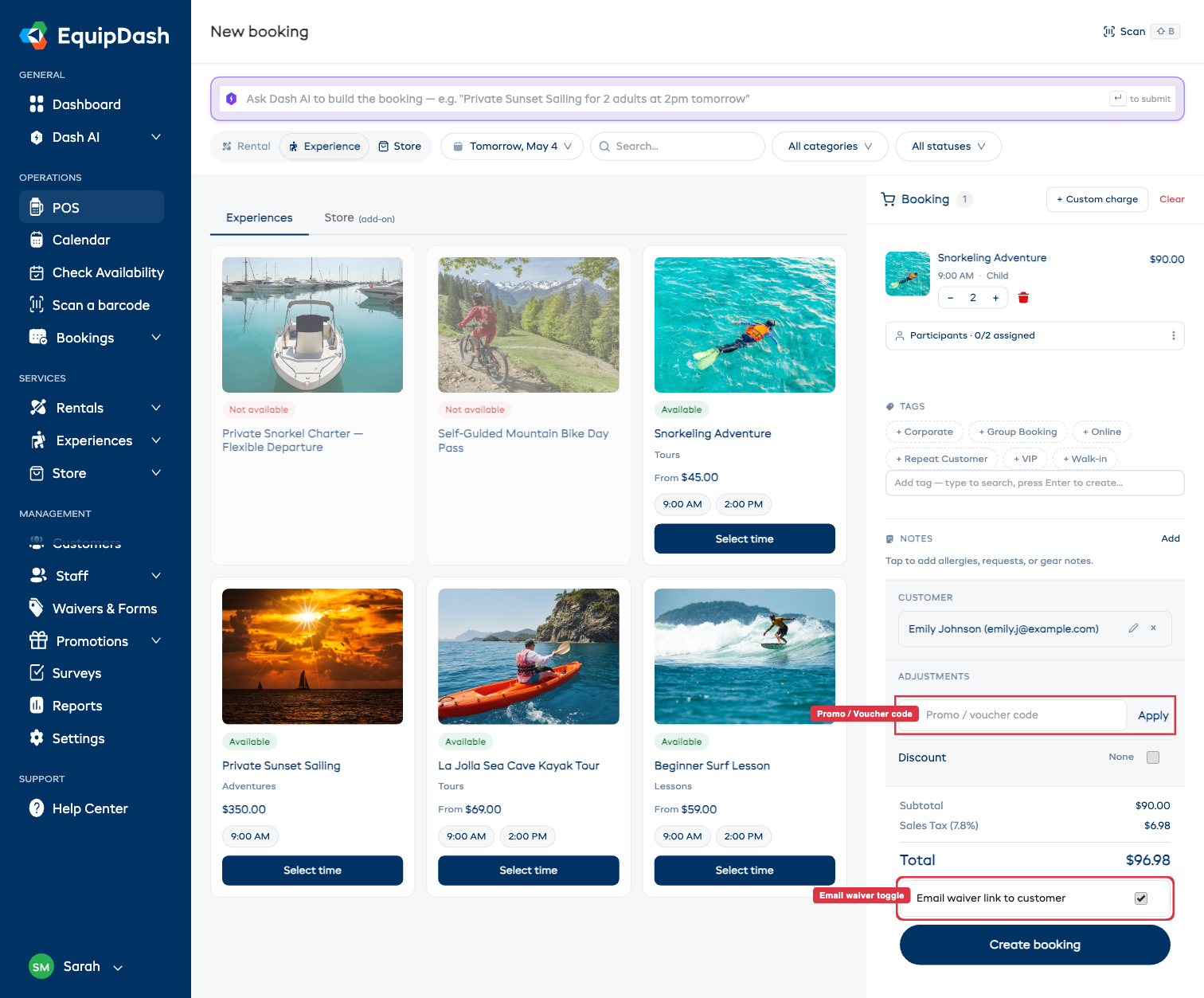
Option d'envoi de la décharge par e-mail
Lorsque vous ajoutez au panier un article qui exige une décharge, l'interrupteur Envoyer le lien de la décharge au client par e-mail apparaît juste au-dessus de Créer la réservation. Il est activé par défaut : laissez-le activé pour envoyer automatiquement au client son lien de décharge. Si le client signe sur une tablette au comptoir, désactivez-le.
L'interrupteur n'apparaît pas du tout si aucun article du panier n'exige de décharge.
Utilisation sur mobile
Le nouveau point de vente s'adapte aux écrans de 375 px, de 768 px et aux ordinateurs. Sur tablette ou téléphone, le panier se replie en bas de l'écran et la zone de travail s'affiche au-dessus. Le bouton principal Créer la réservation reste fixé en bas de l'écran : il est toujours facile à atteindre avec le pouce.
Consulter les réservations récentes
Vous venez de confirmer une réservation ? Pas besoin de quitter le point de vente pour la retrouver :
- Cliquez sur Réservations dans le menu latéral.
- Les réservations les plus récentes se trouvent en haut du tableau.
- Cliquez sur une réservation pour ouvrir sa page de détail.
Vous pouvez aussi utiliser la recherche globale : appuyez sur Ctrl/Cmd-K n'importe où pour trouver une réservation par numéro, nom du client ou produit. Consultez Global Search.
Conseils pour les périodes chargées
- Créez les réservations à l'avance : pour les réservations connues, créez-les en amont afin que le retrait se résume à scanner un code-barres.
- Utilisez le retrait partiel : commencez par ce dont le client a besoin tout de suite et ajoutez le reste plus tard depuis la page de détail de la réservation.
- Ouvrez plusieurs onglets : gardez le point de vente dans un onglet et le tableau des réservations dans un autre pour passer facilement de la création à la gestion.
- Appuyez-vous sur Dash AI pour les demandes répétitives : copiez et collez vos formulations habituelles de réservation dans la barre IA.
Clients de passage sans e-mail
Si un client de passage ne souhaite pas donner son e-mail, saisissez son nom et son numéro de mobile, et laissez E-mail (facultatif) vide. Poursuivez la réservation. Vous pourrez ajouter son e-mail à sa fiche client plus tard.