Signature des décharges directement à la réservation
Toutes les entreprises qui proposent des activités où la sécurité compte (parapente, plongée, rafting) rencontrent le même problème : le client réserve, paie, arrive, et c'est seulement là que vous devez courir pour lui faire signer sa décharge au comptoir. La signature des décharges en ligne règle ce problème. La décharge est signée pendant la réservation avec le widget, avant le paiement. Chaque réservation arrive déjà signée.
Comment ça marche
- Le client ajoute une activité ou une location à son panier.
- Pendant la réservation, après avoir saisi ses coordonnées, il voit une étape Signez votre décharge.
- La décharge de chaque participant s'affiche à tour de rôle : nom complet, date de naissance, les champs personnalisés que vous avez créés et une zone de signature. Les informations déjà saisies à l'étape des participants (nom, e-mail, date de naissance, contact en cas d'urgence) sont préremplies. Personne n'a donc à les saisir deux fois.
- Quand tout le monde a signé, le client saisit ses informations de paiement et confirme la réservation.
La décharge signée est enregistrée comme une réponse de formulaire ordinaire, comme dans le processus actuel d'envoi par e-mail après la réservation. Vous n'avez rien à changer à votre façon de consulter ou de vérifier les décharges.
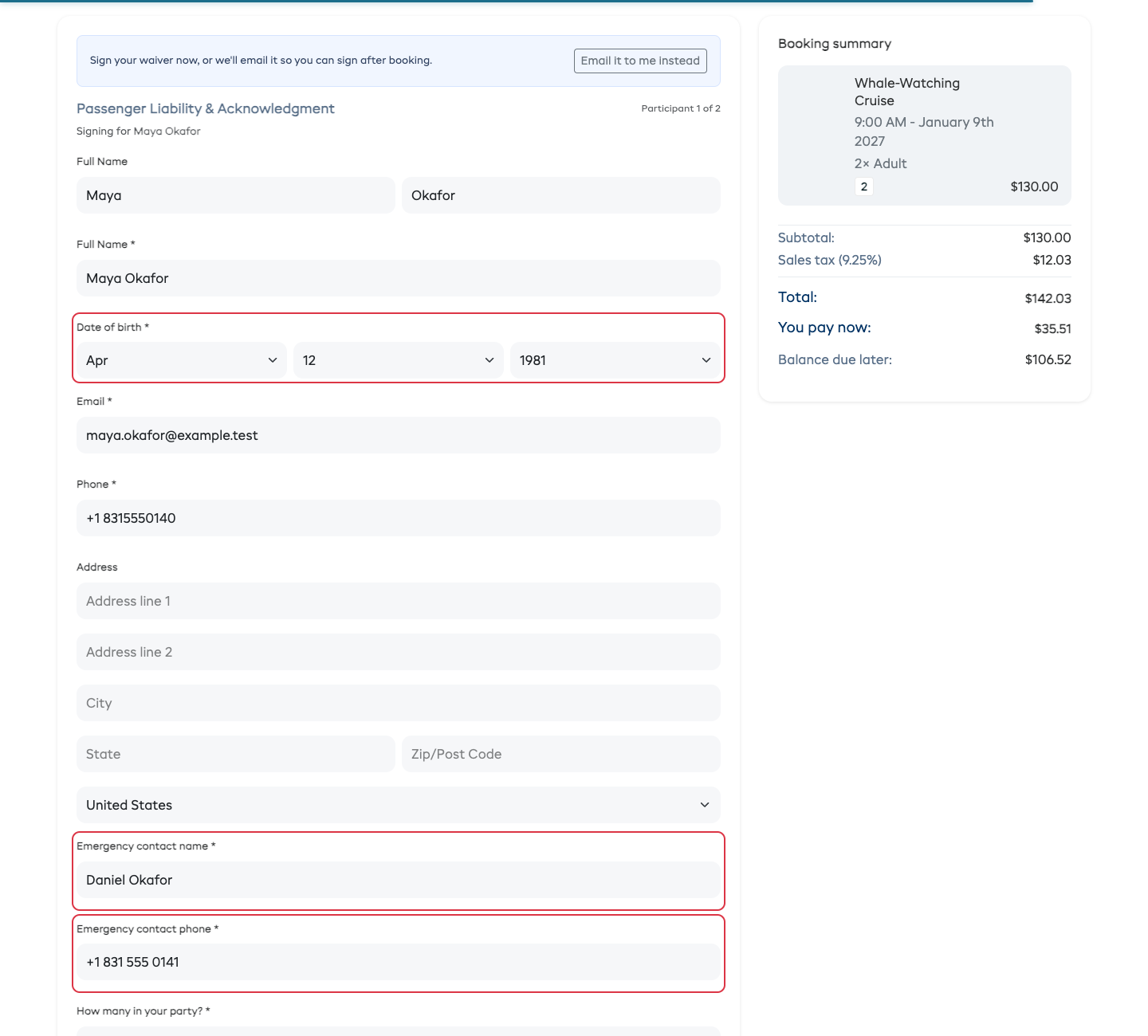
Activer la signature en ligne pour une décharge
La signature en ligne utilise les décharges que vous avez déjà dans Décharges et formulaires. Aucun réglage supplémentaire n'est nécessaire sur la décharge elle-même.
- Rendez-vous dans Décharges et formulaires.
- Ouvrez une décharge ou créez-en une.
- Vérifiez qu'elle est associée aux produits, activités ou catégories pour lesquels vous voulez qu'elle soit signée en ligne. Consultez Associer des formulaires.
- Enregistrez.
Toute décharge associée à une activité, une location ou une catégorie s'affiche désormais directement à la réservation lorsque cet élément se trouve dans le panier d'un client.
Par défaut, c'est la personne qui réserve qui signe chaque décharge concernée. Aucune autre information n'est demandée. Pour que chaque participant signe, activez Exiger les informations des participants. Vous pouvez le faire pour toute la boutique dans Paramètres → Locations, ou produit par produit (Par défaut de la boutique / Activé / Désactivé). Chaque participant indique alors ses informations et signe sa propre copie. Pour le matériel à plusieurs personnes (un kayak biplace, un tandem), réglez aussi Participants par article. Le client pourra alors ajouter jusqu'à ce nombre de participants (seule la personne qui réserve est obligatoire, les autres sont facultatifs). Consultez Créer un produit.
Ce qui est enregistré
Chaque réponse signée est enregistrée sous la forme d'un FormResponse avec :
- Source :
widget_inline(pour la distinguer des réponses signées par e-mail dans les rapports). - Adresse IP et date et heure de signature : pour avoir une preuve en cas de litige.
- Lien avec chaque participant : chaque participant a sa propre réponse, liée à sa fiche de participant dans la réservation.
- Image de la signature : enregistrée au format PNG dans votre dossier de décharges.
Vous pouvez consulter toutes les réponses dans l'onglet Réponses de chaque décharge.
Questions de réservation sans signature
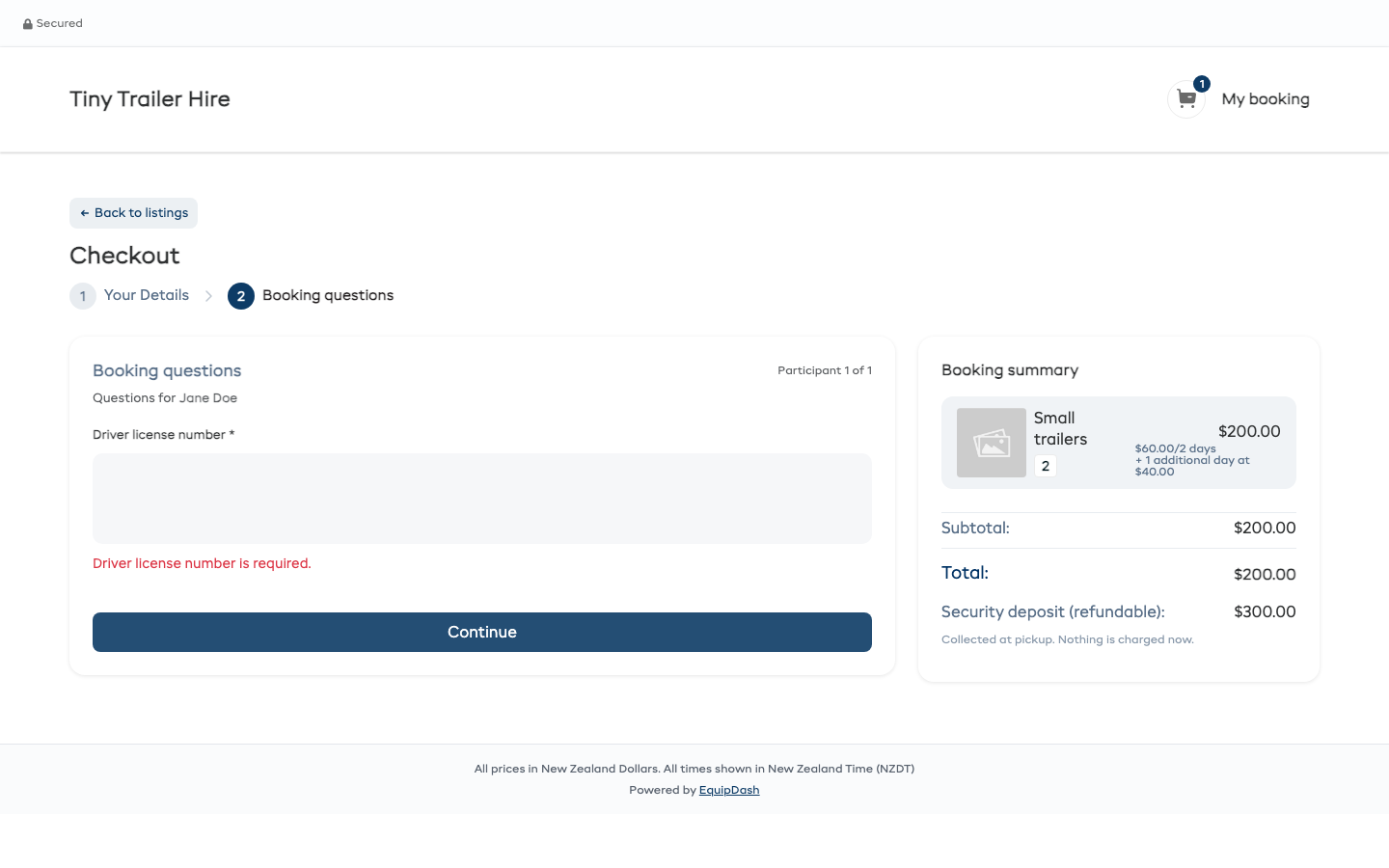
Un formulaire qui contient des questions, mais ni signature, ni paraphe, ni accord, s'affiche sous le titre Questions de réservation lors de la réservation. Le client répond aux questions et clique sur Continuer.
Il faut répondre aux questions obligatoires pour pouvoir terminer la réservation. L'option Envoyez-le-moi plutôt par e-mail reste masquée tant que toutes les questions obligatoires n'ont pas reçu de réponse, y compris celles d'un autre formulaire ou d'une autre personne. Les décharges signées peuvent toujours être complétées par e-mail après la réservation.
Retour à l'envoi par e-mail
Si quelque chose empêche la signature en ligne (la décharge n'est pas associée, le client utilise un navigateur très ancien, etc.), le processus habituel d'envoi par e-mail après la réservation prend le relais : le client reçoit un e-mail avec un lien de signature. Personne ne se retrouve sans moyen de signer.
Les articles de la boutique ne déclenchent pas de décharge
Les décharges ne concernent que les activités et les locations. Un client qui achète un t-shirt dans votre boutique n'aura rien à signer : la réservation d'un article de boutique ignore complètement l'étape de la décharge.
Conseils
- Exigez l'e-mail de chaque participant. Si l'e-mail est masqué ou facultatif, il n'y a pas d'adresse à laquelle envoyer une copie de la décharge signée.
- Gardez des décharges courtes sur mobile. Chaque champ supplémentaire dans la décharge fait baisser le taux de réservation de 1 à 2 % sur mobile.
- Utilisez des titres et des sous-titres dans le texte de votre décharge pour l'aérer. Les clients lisent en diagonale sur leur téléphone.
Où voir le statut
- Détail de la réservation : la ligne de chaque participant affiche une pastille Décharge signée dès que la réponse en ligne est enregistrée.
- Manifeste : le statut de signature de la décharge est une colonne de chaque export de la feuille du jour.
- Décharges → Réponses : filtrez sur Source =
widget_inlinepour ne voir que les réponses signées en ligne.