Reserva Rápida en 30 segundos
La Reserva Rápida abre un panel desde la página de detalle de un producto de alquiler o la página de detalle de una experiencia. Úsela cuando el cliente quiera un solo artículo o sesión y usted ya conozca las fechas.
Para reservas con más artículos, extras, descuentos, pagos o exenciones de responsabilidad, use Abrir en POS para más opciones. El POS conserva las selecciones que ya haya hecho.
Cuándo usar la Reserva Rápida
Use la Reserva Rápida cuando:
- El cliente ya existe en su sistema (o puede crearlo con un nombre y un correo electrónico o teléfono en el panel)
- Quiere este único producto o esta única sesión de experiencia
- No necesita cobrar el pago en este mismo paso (el pago se puede añadir desde la página de detalle de la reserva)
Use el POS completo cuando necesite:
- Varios productos, experiencias o complementos de tienda en una sola reserva
- Paquetes, descuentos, códigos promocionales, vales
- Cobrar el pago ahora (terminal Stripe, tarjeta, efectivo)
- Exenciones de responsabilidad obligatorias
Abrir la Reserva Rápida
Para un producto de alquiler:
- Vaya a Alquileres → Productos y haga clic en el producto que desea reservar.
- Haga clic en el botón + Reservar ahora en la franja superior (arriba a la derecha de la página).
Para una experiencia:
- Vaya a Experiencias → Experiencias y haga clic en la experiencia que desea reservar.
- Haga clic en el botón + Reservar ahora en la franja superior (arriba a la derecha de la página).
El panel se abre en el lado derecho de la página.
Dentro del panel: Alquiler
El panel de Reserva Rápida de alquiler muestra:
- Recogida y devolución - haga clic en cualquiera de los botones de fecha para cambiar la fecha o la hora. Las opciones de duración en el mismo día aparecen cuando su negocio las ofrece.
- Disponibilidad - el estado junto a ¿CUÁNDO? refleja el período de alquiler seleccionado.
- Lugar de recogida - se selecciona automáticamente si hay un solo lugar; elija un lugar cuando su negocio tenga varios.
- Controles de cantidad - establezca una cantidad para cada variante en ¿CUÁNTOS?. Cada fila muestra su stock disponible; los controles impiden superar esa cantidad. Los productos sin variantes tienen un único control de cantidad.
- Búsqueda de cliente - busque por nombre, correo electrónico o teléfono y seleccione un resultado. Puede añadir un cliente nuevo desde el área de búsqueda.
- Desglose de precio - revise los artículos seleccionados y el total antes de crear la reserva.
Si su negocio realiza entregas, aparece una opción de ENTREGA con Recoger o Entregar. Elija Entregar para añadir la dirección y una nota para el conductor; el cargo de entrega se añade al precio, y las fechas se muestran como Entregar y Recoger.
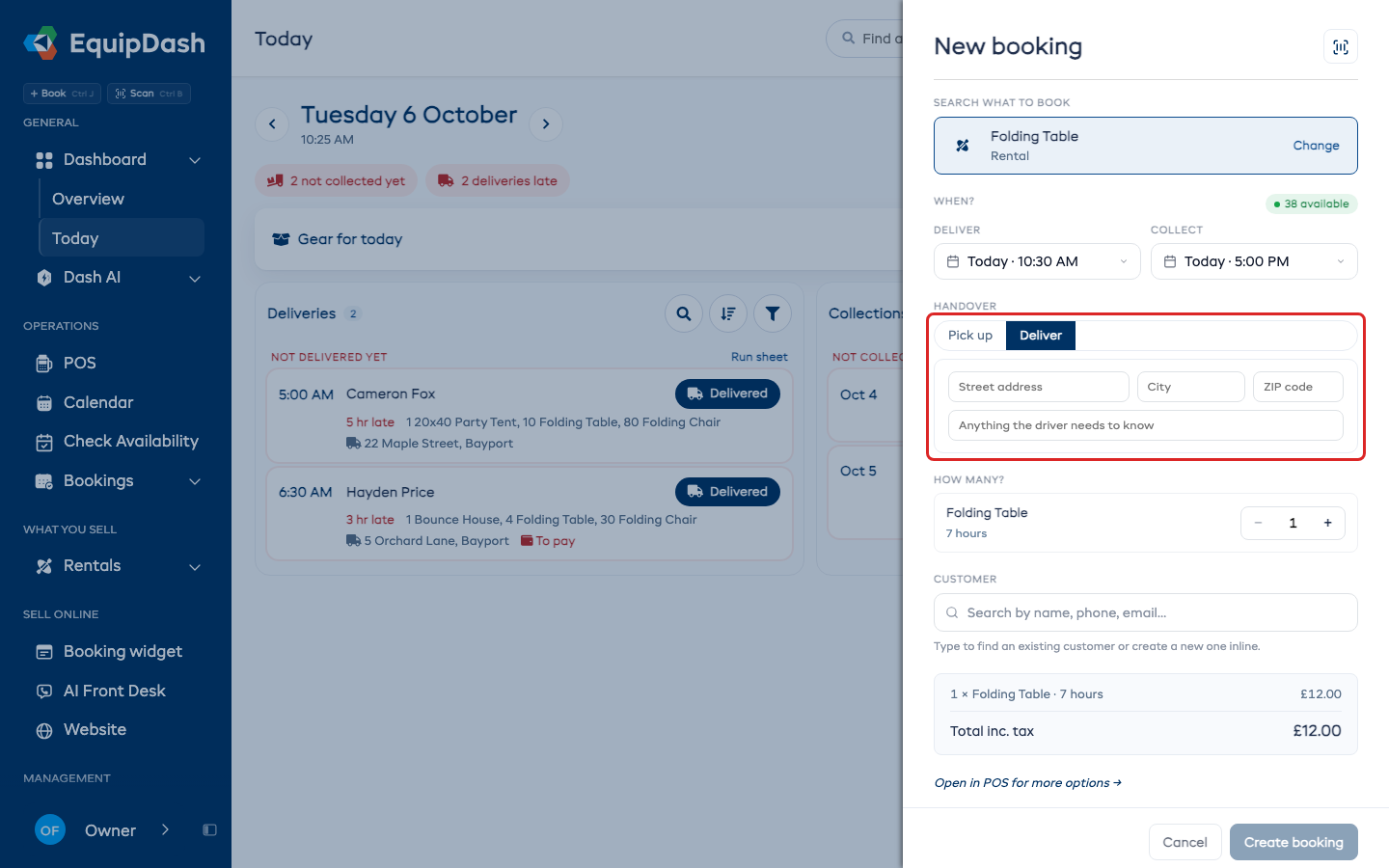
Dentro del panel: Experiencia
El panel de Reserva Rápida de experiencia usa estos campos:
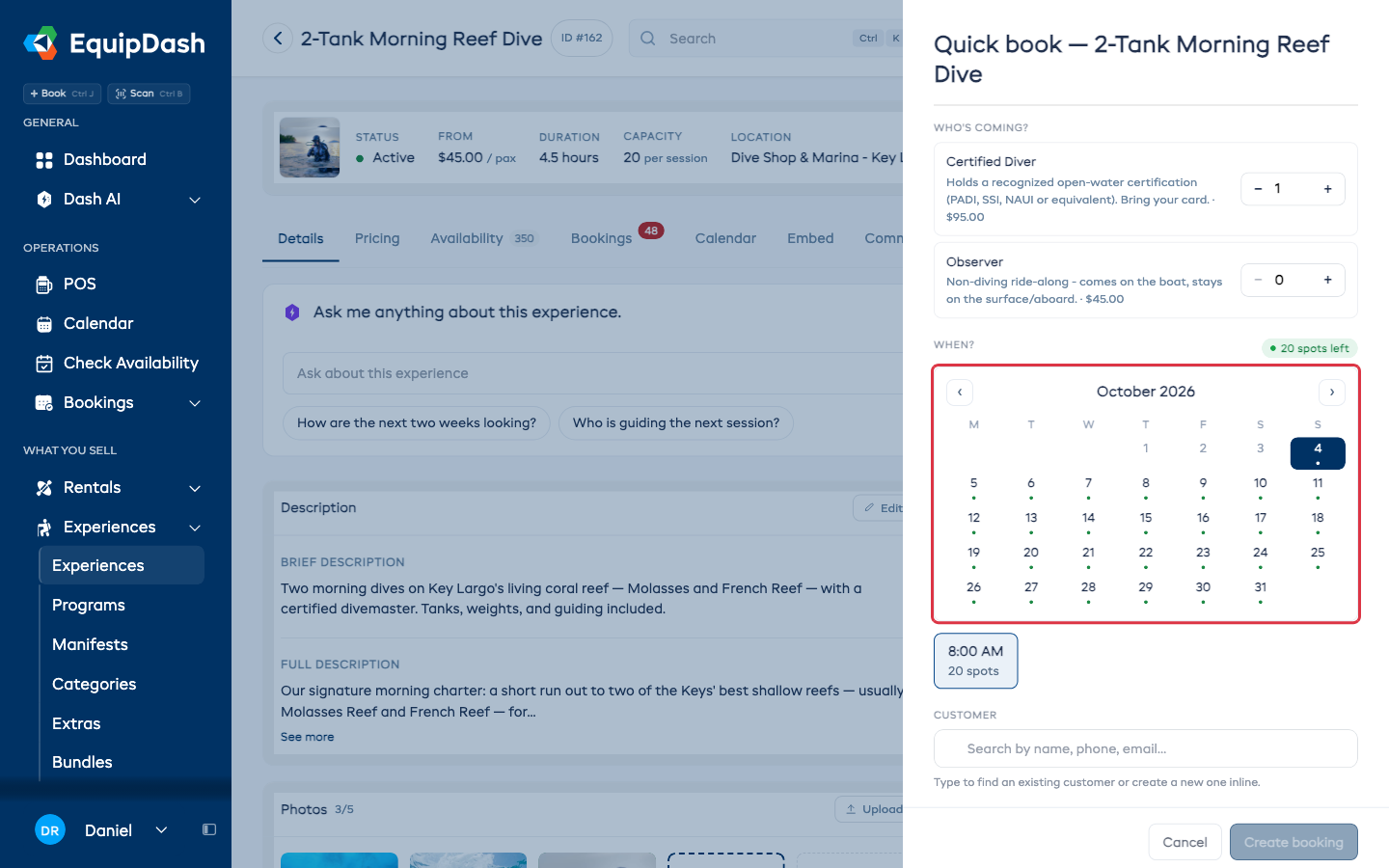
- Conteos de participantes - establezca la cantidad para cada categoría de tarifa en ¿QUIÉN VIENE?. Las experiencias con precio por grupo muestran un control de Tamaño del grupo.
- Calendario - elija un día disponible en ¿CUÁNDO?. Use las flechas del mes para buscar otra fecha.
- Opciones de sesión - elija una hora para la fecha seleccionada y compruebe los lugares disponibles. Las sesiones agotadas no se pueden seleccionar.
- Búsqueda de cliente - elija un cliente existente o añada uno nuevo.
- Datos de los participantes, cuando sean obligatorios - introduzca el nombre de cada participante y cualquier campo personalizado requerido. El primer participante puede usar el nombre del cliente seleccionado.
- Desglose de precio - revise el número de participantes y el total. El estado de disponibilidad aparece junto a ¿CUÁNDO?.
Un cliente sin reserva previa añadido a una sesión que ya está en curso se registra automáticamente al crear la reserva, así que no hace falta registrarlo de nuevo.
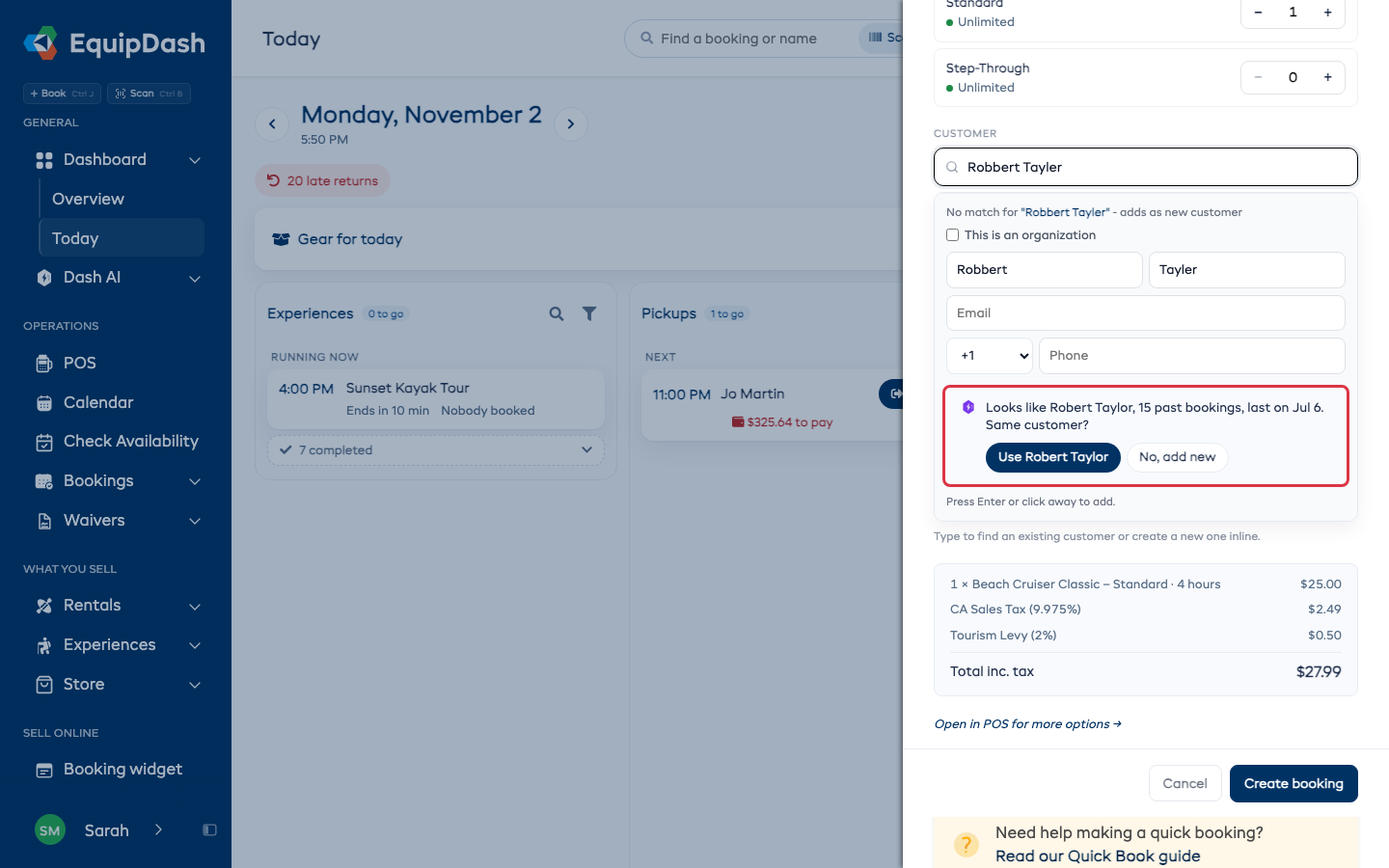
¿El mismo cliente?
Cuando añade un cliente nuevo y el nombre se parece al de uno que ya tiene, la Reserva Rápida pregunta ¿El mismo cliente? debajo de los campos de nombre, junto con el número de reservas que ha tenido. Haga clic en Usar y su nombre para seleccionarlo, así no se crea un duplicado, o en No, añadir nuevo para añadir el cliente nuevo. Funciona igual en el POS.
Confirmar la reserva
Cuando haya:
- Elegido las fechas/horas (alquiler) o una sesión (experiencia)
- Elegido una variante (alquiler) o establecido los conteos de participantes (experiencia)
- Elegido o creado un cliente
- Completado los nombres por participante y los campos personalizados obligatorios (experiencia, cuando corresponda)
El botón Crear reserva queda disponible en la parte inferior del panel. Haga clic en él.
EquipDash crea la reserva usando el mismo proceso que el POS completo: el origen de la reserva se registra como POS, se reserva el inventario o la capacidad de la sesión, el correo de confirmación se envía al cliente (si las notificaciones por correo electrónico están activadas), y la página pasa directamente al detalle de la reserva para que pueda cobrar el pago, añadir notas o entregar el equipo.
Si algo falla (una sesión se agota entre la carga de la página y su clic, faltan datos obligatorios de los participantes, etc.) el panel permanece abierto y un aviso rojo le indica exactamente qué corregir; sus datos se conservan para que pueda corregirlos e intentarlo de nuevo.
Abrir en POS para más opciones
Si a mitad de la Reserva Rápida decide que en realidad necesita extras, un descuento, campos personalizados que el formulario integrado no cubre, o cobrar el pago ahora, haga clic en Abrir en POS para más opciones → en la parte inferior del panel. El POS se abre ya completado con:
Flujo de alquiler:
- El producto (y la variante, si eligió una)
- El período de recogida y devolución
- El lugar de recogida
- El cliente
Flujo de experiencia:
- La experiencia y la sesión elegida
- Los conteos de participantes por categoría de tarifa (o tamaño del grupo)
- El cliente
Así no se pierde nada de lo que ya había introducido.
Permiso
La Reserva Rápida está disponible para cualquier usuario con el permiso Reservas → Crear, el mismo permiso que controla el POS completo. Si un miembro del personal no debe poder crear reservas, quite ese permiso y el botón + Reservar ahora se ocultará tanto en la página de detalle de alquiler como en la de experiencia.
Qué no hace la Reserva Rápida
Por diseño, la Reserva Rápida mantiene las cosas al mínimo. Para ser más rápida, no incluye:
- Reservas de varios productos o varias experiencias
- Paquetes, complementos de tienda, cargos personalizados
- Códigos promocionales, vales, descuentos personalizados
- Cobro de pagos (use la página de detalle de la reserva después de crearla)
- Notas y etiquetas
- Completar exenciones de responsabilidad obligatorias (termínelas desde la página de la reserva)
- Editar reservas existentes (use Editar reserva para eso)
Si necesita algo de esto, use Abrir en POS para más opciones; la Reserva Rápida transferirá sus selecciones hasta ese momento.
Guías relacionadas
- Crear una reserva en el POS - la guía completa
- Consejos y atajos del POS
- Registrar un pago
- Editar una reserva