Réservation rapide en 30 secondes
La réservation rapide ouvre un panneau latéral depuis la page de détail d'un produit de location ou la page de détail d'une expérience. Utilisez-la lorsqu'un client souhaite un seul article ou une seule séance et que vous connaissez les dates.
Pour les réservations comportant plusieurs articles, des extras, des remises, des paiements ou des décharges, utilisez Ouvrir dans le POS pour plus d'options. Le POS conserve les sélections que vous avez déjà faites.
Quand utiliser la réservation rapide
Utilisez la réservation rapide dans les cas suivants :
- Le client existe déjà dans votre système (ou vous pouvez le créer dans le panneau avec un nom et un e-mail ou un téléphone)
- Il souhaite ce produit précis ou cette séance d'expérience précise
- Vous n'avez pas besoin d'encaisser un paiement à cette étape (le paiement peut être ajouté sur la page de détail de la réservation)
Utilisez le POS complet dans les cas suivants :
- Plusieurs produits, expériences ou extras de la boutique dans une même réservation
- Forfaits, remises, codes promo, bons
- Encaissement immédiat (terminal Stripe, carte, espèces)
- Décharges obligatoires
Ouvrir la réservation rapide
Pour un produit de location :
- Allez dans Locations → Produits et cliquez sur le produit que vous souhaitez réserver.
- Cliquez sur le bouton + Réserver maintenant dans la bande d'en-tête (en haut à droite de la page).
Pour une expérience :
- Allez dans Expériences → Expériences et cliquez sur l'expérience que vous souhaitez réserver.
- Cliquez sur le bouton + Réserver maintenant dans la bande d'en-tête (en haut à droite de la page).
Le panneau s'ouvre sur le côté droit de la page.
Dans le panneau - Location
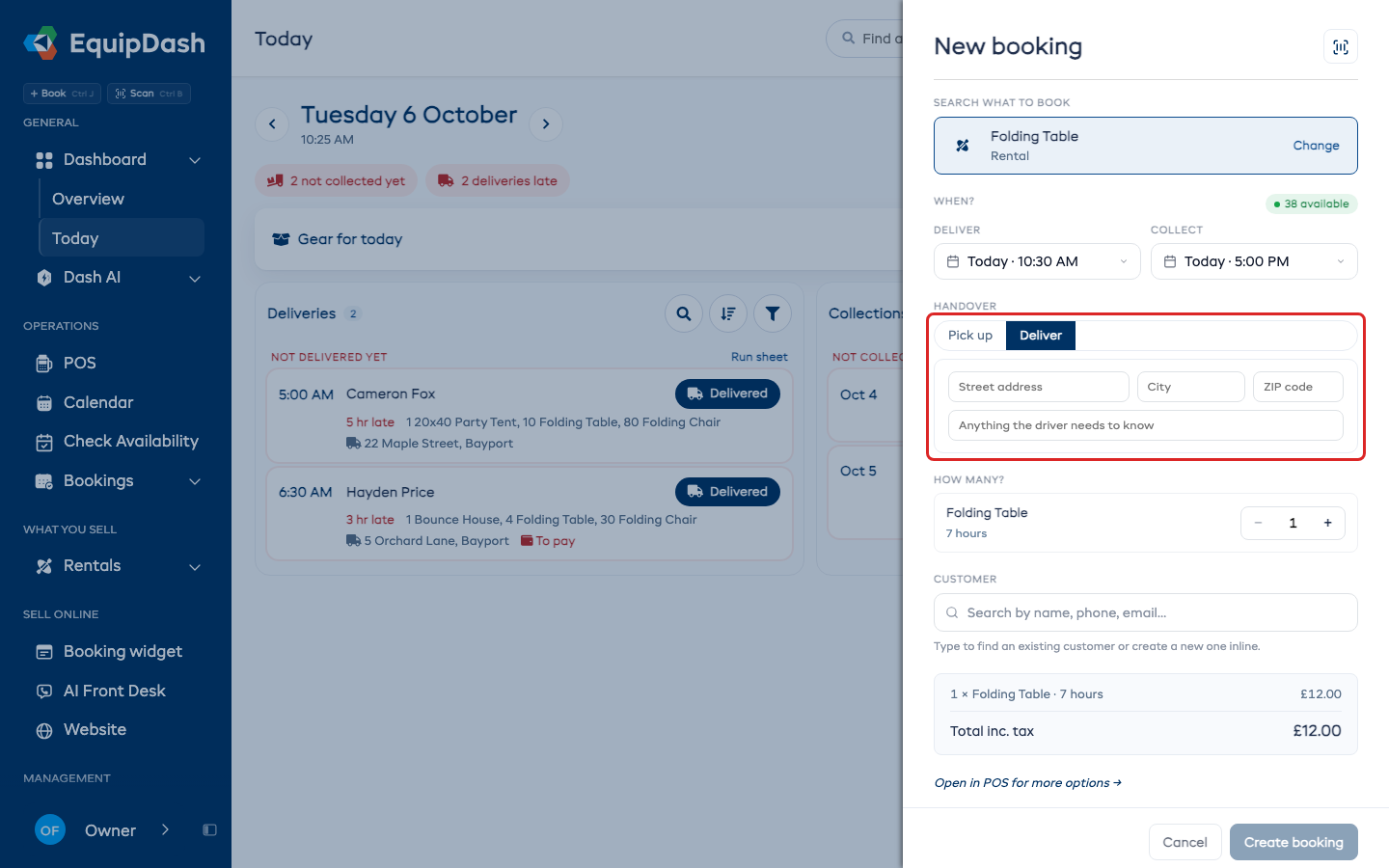
Le panneau de réservation rapide pour une location affiche :
- Retrait et retour - cliquez sur l'un des boutons de date pour modifier la date ou l'heure. Des choix de durée le jour même apparaissent lorsque votre boutique les propose.
- Disponibilité - l'état affiché à côté de QUAND ? correspond à la période de location sélectionnée.
- Lieu de retrait - sélectionné automatiquement s'il n'y a qu'un seul lieu ; choisissez un lieu si votre boutique en compte plusieurs.
- Réglages de quantité - indiquez une quantité pour chaque variante sous COMBIEN ?. Chaque ligne indique le stock disponible ; les réglages vous empêchent de dépasser ce nombre. Les produits sans variantes ont un seul réglage de quantité.
- Recherche de client - recherchez par nom, e-mail ou téléphone, puis sélectionnez un résultat. Vous pouvez ajouter un nouveau client depuis la zone de recherche.
- Détail du prix - vérifiez les articles sélectionnés et le total avant de créer la réservation.
Si votre boutique propose la livraison, un choix REMISE entre Retrait et Livraison apparaît. Choisissez Livraison pour ajouter l'adresse et une note pour le livreur ; les frais de livraison sont ajoutés au prix, et les dates affichent Livraison et Récupération.
Dans le panneau - Expérience
Le panneau de réservation rapide pour une expérience comprend les champs suivants :
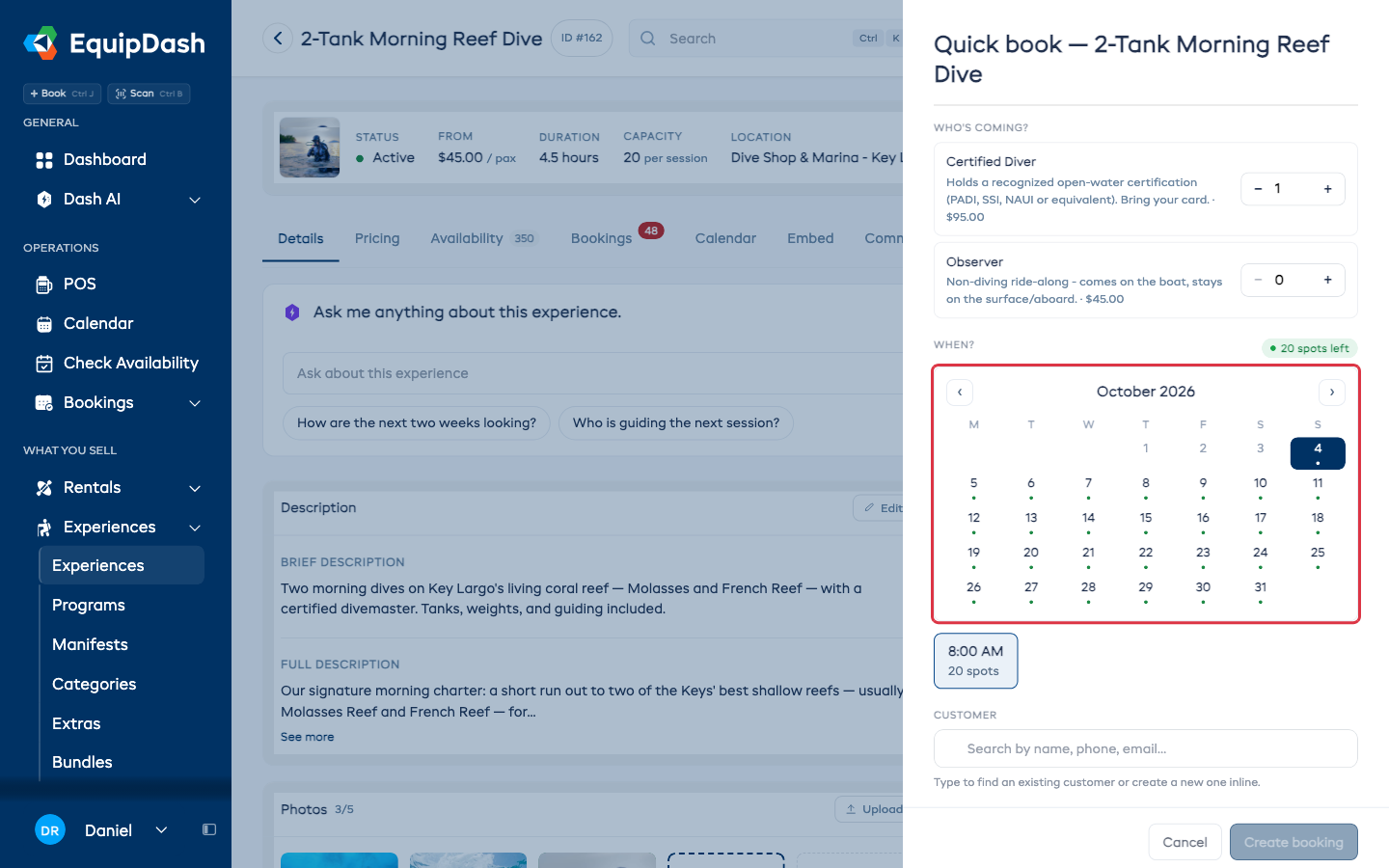
- Nombre de participants - indiquez la quantité pour chaque catégorie de tarif sous QUI VIENT ?. Les expériences facturées par groupe affichent un réglage Taille du groupe.
- Calendrier - choisissez un jour disponible sous QUAND ?. Utilisez les flèches du mois pour trouver une autre date.
- Choix de séance - choisissez une heure pour la date sélectionnée et vérifiez le nombre de places restantes. Les séances complètes ne peuvent pas être sélectionnées.
- Recherche de client - choisissez un client existant ou ajoutez-en un nouveau.
- Détails des participants, lorsqu'ils sont requis - saisissez le nom de chaque participant et les champs personnalisés obligatoires. Le premier participant peut reprendre le nom du client sélectionné.
- Détail du prix - vérifiez le nombre de participants et le total. L'état de disponibilité apparaît à côté de QUAND ?.
Un client sans réservation ajouté à une séance déjà en cours est enregistré comme présent dès que la réservation est créée. Il n'est donc pas nécessaire de l'enregistrer à nouveau.
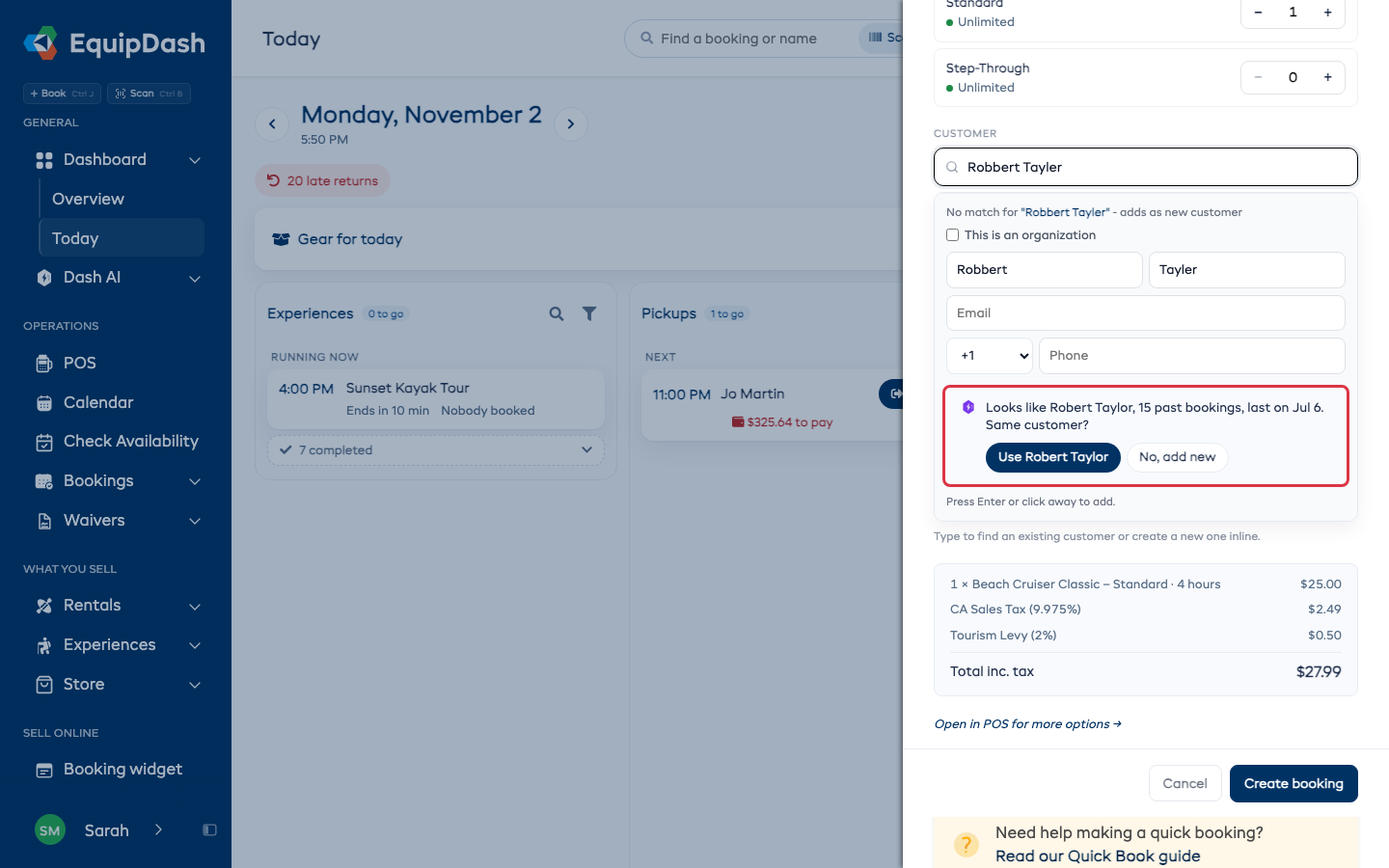
Même client ?
Lorsque vous ajoutez un nouveau client dont le nom ressemble à celui d'un client existant, la réservation rapide affiche Même client ? sous les champs du nom, avec le nombre de réservations qu'il a déjà effectuées. Cliquez sur Utiliser suivi de son nom pour le sélectionner, afin de ne pas créer de doublon, ou sur Non, ajouter un nouveau pour ajouter le nouveau client. Cela fonctionne de la même façon dans le POS.
Confirmer la réservation
Lorsque vous avez :
- Choisi les dates et heures (location) ou une séance (expérience)
- Choisi une variante (location) ou indiqué le nombre de participants (expérience)
- Choisi ou créé un client
- Rempli les noms et champs personnalisés requis pour chaque participant (expérience, le cas échéant)
Le bouton Créer la réservation devient disponible en bas du panneau. Cliquez dessus.
EquipDash crée la réservation selon le même processus que le POS complet : la source de la réservation est enregistrée comme POS, le stock ou la capacité de la séance est réservé, l'e-mail de confirmation est envoyé au client (si les notifications par e-mail sont activées), et vous êtes redirigé directement vers le détail de la réservation pour encaisser un paiement, ajouter des notes ou remettre le matériel.
Si un problème survient (une séance complète entre le chargement de la page et votre clic, des données de participant obligatoires manquantes, etc.), le panneau reste ouvert et un message rouge vous indique précisément ce qu'il faut corriger. Votre saisie est conservée : vous pouvez corriger et réessayer.
Ouvrir dans le POS pour plus d'options
Si, en cours de réservation rapide, vous vous rendez compte que vous avez besoin d'extras, d'une remise, de champs personnalisés que le formulaire intégré ne couvre pas, ou d'encaisser un paiement tout de suite, cliquez sur Ouvrir dans le POS pour plus d'options → en bas du panneau. Le POS s'ouvre avec les informations déjà remplies :
Pour une location :
- Le produit (et la variante, si vous en avez choisi une)
- La période de retrait et de retour
- Le lieu de retrait
- Le client
Pour une expérience :
- L'expérience et la séance choisie
- Le nombre de participants par catégorie de tarif (ou la taille du groupe)
- Le client
Rien de ce que vous avez déjà saisi n'est donc perdu.
Autorisation
La réservation rapide est disponible pour tout utilisateur disposant de l'autorisation Réservations → Créer, la même qui contrôle l'accès au POS complet. Si un membre du personnel ne doit pas pouvoir créer de réservations, retirez cette autorisation et le bouton + Réserver maintenant sera masqué sur les pages de détail des locations et des expériences.
Ce que la réservation rapide ne fait pas
Par conception, la réservation rapide reste minimale. Pour rester rapide, elle ne gère pas :
- Les réservations de plusieurs produits ou expériences
- Les forfaits, les extras de la boutique, les frais personnalisés
- Les codes promo, les bons, les remises personnalisées
- L'encaissement des paiements (utilisez la page de détail de la réservation après sa création)
- Les notes et les étiquettes
- La signature des décharges obligatoires (terminez cette étape depuis la page de la réservation)
- La modification de réservations existantes (utilisez Modifier la réservation pour cela)
Si vous avez besoin de l'une de ces options, utilisez Ouvrir dans le POS pour plus d'options : la réservation rapide transmettra vos sélections actuelles.