POS stile cassa
Il POS è disponibile in due stili di schermata:
- Area di lavoro prenotazioni - il POS completo, con noleggi, esperienze e negozio in un'unica schermata. Ideale quando la maggior parte delle vendite parte da una prenotazione. Veda Creare una prenotazione dal POS.
- Cassa - riquadri prodotto, un tastierino e un pulsante Paga ora. Ideale per vendite rapide al banco. Le prenotazioni restano comunque a un tocco di distanza.
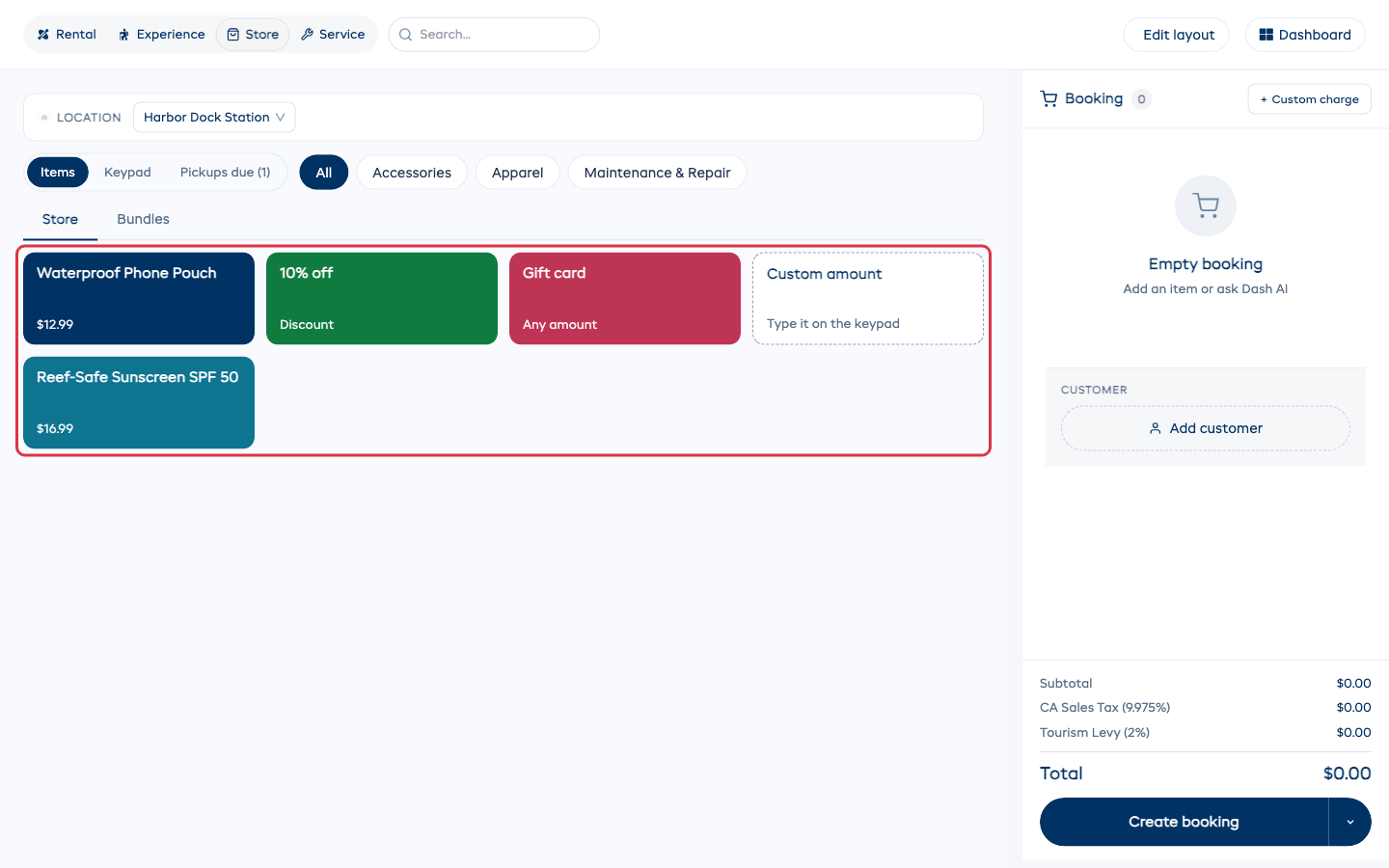
La cassa occupa tutto lo schermo. Tocchi Dashboard in alto a destra per tornare al resto di EquipDash.
Attivare la cassa
- Vada su Impostazioni > Punto vendita.
- In Stile schermata, scelga Cassa.
Le modifiche si salvano da sole. La volta successiva che qualcuno apre POS, vedrà la cassa.
Per poter scegliere Cassa serve almeno un prodotto negozio attivo. Se non ne ha nessuno, la pagina le chiede di aggiungerne in Negozio.
Più di una sede? Lo stile scelto qui è quello predefinito per tutte le sedi. Se una sede ha uno stile proprio, apra Avanzate sotto Stile schermata e attivi Usa questo stile in tutte le sedi prima di scegliere. Tutte le sedi useranno così lo stile scelto.
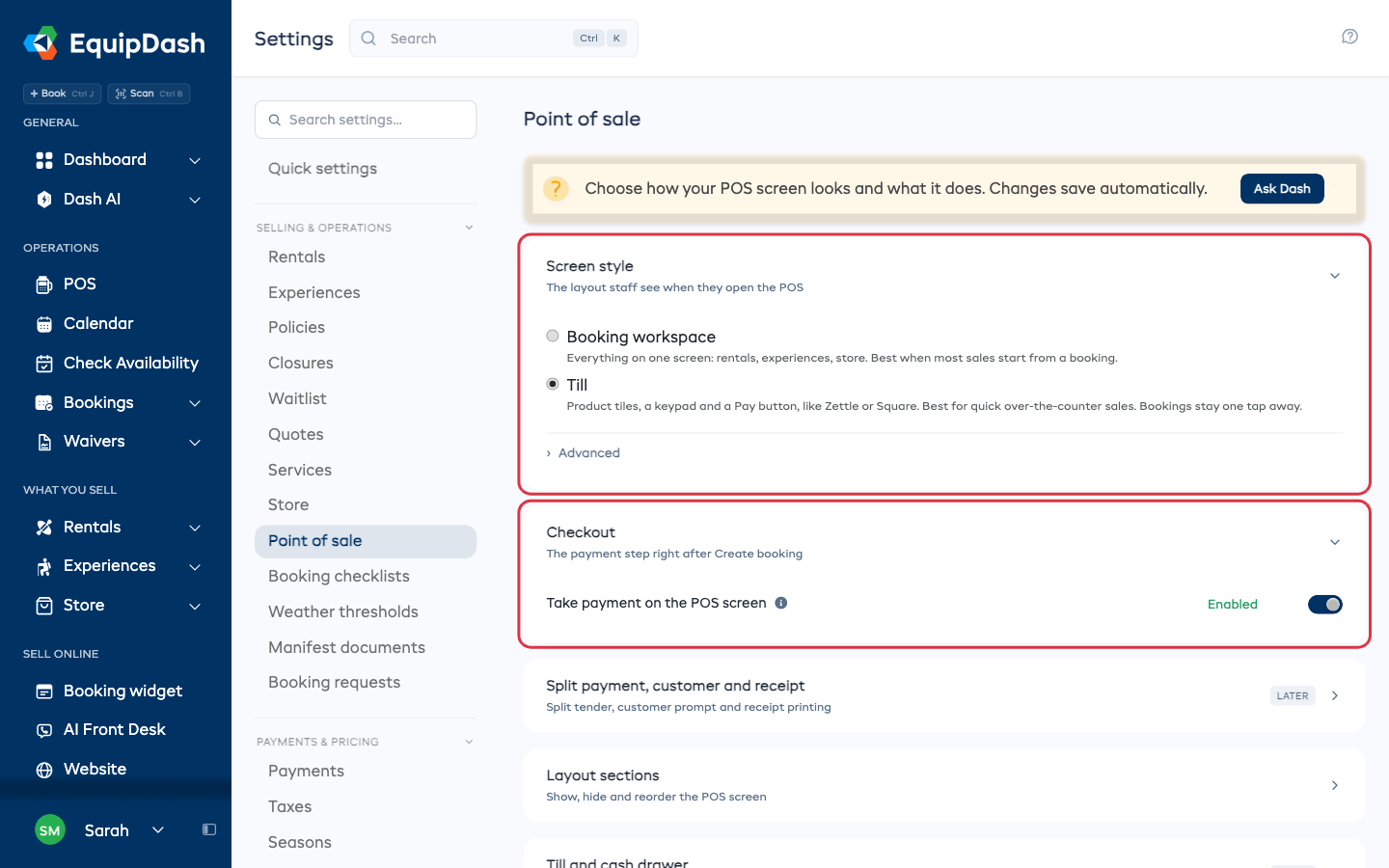
Incassare il pagamento direttamente dal POS
In Cassa, attivi Incassa il pagamento dalla schermata POS. Dopo Crea prenotazione, il passaggio di pagamento si apre direttamente sul POS, così il personale non lascia mai la schermata. Vengono proposti tutti i metodi di incasso disponibili:
- Tap to Pay
- Carta di credito
- Link di pagamento
- Pagamento manuale (contanti o qualsiasi altro metodo che registra lei stesso)
- Buono / Carta regalo
Non è ancora pronto per incassare? Tocchi Aggiungi pagamento più tardi in basso. La prenotazione viene salvata e il saldo resta aperto.
Configurare i tasti rapidi
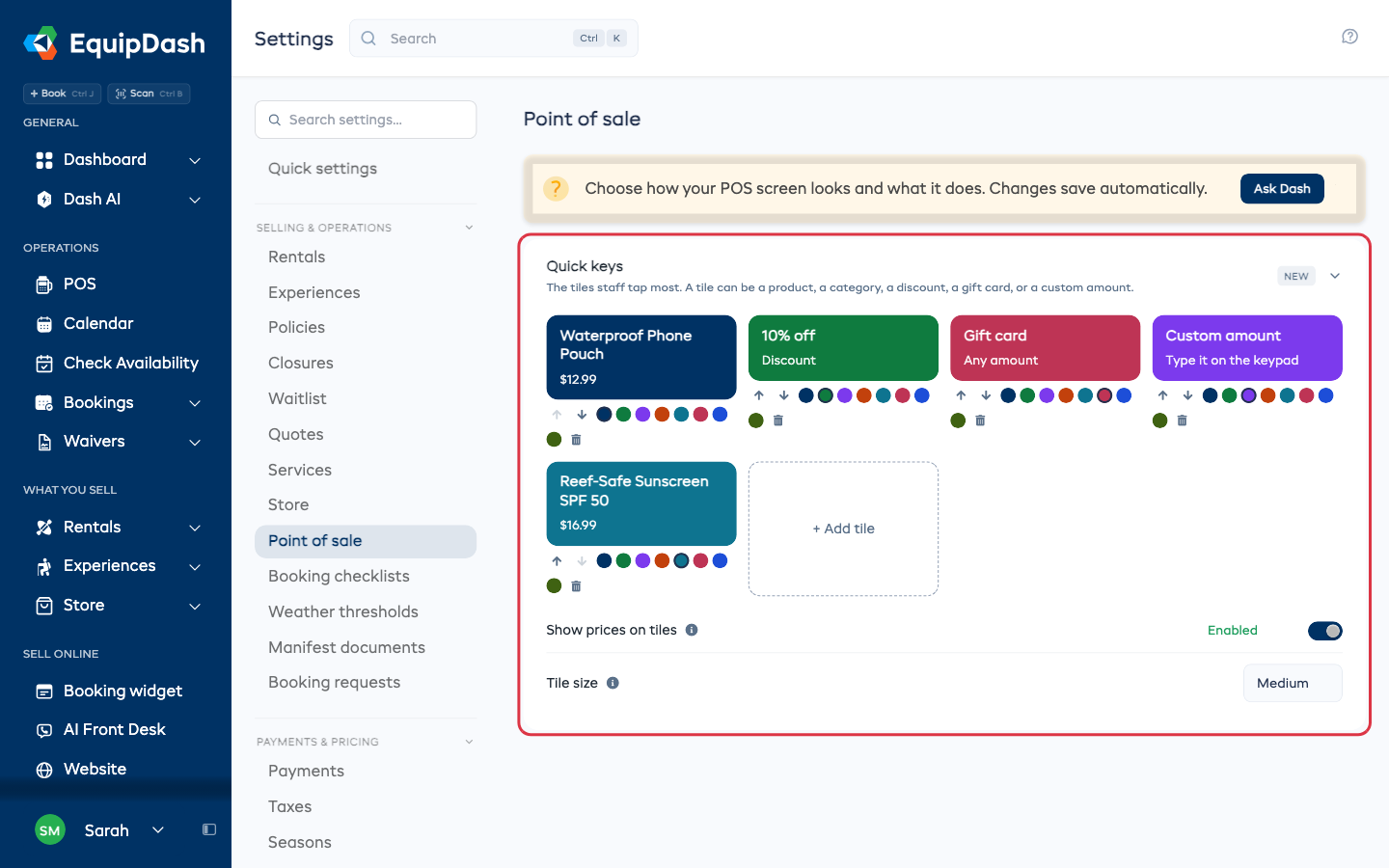
I tasti rapidi sono i riquadri che il personale tocca più spesso. Vada su Impostazioni > Punto vendita > Tasti rapidi.
Un riquadro può essere:
- un prodotto negozio
- una categoria (la tocchi per vedere cosa contiene)
- uno sconto, ad esempio 10% di sconto
- una carta regalo
- un importo personalizzato (digitato sul tastierino)
- Clicchi su + Aggiungi riquadro, poi scelga Prodotto, Categoria, Sconto %, Carta regalo o Importo personalizzato.
- Scelga un colore sotto il riquadro.
- Usi le frecce per spostare un riquadro, o il cestino per rimuoverlo.
Sotto i riquadri, Mostra i prezzi sui riquadri e Dimensione riquadro impostano l'aspetto della griglia.
Registrare una vendita
- Tocchi un riquadro. L'articolo viene aggiunto allo scontrino a destra.
- Tocchi Paga ora. Questo salva la vendita e apre il passaggio di pagamento in un unico tocco.
- Scelga un metodo di pagamento e completi il pagamento.
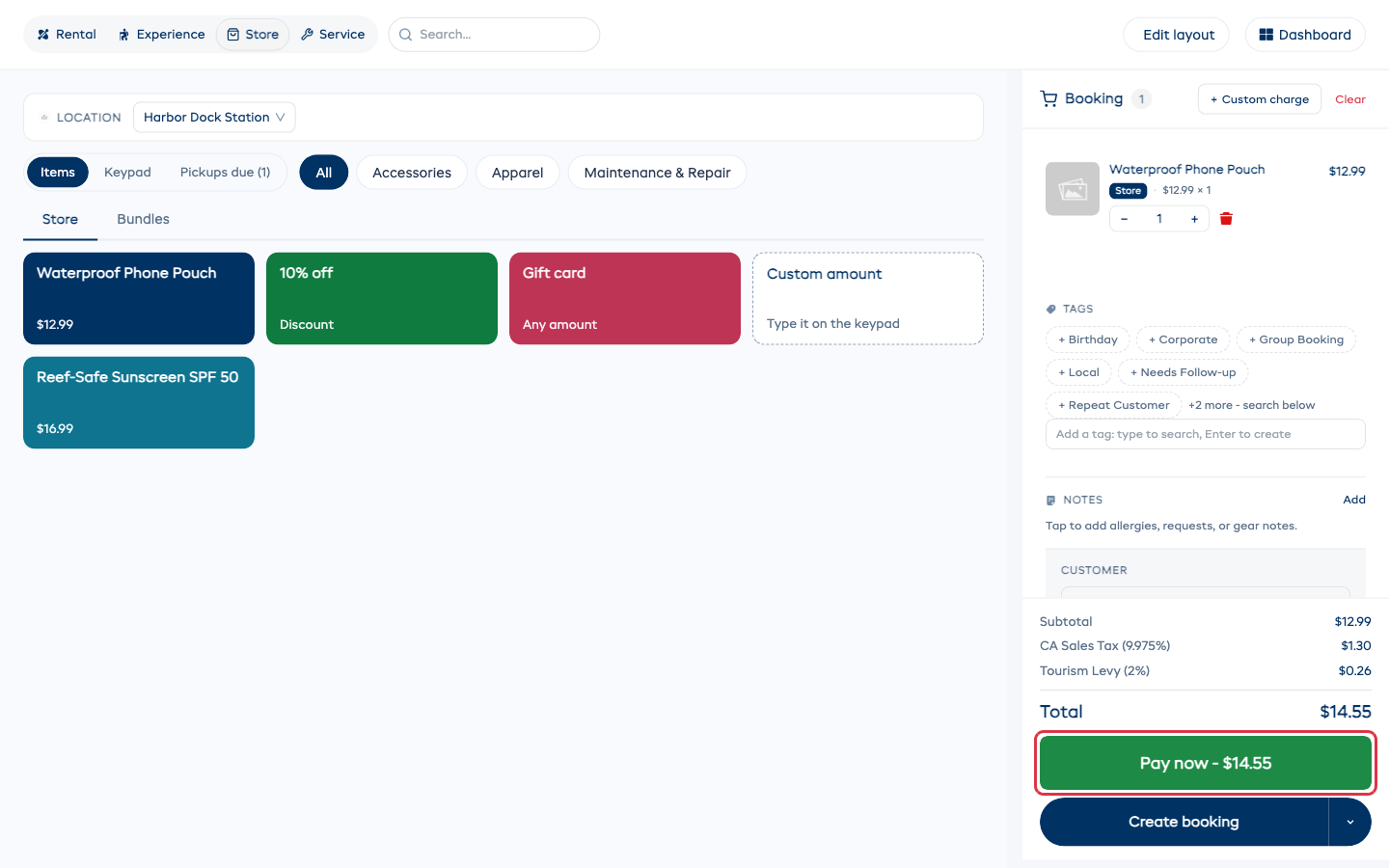
Una vendita in contanti a un cliente occasionale richiede quattro tocchi: il riquadro, Paga ora, Pagamento manuale (Contanti), poi Registra pagamento.
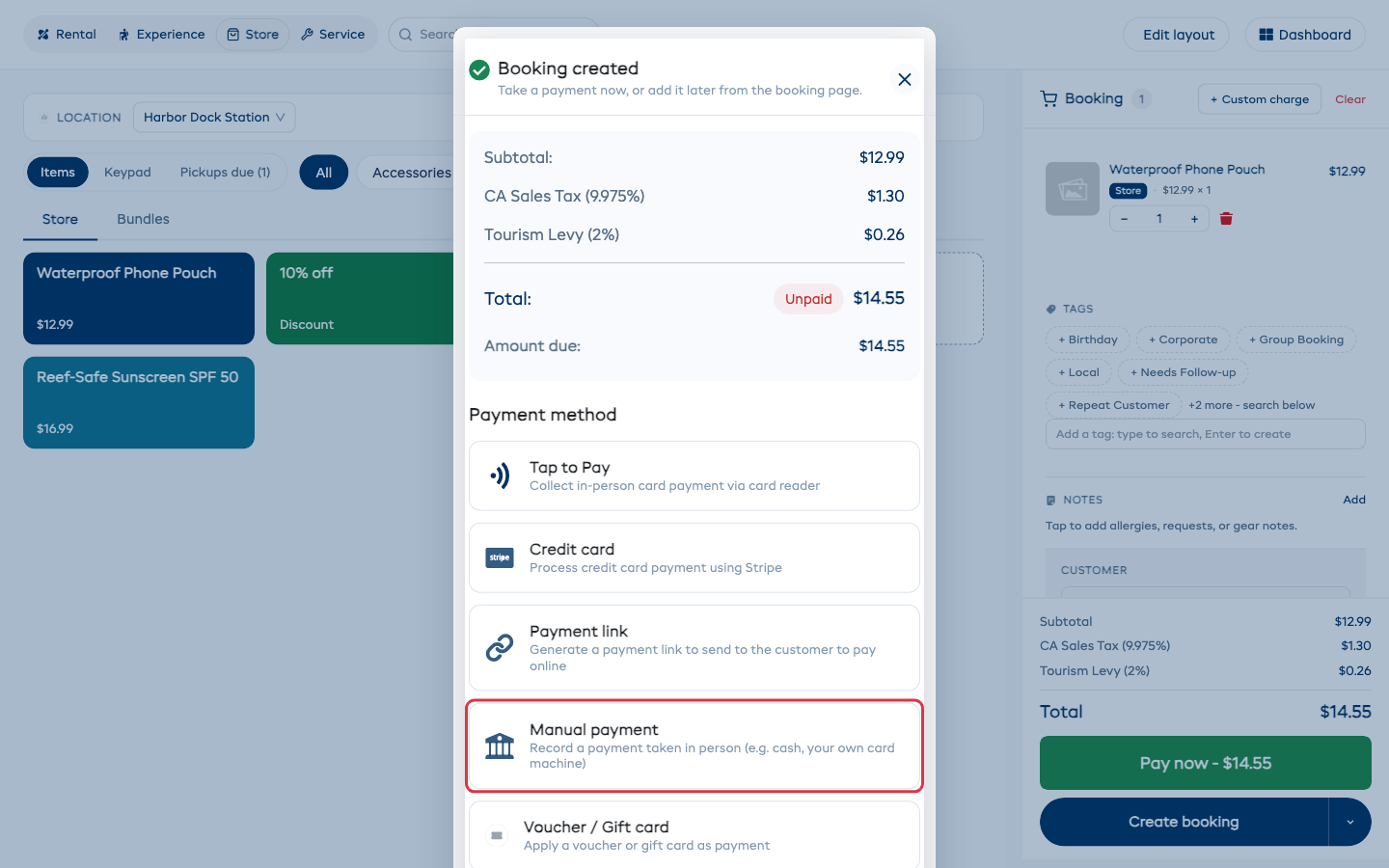
Anche Crea prenotazione funziona ancora. Salva la vendita e apre il passaggio di pagamento solo se Incassa il pagamento dalla schermata POS è attivo.
Svuota azzera tutto lo scontrino per il cliente successivo: gli articoli e qualsiasi sconto, codice promozionale o esenzione fiscale presenti.
Trovare gli articoli
- Le schede categoria sopra i riquadri restringono la griglia a una sola categoria.
- Cerca in alto trova qualsiasi articolo del negozio, anche uno senza riquadro.
Il tastierino
Tocchi Tastierino per vendere in base a un importo anziché a un articolo.
- Digiti l'importo. Le cifre si accumulano come su un terminale di pagamento: 1, 5, 0, 0 danno 15,00 nella sua valuta.
- Aggiunga un'Etichetta se lo desidera, ad esempio "Confezione regalo". Compare sullo scontrino.
- Tocchi Aggiungi alla prenotazione.
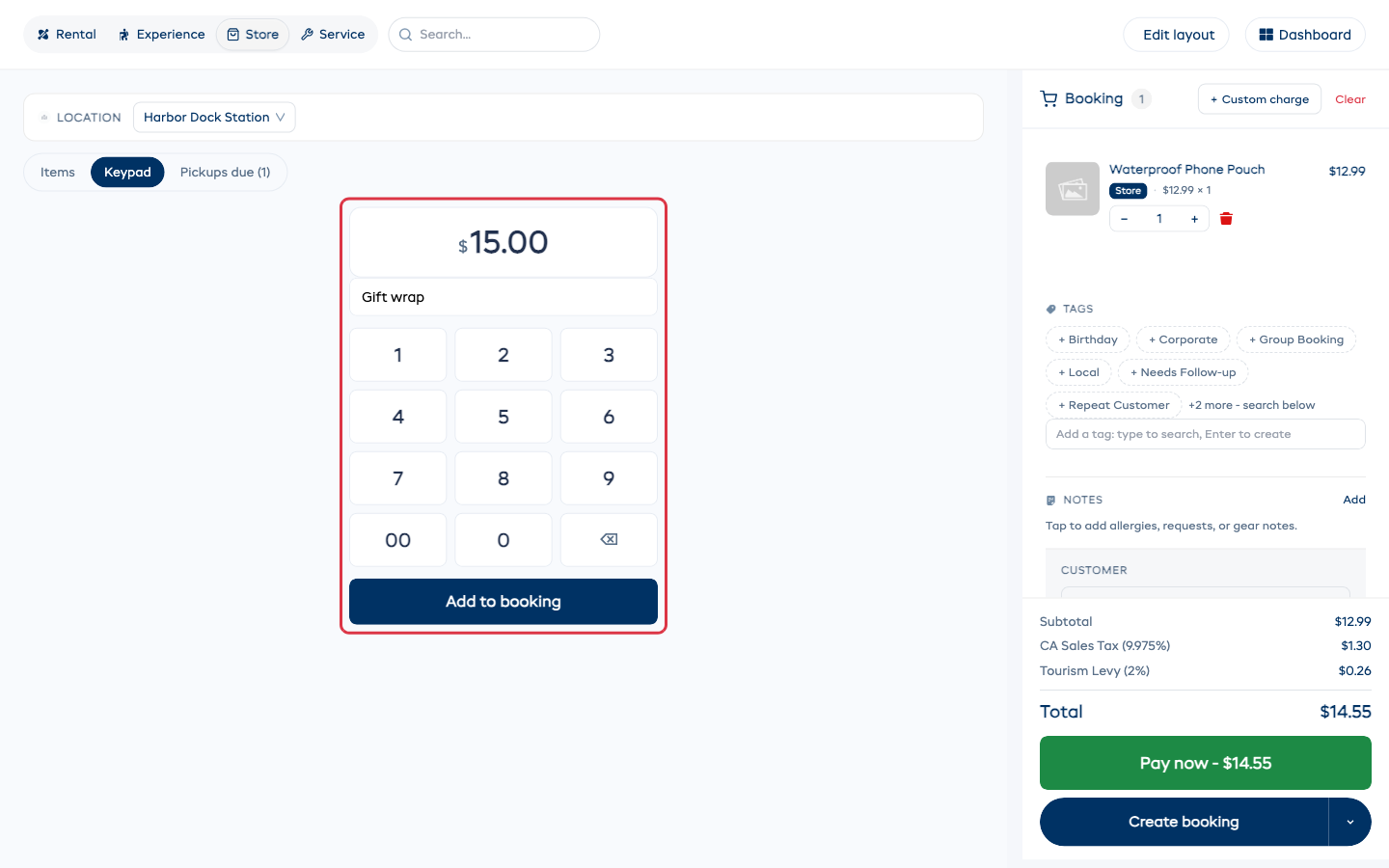
Funziona anche una tastiera: digiti le cifre, usi Backspace per correggere un errore e prema Invio per aggiungere l'importo.
Tocchi Articoli per tornare ai riquadri.
Ritiri in sospeso
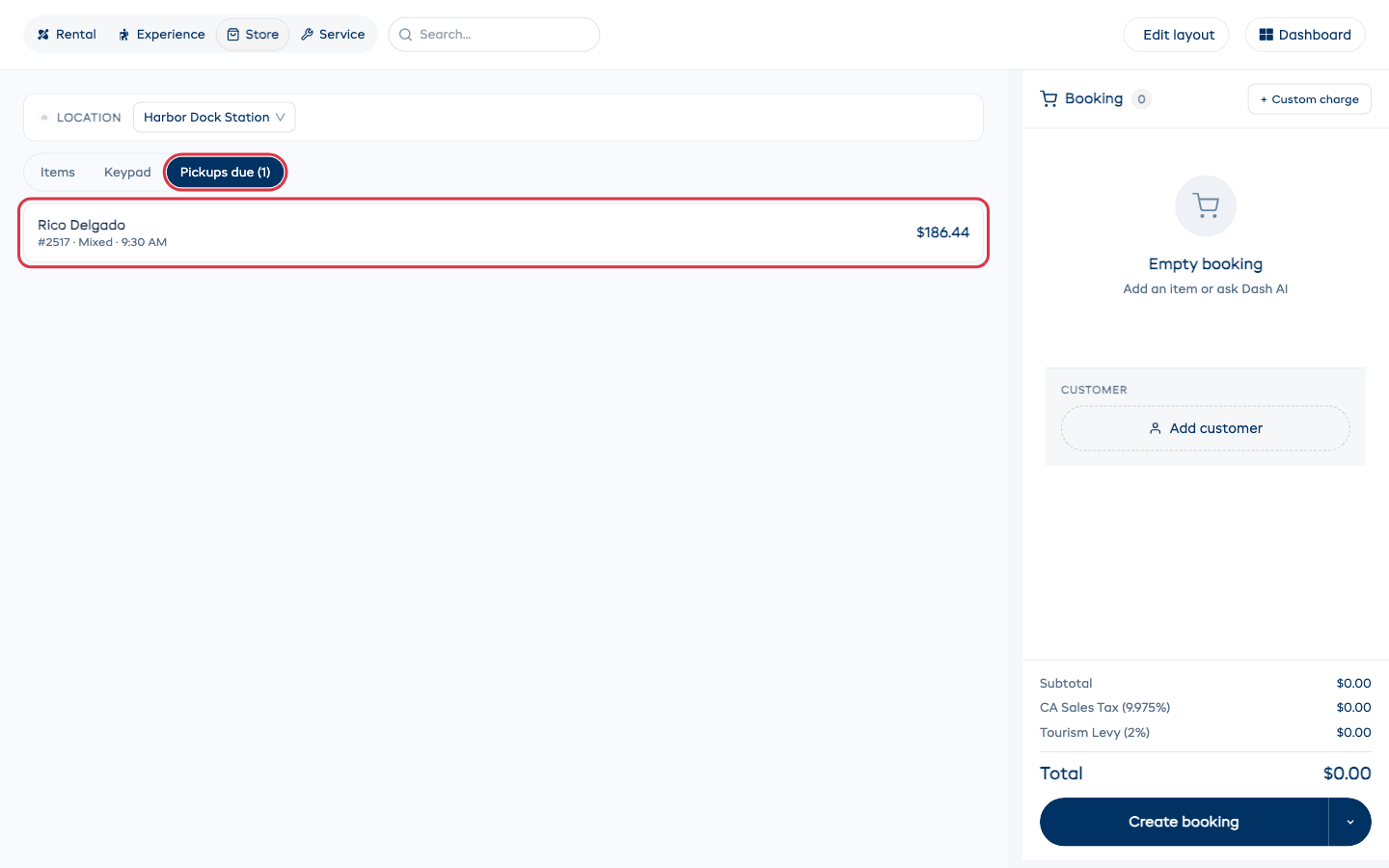
Ritiri in sospeso elenca le prenotazioni di oggi in questa sede che hanno ancora un saldo da pagare. Il numero sulla scheda indica quante sono. Tocchi una prenotazione per incassarne il saldo dalla cassa.
Aprire e chiudere la cassa
Conti il contante nel cassetto all'inizio e alla fine della giornata. La cassa fa il calcolo per lei a partire dai pagamenti in contanti già registrati, così non deve digitare nulla due volte.
È disattivata finché non la attiva. Veda Attivarla o disattivarla più sotto.
Aprire la cassa
La prima volta che qualcuno apre il POS ogni giorno, viene chiesto il contante presente nel cassetto. L'importo lasciato all'ultima chiusura è già inserito, quindi nella maggior parte dei giorni basta un tocco: Apri la cassa.
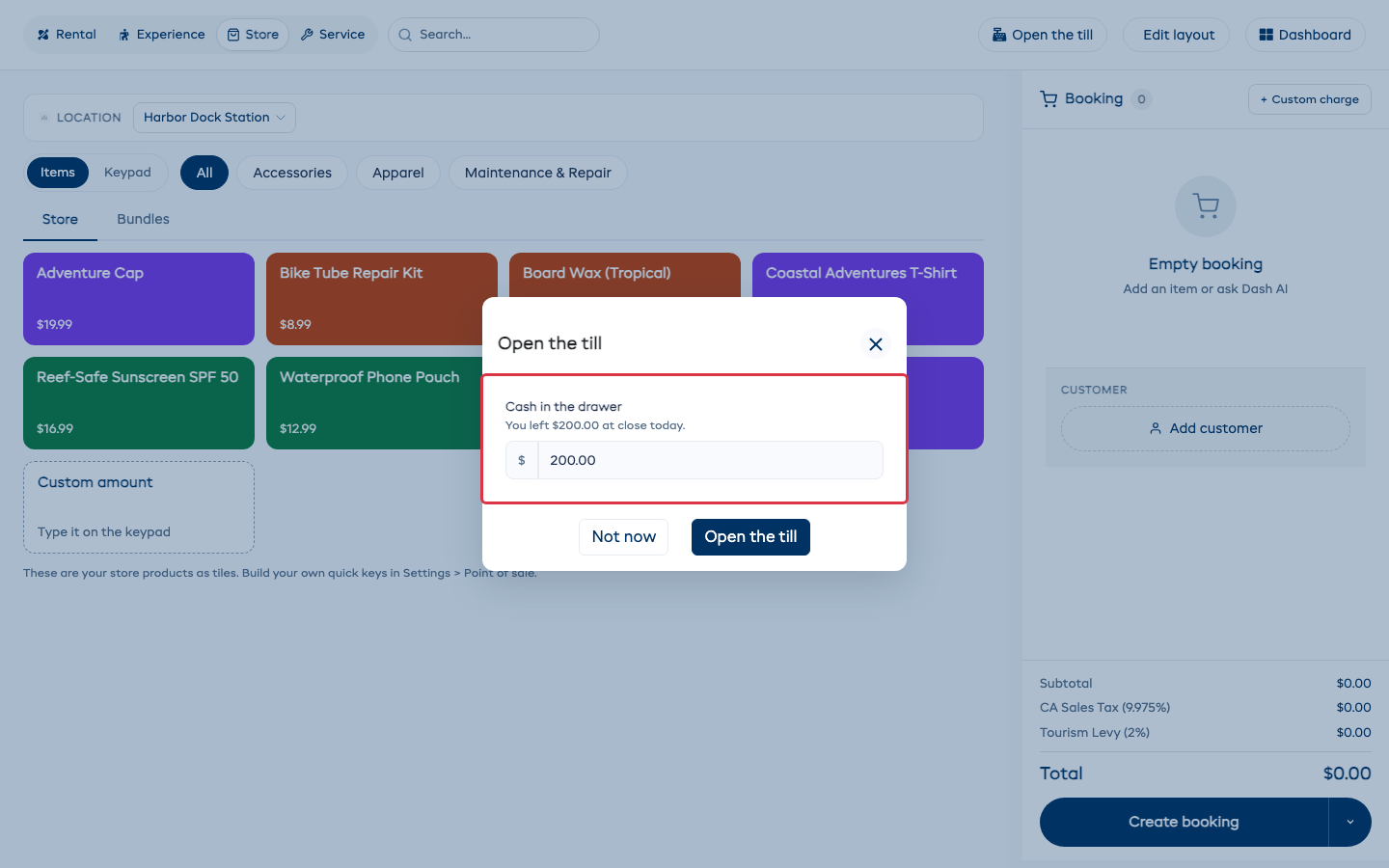
Ha fretta? Tocchi Non ora e continui a vendere. Il pulsante in alto riporterà allora Apri la cassa finché non lo farà.
Ogni sede ha la propria cassa. Due iPad allo stesso banco condividono la stessa cassa.
Versamenti e prelievi
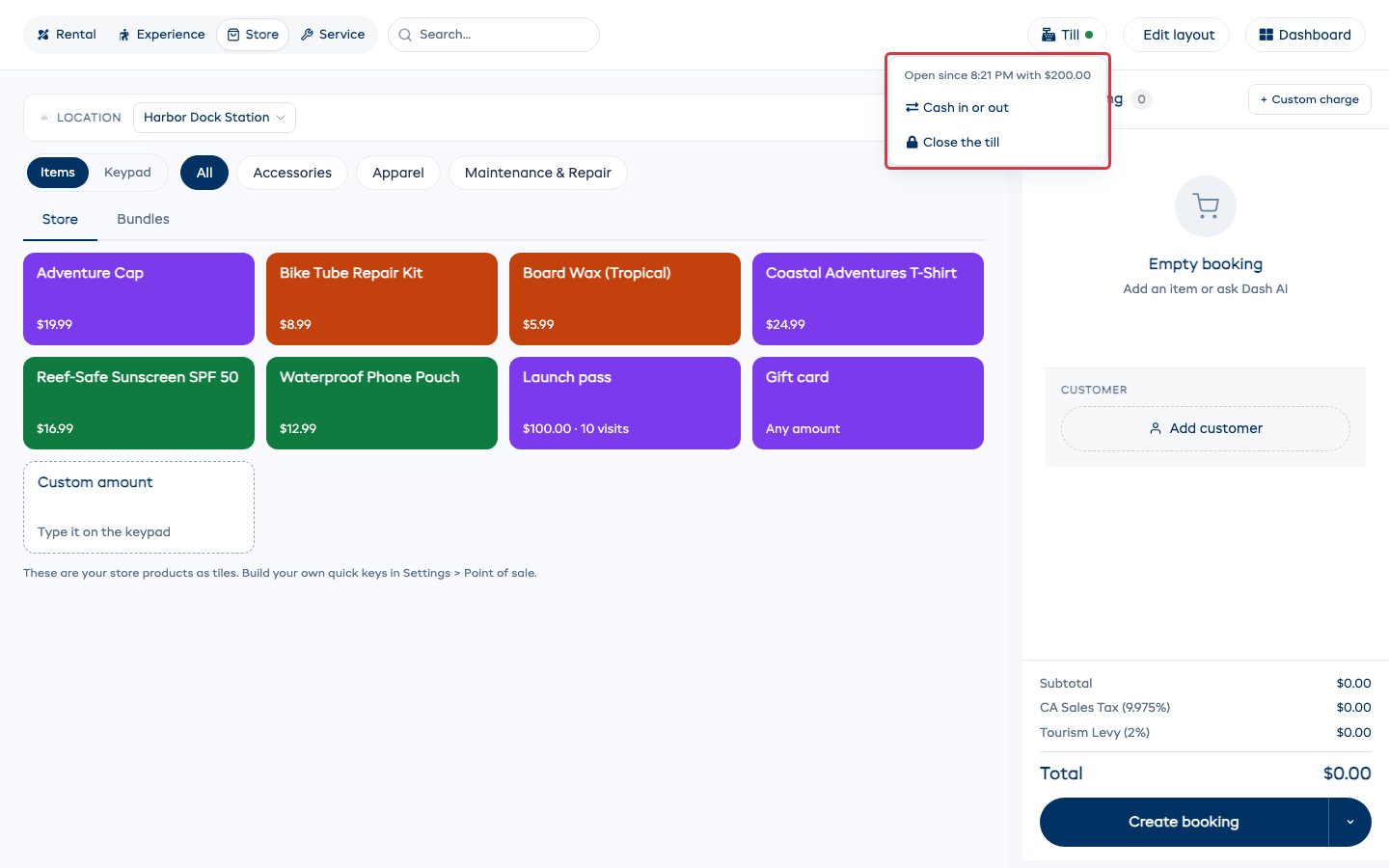
Deve prelevare contante per le spese postali, o versare il resto dalla banca? Tocchi Cassa in alto (il pallino verde indica che è aperta), poi Versamento o prelievo.
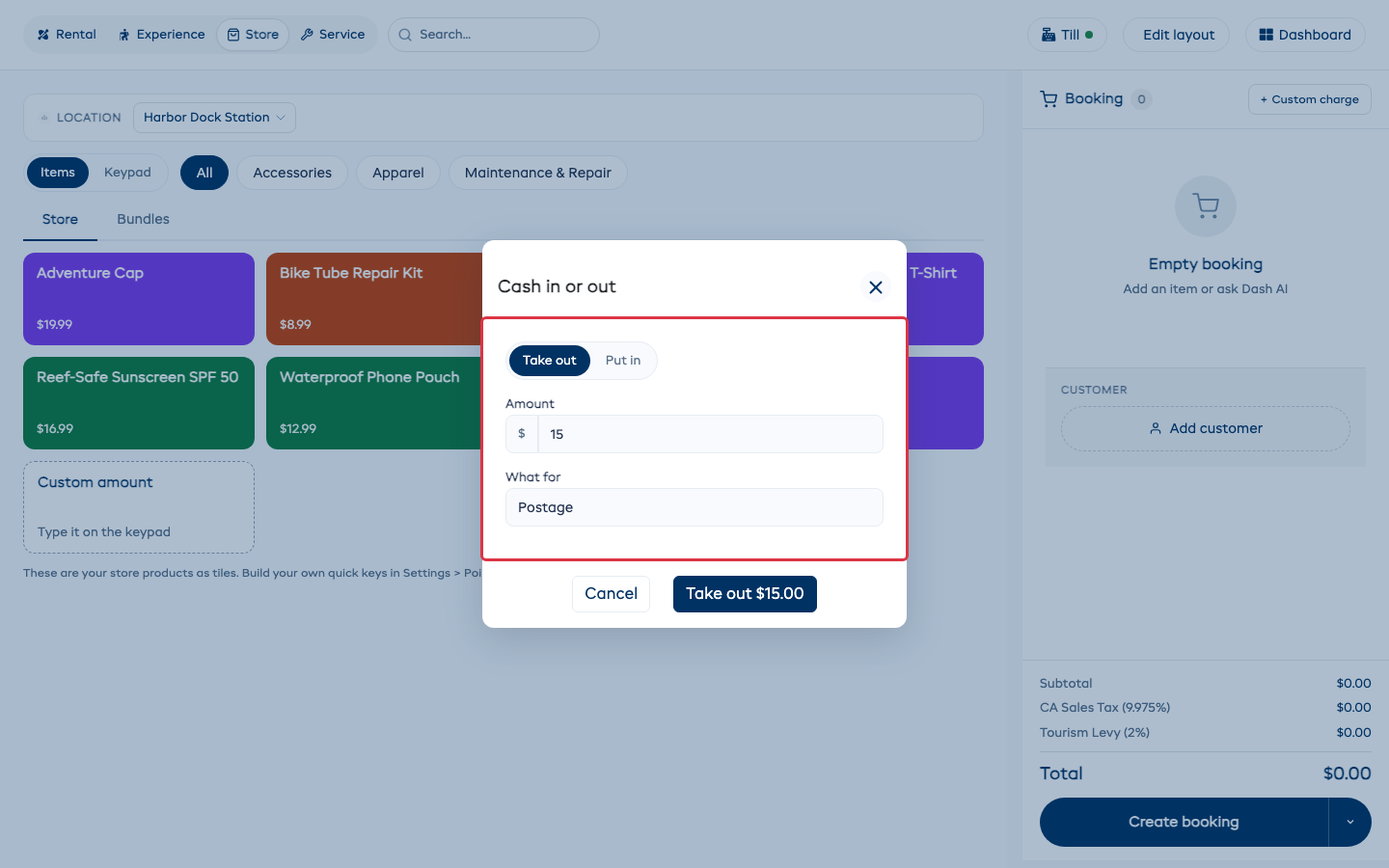
Scelga Preleva o Versa, digiti l'importo e il motivo, poi tocchi il pulsante.
Le vendite in contanti, i rimborsi in contanti e i depositi cauzionali in contanti non si inseriscono mai qui. Derivano dai pagamenti registrati con Pagamento manuale > Contanti.
Il contante conta nella cassa che lo ha incassato. Il contante incassato in una sede per una prenotazione ritirata in un'altra conta nel cassetto della sede dove è stato incassato. Un pagamento registrato sulla pagina di una prenotazione conta nella cassa aperta da cui ha usato l'ultima volta il POS, o nell'unica cassa aperta.
Chiudere la cassa
Alla fine della giornata tocchi Cassa > Chiudi la cassa.
-
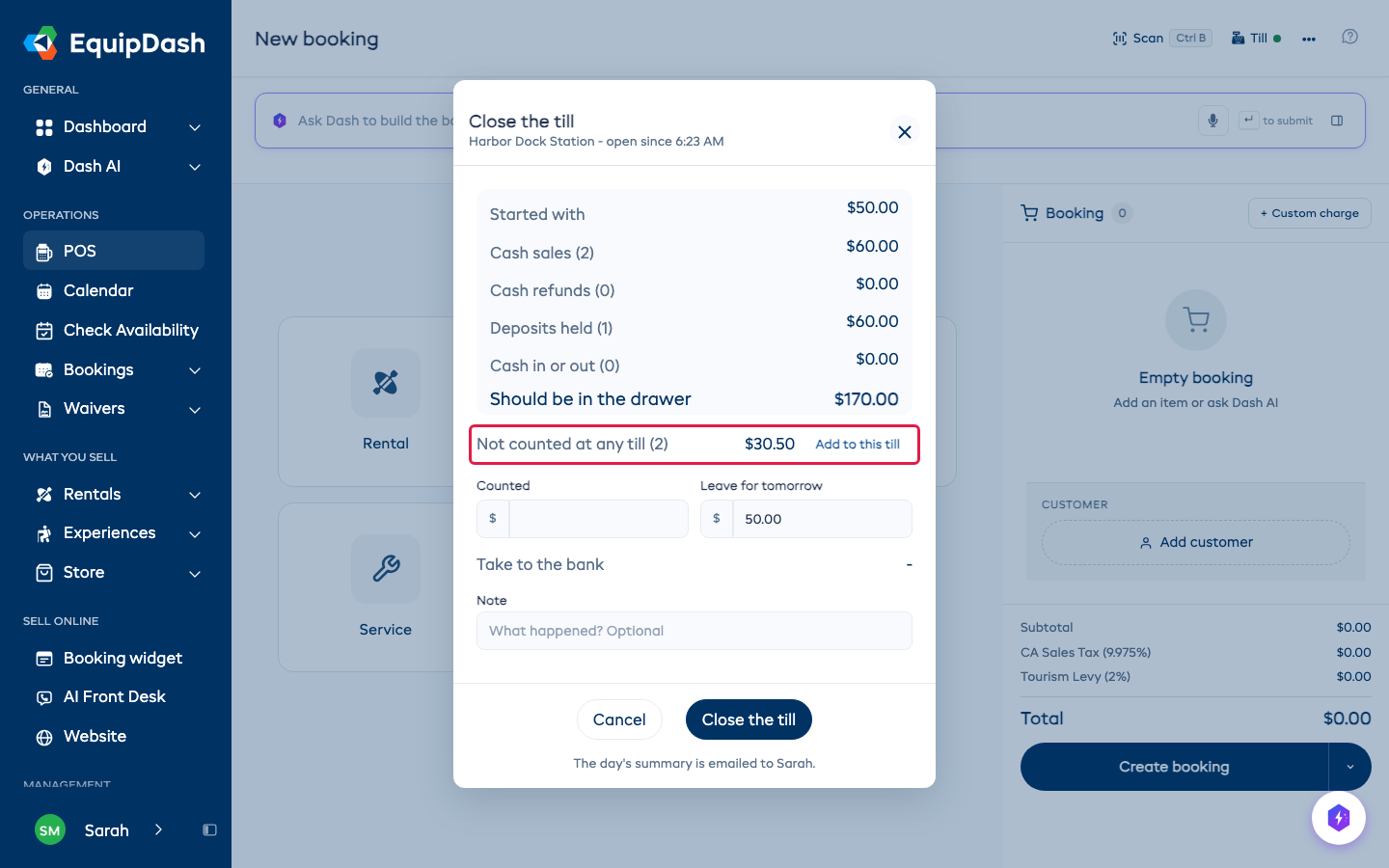
Il riquadro in alto mostra quanto dovrebbe esserci nel cassetto: l'importo di partenza, più le vendite in contanti, meno i rimborsi in contanti, più o meno i versamenti e prelievi. Una cauzione incassata in contanti compare come Cauzioni trattenute, e una restituita come Cauzioni restituite. La parte di una cauzione trattenuta per danni resta nel cassetto. Il contante incassato oggi che nessuna cassa ha contato compare sotto come Non conteggiato in nessuna cassa. Succede quando il contante è stato incassato prima dell'apertura della cassa, o quando erano aperte più casse e nulla indicava quale. Se quel contante è in questo cassetto, tocchi Aggiungi a questa cassa e verrà conteggiato qui.
-
Conti il cassetto e digiti il totale in Conteggiato. Mentre digita, comparirà In difetto di o In eccesso di, oppure Corrisponde.
-
Lascia per domani è già inserito con il fondo cassa di apertura. Lo modifichi se lascia un importo diverso. Da portare in banca è il resto.
-
Aggiunga una Nota se è successo qualcosa, poi tocchi Chiudi la cassa.
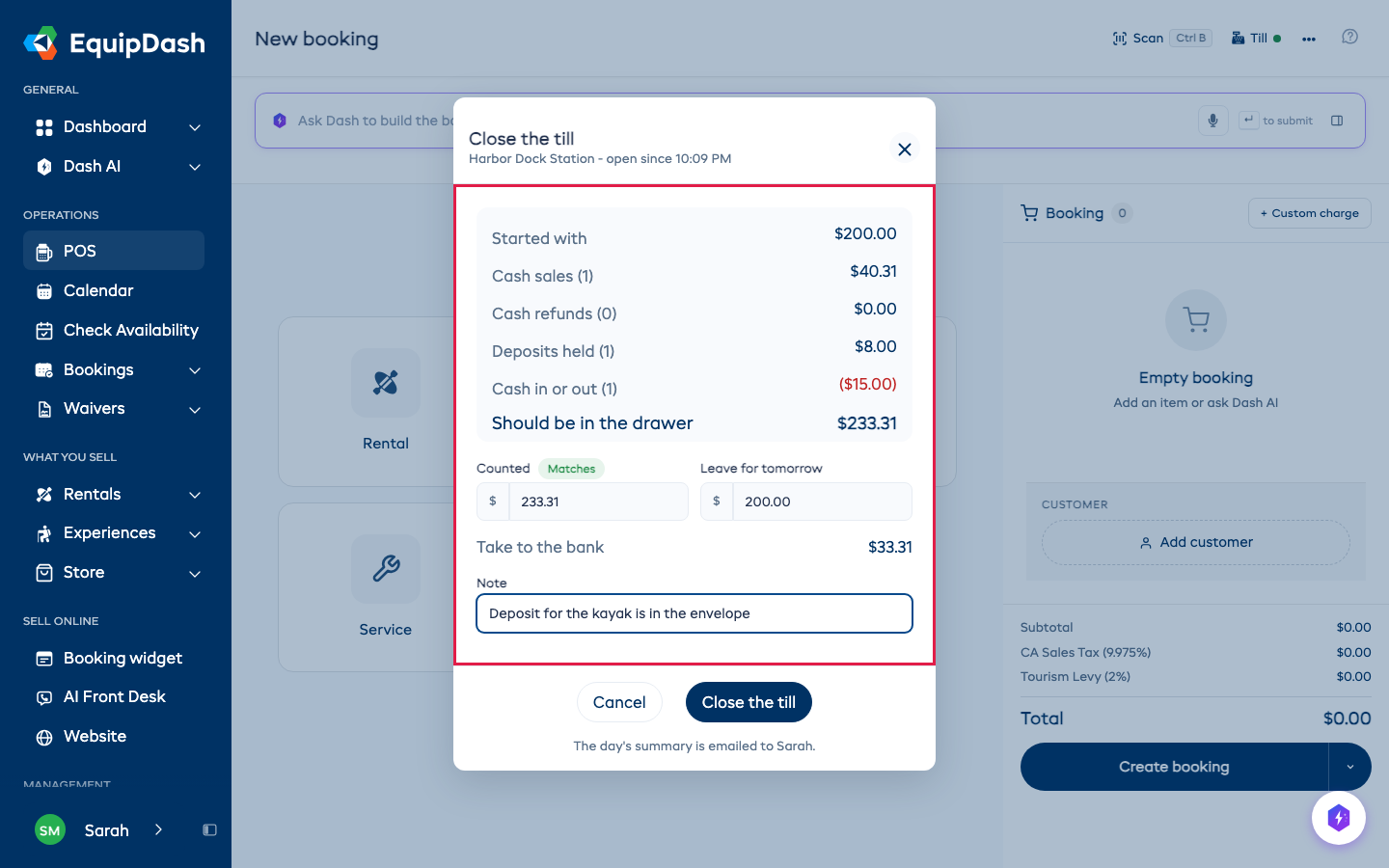
Il riepilogo della giornata viene inviato via email alla chiusura della cassa: eccedenza o differenza, le voci in contanti, eventuale contante non conteggiato da nessuna cassa, e ogni metodo con cui è stato pagato a questa cassa. L'apertura di domani sarà già inserita con l'importo lasciato.
L'app per il personale fa lo stesso su telefono o iPad: Apri la cassa e Cassa si trovano accanto a Scansiona in alto in POS.
Attivarla o disattivarla
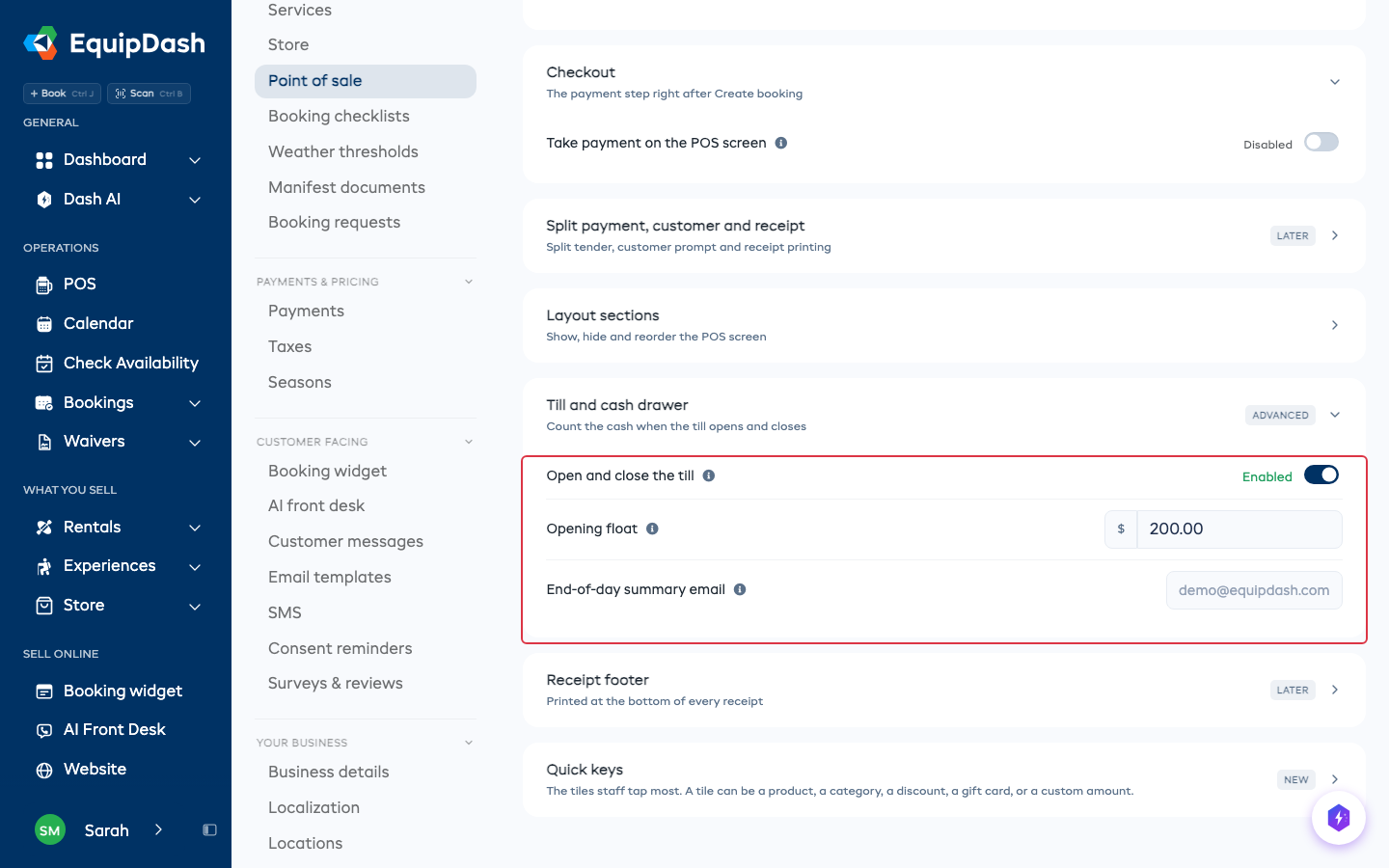
Vada su Impostazioni > Punto vendita > Cassa e fondo cassa.
- Apri e chiudi la cassa la attiva o disattiva per tutta l'attività. Parte disattivata.
- Fondo cassa di apertura è il contante con cui inizia una giornata quando non è stato lasciato nulla all'ultima chiusura, ed è l'importo inserito in Lascia per domani.
- Email di riepilogo fine giornata indica chi riceve il riepilogo. La lasci vuota per inviarlo al titolare dell'account.
Noleggi, esperienze e servizi
Le schede Noleggio, Esperienza e Servizio in alto funzionano anche nello stile cassa. Anche gli articoli a noleggio compaiono come riquadri.
Gli articoli del negozio restano sullo scontrino quando cambia scheda, così un servizio e i pezzi venduti insieme formano un'unica vendita.
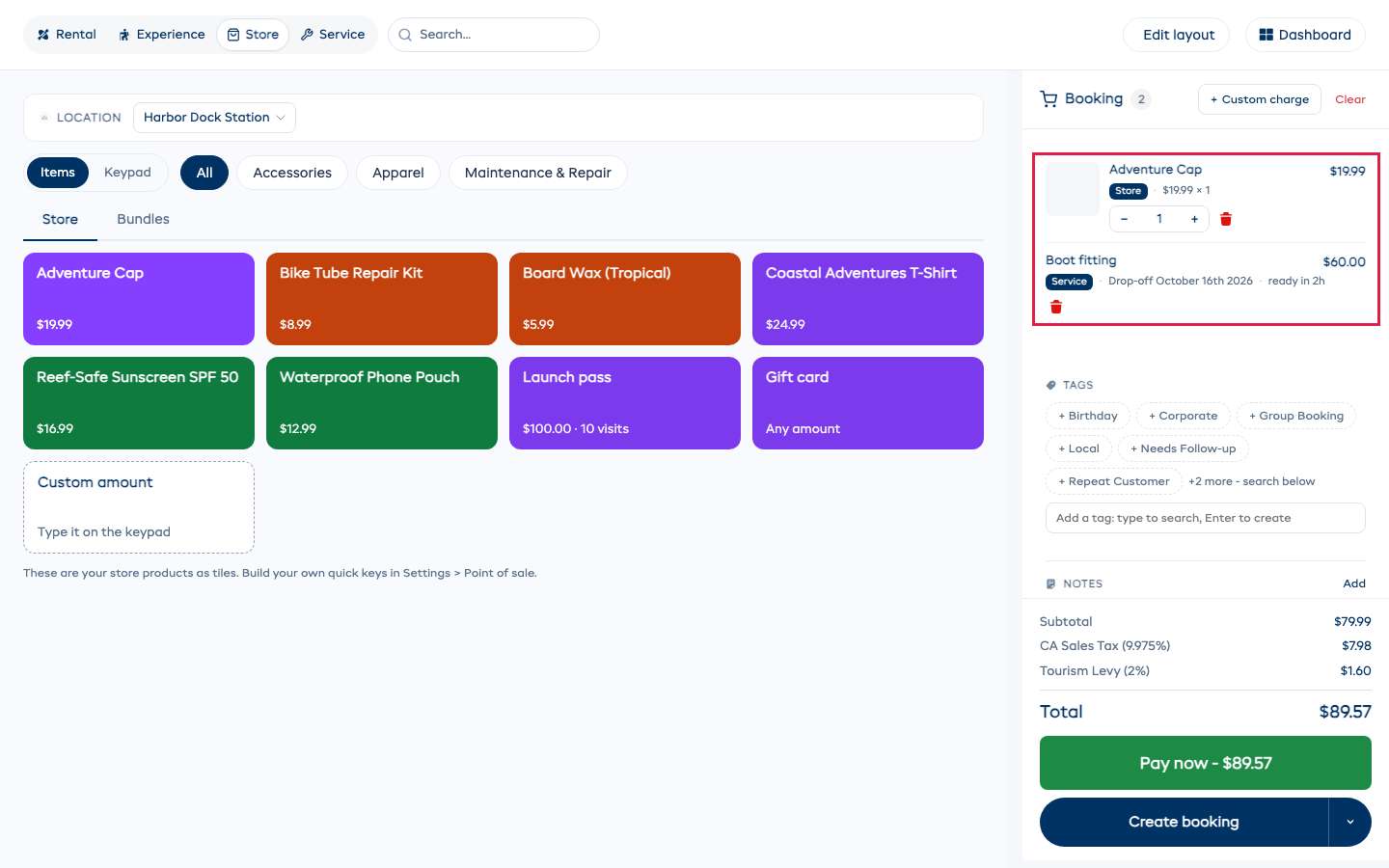
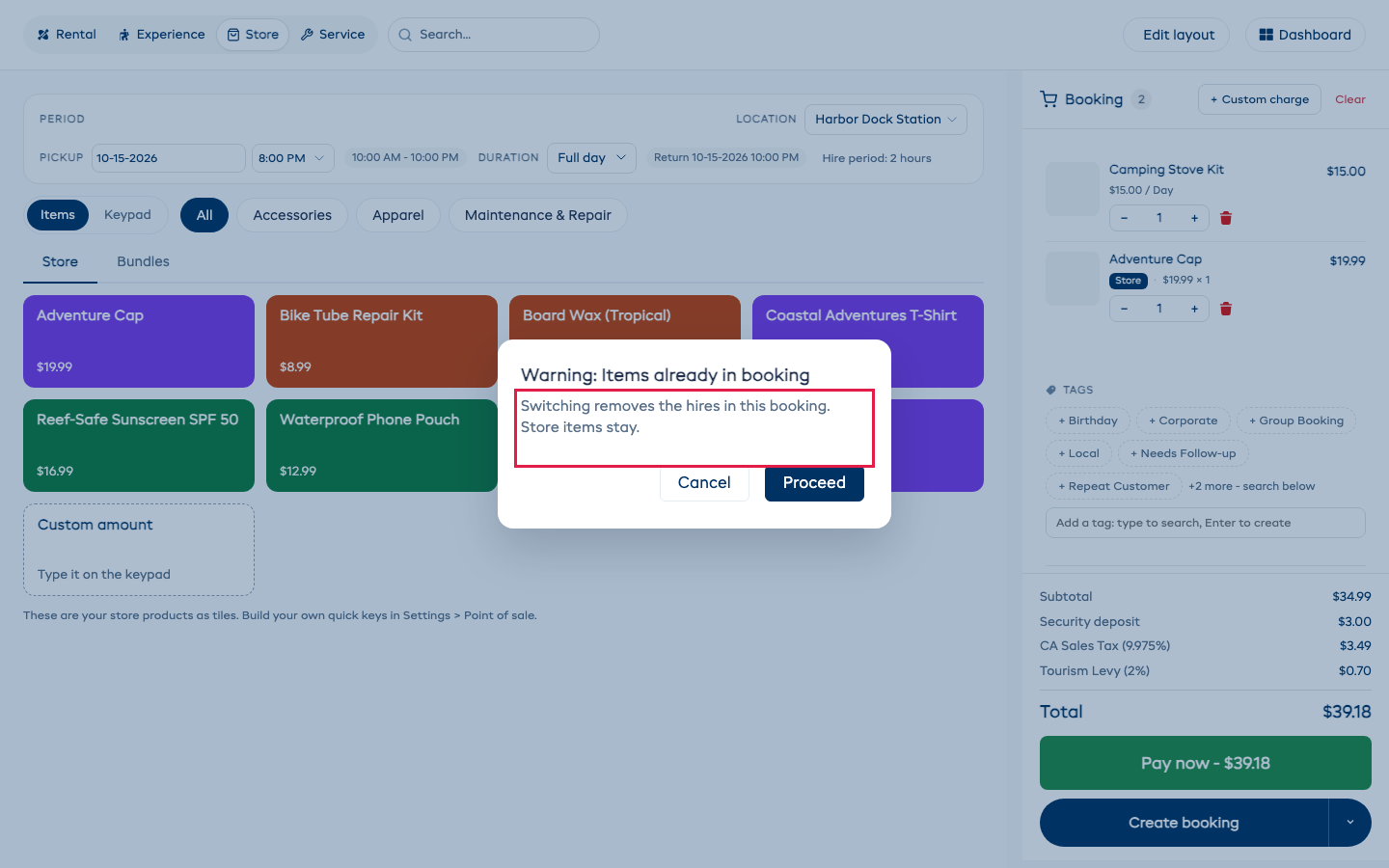
Un servizio è però una prenotazione a sé: passando a Servizio vengono rimossi eventuali noleggi ed esperienze, e passando a Noleggio o Esperienza viene rimosso il servizio. Il POS avvisa prima di cosa rimuoverà.
Modificare il layout
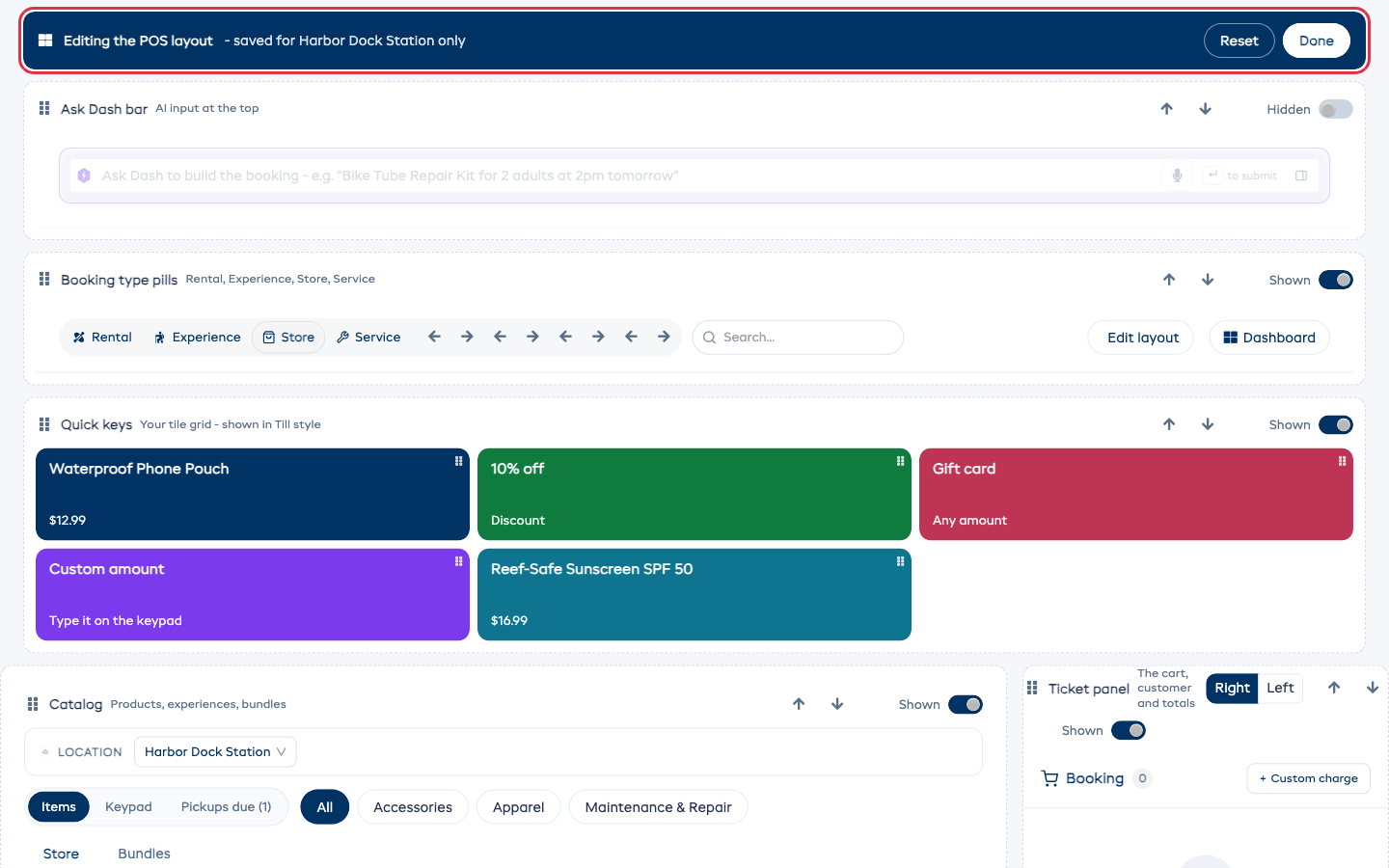
Tocchi Modifica layout in alto nel POS, oppure apra Sezioni del layout in Impostazioni > Punto vendita.
- Trascini una sezione o un riquadro per spostarlo, oppure usi le frecce.
- Usi l'interruttore su ciascuna sezione per mostrarla o nasconderla.
- La barra in alto indica se sta salvando solo per questa sede o per tutte le sedi.
- Ripristina riporta la disposizione a quella originale. Non modifica lo stile della schermata né i suoi riquadri.
- Tocchi Fatto quando ha terminato.
Su iPad
La cassa occupa tutto lo schermo su iPad. In orientamento verticale, lo scontrino diventa una barra in basso: la faccia scorrere verso l'alto per aprirlo.
Per una cassa che si apre come un'app, apra POS in Safari, tocchi Condividi, poi Aggiungi alla schermata Home.
Sul suo telefono
L'app mobile EquipDash ha la stessa cassa nella scheda POS: riquadri, tastierino e Ritiri in sospeso.