Widget pour les expériences
Le widget des expériences permet à vos clients de parcourir vos activités et vos visites, de choisir une date et un créneau horaire, d'indiquer le nombre de participants et de réserver en ligne. Cette page explique comment vos clients réservent une expérience et comment cela se relie à votre compte EquipDash.
Les expériences apparaissent sur votre widget uniquement si le module Expériences est activé. Si vous désactivez le module, elles sont masquées dans le portail et dans le widget.
Ce que voit le client
Parcourir les expériences
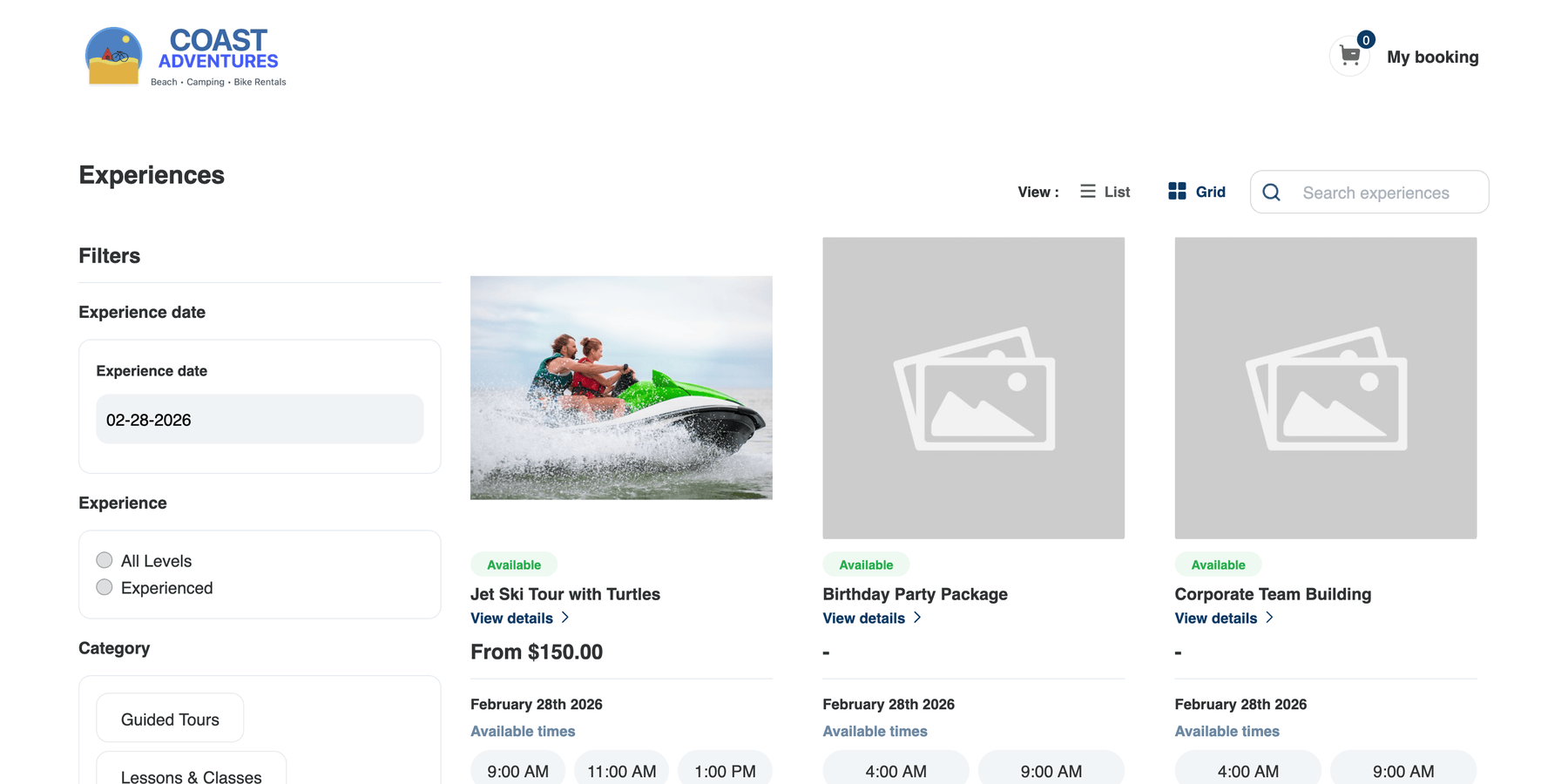
Lorsqu'un client ouvre le widget des expériences, il voit vos activités en grille ou en liste. Un sélecteur Affichage : lui permet de passer d'une présentation à l'autre, et une barre Rechercher des expériences lui permet de trouver une activité précise.
Chaque carte d'expérience affiche :
- L'image de l'expérience
- Un badge de disponibilité (par exemple « Disponible » en vert)
- Le nom de l'expérience
- Un lien Voir les détails
- Le prix de départ (par exemple « À partir de 150,00 $ »)
- La date choisie pour l'expérience
- Les horaires disponibles : des pastilles indiquant les heures de départ disponibles (par exemple « 9:00 », « 11:00 », « 1:00 »)
Panneau de filtres
Sur la gauche, le client voit un panneau Filtres qui contient :
- Date de l'expérience : un sélecteur de date pour choisir le jour où il souhaite participer.
- Expérience : si des niveaux de compétence sont configurés, le client peut filtrer par niveau (par exemple « Tous niveaux », « Expérimenté »). Ce filtre apparaît uniquement lorsque l'assistant est activé et que des niveaux sont configurés.
- Catégorie : des pastilles de catégorie pour filtrer les expériences par type (par exemple « Visites guidées », « Leçons et cours »).
Choisir une date et un horaire
- Dans le panneau Filtres, le client choisit une Date de l'expérience à l'aide du sélecteur de date.
- Les cartes d'expérience se mettent à jour et affichent les horaires disponibles pour cette date.
Si le client a déjà des séances dans sa réservation et qu'il change ensuite la date, la réservation le suit : chaque séance est replacée à la même heure à la nouvelle date. Une séance qui a lieu à la même heure à la nouvelle date reste réservée (son prix est recalculé s'il est différent). S'il reste moins de places, la taille du groupe est réduite au nombre de places disponibles. S'il n'y a pas de séance à cette heure à la nouvelle date, la séance est retirée. Chaque changement affiche un résumé Votre panier a été mis à jour pour que le client voie exactement ce qui a bougé. Si rien n'a changé, rien ne s'affiche. 3. Les horaires disponibles apparaissent sous forme de pastilles cliquables directement sur chaque carte (par exemple « 9:00 », « 11:00 », « 1:00 »). 4. Le client clique sur le créneau qu'il souhaite.
Si un créneau est complet, il apparaît en grisé. Si vous avez activé la liste d'attente, les clients peuvent s'y inscrire pour les créneaux complets.
Consulter les détails d'une expérience
Lorsqu'un client clique sur Voir les détails sur une carte d'expérience, la page de détails s'ouvre et affiche :
- Bloc Aperçu : des tuiles qui résument en un coup d'œil la durée, le point de rendez-vous, les âges, la taille du groupe et les conditions d'annulation
- La description complète de l'expérience
- Les images (toutes les photos que vous avez téléversées : un bandeau défilant sur les cartes de la liste, la galerie complète ici)
- Le sélecteur de date et d'horaire : sur un ordinateur, la bande du jour précédent, du jour sélectionné et du jour suivant, une zone de date avec un calendrier mensuel, et les horaires de ce jour. Sur un téléphone, un seul champ Date qui ouvre le calendrier mensuel, avec les horaires de ce jour en dessous. Le calendrier mensuel affiche toujours le jour choisi par le client.
- Les catégories de tarifs : différents niveaux de prix (par exemple Adulte, Enfant, Senior)
- Le prix de chaque catégorie de tarifs
- Blocs de contenu : points forts, ce qui est inclus, programme, enregistrement, quoi apporter, restrictions, santé et sécurité, notes d'annulation
- Expériences similaires : d'autres activités qui pourraient plaire au client
- L'icône d'accueil du fil d'Ariane, en haut à gauche, pour revenir à la liste
Sur un téléphone, le champ Date unique s'affiche lorsque l'option Résumé de la réservation en haut des pages d'expérience est activée. Si elle est désactivée, les téléphones affichent la zone de date et le calendrier comme avant.
Choisir les participants
Ce qui se passe après le choix de l'horaire dépend de l'option Comment les clients réservent. Avec Étapes sur une page ou Tout sur une page, la date, l'horaire, les personnes, les coordonnées et le paiement se trouvent sur une seule page. Les étapes ci-dessous correspondent au parcours Étape par étape.
Après avoir choisi un créneau, le client indique le nombre de participants :
- Les catégories de tarifs s'affichent (par exemple Adulte, Enfant, Senior, selon la façon dont vous avez configuré l'expérience).
- Chaque catégorie affiche son prix par personne.
- Le client utilise les sélecteurs de quantité pour indiquer le nombre de participants dans chaque catégorie.
- Le prix total se met à jour en temps réel lorsqu'il modifie les quantités.
Ajouter à la réservation et passer à la caisse
- Le client clique sur + Ajouter à la réservation.
- L'expérience est ajoutée à sa réservation avec la date, l'horaire et le nombre de participants choisis.
- L'icône du panier (Ma réservation), en haut à droite, se met à jour avec le nombre d'articles.
- Il peut continuer à parcourir d'autres expériences, ou cliquer sur Ma réservation pour passer au paiement.
Le parcours de paiement comprend maintenant plusieurs nouveautés. Consultez les guides dédiés :
- Signature des décharges en ligne : les clients signent avant de payer
- Champs personnalisés dans le widget : des données structurées par réservation ou par participant
- Commentaires sur les participants : de courtes notes libres pour chaque participant
- Politique d'annulation à plusieurs paliers : le détail des paliers s'affiche avant le paiement
- Remplissage automatique pour les clients connus : reconnaissez vos clients fidèles grâce à leur adresse e-mail
Lien avec votre tableau de bord
Les réservations effectuées via le widget des expériences apparaissent dans votre tableau de bord EquipDash comme n'importe quelle autre réservation :
- La réservation apparaît dans Réservations, avec « Widget » comme source
- Le créneau horaire et le nombre de participants sont enregistrés
- Les places des participants sont déduites de la capacité du créneau
- Les fiches clients sont associées par adresse e-mail, ou créées automatiquement
- Les e-mails de confirmation sont envoyés selon vos paramètres de notification
- La réservation apparaît dans le Calendrier, à la date et à l'heure concernées
Mode Parcourir par date
Au lieu de la navigation classique par activité, vous pouvez présenter d'abord une vue par date : le client choisit un jour et voit toutes les expériences réservables ce jour-là. Consultez Mode d'affichage de la liste pour passer de la présentation Activités à la présentation Par date.
Widget des expériences avec l'assistant
Si le mode assistant est activé pour les expériences, le parcours se déroule étape par étape :
- Choisir une date : le client sélectionne d'abord la date
- Choisir un niveau : si des niveaux de compétence sont configurés, le client choisit son niveau
- Sélectionner une expérience : le widget affiche uniquement les expériences proposées à la date choisie et au niveau voulu
- Choisir un horaire et les participants : sélectionnez le créneau et le nombre de participants
- Paiement : terminez la réservation
Liste d'attente pour les séances complètes
Si un créneau est complet et que vous avez activé la liste d'attente, les clients peuvent s'y inscrire :
- Le client voit un créneau indiqué comme complet.
- Il clique sur Rejoindre la liste d'attente ou Me prévenir.
- Il saisit son nom, son adresse e-mail et le nombre de places dont il a besoin.
- Si une place se libère (par exemple après une annulation), il reçoit une notification par e-mail.
Cela vous aide à ne pas perdre de demandes, même lorsque les séances sont complètes.