Expériences et locations réservées au personnel
Vous vendez certaines choses sans vouloir que le public les réserve en ligne : un tarif pour groupe scolaire, une journée d'équipe pour une entreprise, un forfait de fête privée que vous chiffrez par téléphone. Réglez-les sur Réservé au personnel : elles disparaissent de votre site de réservation, mais vous et votre équipe pouvez toujours les réserver dans le POS, Quick Book, l'application mobile et Dash.
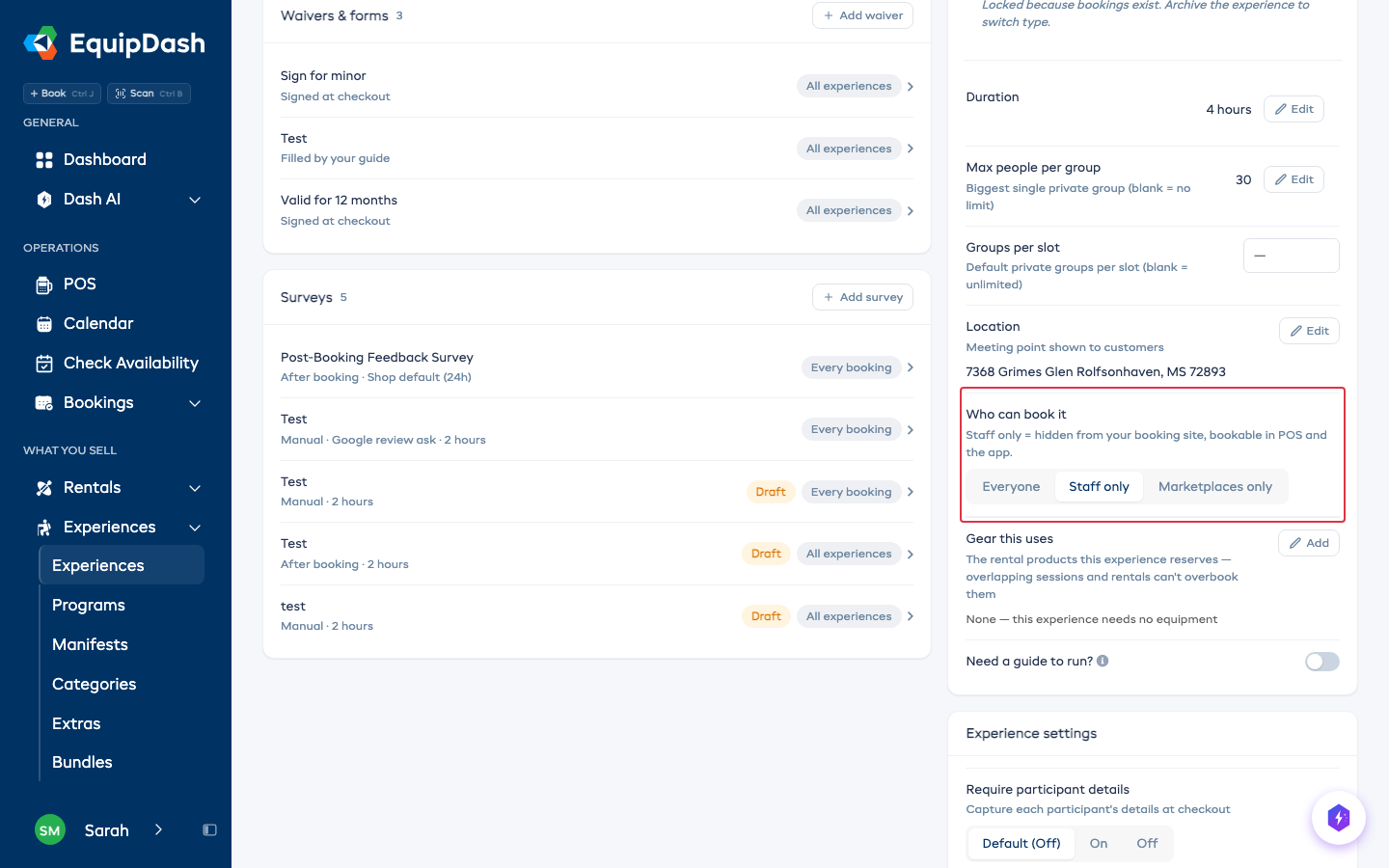
Régler une expérience sur Réservé au personnel
- Allez dans Expériences et ouvrez l'expérience.
- Dans l'onglet Détails, repérez Qui peut réserver.
- Cliquez sur Réservé au personnel. L'enregistrement est immédiat.
Régler une location sur Réservé au personnel
- Allez dans Locations → Produits et ouvrez le produit.
- Dans l'onglet Détails, repérez Qui peut réserver.
- Cliquez sur Réservé au personnel.
Les trois choix
| Choix | Votre site de réservation | POS, Quick Book, application, Dash |
|---|---|---|
| Tout le monde | Affiché et réservable | Réservable |
| Réservé au personnel | Masqué | Réservable |
| Places de marché uniquement (expériences) | Masqué | Masqué. Les places de marché connectées, comme GetYourGuide, continuent de la vendre |
| Pas seul (locations) | Masqué | Masqué. Les forfaits, les extras et les expériences dont elle fait partie continuent de l'utiliser |
Ce que voient vos clients
Un article réservé au personnel n'apparaît ni sur votre site de réservation, ni dans les widgets intégrés, ni sur votre site web. Si un client utilise un ancien lien, il revient à votre liste. Le chat de votre site web ne le proposera pas non plus.
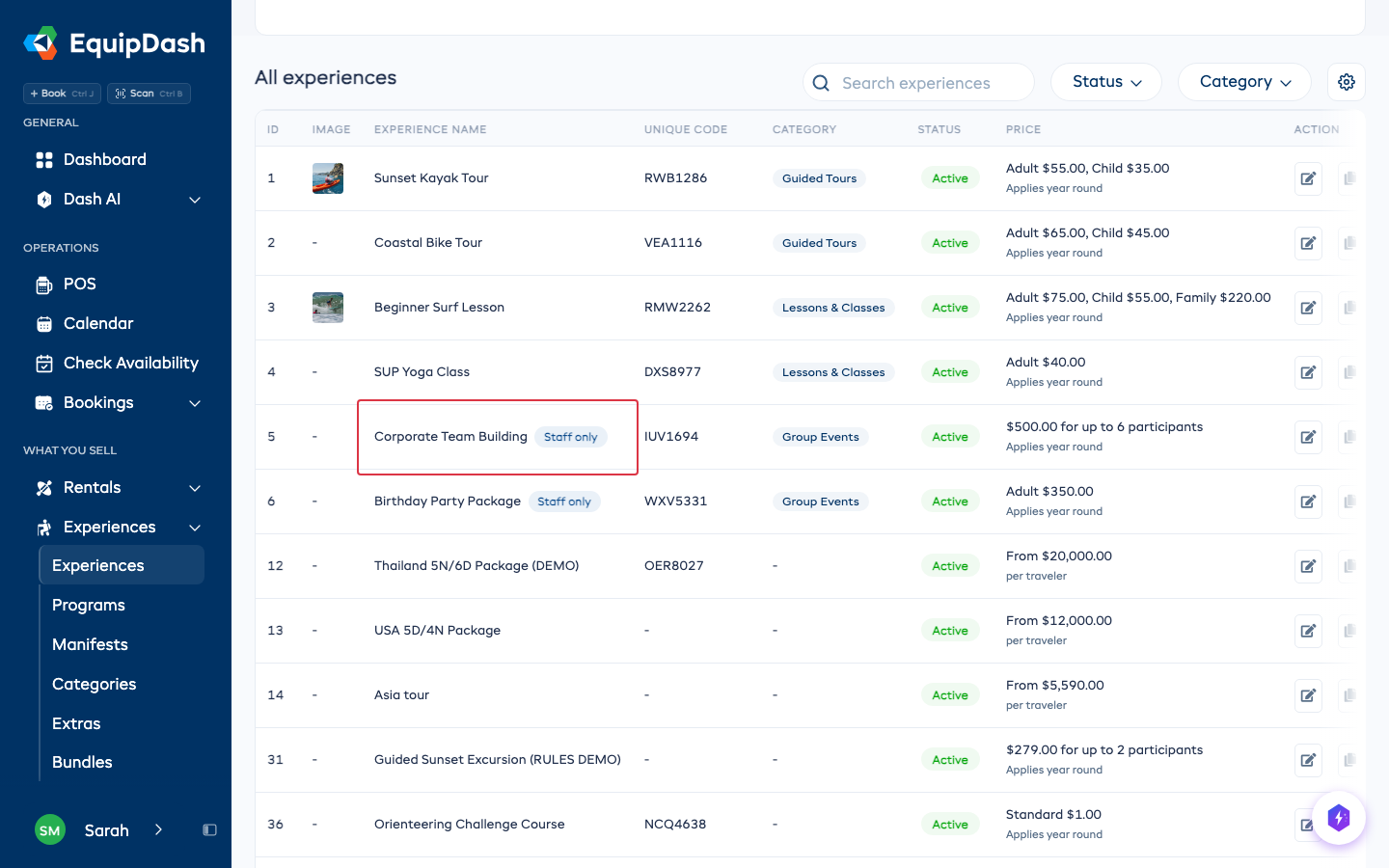
Vos pages de liste affichent une étiquette Réservé au personnel. Vous voyez ainsi d'un coup d'œil quels articles sont masqués au public.
Demander à Dash
Vous pouvez aussi l'expliquer à Dash avec vos propres mots, par exemple : « Mets le forfait fête privée en réservé au personnel : nous ne les prenons que par téléphone ». Dash vous montre la modification sur une carte, et rien ne change tant que vous n'appuyez pas sur Appliquer.
Pendant la configuration, indiquez à Dash quels articles les clients peuvent réserver et lesquels sont réservés aux réservations du personnel. Vous pouvez le définir en ajoutant un article, ou modifier un article déjà enregistré. Vérifiez Accès à la réservation sur la carte de vérification, puis appuyez sur Enregistrer.
La carte Votre page de réservation compte les articles disponibles pour le public. Les articles réservés au personnel ne sont pas comptés. Si tous vos articles sont masqués, la carte indique que votre page de réservation publique n'est pas encore en ligne. Votre équipe peut quand même réserver ces articles dans le POS.
Bon à savoir
- Les réservations existantes ne sont jamais touchées. Changer ce choix modifie seulement qui peut créer de nouvelles réservations.
- La taille minimale de groupe, les prix et le matériel définis sur l'article s'appliquent toujours lorsque votre équipe le réserve.
- Si vous revenez à Tout le monde, l'article réapparaît tout de suite sur votre site de réservation.
- Un article réservé au personnel qui fait partie d'un forfait, d'un complément ou d'un programme reste vendu par ce forfait, ce complément ou ce programme. Retirez-le de là si vous ne voulez pas que les clients l'achètent de cette façon.