La liste du matériel
La liste du matériel indique ce que votre équipe doit préparer pour une réservation ou une session de programme, où le trouver et combien d'articles sortir.
La liste couvre toutes les dates de la réservation ou de la session. Téléchargez-la pour l'équipe qui prépare le matériel. Utilisez Fulfillment pour remettre les articles et enregistrer leur retour.
Rien n'y est ajouté à la main. Le matériel apparaît tout seul à partir des activités et des locations déjà présentes dans la réservation.
Où la trouver
Dans une réservation : ouvrez la réservation, puis cliquez sur l'onglet Matériel, à côté de Détails.
L'onglet n'apparaît que s'il y a vraiment quelque chose à sortir. Une réservation qui ne réserve aucun article de votre stock n'a pas cet onglet du tout : pas d'écran vide sur lequel cliquer.
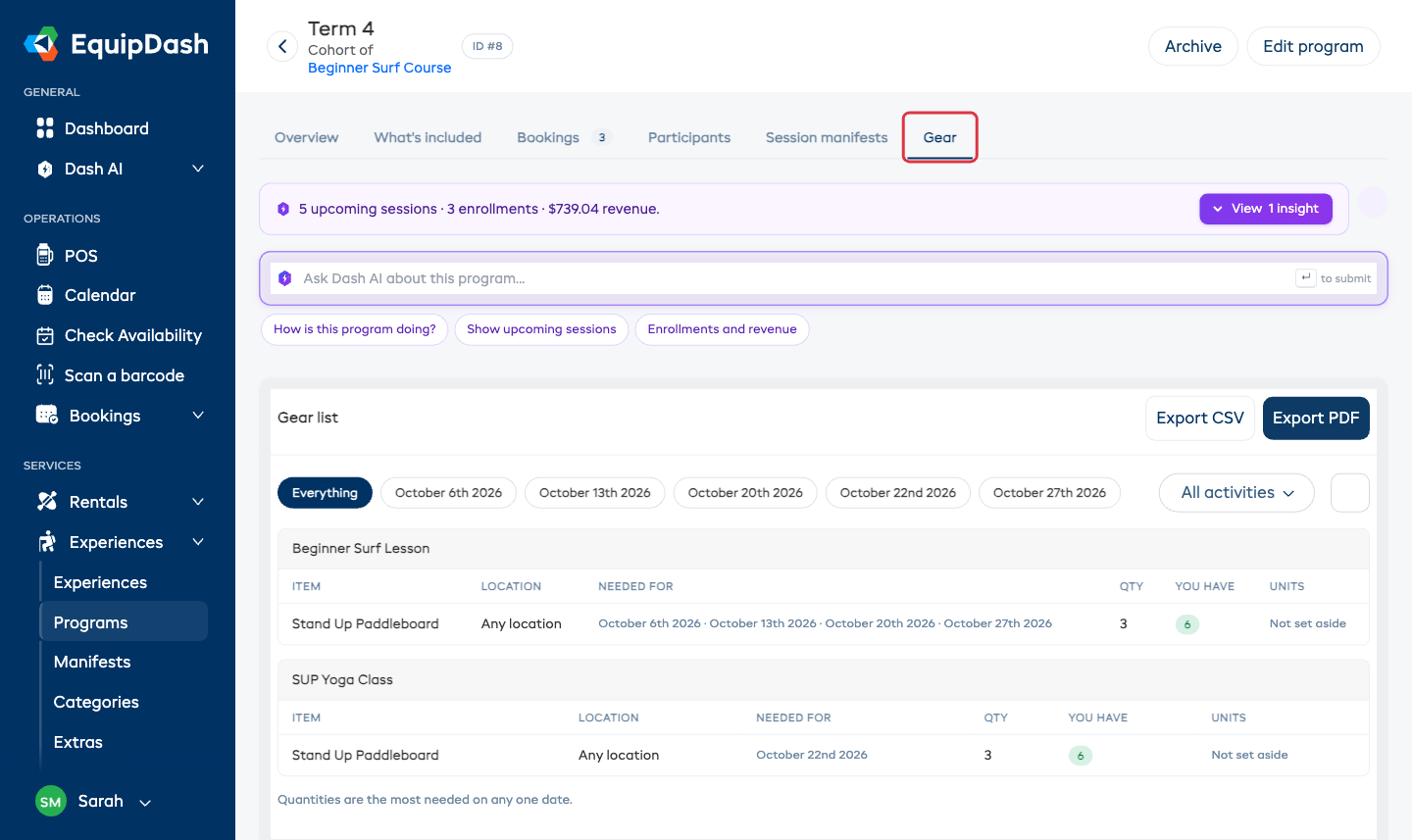
Dans une session de programme : ouvrez le programme depuis Expériences → Programmes, ouvrez la session, puis cliquez sur l'onglet Matériel. C'est la version que la plupart des gens impriment, car elle couvre toutes les dates du trimestre en une seule fois.
L'onglet Matériel n'est visible que pour les membres de l'équipe autorisés à voir vos produits. Les autres ne voient pas l'onglet, et un lien vers une fiche de matériel ne s'ouvrira pas non plus pour eux.
Lire la liste
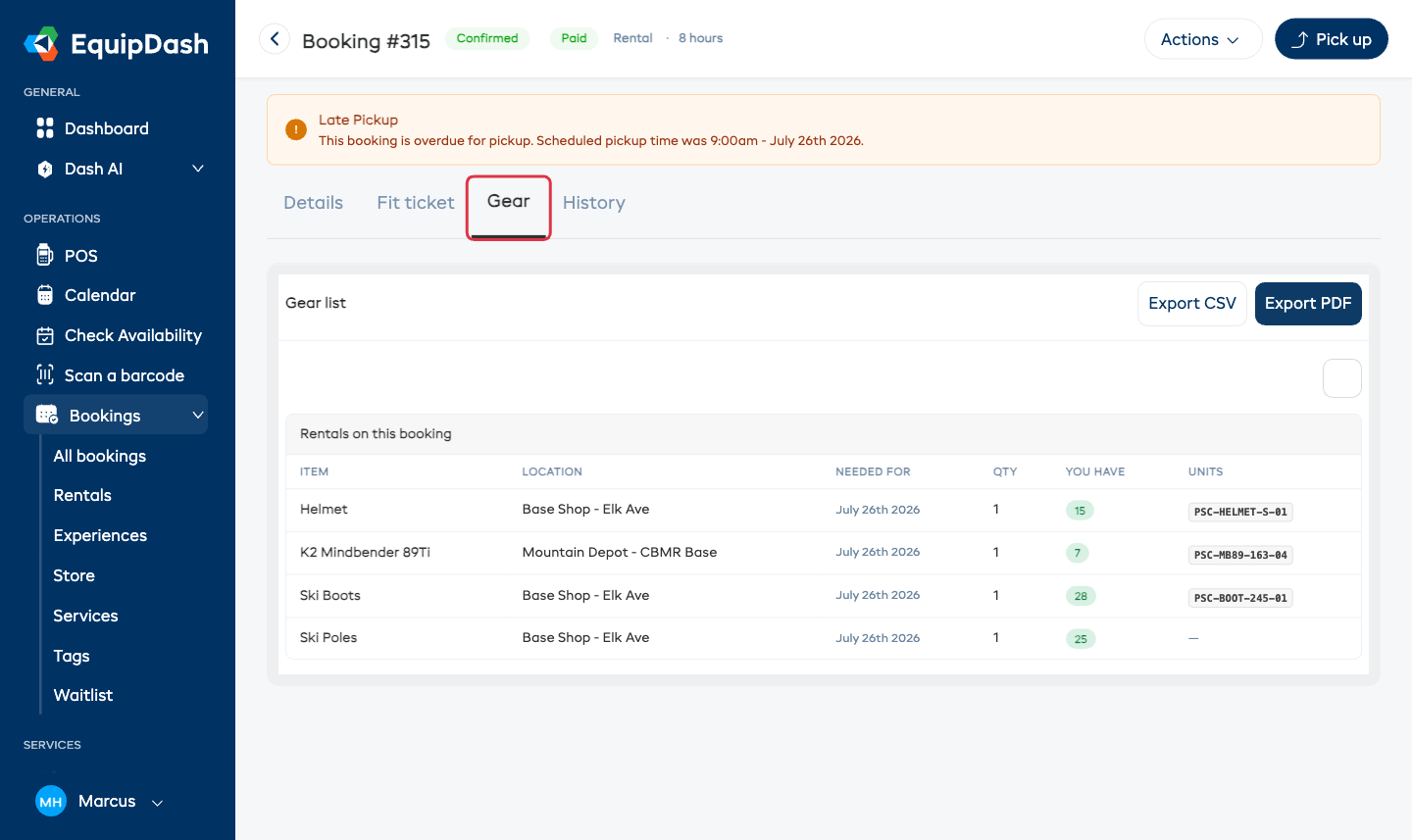
La liste est regroupée par activité, une section chacune, car c'est ainsi que se déroule votre journée : vous sortez le matériel de la première séance, puis de la suivante. Le matériel issu d'une simple location de la réservation est regroupé sous Locations de cette réservation.
Chaque ligne correspond à un article sur un site :
| Colonne | Ce qu'elle indique |
|---|---|
| Article | Le produit, avec sa variante s'il en a une. Si l'article provient d'un kit, la ligne indique Fait partie de [nom du kit] en dessous. |
| Emplacement | Le site d'où vient le matériel de cette ligne. Un stock qui n'est pas lié à un site indique Tous emplacements. |
| Nécessaire pour | Les dates auxquelles cet article est demandé, ou Les [N] dates s'il est demandé à toutes les dates. |
| Qté | Le nombre d'articles à sortir. |
| Vous avez | Le nombre d'articles que vous possédez et qui pourraient couvrir le besoin, en vert, orange ou rouge (voir ci-dessous). |
| Unités | Les étiquettes individuelles des articles réellement mis de côté : celles que votre équipe lit sur le matériel lui-même. |
Un matériel conservé sur deux sites donne deux lignes, une par site, chacune avec son propre nombre et ses propres étiquettes. C'est voulu : deux sites, c'est deux arrêts, et vous devez savoir quoi prendre à chacun.
Le chiffre affiché est le pic, jamais le total
Si vous avez besoin de 12 exemplaires du même article le mardi, puis de 12 de nouveau le samedi, la liste indique 12, et non 24. Vous possédez douze articles, vous les sortez, ils reviennent, ils repartent. Additionner les dates vous ferait chercher du stock dont vous n'avez pas besoin.
Chaque fois qu'une réservation ou une session couvre plusieurs dates, une ligne sous la liste le précise.
Vert, orange, rouge
Le nombre Vous avez est coloré pour qu'un problème se voie de loin :
- Vert : vous possédez plus que nécessaire. Vous êtes à l'aise.
- Orange : vous possédez exactement ce qu'il faut, sans aucun article en réserve. Il n'y a pas de stock de secours.
- Rouge : vous possédez moins que ce dont vous avez besoin.
Tout ce qui est rouge fait aussi apparaître une barre orange au-dessus de la liste, avec le nom des articles qui vous manquent, pour que vous ne puissiez pas passer à côté. Le même manque est signalé sur la fiche imprimée.
« Non mis de côté » dans la colonne Unités
La colonne Unités indique normalement les étiquettes des articles précis réservés pour cette réservation. Deux autres mentions peuvent s'afficher :
- Un tiret (-) : le matériel est bien réservé, mais vous le comptez en quantité au lieu d'étiqueter chaque article. Il n'y a donc pas d'étiquettes individuelles à imprimer.
- Non mis de côté : rien n'est réservé pour cette ligne. Elle vous indique tout de même ce qu'il faut sortir, mais aucun article précis n'est réservé, et cela n'empêchera pas de promettre le même matériel à quelqu'un d'autre.
Le matériel affiche Non mis de côté lorsque le produit ne compte pas son stock (voir Quand le matériel n'est pas compté), ou lorsqu'il a été associé à une activité après la prise de cette réservation. Modifiez la réservation pour que le matériel soit correctement mis de côté.
Affiner la liste
Deux commandes se trouvent au-dessus de la liste. Chacune n'apparaît que lorsqu'il y a un choix à faire :
- Boutons de date : pour tout ce qui couvre plusieurs dates, vous voyez Tout et un bouton par date. Cliquez sur une date pour voir uniquement le matériel à sortir ce jour-là ; les quantités sont recalculées pour ce jour seul. Cliquez sur Tout pour revenir en arrière.
- Toutes les activités : pour une réservation ou une session comptant plusieurs activités, une liste déroulante permet de n'afficher que l'une d'elles.
Si une date ou une activité ne nécessite rien, la liste le dit clairement au lieu de sembler en panne.
Choisir vos colonnes
Cliquez sur l'icône d'engrenage au-dessus de la liste pour choisir les colonnes affichées. Article s'affiche toujours ; Emplacement, Nécessaire pour, Qté, Vous avez et Unités peuvent être activées, désactivées et réorganisées à votre guise. Une entreprise avec un seul site peut retirer Emplacement ; une entreprise qui n'étiquette pas ses articles un par un peut retirer Unités. Votre choix est enregistré, et la liste s'affichera de la même façon la prochaine fois.
Imprimer la fiche
Deux boutons se trouvent en haut à droite de la carte :
- Exporter en PDF : une fiche imprimable avec une case à cocher devant chaque ligne, regroupée par activité dans le même ordre qu'à l'écran, avec le site, la quantité et les étiquettes individuelles sur chaque ligne. Tout ce qui vous manque est signalé en rouge. En haut de la fiche : la réservation ou le programme concerné, et la date d'impression.
- Exporter en CSV : un tableur avec une ligne par article et des colonnes pour l'activité, l'article, l'emplacement, le kit dont il fait partie, les dates auxquelles il est nécessaire, la quantité, le nombre d'articles que vous avez, le nombre qu'il vous manque, et les étiquettes.
La fiche et le tableur couvrent toujours toute la réservation ou la session, quel que soit le filtre appliqué à l'écran. Les boutons de date et la liste déroulante des activités changent ce que vous regardez, pas ce que vous imprimez.
D'où vient le matériel
Vous n'ajoutez jamais de matériel à une réservation vous-même. Il provient de trois sources, que vous configurez une seule fois :
- Les activités : tout ce que l'expérience indique utiliser. Consultez Partager du matériel entre des expériences et des locations.
- Les locations de la réservation : les articles loués par le client, ainsi que tout ce que contient un kit dont ces articles font partie. Consultez Que contient le kit.
- Les extras : le matériel ajouté en extra avec une location.
Si vous modifiez ce qu'utilise une activité, ou si vous ajoutez un article à la réservation, la liste est mise à jour la prochaine fois que vous l'ouvrez.
Quand le matériel n'est pas compté
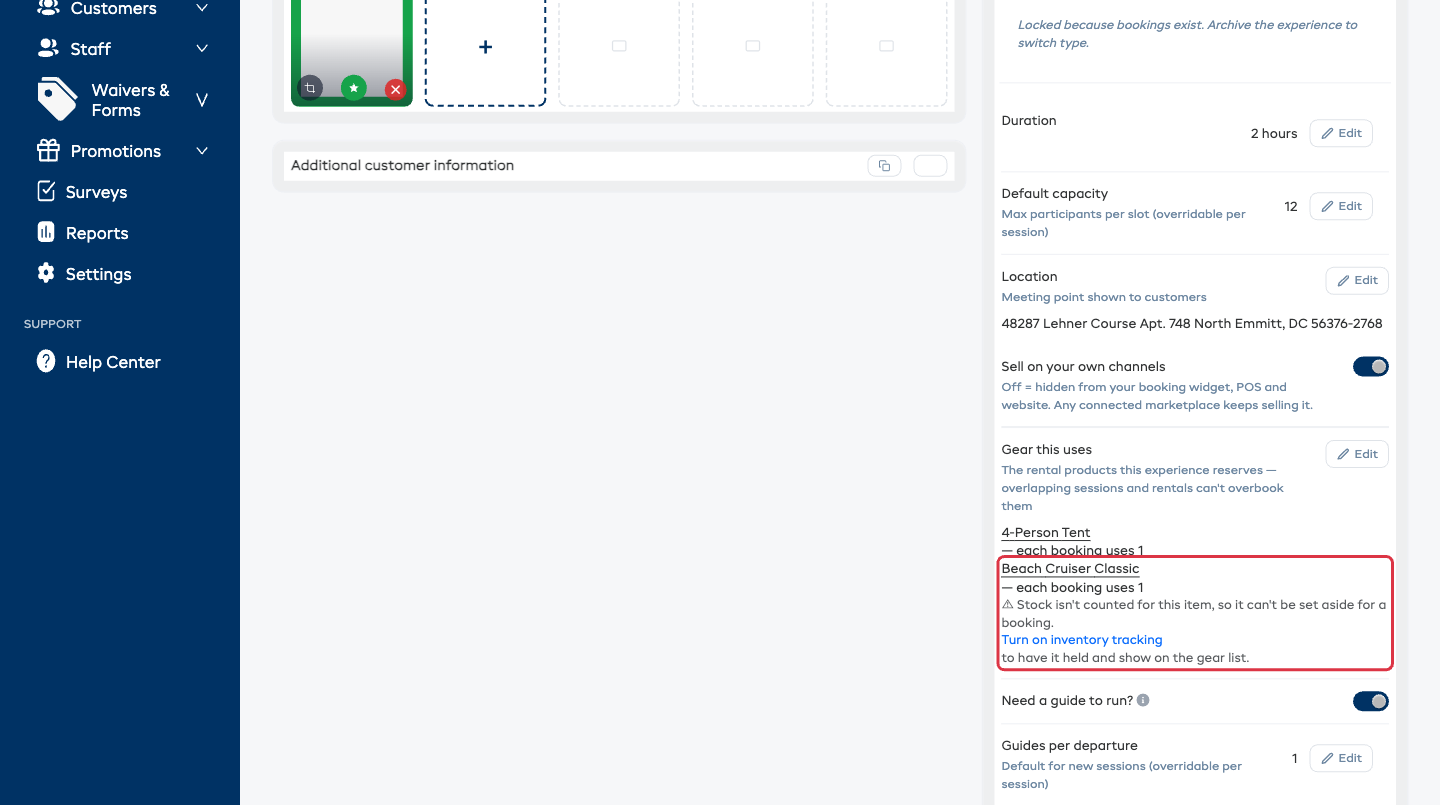
Un produit n'est mis de côté pour une réservation que s'il compte son stock. Si vous désactivez le Suivi des stocks d'un produit, EquipDash ne sait plus combien vous en possédez : rien ne peut donc être réservé, l'article peut être promis à deux réservations le même jour, et il apparaît dans la liste du matériel avec la mention Non mis de côté.
Si c'est important pour un équipement, ouvrez le produit depuis Locations → Produits, activez le Suivi des stocks et ajoutez votre stock. Consultez Unités d'inventaire.
Lorsque vous associez du matériel à une activité, EquipDash vous avertit tout de suite si ce produit ne compte pas son stock. Vous le savez ainsi au moment de la configuration, et non le matin de la séance.
Le matériel d'une session de programme complète
Une session de programme peut couvrir un trimestre, avec des activités différentes chaque semaine et du matériel réparti sur plusieurs sites. La liste affiche la quantité maximale nécessaire, de sorte que les dates répétées ne s'additionnent pas comme du stock supplémentaire.
Ouvrez la session, cliquez sur Matériel, puis travaillez date par date avec les boutons de date, ou imprimez tout le trimestre d'un coup. Consultez Cohortes.
Guides associés
- Fulfillment des réservations : remettre le matériel et le récupérer au retour
- Partager du matériel entre des expériences et des locations : indiquer à une activité le matériel qu'elle utilise
- Unités d'inventaire : compter le stock et étiqueter chaque article
- Emplacements multiples : conserver du stock sur plusieurs sites
- Que contient le kit : les articles qu'un kit prélève sur les étagères
- Cohortes : une session d'un programme, avec ses propres dates