Cómo gestionar solicitudes de reserva
Hay cosas que no puede vender en piloto automático. Un grupo privado, un chárter, un taller que necesita el guía adecuado, material que hay que revisar antes de entregarlo... Usted quiere saber quién pregunta antes de comprometerse.
Solicitar reserva hace justamente eso. El cliente elige uno de sus horarios programados o pide la fecha y la hora de inicio que desea. Los datos de la tarjeta son opcionales, según cómo tenga configurados los pagos. No se cobra ni se confirma nada cuando se envía la solicitud. Llega a su bandeja de Solicitudes, y el horario o los artículos quedan retenidos mientras usted decide. Apruébela para confirmar la reserva y aplicar sus normas de pago, o recházela para liberar la retención.
Todo lo demás funciona como siempre. Una solicitud no es más que una reserva a la que todavía no ha dicho que sí, así que sus precios, extras, exenciones de responsabilidad, correos de confirmación e informes se comportan exactamente igual que con una reserva instantánea.
Cuándo usarlo
| Use Reserva instantánea cuando… | Use Solicitar reserva cuando… |
|---|---|
| Cualquiera que encaje puede venir | Quiere ver antes quién pregunta |
| Siempre tiene personal disponible | Necesita comprobar que un guía está libre |
| El precio es el precio | Un grupo grande puede necesitar hablarlo antes |
| Se realiza sea cual sea el número de participantes | Prefiere no hacerla para solo dos personas |
Esto se configura por experiencia y por artículo de alquiler, así que puede vender sus salidas diarias y el material habitual de forma instantánea y, al mismo tiempo, recibir solicitudes para el resto.
Cómo activarlo
Para una experiencia:
- Vaya a Experiencias y abra la experiencia (o haga clic en Añadir experiencia si es nueva).
- Vaya al paso 3 - Información adicional.
- Abra Configuración avanzada.
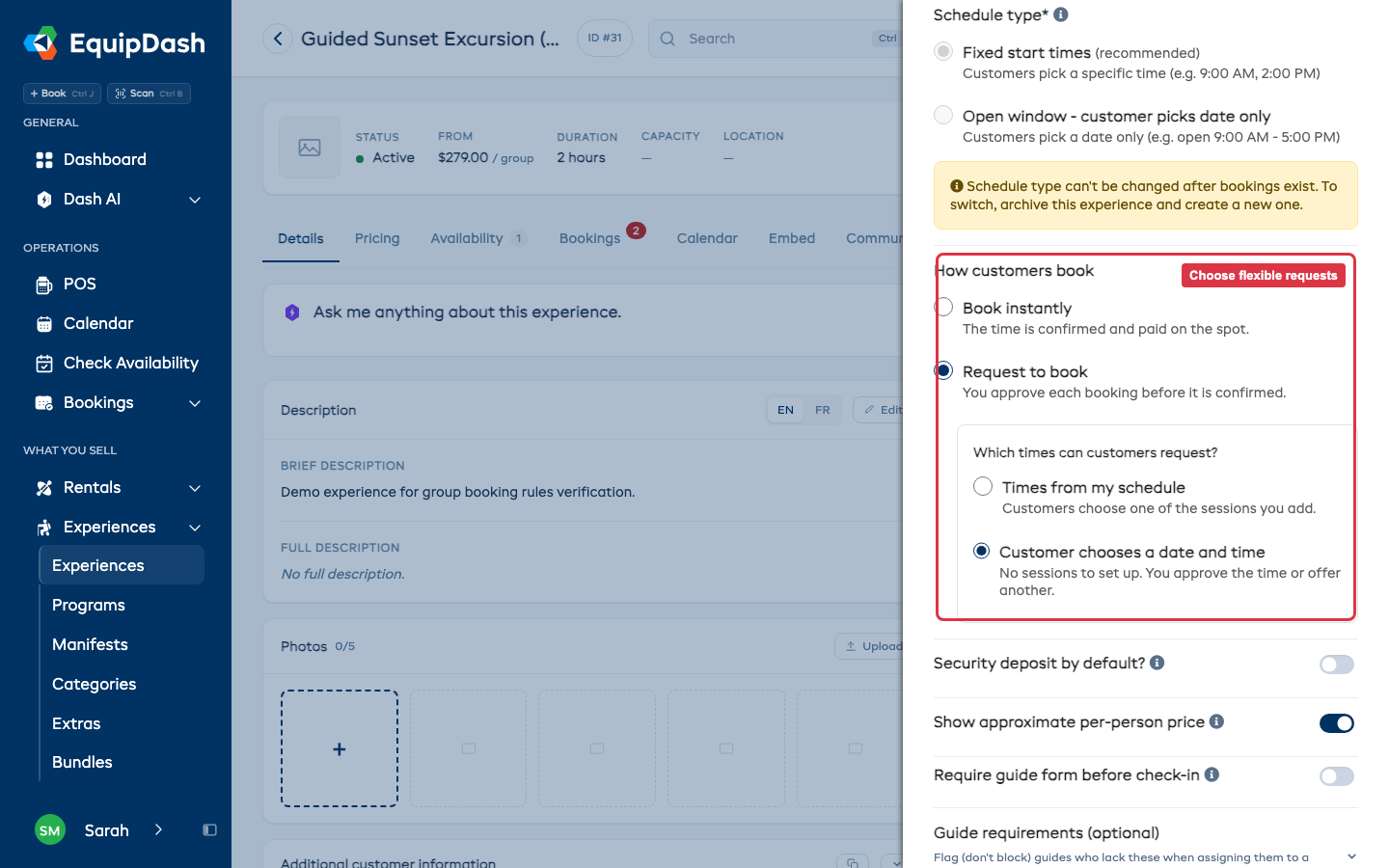
- En Cómo reservan los clientes, elija Solicitar reserva.
- Elija qué horarios pueden solicitar los clientes:
- Horarios de mi calendario les permite elegir una de las sesiones que usted añada.
- El cliente elige fecha y hora les permite pedir cualquier hora de inicio, así que no necesita añadir sesiones primero.
- Guarde los cambios.
Para un artículo de alquiler, el control es el mismo:
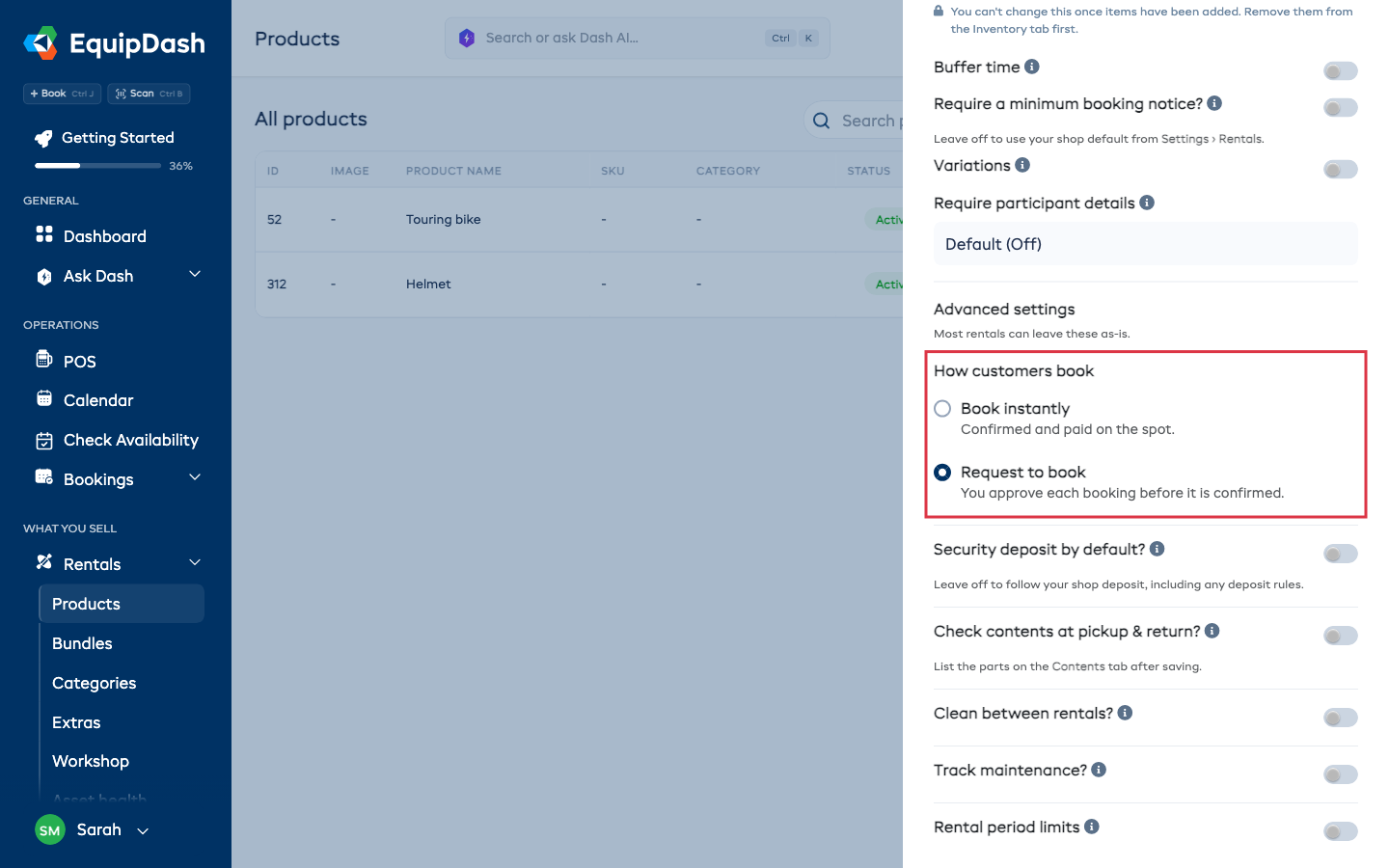
- Vaya a Alquileres → Productos y haga clic en el icono de edición del artículo.
- Vaya al paso 3 - Información adicional y abra Configuración avanzada.
- En Cómo reservan los clientes, elija Solicitar reserva y, después, Actualizar producto.
Cambiar un artículo ya existente
No necesita el formulario de edición para cambiar una experiencia o un artículo que ya vende. Ábralo y, en la pestaña Detalles, busque Cómo reservan los clientes en la columna de ajustes de la derecha. Haga clic en Reserva instantánea o en Solicitar reserva. Se guarda al instante.
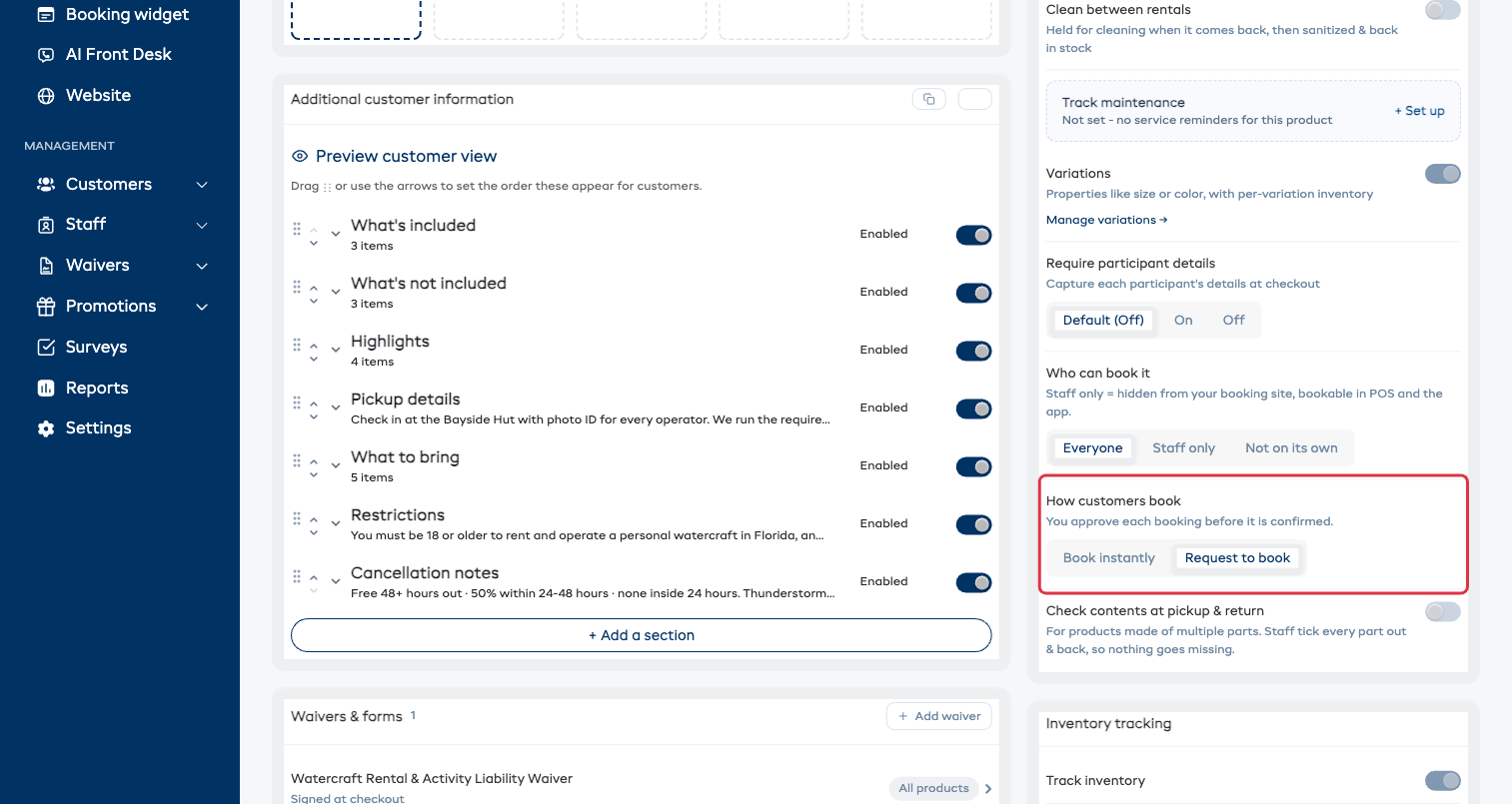
En una experiencia, al cambiar de Reserva instantánea a Solicitar reserva se usan las fechas y horas programadas. Para que los clientes elijan su propia hora de solicitud, use el formulario de edición anterior.
Un paquete pasa a ser una solicitud en cuanto cualquiera de sus artículos tenga esta configuración.
Eso es toda la configuración. Solicitudes aparece en su menú de Reservas en cuanto una experiencia o artículo tiene esta configuración, y desaparece de nuevo si todos vuelven a ser instantáneos, así que un negocio que nunca recibe solicitudes nunca ve esta función.
Lo que ve el cliente
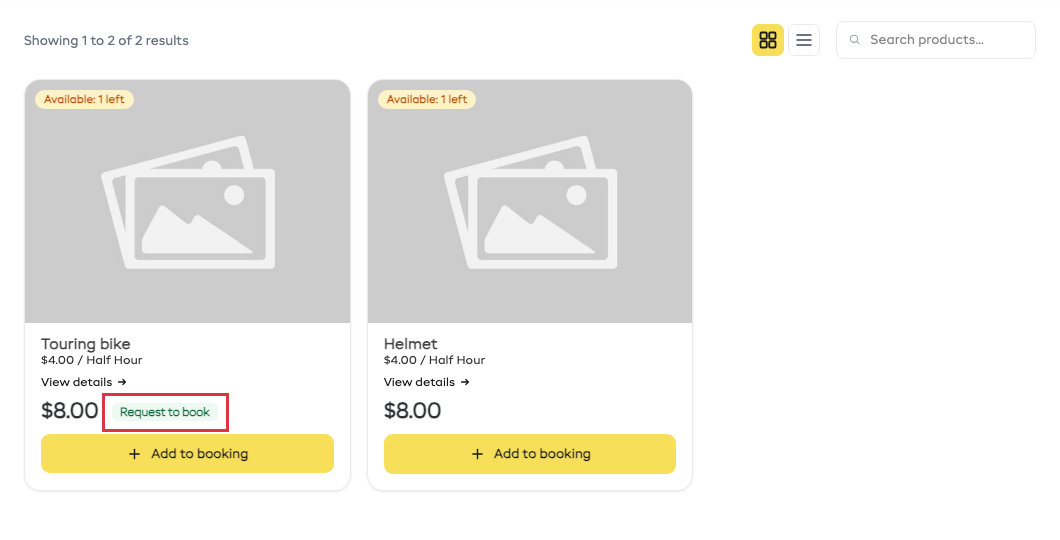
En su página de reservas, un artículo de alquiler con esta configuración muestra la etiqueta Solicitar reserva junto al precio:
La página de la experiencia o del artículo, y el proceso de pago, lo identifican como Solicitar reserva y muestran su plazo de respuesta. El resumen de pago explica qué ocurre tras la aprobación: un cobro a la tarjeta guardada, un enlace de pago o el pago recogido más adelante.
Para una experiencia flexible, el cliente elige una fecha y una hora de inicio en la página de la experiencia. La hora de finalización se calcula según la duración de la experiencia.
Las horas de inicio disponibles son en punto o y media, dentro de su horario de apertura de ese día, de modo que la reserva termine antes del cierre. Los días que está cerrado, los cierres excepcionales y cualquier momento dentro de su plazo de aviso de reserva no muestran horas. Una ubicación con su propio horario de apertura usa ese horario en su lugar. Si no ha configurado horarios de apertura, la lista va de 9:00 a 17:00. Configúrelos en Horario de apertura.
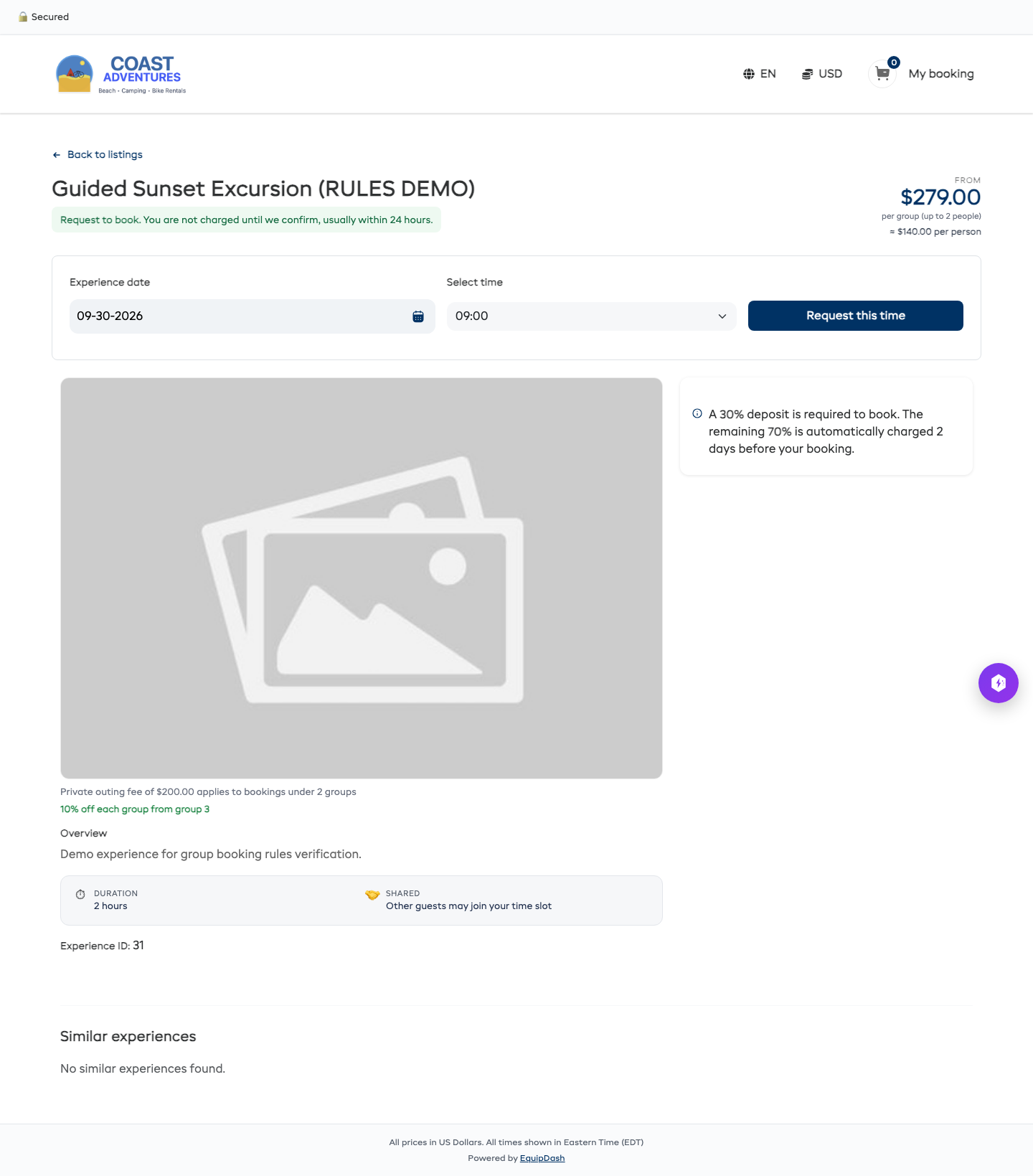
Eligen su hora y número de personas, o sus fechas y artículos, como de costumbre. El botón de pago dice Enviar solicitud. Si su configuración guarda tarjetas, la introducen en el paso de pago y ven que no se les cobrará hasta que se apruebe la solicitud. El importe sigue sus normas de depósito o pago completo. Una solicitud sin tarjeta guardada se completa sin este paso.
Pueden añadir un mensaje junto con la solicitud —"es el 70 cumpleaños de mi padre", "dos de nosotros caminamos despacio"— que a menudo es justo lo que le ayuda a decidir si decir que sí.
Reciben un correo al instante confirmando que ha recibido su solicitud, y tienen su propia página, que pueden abrir en cualquier momento, para ver en qué estado se encuentra.
Algo reservado por solicitud no puede compartir carrito con algo que se reserva al instante. Si un cliente lo intenta, se le pide que reserve ambas cosas por separado.
Si prefiere no pedir datos de tarjeta por adelantado, desactive Pedir tarjeta al solicitar en los ajustes. Los clientes entonces solicitan sin introducir una tarjeta. Si acepta pagos en línea y hay un importe pendiente, la aprobación les envía por correo un enlace de pago. Si no, la reserva queda confirmada y usted recoge el pago como de costumbre. Vea Ajustes más abajo.
Cómo responder a una solicitud
Las solicitudes pendientes de respuesta están en Reservas → Solicitudes. El número en el menú indica cuántas siguen pendientes.
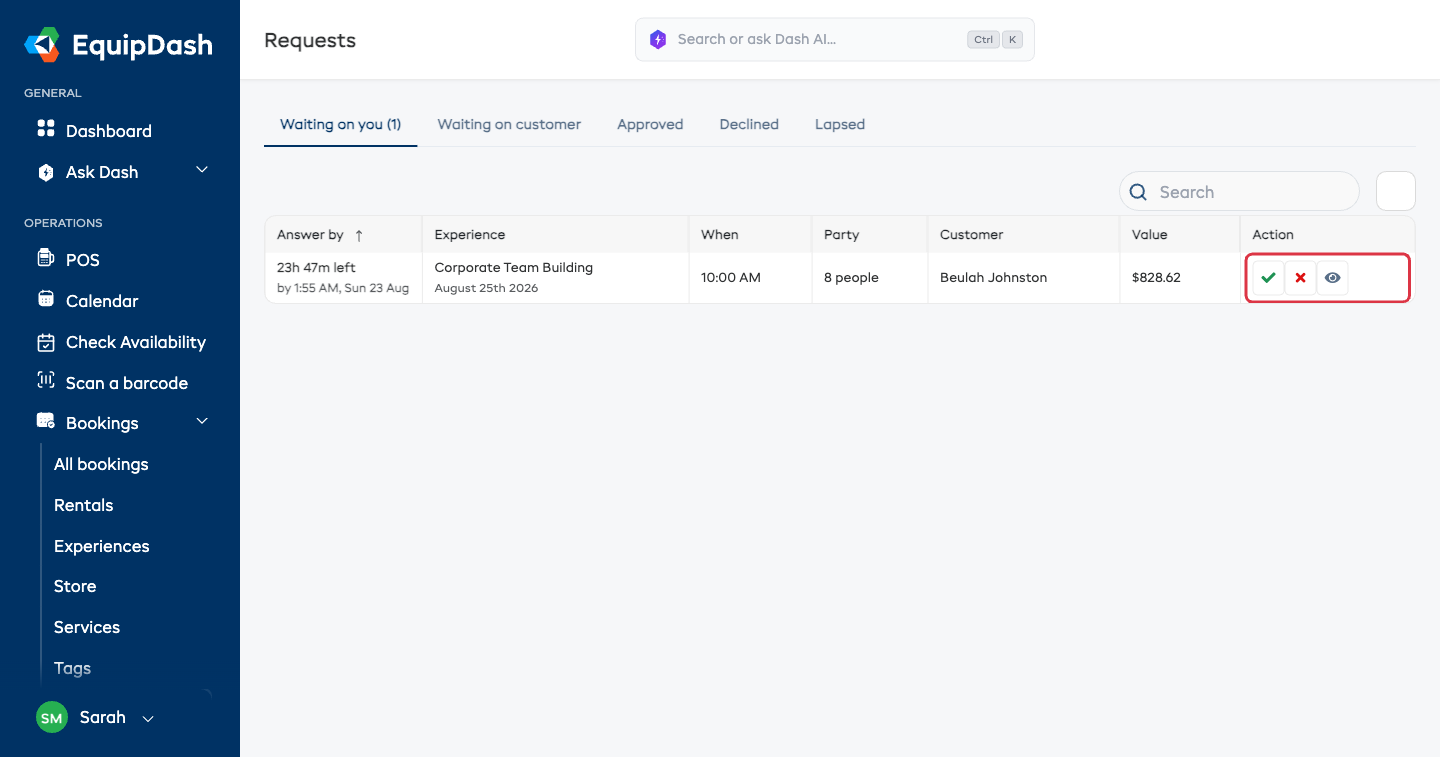
Cada fila muestra el tiempo que le queda para responder, qué se solicitó, cuántas personas y cuánto vale. Los tres botones de la derecha son aprobar (marca verde), rechazar (cruz roja) y abrir la reserva (ojo).
Las pestañas superiores las dividen así:
- Pendientes de usted - nadie ha respondido todavía. Esta es su cola de trabajo.
- Pendientes del cliente - usted ofreció otro horario y el cliente aún no ha respondido.
- Aprobadas - dijo que sí y se convirtieron en reservas reales.
- Rechazadas - dijo que no.
- Caducadas - nadie respondió a tiempo y el horario se liberó.
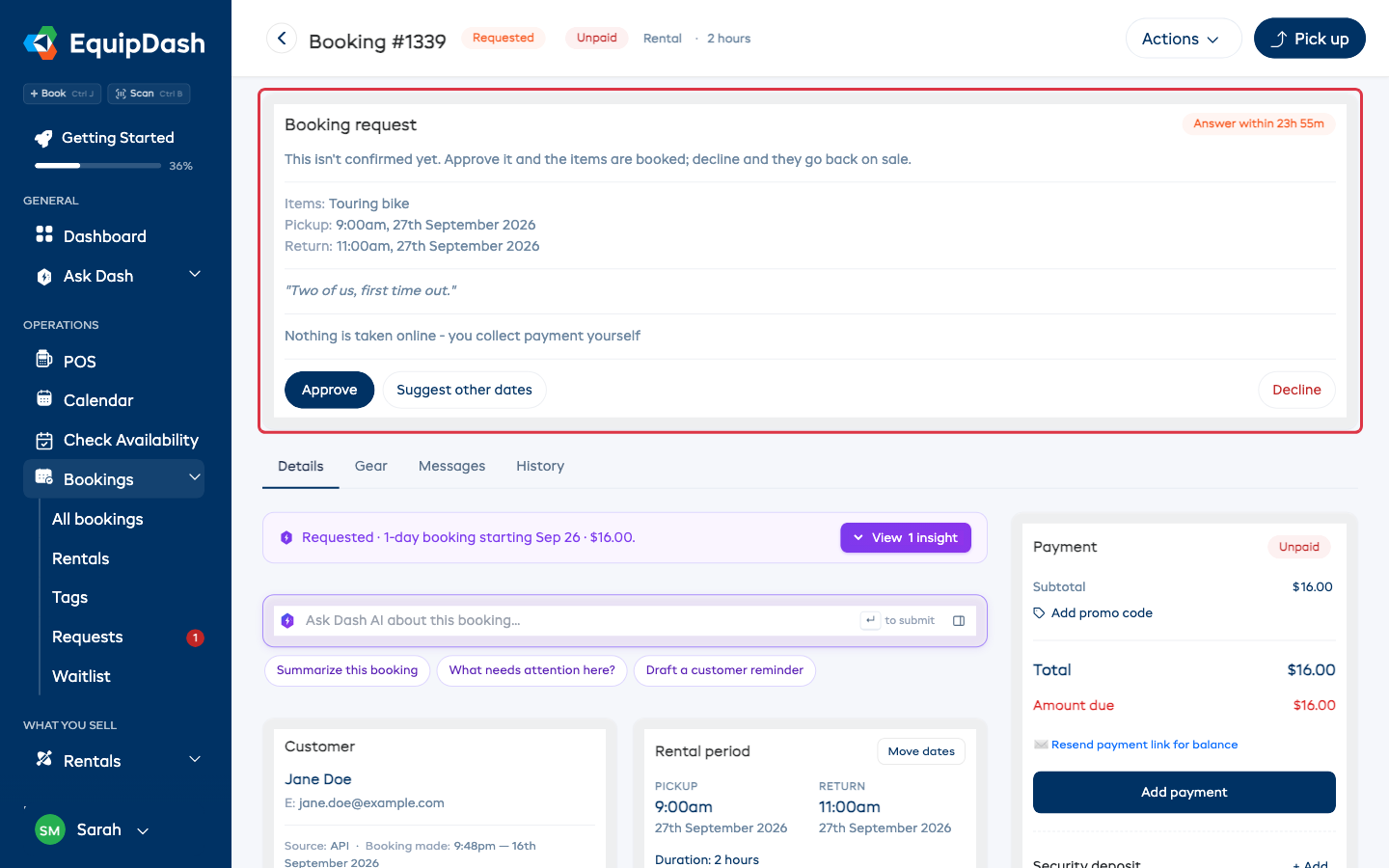
También puede responder desde la propia reserva. Abra cualquier solicitud y verá la tarjeta en la parte superior de la página:
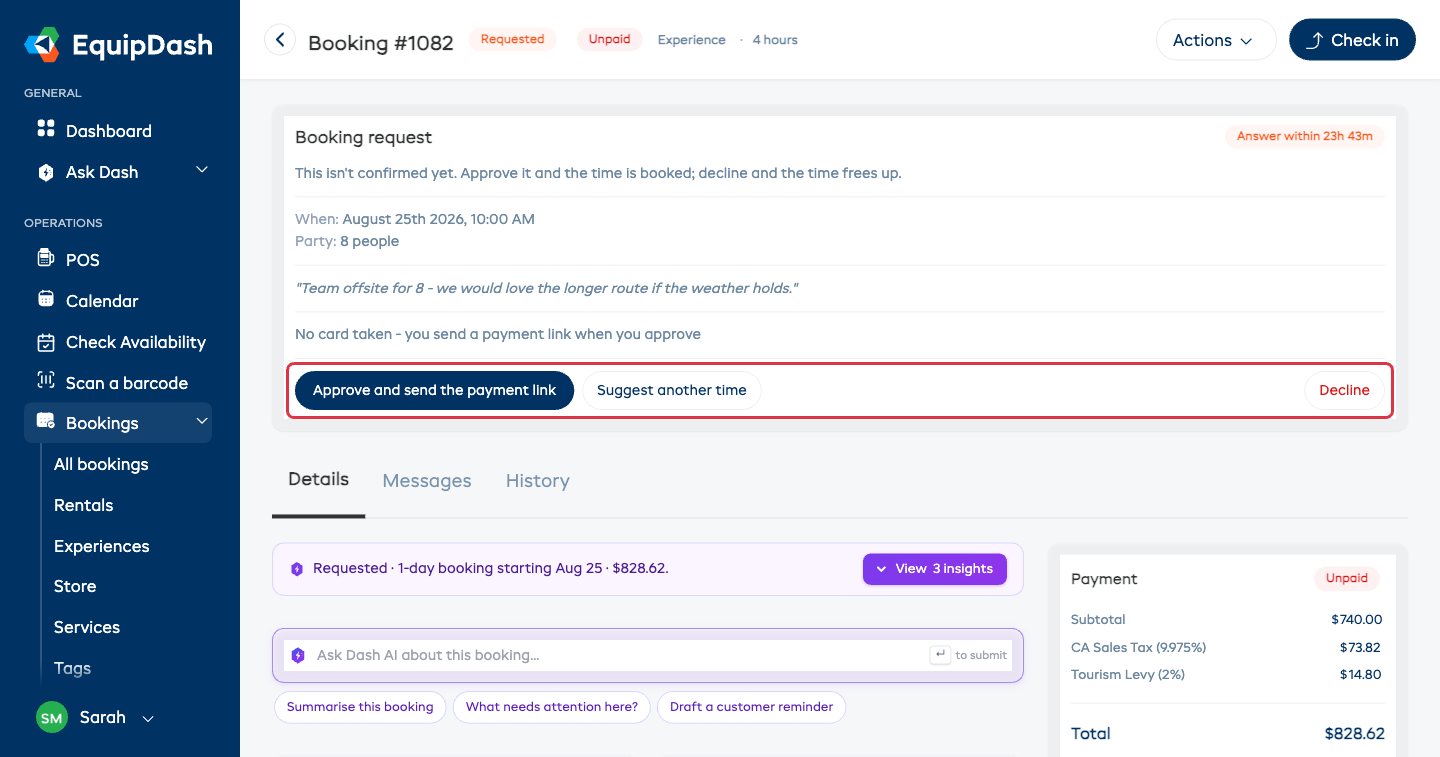
Muestra la hora y el grupo (o, en alquileres, los artículos y la recogida y devolución), lo que haya escrito el cliente, y si tiene una tarjeta registrada.
Aprobar
Aprobar hace todo lo que hace una reserva normal, en un solo toque:
- la reserva queda confirmada y el horario queda ocupado de verdad;
- el pago sigue su configuración: se cobra la tarjeta guardada, se envía por correo un enlace de pago si hay un importe pendiente en línea, o usted recoge el pago más adelante;
- el cliente recibe su correo de confirmación;
- se envían las solicitudes de exención de responsabilidad, deliberadamente no antes de este momento, porque a nadie se le debe pedir que firme algo que podría no llegar a realizarse.
Sus normas de depósito o pago completo determinan el importe cobrado al aprobar. Si en ese momento no hay nada pendiente, la aprobación no realiza ningún cobro. Si un cobro a tarjeta guardada no se puede completar, la reserva queda igualmente confirmada y pendiente de pago, y al cliente se le envía por correo un enlace de pago en su lugar. Usted recibe un correo avisándole de que el cobro automático no funcionó, para que nunca se quede con la duda de si se le ha pagado.
Si requiere un guía, elija uno en Asignar un guía antes de aprobar, o déjelo en Cualquier guía disponible para que EquipDash elija uno que esté libre y cualificado en ese horario. Cuando el cliente eligió su propia hora de inicio, nadie queda asignado hasta que usted aprueba, así que la solicitud siempre llega a usted. Si nadie puede llevarla a cabo, al aprobar se detiene el proceso y se lo indica: libere a un guía u ofrezca otro horario.
Rechazar
Rechazar no cobra nada y libera el horario de inmediato. Puede añadir un breve mensaje y marcar algunos de sus horarios libres para sugerirlos en el correo; esto no le compromete a nada, simplemente les da una alternativa.
Ofrecer otro horario
Proponer otro horario es el camino intermedio: no puede hacer lo que pidieron, pero sí puede hacerlo el jueves.
Para una experiencia que usa su calendario, busque sus horarios libres y elija uno. Para una experiencia flexible, elija directamente la nueva fecha y hora de inicio, entre las mismas opciones que ven sus clientes. Añada una nota si lo desea y envíela. El cliente recibe un correo con un botón para aceptar. Si se guardó una tarjeta, no se cobra hasta que acepten. Al aceptar, la reserva queda confirmada y sigue las mismas normas de pago que la aprobación.
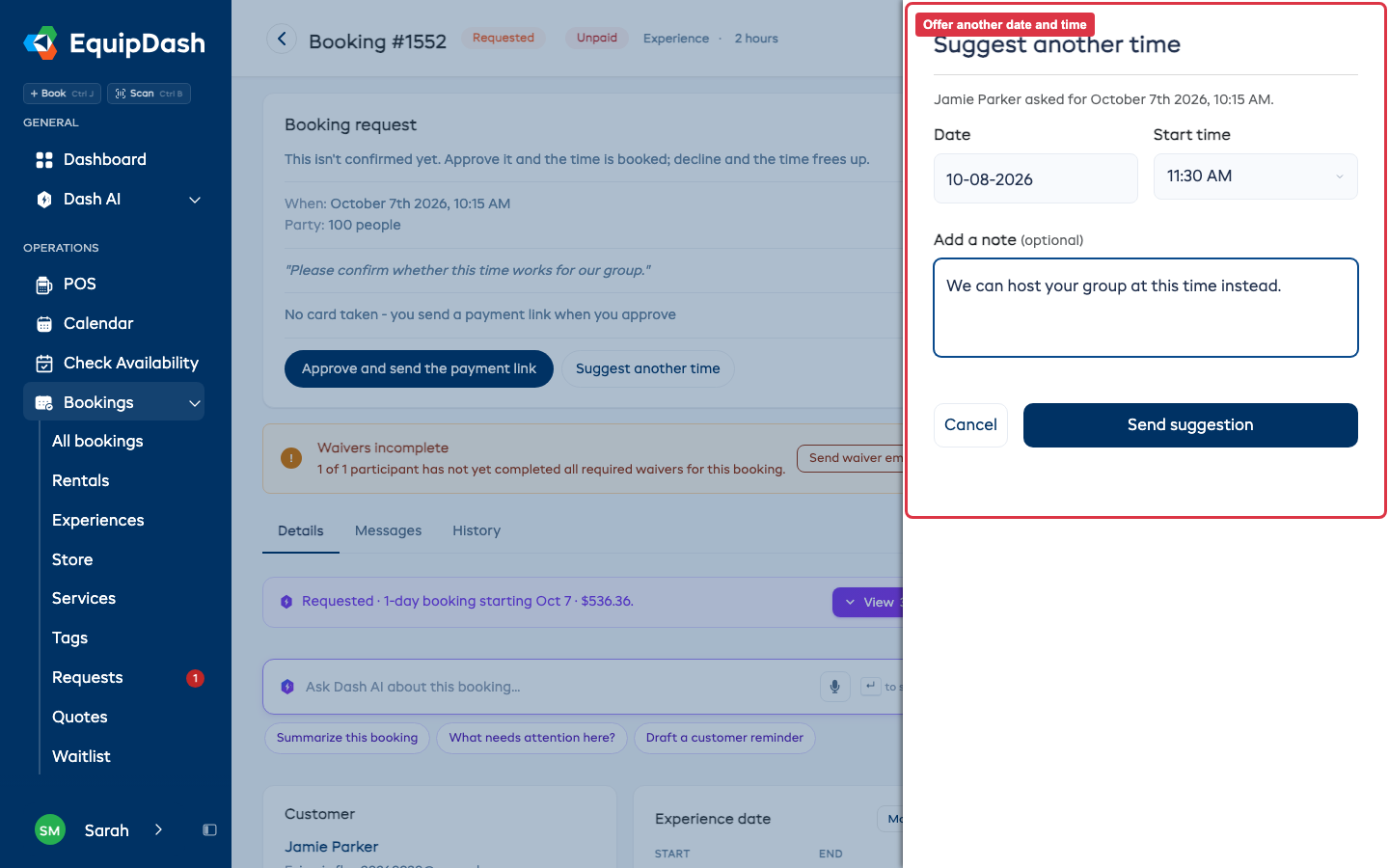
Mientras espera, la solicitud pasa a Pendientes del cliente, así deja de reclamar su atención sobre algo que ya ha respondido.
Ofrecer otras fechas (alquileres)
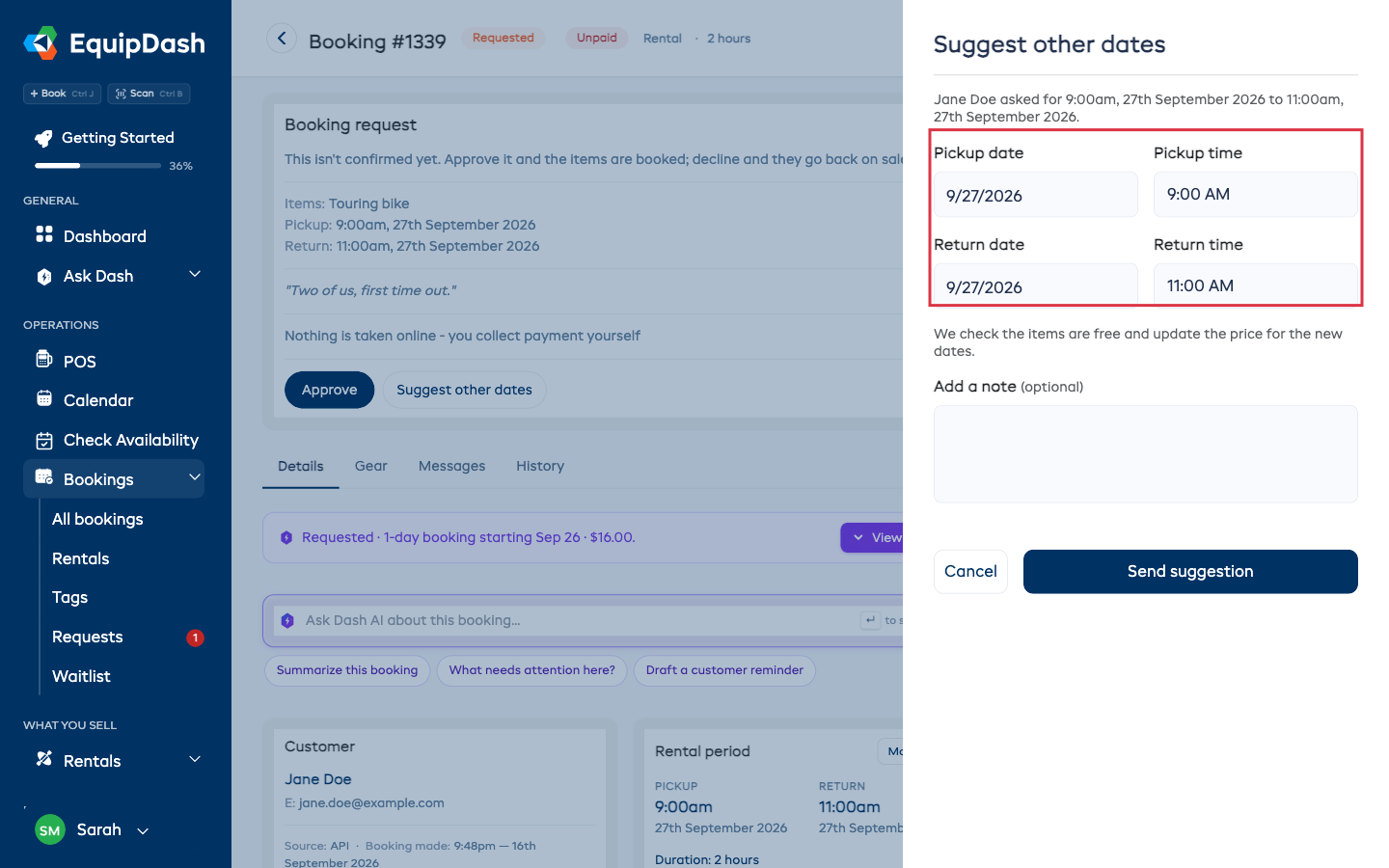
Para una solicitud de alquiler, el botón es Proponer otras fechas. Elija una nueva fecha de recogida y devolución, añada una nota si lo desea y envíela. Comprobamos que los artículos estén libres en esas fechas y calculamos el precio correspondiente, de modo que el cliente vea el importe correcto antes de aceptar.
Si nadie responde a tiempo
Toda solicitud tiene un plazo, y ese plazo es precisamente lo importante: un horario retenido para siempre es un horario que no puede vender.
- Si usted no responde antes de la fecha límite, la solicitud se cierra automáticamente, el horario vuelve a estar disponible y el cliente recibe una disculpa. No se cobra nada.
- Si ofreció otro horario y el cliente no lo acepta, ocurre lo mismo: la retención termina y el horario se libera. El correo le indica que el horario se mantuvo retenido el tiempo posible, en lugar de atribuirle a usted la demora.
Recibirá un aviso por correo a mitad del plazo, así que rara vez una solicitud caduca sin que la haya visto al menos dos veces.
El plazo tampoco supera nunca la hora de salida. Si alguien pide un horario que empieza dentro de seis horas y usted suele tardar 24 horas en responder, dispone de esas seis horas (menos su plazo mínimo de aviso de reserva), no de las 24; de lo contrario, la solicitud caducaría después de que la actividad ya se hubiera realizado.
Ajustes
Los ajustes de solicitudes tienen su propia página: Ajustes → Solicitudes de reserva, al final de Ventas y operaciones. Un mismo conjunto de opciones cubre tanto sus alquileres como sus experiencias, así que se configuran una sola vez.
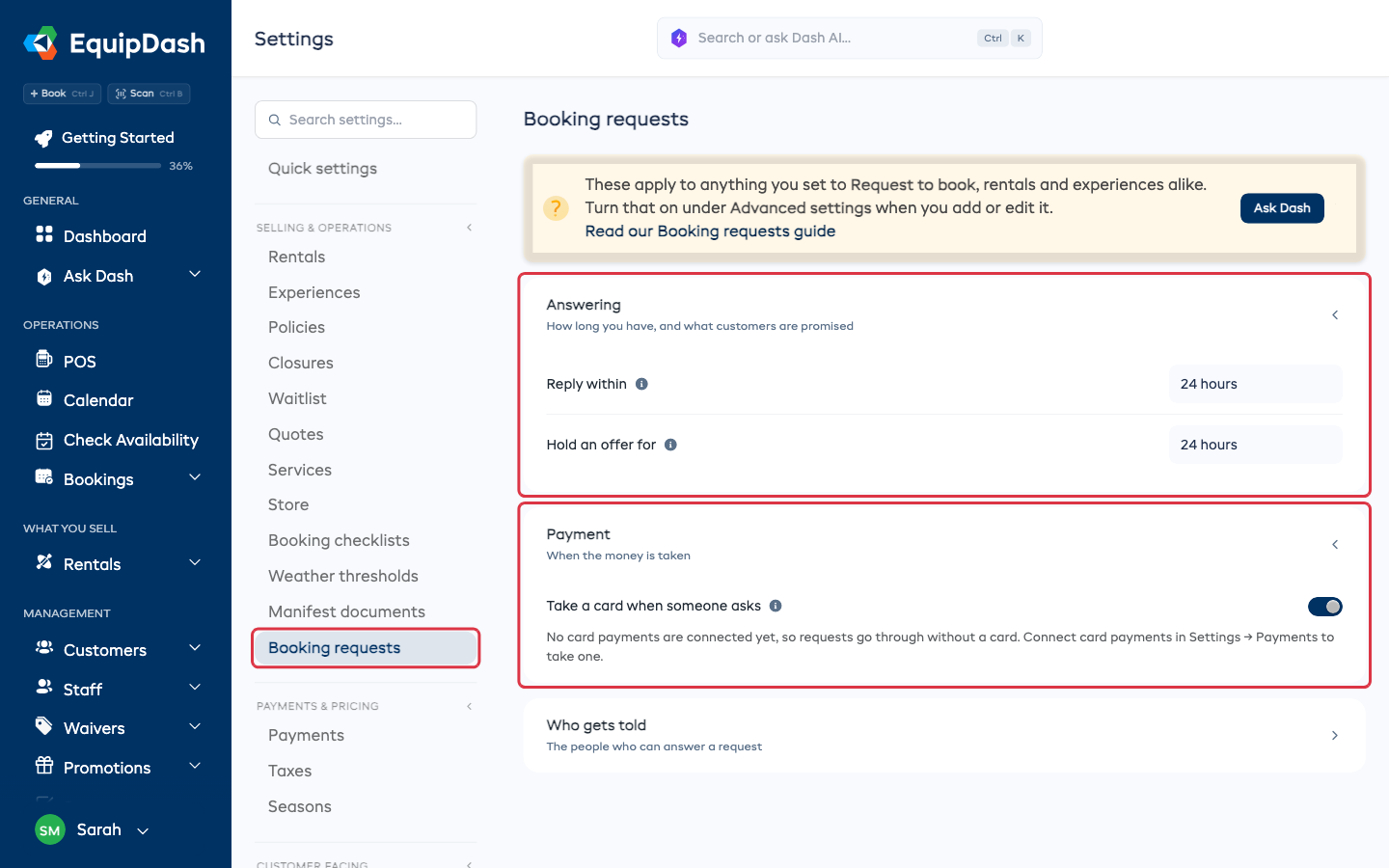
- Responder en - el tiempo que tiene para responder. Se informa a los clientes de este plazo, y también es el tiempo durante el cual se retiene el horario para ellos. De cuatro horas hasta tres días.
- Mantener una propuesta durante - cuando ofrece otro horario u otras fechas, cuánto tiempo se mantienen retenidos mientras espera la respuesta del cliente. Este es un plazo independiente a propósito: un negocio que responde en cuatro horas puede querer dar al cliente un día entero para contestar.
- Pedir tarjeta al solicitar - activado por defecto. La tarjeta se guarda sin cobrarse, así que no aparece nada en su extracto hasta que usted dice que sí, y un rechazo nunca requiere un reembolso. Si lo desactiva, la aprobación envía por correo un enlace de pago si acepta pagos en línea y hay un importe pendiente. Si no acepta pagos con tarjeta en línea en absoluto, las solicitudes siguen llegando, sin tarjeta, y al aprobarlas se confirman sin enlace de pago, así que usted recoge el pago como de costumbre.
A quién se avisa enumera a los miembros del equipo que reciben el correo cuando llega una solicitud, es decir, todos los que pueden responderla (vea Quién puede aprobar).
Los correos
Seis correos cubren todo el ciclo, y puede modificar la redacción de cada uno en Ajustes → Plantillas de correo → Solicitudes de reserva:
| Correo | Destinatario | Cuándo |
|---|---|---|
| Nueva solicitud | su equipo | Alguien pregunta |
| Solicitud recibida | el cliente | De inmediato, para que sepa que ha llegado |
| Solicitud aprobada | el cliente | Usted dijo que sí |
| Otro horario propuesto | el cliente | Usted propuso un horario distinto |
| Solicitud rechazada | el cliente | Usted dijo que no |
| Solicitud sin respuesta | el cliente | El plazo se agotó |
Cada uno tiene su propio asunto, líneas de apertura y cierre, y etiquetas de combinación como {experience_name}, {request_date} y {request_answer_by}. Déjelos tal cual y enviarán un texto perfectamente válido de serie.
En su teléfono
Las solicitudes también están en la aplicación móvil de EquipDash, así que puede responder una desde el muelle de carga en lugar de volver al mostrador.
- Cuando hay algo pendiente, aparece un enlace en su Panel. Cuando no hay nada, se mantiene fuera de su vista.
- La pantalla de Solicitudes tiene las mismas tres pestañas y los botones de aprobar/rechazar en cada tarjeta.
- Una solicitud flexible también tiene Proponer otro horario, con campos de fecha y hora de inicio.
- Al abrir una reserva que es una solicitud se muestran los mismos controles en la parte superior.
Rechazar desde el teléfono pide un mensaje de la misma forma que lo hace el portal, así que el cliente lo recibe con sus propias palabras.
Quién puede aprobar
Responder a una solicitud es un permiso independiente, distinto al de verlas.
- Reservas → Ver permite a un miembro del equipo abrir la bandeja de Solicitudes y ver qué está pendiente.
- Reservas → Aprobar o rechazar solicitudes de reserva es lo que realmente permite responderlas.
Esta separación permite que el personal de recepción vea la cola de solicitudes acumularse sin poder comprometer al negocio a realizarlas. Los administradores y gerentes tienen ambos permisos por defecto. Cámbielo por persona en Ajustes → Equipo.
Preguntas frecuentes
¿Una solicitud retiene el horario, o puede reservarlo otra persona? Sí lo retiene. Desde el momento en que llega la solicitud hasta que usted responde, ese horario no se vende a nadie más. Ese es el objetivo: de lo contrario podría aprobar cuatro solicitudes para tres plazas.
¿Se cobra algo al cliente mientras espera? No. Si recoge datos de tarjeta, esta se guarda sin cobro ni retención de pago. Las solicitudes sin tarjeta guardada también funcionan. La aprobación sigue sus normas de pago, y un rechazo nunca requiere un reembolso.
¿Puedo recibir solicitudes también para alquileres? Sí. Abra el artículo y configure Cómo reservan los clientes como Solicitar reserva en su pestaña Detalles. Vea Cambiar un artículo ya existente.
¿Y si quiero ver la solicitud en mi calendario? Las solicitudes aparecen como una reserva sin confirmar, así puede ver que el horario está reservado sin confundirlo con una venta.
¿Puedo probar una solicitud antes de activarlo de verdad? Sí. Active el modo de prueba en Ajustes → Pagos y envíe una solicitud desde su página de reservas con una tarjeta de prueba de Stripe. Aparecerá en Solicitudes con la etiqueta PRUEBA, así podrá aprobarla o rechazarla. Al aprobarla solo se cobra la tarjeta de prueba. Las solicitudes de prueba no se incluyen en el contador junto a Solicitudes en el menú ni en sus informes.
¿Puede Dash AI encargarse de esto? Sí. Puede pedirle a Dash que liste lo que está pendiente, que le lea una, que la apruebe, que la rechace o que proponga otro horario u otras fechas. Dash también puede cambiar una experiencia o artículo a solicitar reserva, y modificar sus ajustes de solicitudes. Se aplican las mismas reglas y el mismo permiso. Vea Dash AI.
Relacionado
- Crear una experiencia
- Añadir un artículo de alquiler
- Calendarios de experiencias
- Presupuestos - para cuando lo que no está acordado es el precio, no el sí
- Plantillas de correo