Accepter les demandes de réservation
Certaines activités ne se vendent pas en pilote automatique. Un groupe privé, une location avec équipage, un atelier qui demande le bon guide, du matériel à vérifier avant de le remettre : dans ces cas, vous voulez savoir qui fait la demande avant de vous engager.
Demander à réserver sert exactement à cela. Le client choisit l'un de vos horaires prévus, ou indique la date et l'heure de début qu'il souhaite. La saisie d'une carte bancaire est facultative, selon votre configuration de paiement. Rien n'est débité ni confirmé quand la demande est envoyée. Elle arrive dans votre boîte Demandes, et le créneau ou le matériel est bloqué le temps que vous décidiez. Acceptez la demande pour confirmer la réservation et appliquer vos règles de paiement, ou refusez-la pour libérer le créneau.
Tout le reste fonctionne comme d'habitude. Une demande est simplement une réservation à laquelle vous n'avez pas encore répondu. Vos tarifs, vos options supplémentaires, vos décharges, vos e-mails de confirmation et vos rapports se comportent donc exactement comme pour une réservation instantanée.
Quand l'utiliser
| Utilisez Réservation instantanée quand… | Utilisez Demander à réserver quand… |
|---|---|
| Toute personne qui remplit les conditions peut venir | Vous voulez d'abord savoir qui fait la demande |
| Vous avez toujours du personnel disponible | Vous devez vérifier qu'un guide est libre |
| Le prix est le prix | Un grand groupe peut demander une discussion |
| L'activité a lieu quel que soit le nombre de participants | Vous préférez ne pas l'organiser pour deux personnes |
Ce réglage se fait pour chaque expérience et chaque article de location. Vous pouvez donc vendre vos départs quotidiens et votre matériel courant instantanément, et accepter des demandes pour le reste.
Activer la fonction
Pour une expérience :
- Allez dans Expériences et ouvrez l'expérience (ou cliquez sur Ajouter une expérience pour en créer une).
- Allez à l'étape 3 - Informations complémentaires.
- Ouvrez Paramètres avancés.
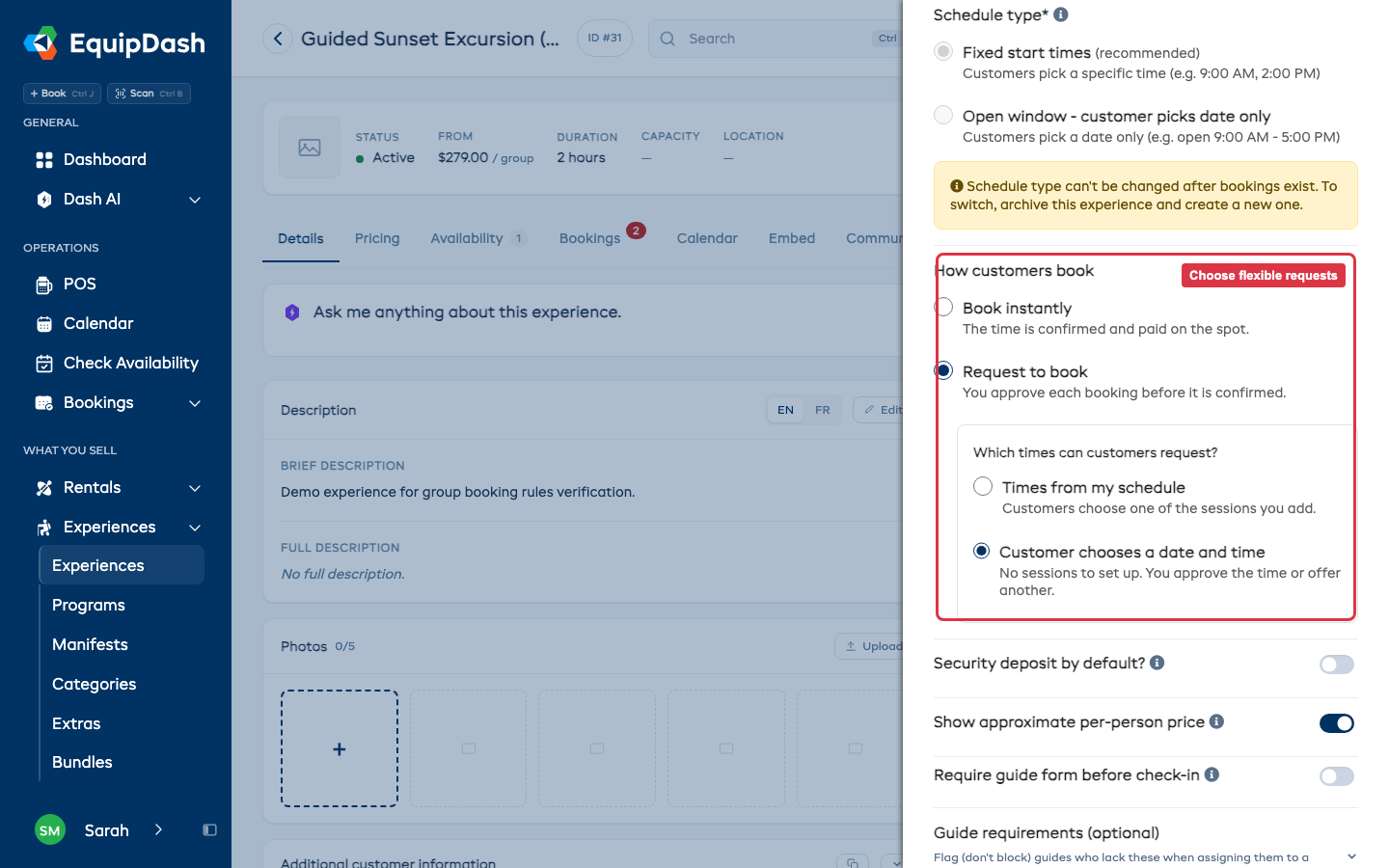
- Sous Comment les clients réservent, choisissez Demander à réserver.
- Choisissez les horaires que les clients peuvent demander :
- Horaires de mon planning leur permet de choisir l'une des séances que vous ajoutez.
- Le client choisit la date et l'heure leur permet de demander n'importe quelle heure de début, sans que vous ayez besoin d'ajouter des séances au préalable.
- Enregistrez.
Pour un article de location, le réglage est le même :
- Allez dans Locations → Produits et cliquez sur l'icône de modification de l'article.
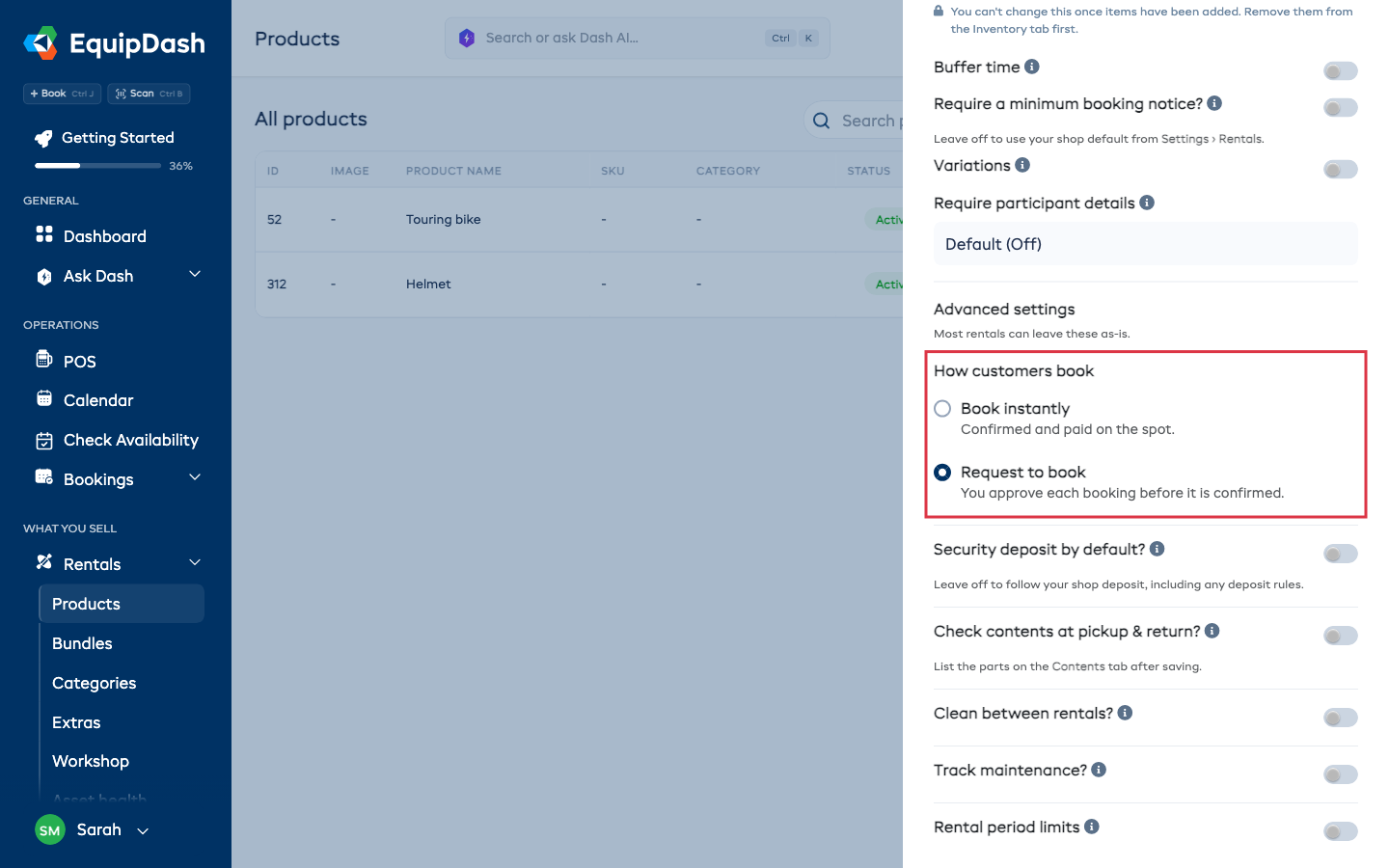
- Allez à l'étape 3 - Informations complémentaires et ouvrez Paramètres avancés.
- Sous Comment les clients réservent, choisissez Demander à réserver, puis cliquez sur Mettre à jour le produit.
Modifier un article existant
Vous n'avez pas besoin du formulaire de modification pour changer une expérience ou un article que vous vendez déjà. Ouvrez-le, puis, dans l'onglet Détails, repérez Comment les clients réservent dans la colonne de réglages à droite. Cliquez sur Réserver instantanément ou sur Demander à réserver. Le changement est enregistré immédiatement.
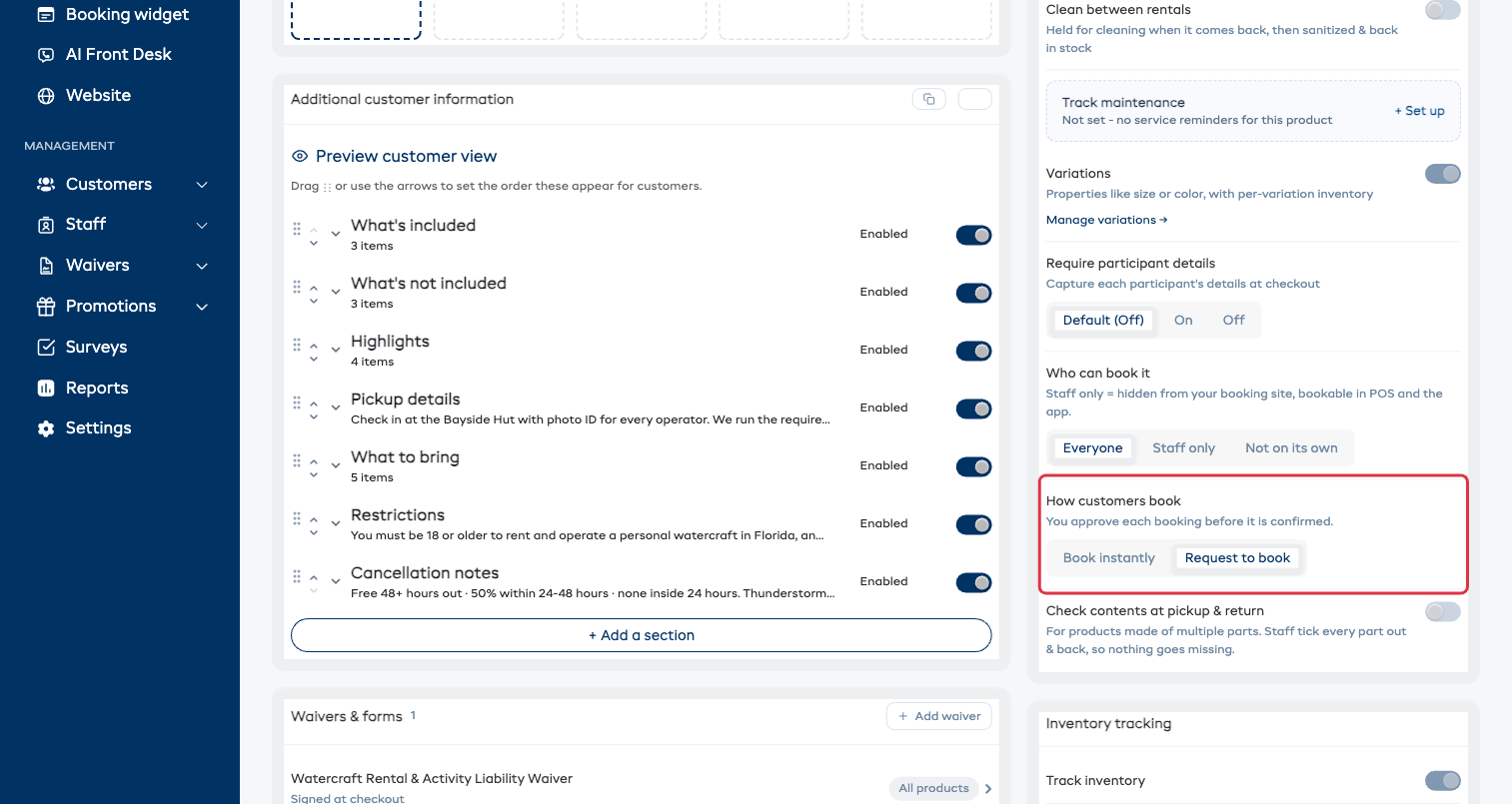
Pour une expérience, passer de Réserver instantanément à Demander à réserver utilise les dates et horaires prévus. Pour laisser les clients choisir eux-mêmes l'heure de leur demande, utilisez le formulaire de modification décrit plus haut.
Un lot devient une demande dès qu'un de ses articles est réglé ainsi.
C'est tout pour la configuration. Demandes apparaît dans votre menu Réservations dès qu'une expérience ou un article est réglé ainsi, et disparaît si vous les remettez tous en réservation instantanée. Une boutique qui n'accepte jamais de demandes ne voit donc jamais cette fonction.
Ce que voit le client
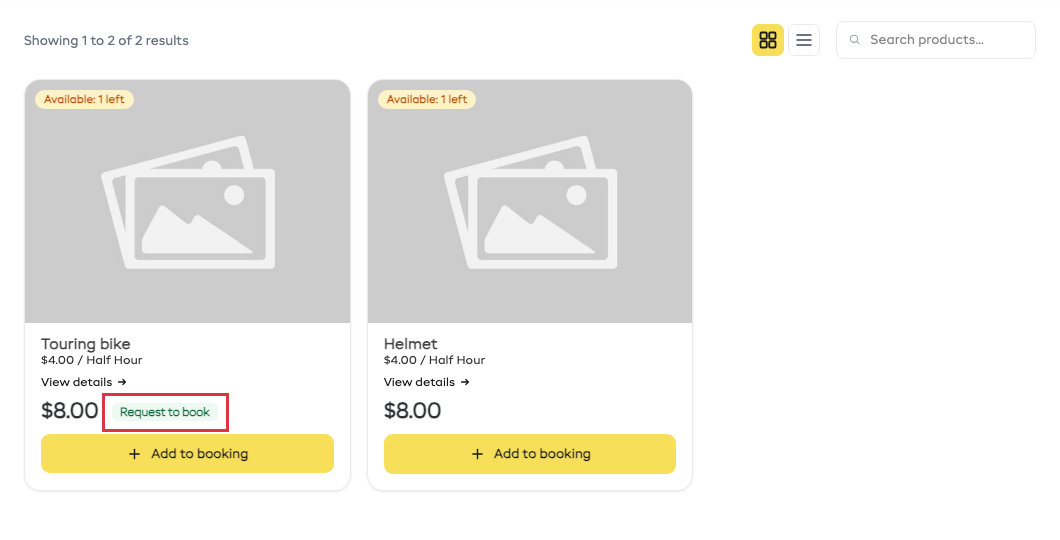
Sur votre page de réservation, un article de location réglé ainsi porte une étiquette Demander à réserver à côté de son prix :
La page de l'expérience ou de l'article, ainsi que le paiement, affichent Demander à réserver et indiquent votre délai de réponse. Le récapitulatif de paiement explique ce qui se passe après l'acceptation : un débit sur la carte enregistrée, un lien de paiement, ou un paiement encaissé plus tard.
Pour une expérience à horaire libre, le client choisit une date et une heure de début sur la page de l'expérience. L'heure de fin se calcule d'après la durée de l'expérience.
Les heures de début proposées tombent à l'heure pile ou à la demi-heure, dans vos heures d'ouverture du jour, de sorte que la réservation se termine avant la fermeture. Les jours de fermeture, les fermetures exceptionnelles et tout ce qui se situe dans votre délai de préavis n'affichent aucun horaire. Un lieu qui a ses propres heures d'ouverture utilise celles-ci à la place. Si vous n'avez pas défini d'heures d'ouverture, la liste va de 9 h 00 à 17 h 00. Définissez-les dans Heures d'ouverture.
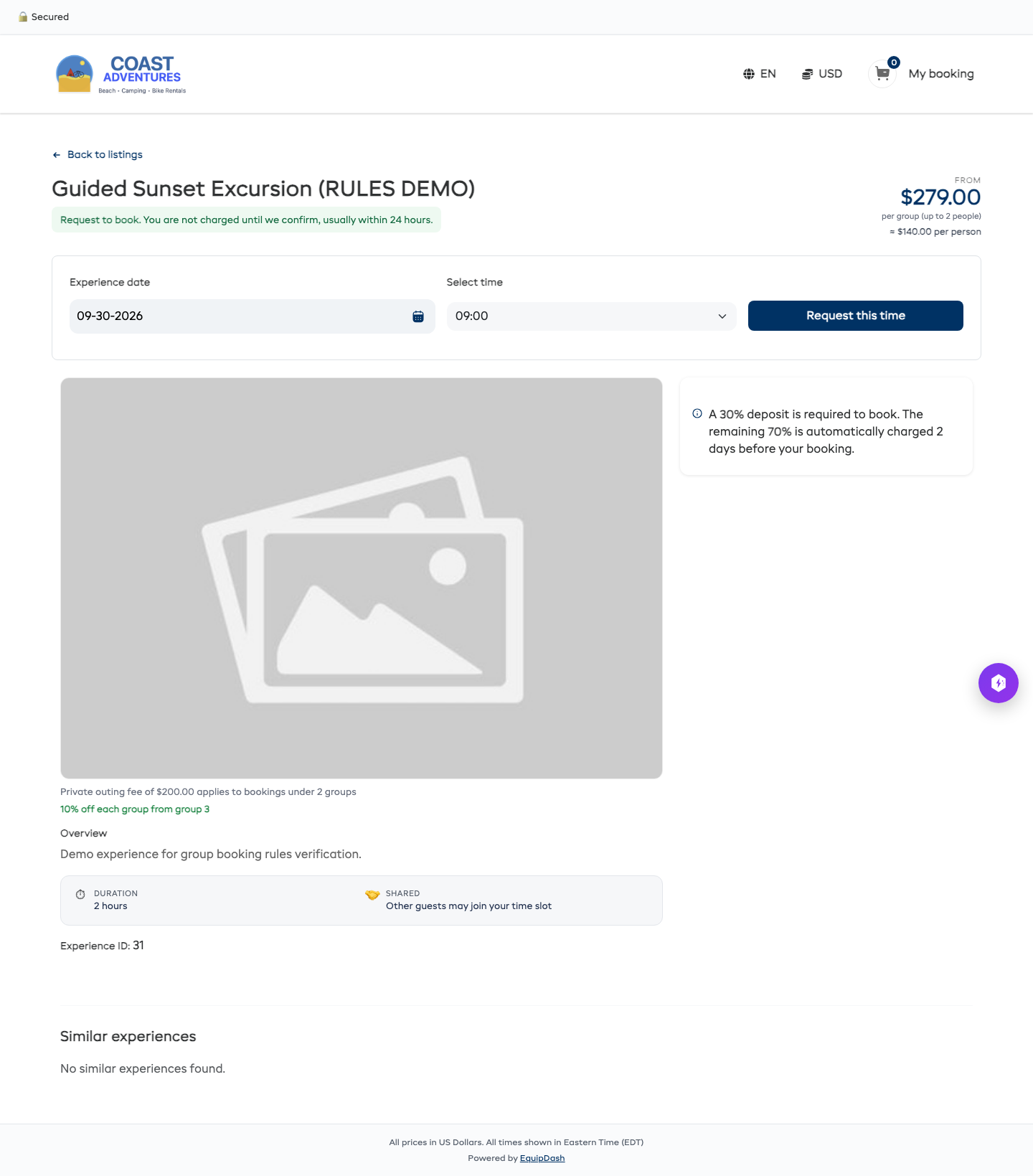
Le client choisit ensuite son horaire et son groupe, ou ses dates et ses articles, comme d'habitude. Le bouton de paiement indique Envoyer la demande. Si votre configuration enregistre une carte, le client la saisit à l'étape de paiement et voit qu'elle ne sera débitée qu'après acceptation. Le montant suit vos règles d'acompte ou de paiement intégral. Une demande sans carte enregistrée se fait sans cette étape.
Le client peut ajouter un message à sa demande, par exemple « c'est pour les 70 ans de mon père » ou « nous marchons lentement, à deux ». C'est souvent ce message qui vous aide à décider si vous répondez oui.
Il reçoit tout de suite un e-mail confirmant que vous avez bien reçu sa demande, ainsi qu'une page personnelle qu'il peut ouvrir à tout moment pour voir où elle en est.
Une réservation faite sur demande ne peut pas partager un panier avec une réservation instantanée. Si un client essaie, on lui demande de réserver les deux séparément.
Si vous préférez ne pas demander de carte à l'avance, désactivez Demander une carte lors d'une demande dans les paramètres. Les clients font alors leur demande sans saisir de carte. Si vous acceptez les paiements en ligne et qu'un montant est dû, l'acceptation leur envoie un lien de paiement par e-mail. Sinon, la réservation est confirmée et vous encaissez le paiement comme d'habitude. Voir Paramètres plus bas.
Répondre à une demande
Les demandes qui attendent votre réponse se trouvent dans Réservations → Demandes. Le badge sur cet élément du menu indique combien sont encore en attente.
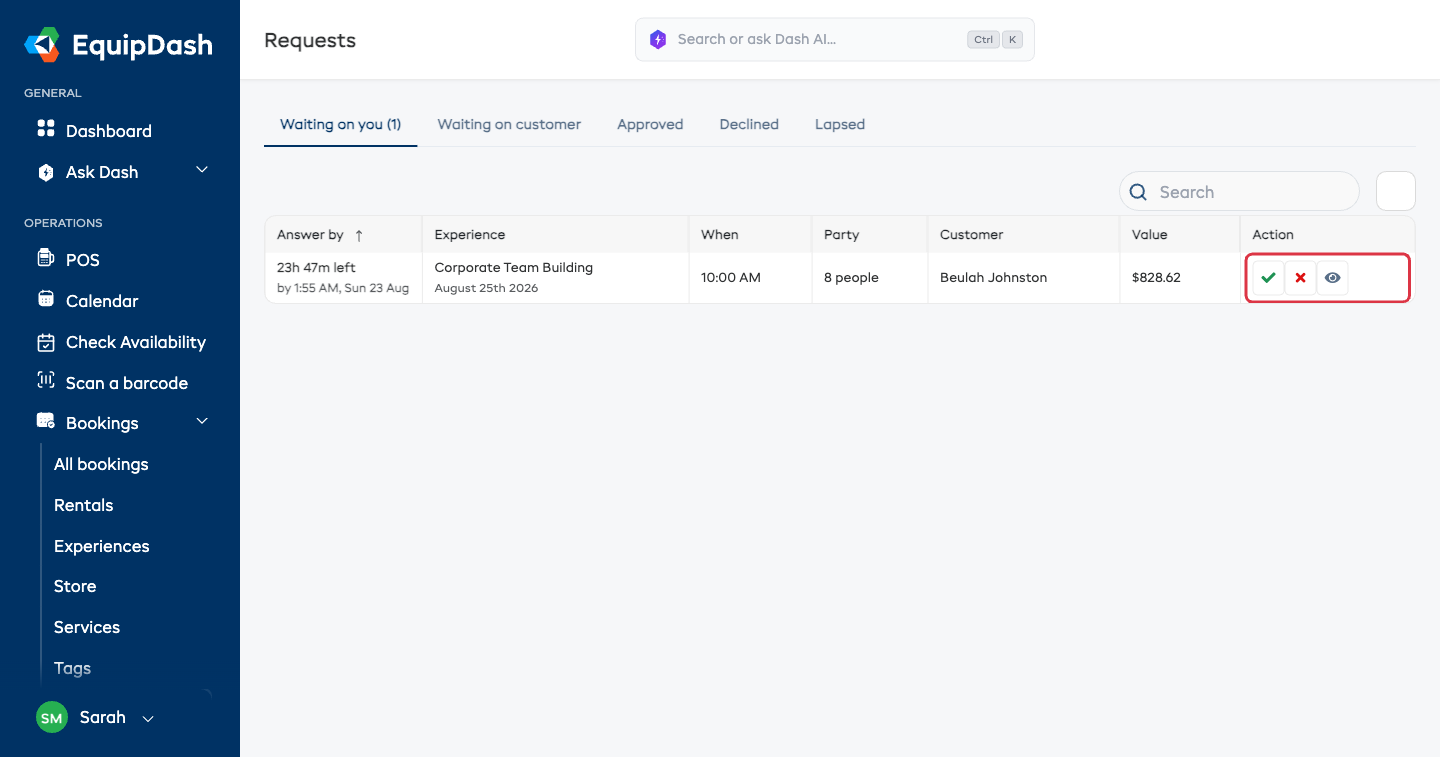
Chaque ligne indique le temps qu'il vous reste pour répondre, ce qui a été demandé, le nombre de personnes et la valeur de la demande. Les trois boutons à droite sont accepter (coche verte), refuser (croix rouge) et ouvrir la réservation (œil).
Les onglets en haut les classent :
- En attente de votre réponse - personne n'a encore répondu à ces demandes. C'est votre file d'attente.
- En attente du client - vous avez proposé un autre horaire et le client n'a pas encore répondu.
- Acceptées - vous avez dit oui et elles sont devenues de vraies réservations.
- Refusées - vous avez dit non.
- Expirées - personne n'a répondu à temps et le créneau a été libéré.
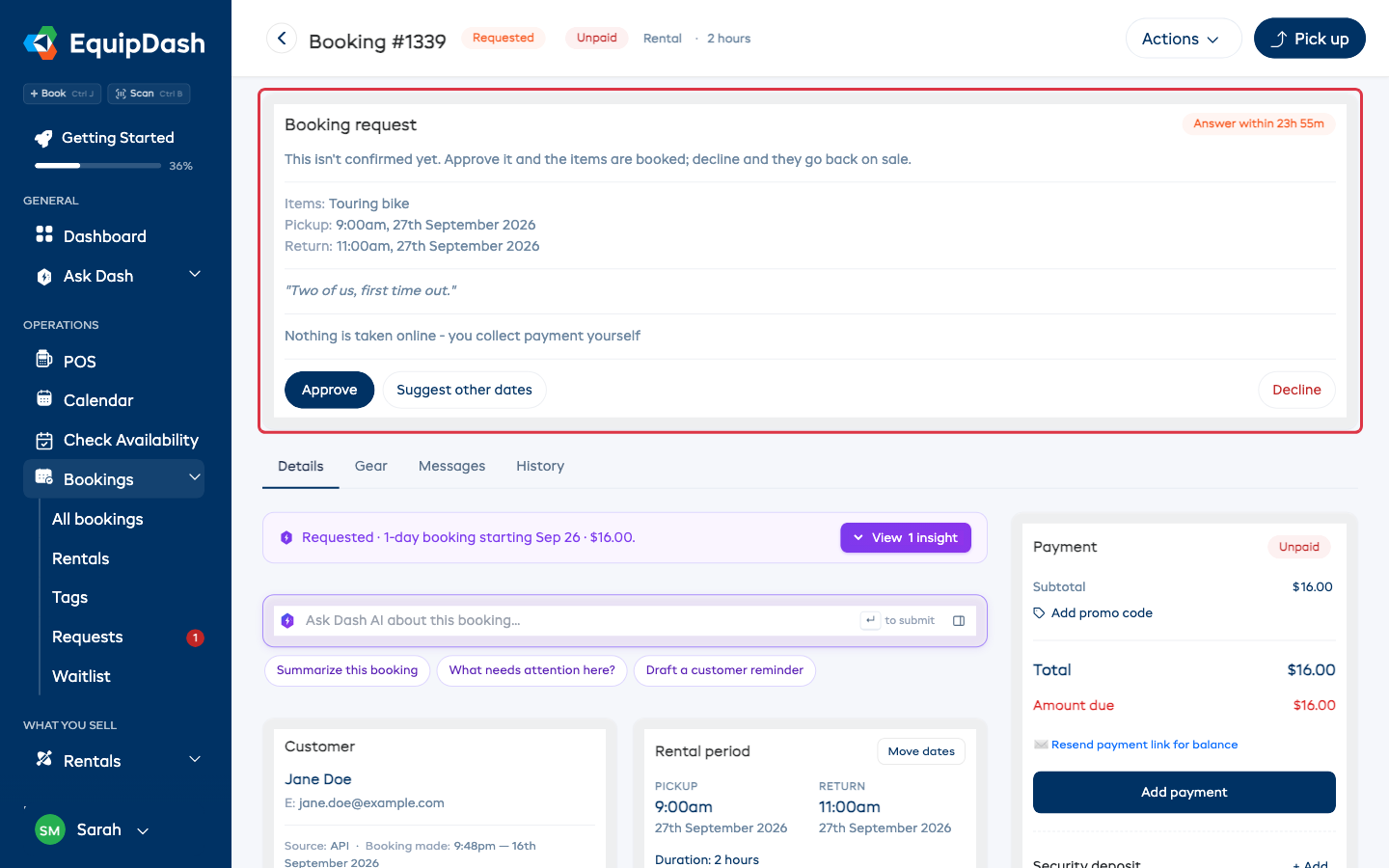
Vous pouvez aussi répondre depuis la réservation elle-même. Ouvrez n'importe quelle demande : la fiche se trouve en haut de la page.
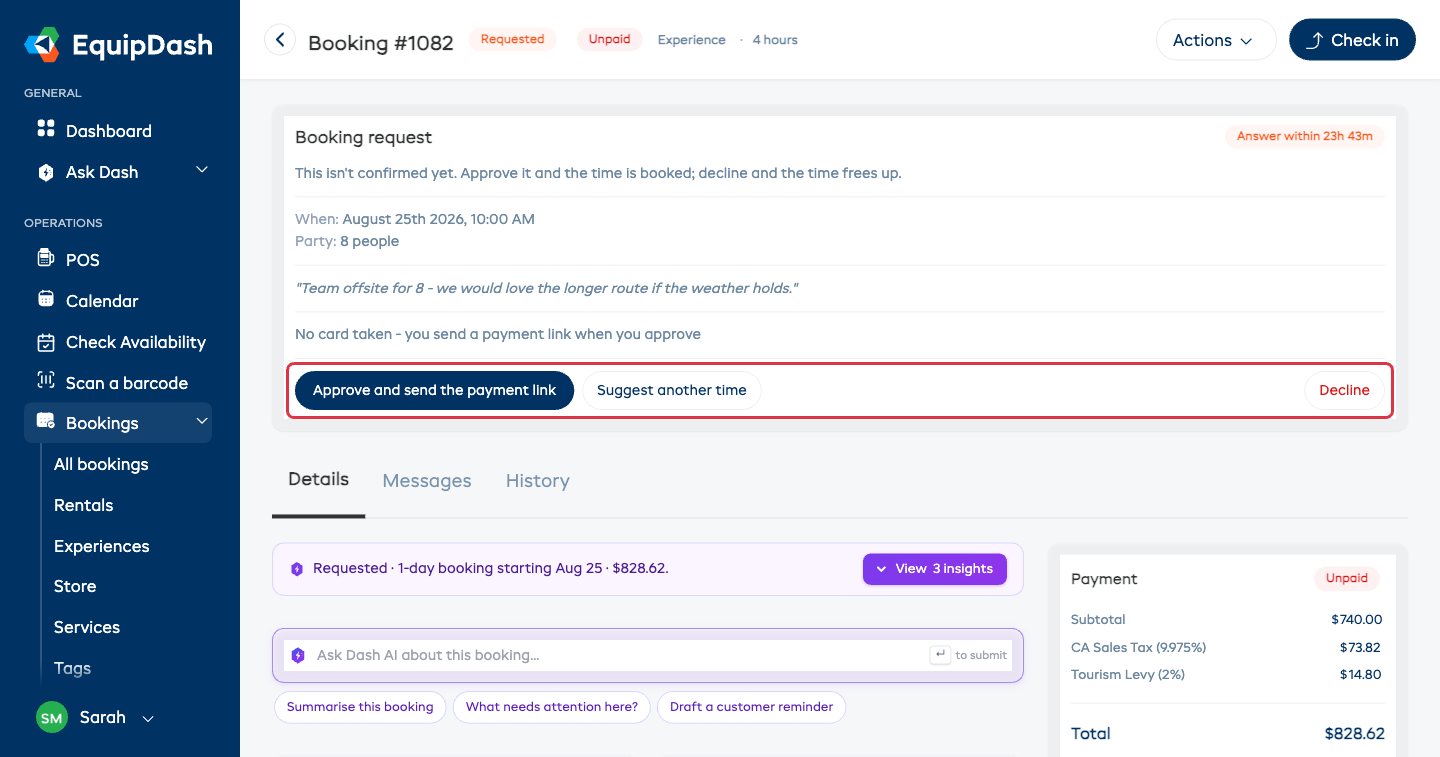
Elle indique l'horaire et le groupe (ou, pour une location, les articles ainsi que le retrait et le retour), tout ce que le client a écrit, et si une carte est enregistrée.
Accepter
Accepter fait tout ce que fait une réservation normale, en un seul geste :
- la réservation est confirmée et le créneau est réservé pour de bon ;
- le paiement suit votre configuration : la carte enregistrée est débitée, un lien de paiement est envoyé par e-mail si un montant est dû en ligne, ou vous encaissez le paiement plus tard ;
- le client reçoit son e-mail de confirmation ;
- les demandes de décharge sont envoyées, volontairement pas avant ce moment, car personne ne doit être invité à signer pour quelque chose qui n'aura peut-être pas lieu.
Vos règles d'acompte ou de paiement intégral déterminent le montant encaissé à l'acceptation. Si rien n'est dû à ce stade, l'acceptation ne déclenche aucun paiement. Si le débit de la carte enregistrée n'aboutit pas, la réservation est tout de même confirmée, mais non payée, et le client reçoit à la place un lien de paiement par e-mail. Vous recevez un e-mail vous indiquant que le débit automatique n'a pas fonctionné, de sorte que vous ne vous demandez jamais si vous avez été payé.
Si un guide est nécessaire, choisissez-en un dans Attribuer un guide avant d'accepter, ou laissez N'importe quel guide disponible : EquipDash en choisit un qui est libre et qualifié à ce moment-là. Quand le client a choisi lui-même son heure de début, personne n'est affecté avant que vous acceptiez, afin que la demande vous parvienne toujours. Si personne ne peut l'assurer, l'acceptation s'arrête et vous le signale : libérez un guide ou proposez un autre horaire.
Refuser
Refuser ne débite rien et libère le créneau immédiatement. Vous pouvez ajouter un court message et cocher quelques-uns de vos horaires disponibles à suggérer dans l'e-mail. Cela ne vous engage à rien, mais donne au client une piste.
Proposer un autre horaire
Proposer un autre horaire est la voie du milieu : vous ne pouvez pas faire ce qu'on vous a demandé, mais vous pouvez le jeudi.
Pour une expérience qui suit votre planning, cherchez parmi vos horaires disponibles et choisissez-en un. Pour une expérience à horaire libre, choisissez directement la nouvelle date et la nouvelle heure de début, parmi les mêmes horaires que ceux proposés à vos clients. Ajoutez une note si vous le souhaitez, puis envoyez. Le client reçoit un e-mail avec un seul bouton pour accepter. Si une carte a été enregistrée, elle n'est pas débitée tant que le client n'a pas accepté. Quand il dit oui, la réservation est confirmée et suit les mêmes règles de paiement que l'acceptation.
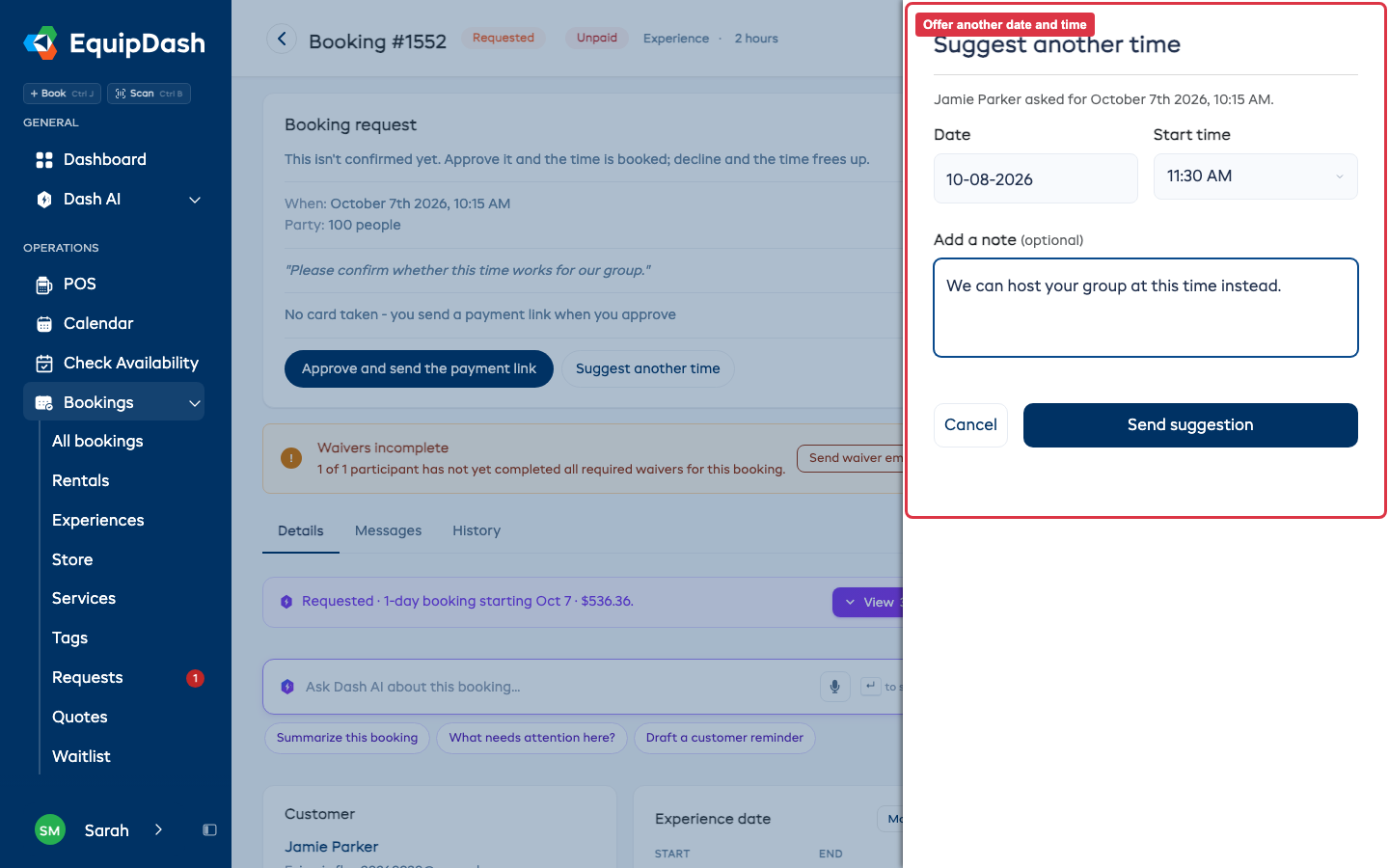
Pendant l'attente, la demande passe dans En attente du client pour ne plus vous relancer à propos de quelque chose à quoi vous avez déjà répondu.
Proposer d'autres dates (locations)
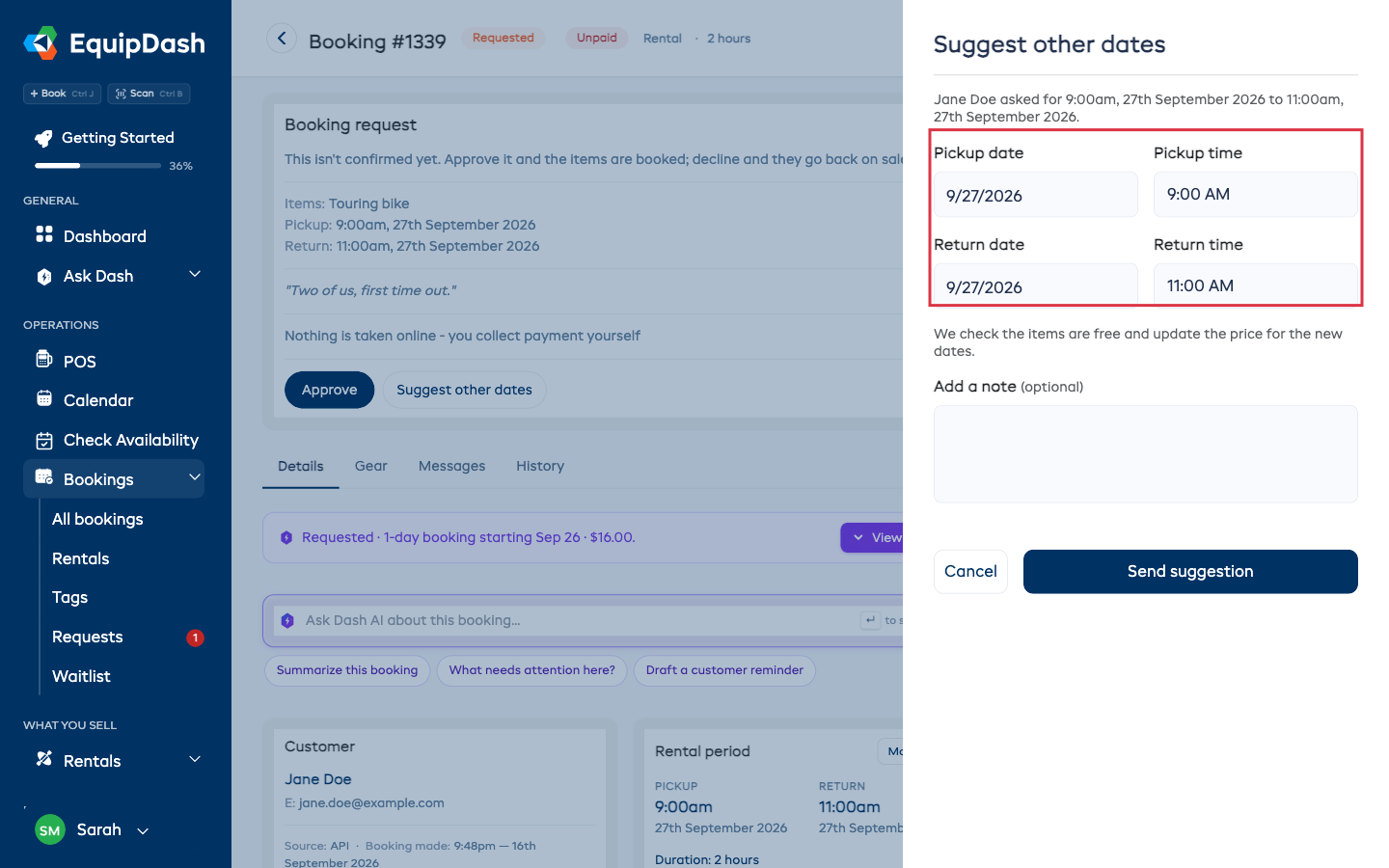
Pour une demande de location, le bouton s'appelle Proposer d'autres dates. Choisissez un nouveau retrait et un nouveau retour, ajoutez une note si vous le souhaitez, puis envoyez. Nous vérifions que les articles sont libres à ces dates et calculons le prix correspondant, afin que le client voie le bon total avant de répondre oui.
Si personne ne répond à temps
Chaque demande est soumise à un délai, et ce délai est tout l'intérêt du système : un créneau bloqué indéfiniment est un créneau que vous ne pouvez pas vendre.
- Si vous ne répondez pas avant l'échéance, la demande se clôt d'elle-même, le créneau est remis en vente et le client reçoit des excuses. Rien n'est débité.
- Si vous avez proposé un autre horaire et que le client ne l'accepte pas, il se passe la même chose : le blocage prend fin et le créneau est libéré. L'e-mail indique au client que le créneau a été conservé aussi longtemps que possible, sans vous reprocher d'avoir été lent.
Vous recevez un rappel par e-mail à la moitié du délai, si bien qu'une demande expire rarement sans que vous l'ayez vue deux fois.
L'échéance ne dépasse jamais non plus le départ lui-même. Si quelqu'un demande un horaire qui commence dans six heures et que vous mettez normalement 24 heures à répondre, vous disposez de six heures (moins votre préavis de réservation minimum), et non de 24. Sinon, la demande expirerait après que l'activité a déjà eu lieu.
Paramètres
Les paramètres des demandes ont leur propre page : Paramètres → Demandes de réservation, en bas de Vente et exploitation. Un seul ensemble de réglages couvre vos locations et vos expériences : vous ne les définissez qu'une fois.
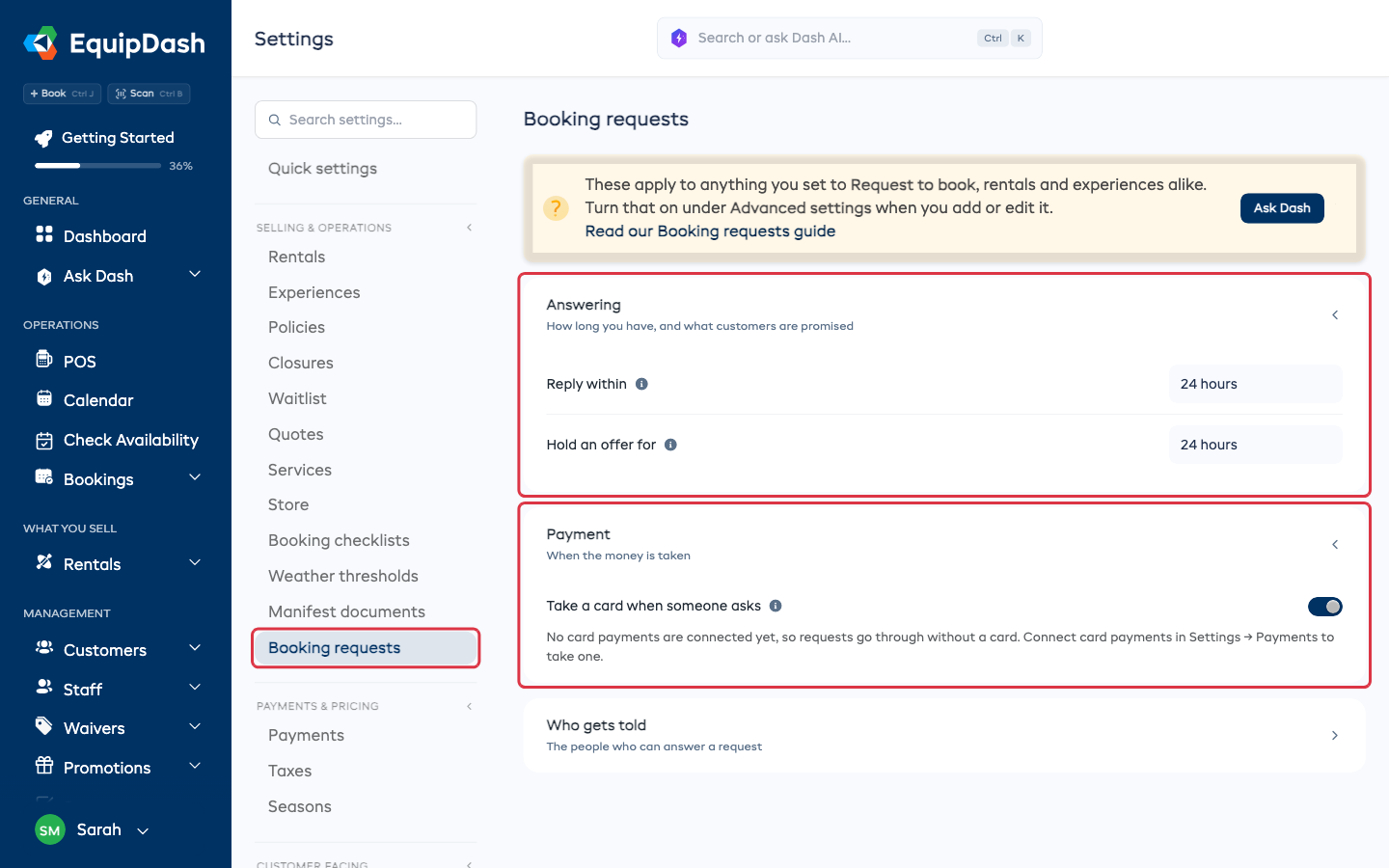
- Répondre sous - le temps dont vous disposez pour répondre. Les clients en sont informés, et c'est aussi la durée pendant laquelle le créneau leur est bloqué. De quatre heures à trois jours.
- Conserver une proposition pendant - quand vous proposez un autre horaire ou d'autres dates, la durée pendant laquelle ils sont bloqués en attendant la réponse du client. C'est un délai distinct, volontairement : une boutique qui répond en quatre heures peut quand même vouloir laisser une journée entière au client pour répondre.
- Demander une carte lors d'une demande - activé par défaut. La carte est enregistrée mais pas débitée : rien n'apparaît sur le relevé du client tant que vous n'avez pas dit oui, et un refus n'exige jamais de remboursement. Si vous désactivez cette option, l'acceptation envoie un lien de paiement par e-mail si vous acceptez les paiements en ligne et qu'un montant est dû. Si vous n'acceptez pas du tout les paiements par carte en ligne, les demandes arrivent quand même, sans carte, et l'acceptation les réserve sans lien de paiement : vous encaissez alors comme d'habitude.
Qui est prévenu liste les membres de l'équipe qui reçoivent l'e-mail à l'arrivée d'une demande, c'est-à-dire toutes les personnes autorisées à y répondre (voir Qui peut accepter).
Les e-mails
Six e-mails couvrent tout le cycle de vie d'une demande, et chacun peut être reformulé à votre goût sous Paramètres → Modèles d'e-mail → Demandes de réservation :
| Destinataire | Quand | |
|---|---|---|
| Nouvelle demande | votre équipe | Quelqu'un fait une demande |
| Demande reçue | le client | Tout de suite, pour qu'il sache qu'elle est bien arrivée |
| Demande acceptée | le client | Vous avez dit oui |
| Autre horaire proposé | le client | Vous avez suggéré un autre horaire |
| Demande refusée | le client | Vous avez dit non |
| Demande sans réponse | le client | Le délai est écoulé |
Chacun a son propre objet, ses phrases d'ouverture et de clôture, et des balises de fusion comme {experience_name}, {request_date} et {request_answer_by}. Si vous n'y touchez pas, ils partent avec un texte tout à fait correct, prêt à l'emploi.
Sur votre téléphone
Les demandes sont aussi dans l'application mobile EquipDash : vous pouvez donc répondre depuis le quai plutôt que de retourner au bureau.
- Quand une demande attend, un lien apparaît sur votre Tableau de bord. Quand il n'y en a aucune, il se fait discret.
- L'écran Demandes a les mêmes onglets, avec les boutons accepter et refuser sur chaque carte.
- Une demande à horaire libre propose aussi Proposer un autre horaire, avec des champs de date et d'heure de début.
- L'ouverture d'une réservation qui est une demande affiche les mêmes commandes en haut.
Sur le téléphone, le refus demande un message comme dans le portail, afin que le client entende la réponse avec vos mots.
Qui peut accepter
Répondre à une demande est une autorisation à part, distincte de celle qui permet de les consulter.
- Réservations → Afficher permet à un membre de l'équipe d'ouvrir la boîte Demandes et de voir ce qui attend.
- Réservations → Accepter ou refuser les demandes de réservation est ce qui permet réellement d'y répondre.
Cette séparation permet au personnel d'accueil de voir la file s'allonger sans pouvoir engager l'entreprise à organiser une activité. Les administrateurs et les gestionnaires disposent des deux autorisations par défaut. Modifiez-les pour chaque personne dans Paramètres → Équipe.
Questions fréquentes
Une demande bloque-t-elle le créneau, ou quelqu'un d'autre peut-il le réserver ? Elle le bloque. Dès l'arrivée de la demande et jusqu'à votre réponse, ce créneau n'est vendu à personne d'autre. C'est tout l'intérêt : sinon, vous pourriez accepter quatre demandes pour trois places.
Le client est-il débité pendant qu'il attend ? Non. Si vous demandez une carte, elle est enregistrée sans débit ni blocage de fonds. Les demandes sans carte enregistrée fonctionnent aussi. L'acceptation suit vos règles de paiement, et un refus n'exige jamais de remboursement.
Puis-je aussi accepter des demandes pour les locations ? Oui. Ouvrez l'article et réglez Comment les clients réservent sur Demander à réserver dans son onglet Détails. Voir Modifier un article existant.
Et si je veux voir la demande dans mon calendrier ? Les demandes apparaissent comme une réservation non confirmée : vous voyez que le créneau est pris, sans le confondre avec une vente.
Puis-je essayer une demande avant de passer en production ? Oui. Passez en mode test dans Paramètres → Paiements, puis envoyez une demande depuis votre page de réservation avec une carte de test Stripe. Elle apparaît dans Demandes avec une étiquette TEST, et vous pouvez l'accepter ou la refuser. L'acceptation ne débite que la carte de test. Les demandes de test ne sont pas comptées à côté de Demandes dans le menu, ni dans vos rapports.
Dash AI peut-il s'en occuper ? Oui. Vous pouvez demander à Dash de lister ce qui attend, de vous lire une demande, de l'accepter, de la refuser, ou de proposer un autre horaire ou d'autres dates. Dash peut aussi passer une expérience ou un article en mode « demander à réserver » et modifier vos paramètres de demandes. Les mêmes règles et la même autorisation s'appliquent. Voir Dash AI.
À lire aussi
- Créer une expérience
- Ajouter un article de location
- Planning des expériences
- Devis - quand c'est le prix qui n'est pas convenu, et non la réponse
- Modèles d'e-mail