POS estilo caja registradora
El POS viene en dos estilos de pantalla:
- Espacio de reservas - el POS completo, con alquileres, experiencias y tienda en una sola pantalla. Ideal cuando la mayoría de las ventas empiezan desde una reserva. Consulte Crear una reserva en el POS.
- Caja - mosaicos de productos, un teclado numérico y un botón Pagar ahora. Ideal para ventas rápidas en el mostrador. Las reservas siguen a solo un toque.
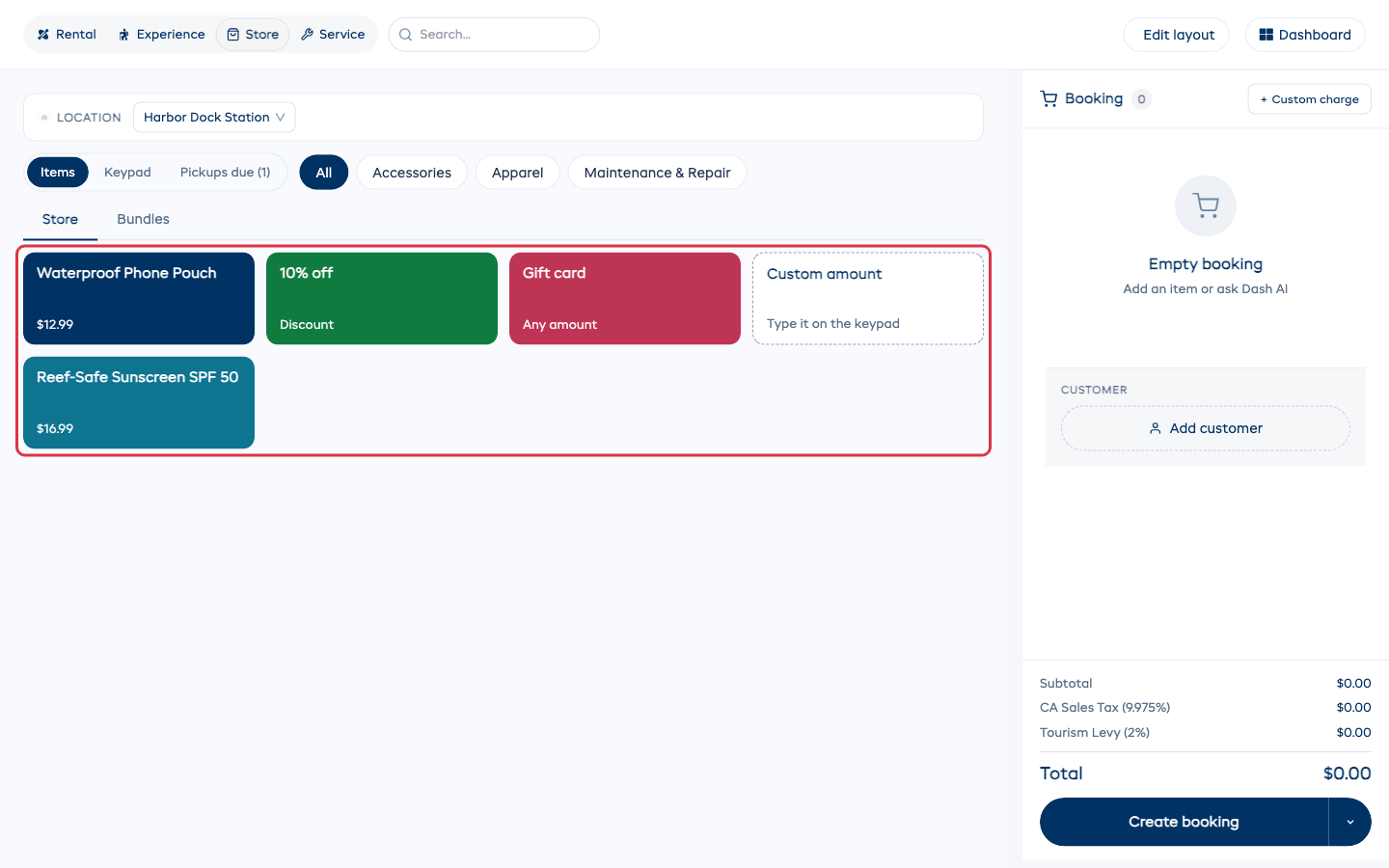
La caja ocupa toda la pantalla. Toque Panel en la esquina superior derecha para volver al resto de EquipDash.
Activar la caja
- Vaya a Configuración > Punto de venta.
- En Estilo de pantalla, elija Caja.
Los cambios se guardan automáticamente. La próxima vez que alguien abra POS, verá la caja.
Necesita al menos un producto de tienda activo antes de poder elegir Caja. Si no tiene ninguno, la página le indica que agregue algunos en Tienda primero.
¿Tiene más de una ubicación? El estilo que elija aquí es el predeterminado para todas las ubicaciones. Si una ubicación tiene su propio estilo, abra Avanzado debajo de Estilo de pantalla y active Usar este estilo en todas las ubicaciones antes de elegir. Así, todas las ubicaciones usarán el estilo que eligió.
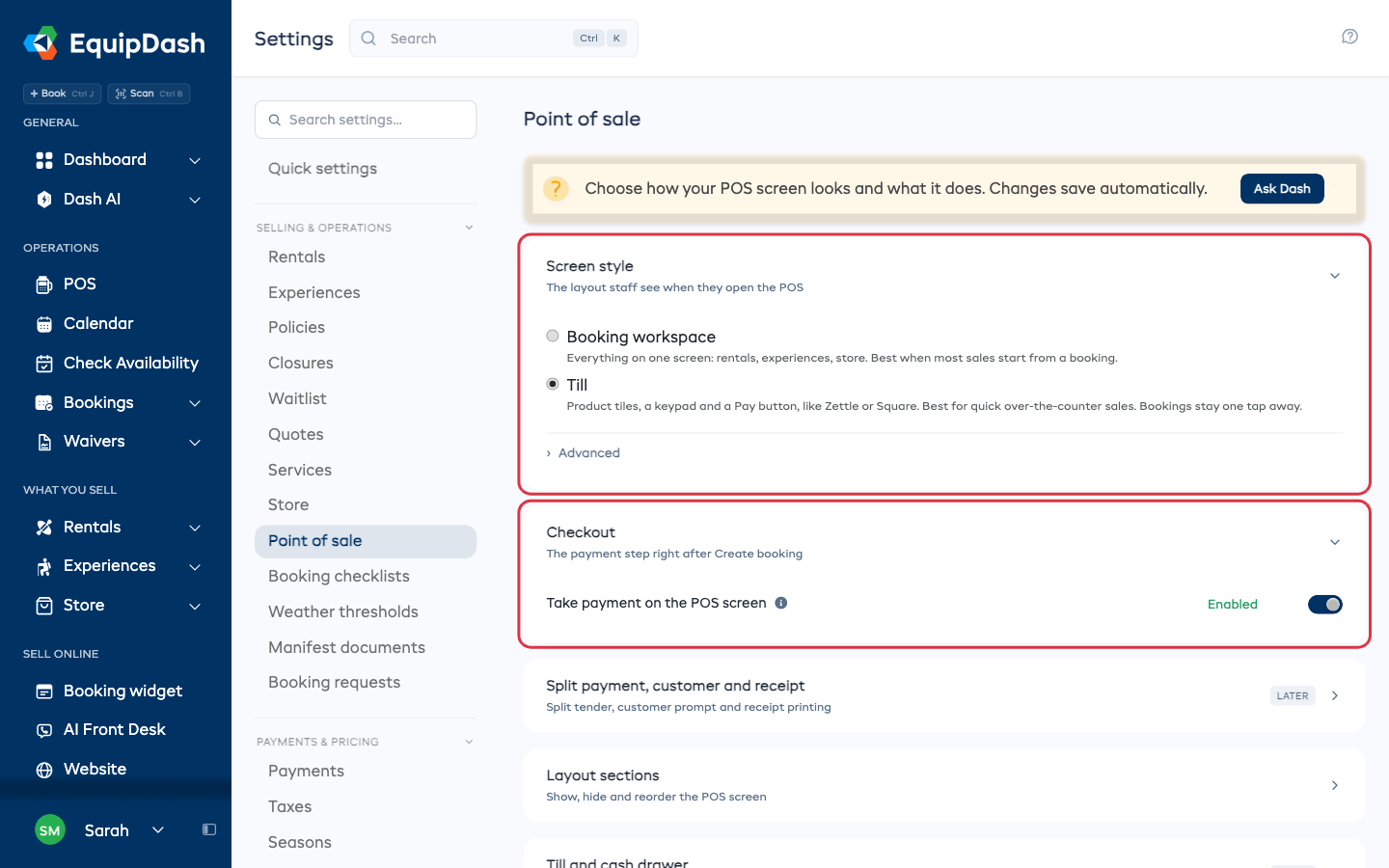
Cobrar directamente en el POS
En Cobro, active Cobrar en la pantalla del POS. Después de Crear reserva, el paso de pago se abre en el POS, así el personal nunca tiene que salir de la pantalla. Ofrece todas las formas en que usted cobra:
- Tap to Pay
- Tarjeta de crédito
- Enlace de pago
- Pago manual (efectivo o cualquier otro método que registre usted mismo)
- Vale / Tarjeta de regalo
¿Aún no está listo para cobrar? Toque Agregar pago más tarde en la parte inferior. La reserva se guarda y el saldo queda pendiente.
Configurar sus teclas rápidas
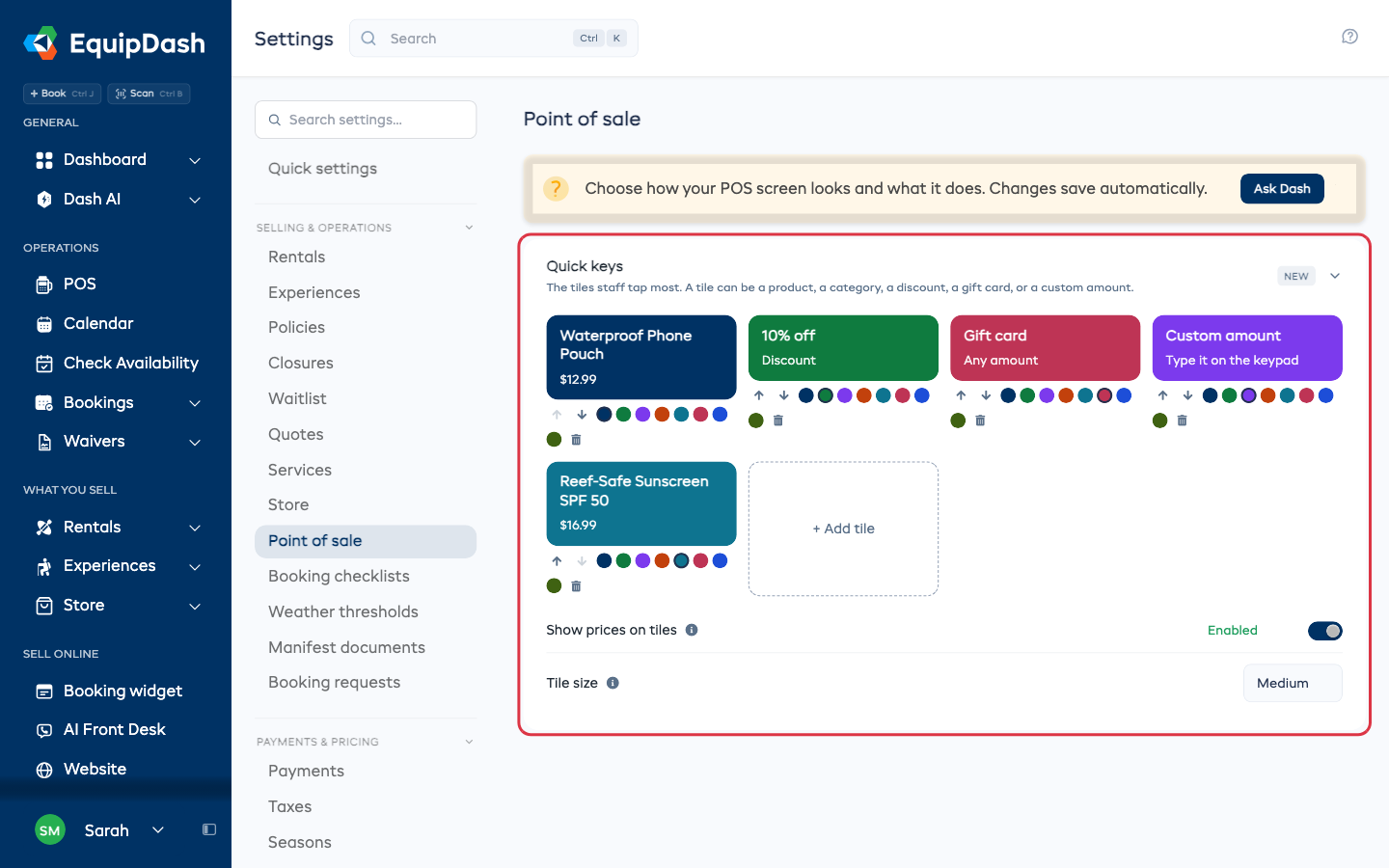
Las teclas rápidas son los mosaicos que su personal toca con más frecuencia. Vaya a Configuración > Punto de venta > Teclas rápidas.
Un mosaico puede ser:
- un producto de tienda
- una categoría (tóquela para ver lo que contiene)
- un descuento, como 10% de descuento
- una tarjeta de regalo
- un monto personalizado (escrito con el teclado numérico)
- Haga clic en + Agregar mosaico, luego elija Producto, Categoría, Descuento %, Tarjeta de regalo o Monto personalizado.
- Elija un color para el mosaico.
- Use las flechas para mover un mosaico, o el icono de papelera para eliminarlo.
Debajo de los mosaicos, Mostrar precios en los mosaicos y Tamaño del mosaico determinan el aspecto de la cuadrícula.
Registrar una venta
- Toque un mosaico. El artículo se añade al ticket de la derecha.
- Toque Pagar ahora. Esto guarda la venta y abre el paso de pago en un solo toque.
- Elija un método de pago y complete el pago.
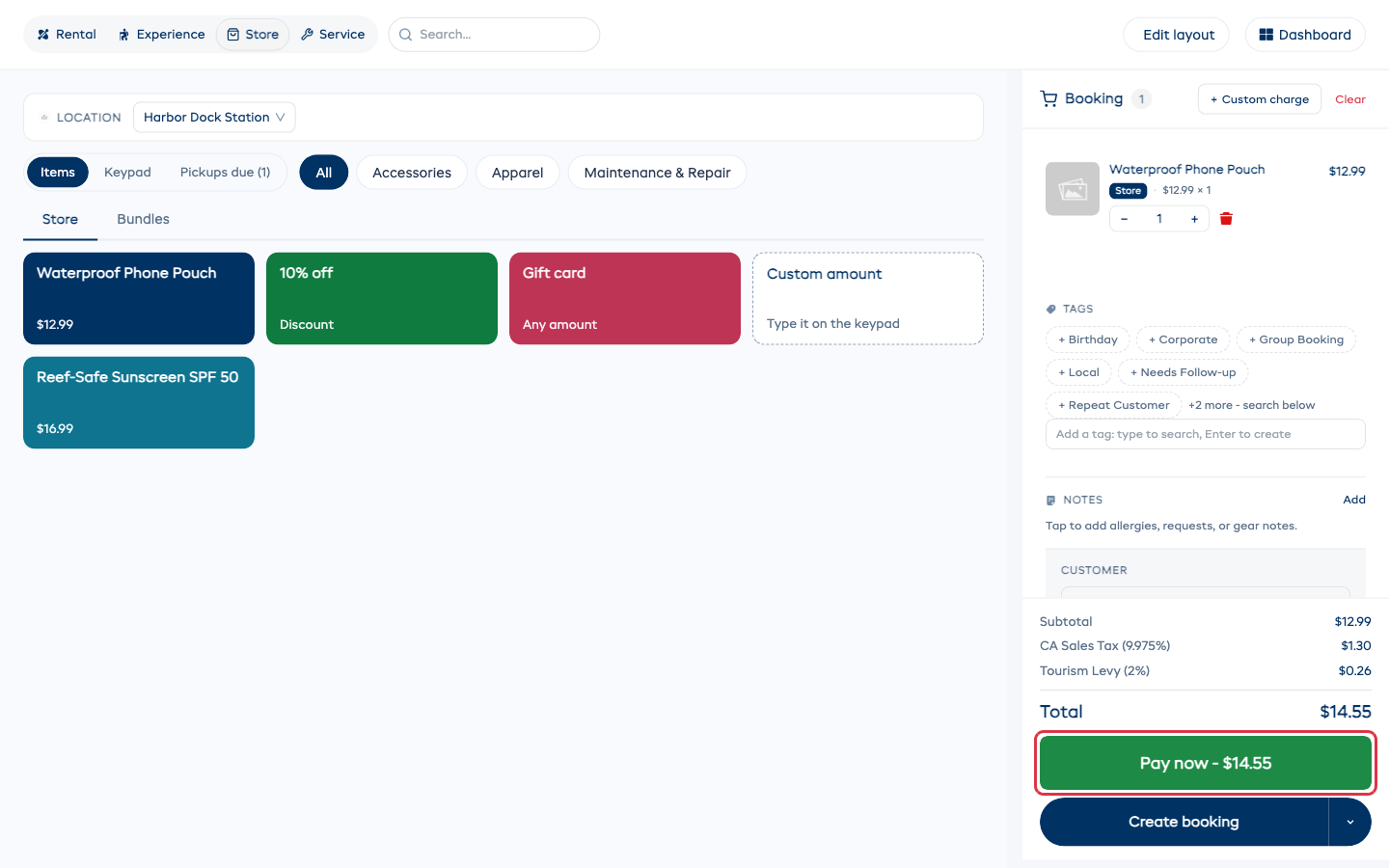
Una venta en efectivo a un cliente sin cita toma cuatro toques: el mosaico, Pagar ahora, Pago manual (Efectivo) y luego Registrar pago.
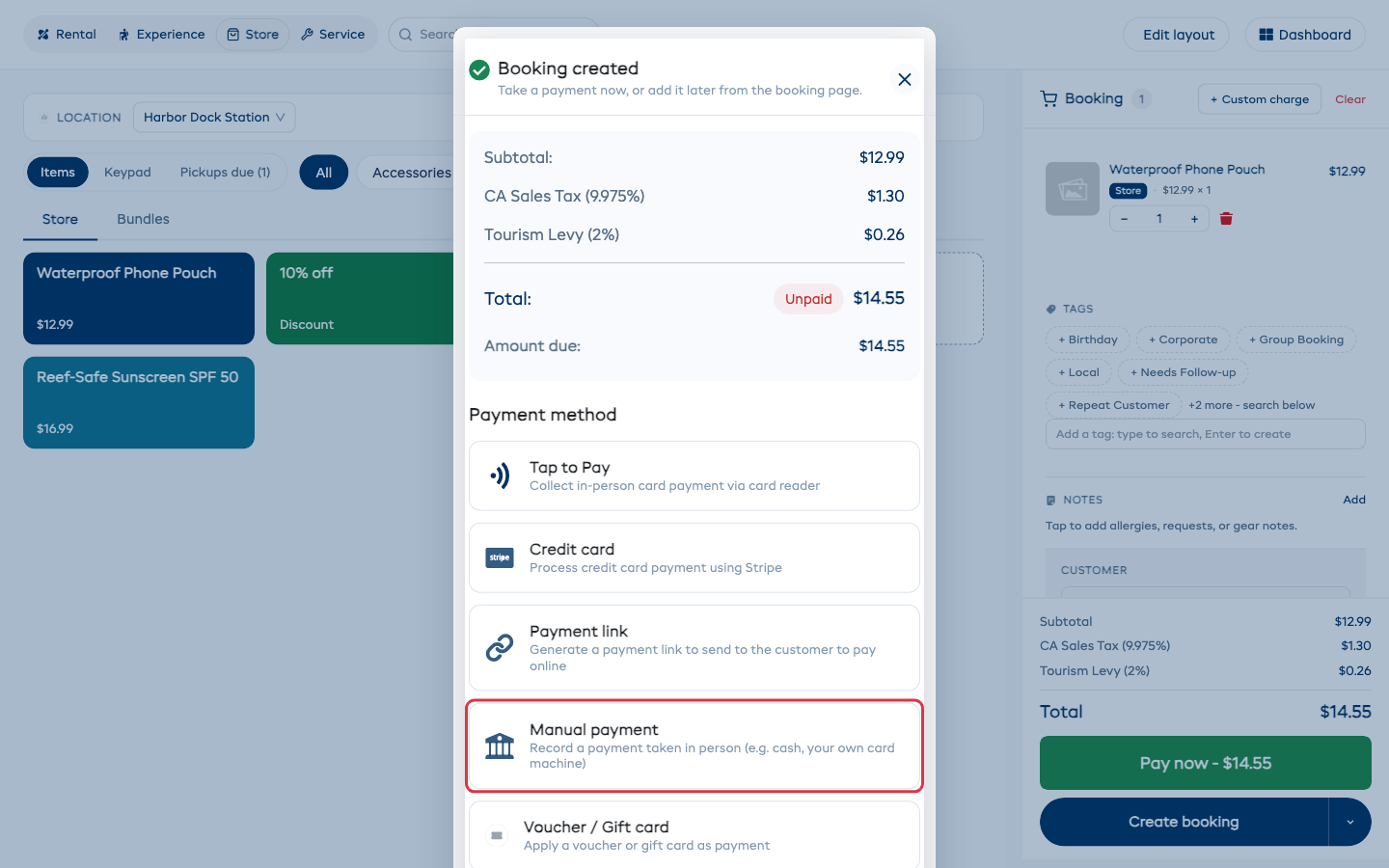
Crear reserva también sigue funcionando. Guarda la venta y abre el paso de pago solo cuando Cobrar en la pantalla del POS está activado.
Borrar vacía todo el ticket para el próximo cliente: los artículos y cualquier descuento, código promocional o exención de impuestos aplicados.
Buscar artículos
- Las pestañas de categorías sobre los mosaicos limitan la cuadrícula a una categoría.
- Buscar en la parte superior encuentra cualquier artículo de la tienda, incluso uno sin mosaico.
El teclado numérico
Toque Teclado numérico para vender algo por monto en lugar de por artículo.
- Escriba el monto. Los dígitos se acumulan como en un terminal de tarjeta: 1, 5, 0, 0 da 15.00 en su moneda.
- Agregue una Etiqueta si lo desea, por ejemplo "Envoltura de regalo". Se muestra en el ticket.
- Toque Agregar a la reserva.
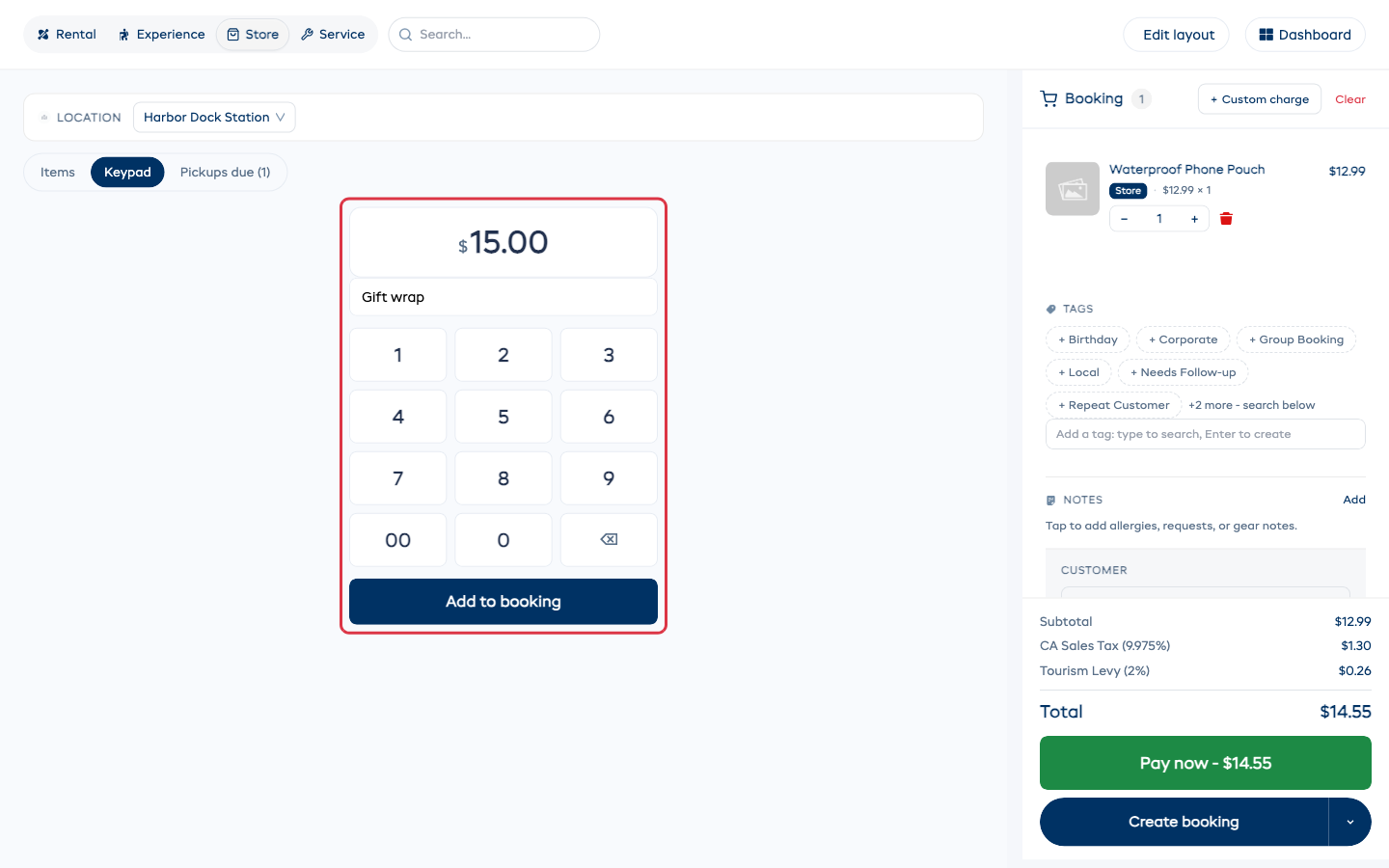
También puede usar un teclado físico: escriba los dígitos, use Retroceso para corregir un error y presione Entrar para agregar el monto.
Toque Artículos para volver a los mosaicos.
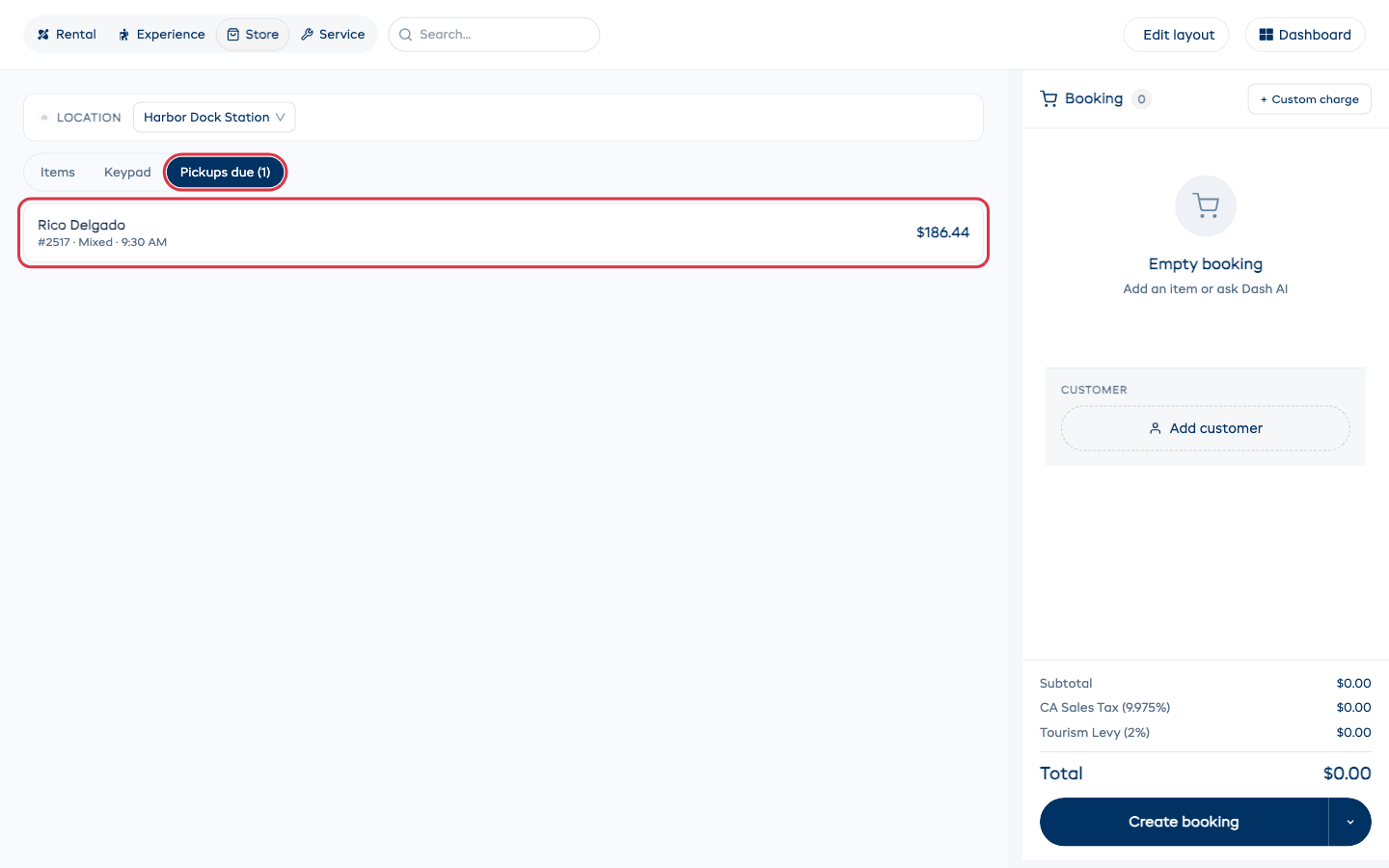
Retiros pendientes
Retiros pendientes muestra las reservas de hoy en esta ubicación que todavía tienen saldo pendiente. El número en la pestaña indica cuántas hay. Toque una reserva para cobrar su saldo en la caja.
Abrir y cerrar la caja
Cuente el efectivo de su caja al inicio y al final del día. La caja hace la suma por usted a partir de los pagos en efectivo que ya registra, así que no hay que escribir nada dos veces.
Está desactivada hasta que usted la active. Consulte Activarla o desactivarla más abajo.
Abrir la caja
La primera vez que alguien abre el POS cada día, este pide el efectivo en la caja. El monto que dejó en el último cierre aparece ya completado, así que la mayoría de los días basta con un toque: Abrir la caja.
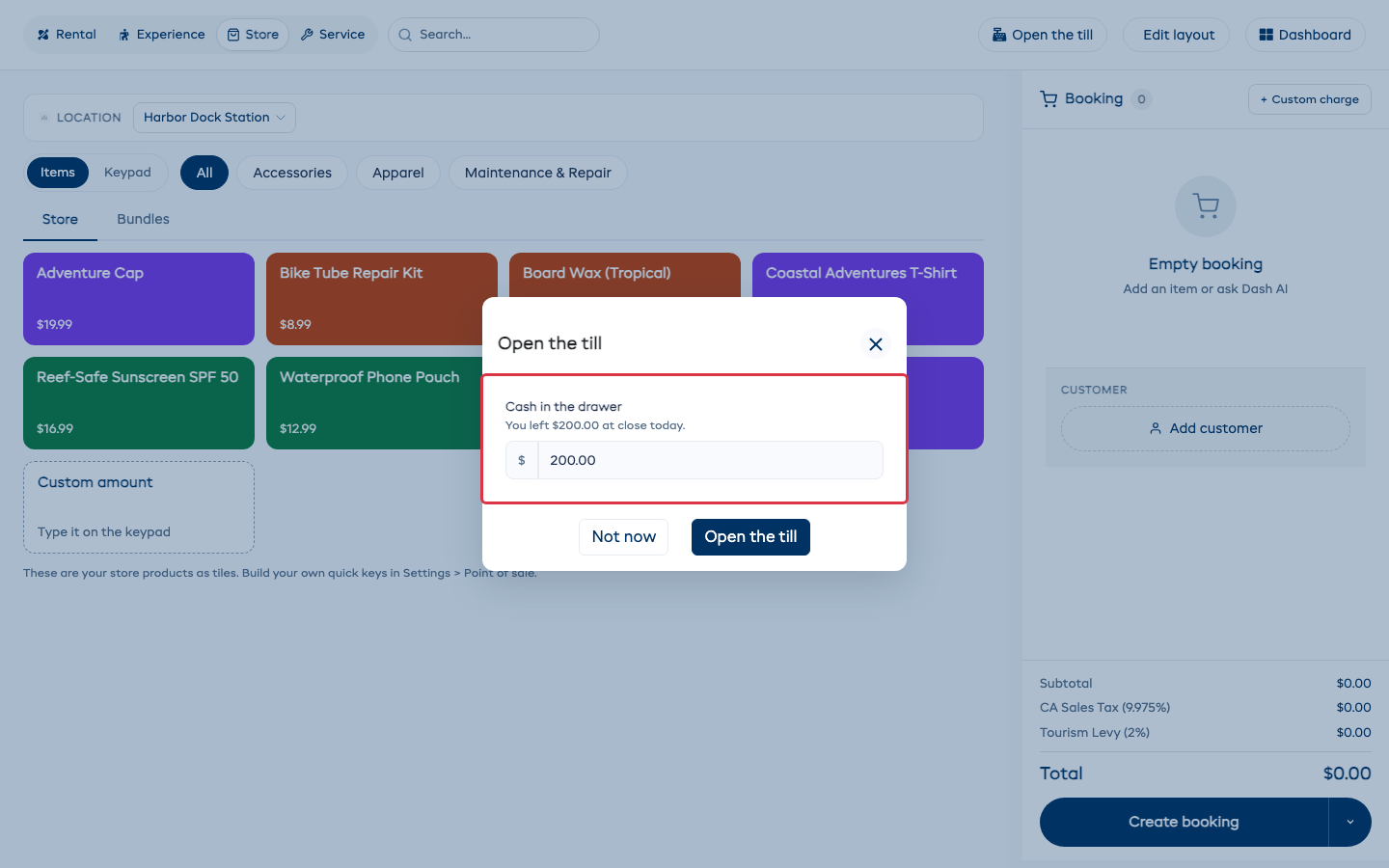
¿Ocupado? Toque Ahora no y siga vendiendo. El botón de la parte superior mostrará Abrir la caja hasta que lo haga.
Cada ubicación tiene su propia caja. Dos iPads en un mismo mostrador comparten la misma caja.
Entrada o salida de efectivo
¿Retira efectivo para franqueo postal, o deposita cambio del banco? Toque Caja en la parte superior (el punto verde indica que está abierta), luego Entrada o salida de efectivo.
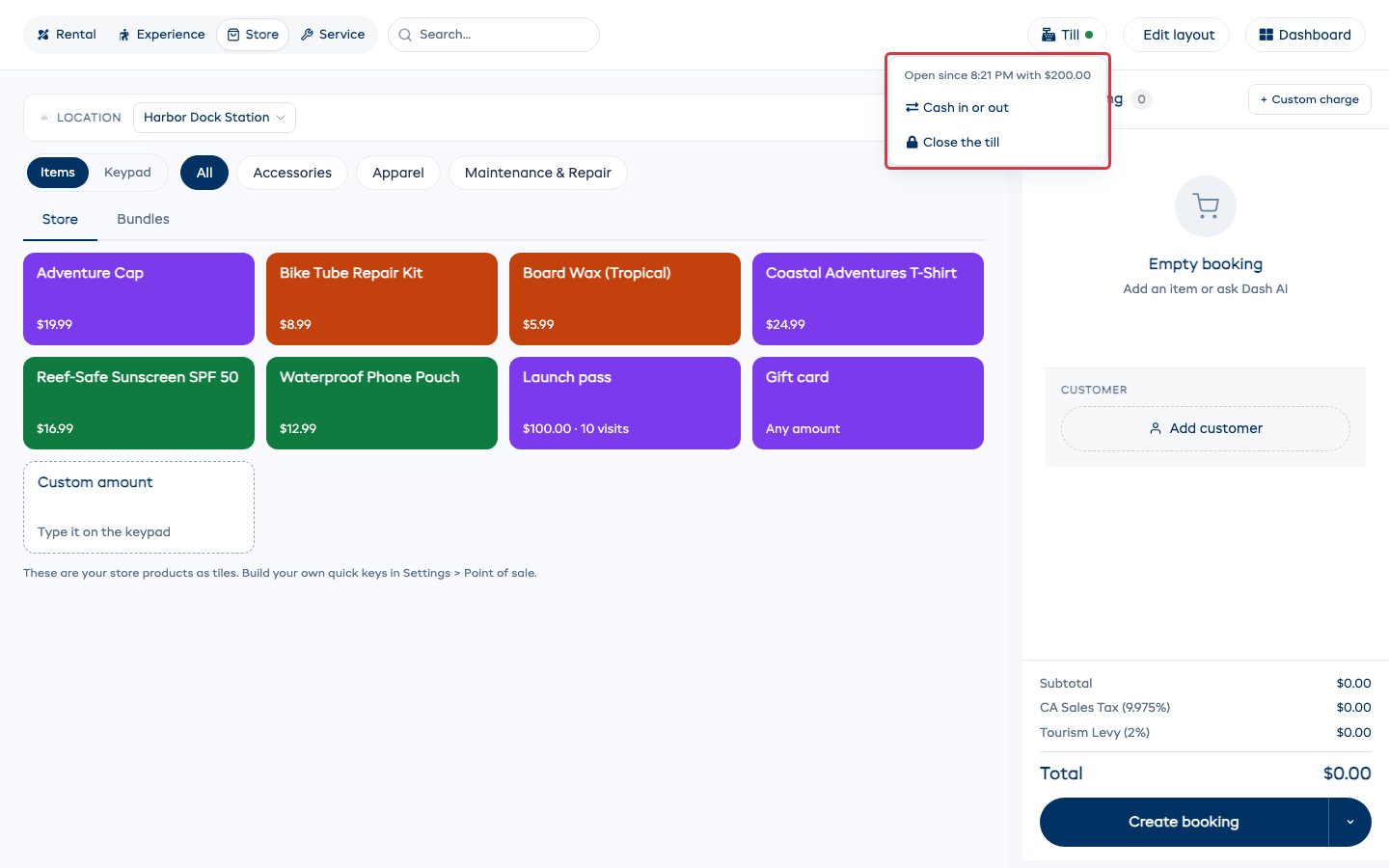
Elija Retirar o Depositar, escriba el monto y el motivo, y luego toque el botón.
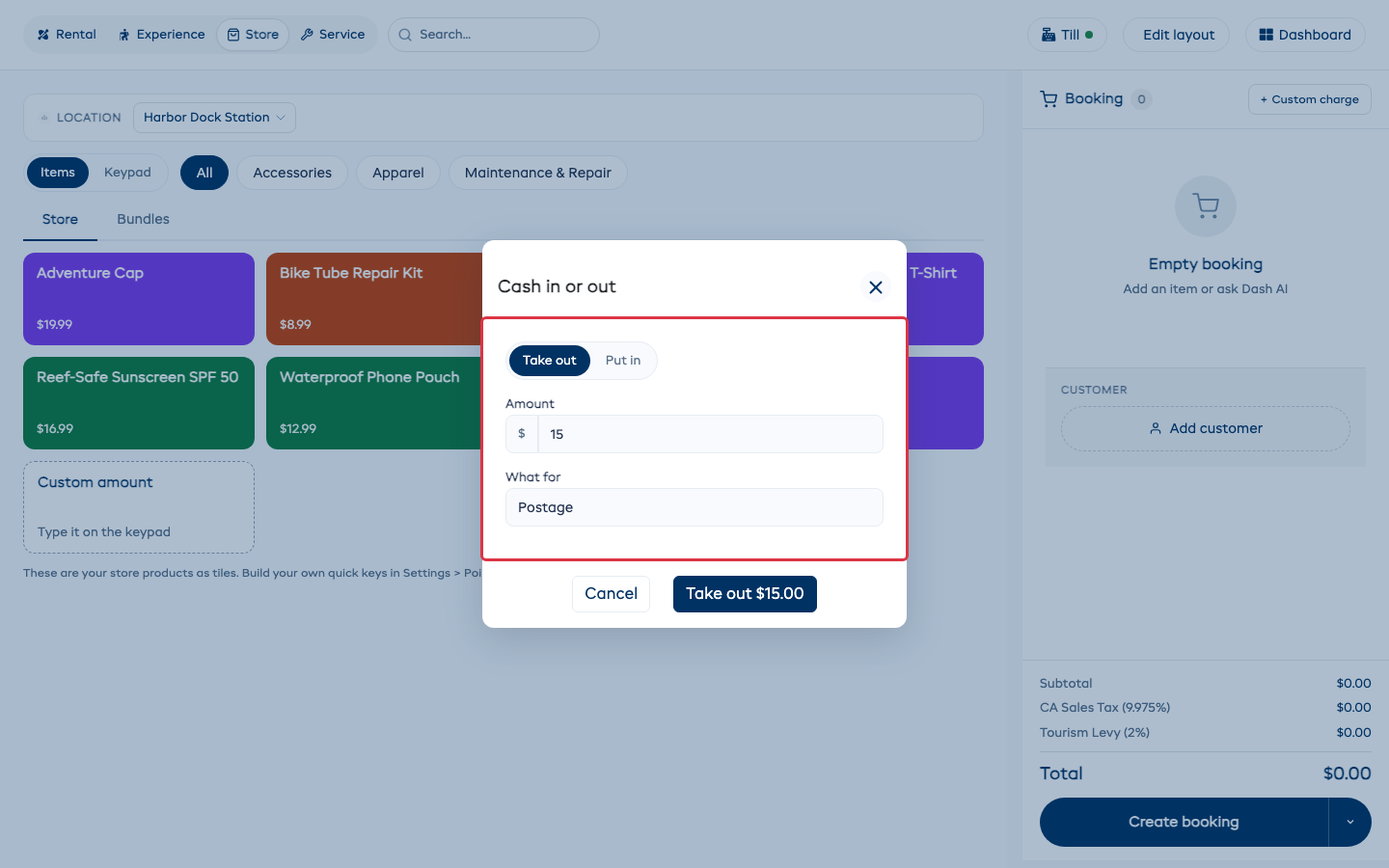
Las ventas en efectivo, los reembolsos en efectivo y los depósitos en efectivo nunca se registran aquí. Provienen de los pagos que registra con Pago manual > Efectivo.
El efectivo cuenta en la caja que lo recibió. El efectivo recibido en una ubicación para una reserva retirada en otra cuenta en la caja de donde se recibió. Un pago registrado en la página de una reserva cuenta en la caja abierta donde usó el POS por última vez, o en su única caja abierta.
Cerrar la caja
Al final del día, toque Caja > Cerrar la caja.
-
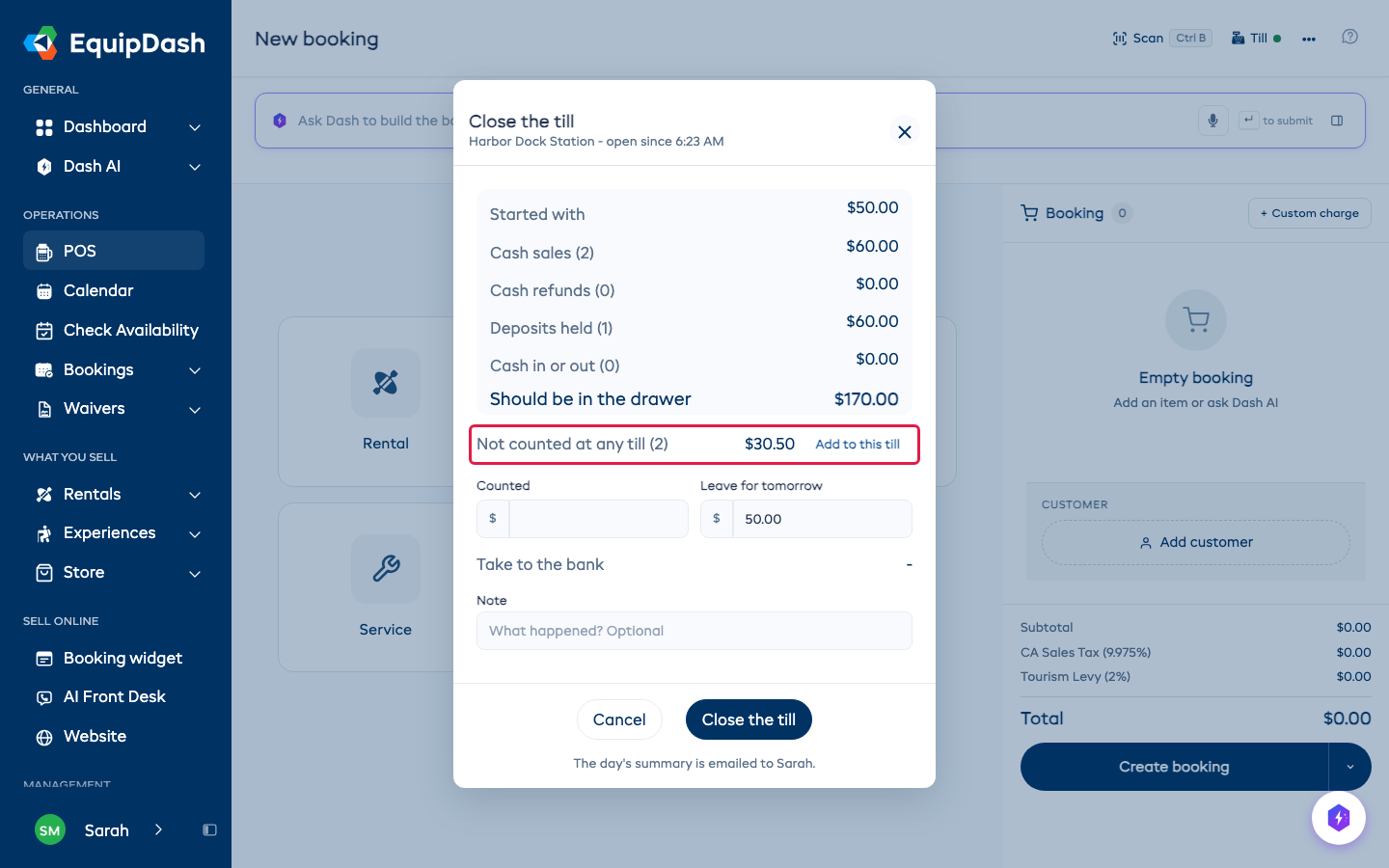
El cuadro superior muestra lo que debería haber en la caja: lo que comenzó, más las ventas en efectivo, menos los reembolsos en efectivo, más o menos las entradas o salidas de efectivo. Un depósito de garantía tomado en efectivo se muestra como Depósitos retenidos, y uno devuelto como Depósitos devueltos. La parte de un depósito que usted conserva por daños permanece en la caja. El efectivo recibido hoy que ninguna caja contó se muestra debajo como No contado en ninguna caja. Esto ocurre cuando se recibió efectivo antes de abrir la caja, o cuando había varias cajas abiertas y nada indicaba cuál. Si ese efectivo está en esta caja, toque Agregar a esta caja y se contará aquí.
-
Cuente la caja y escriba el total en Contado. A medida que escribe, aparece Falta o Sobra, o Coincide.
-
Dejar para mañana aparece completado con su fondo de apertura. Cámbielo si deja un monto diferente. Llevar al banco es el resto.
-
Agregue una Nota si ocurrió algo, luego toque Cerrar la caja.
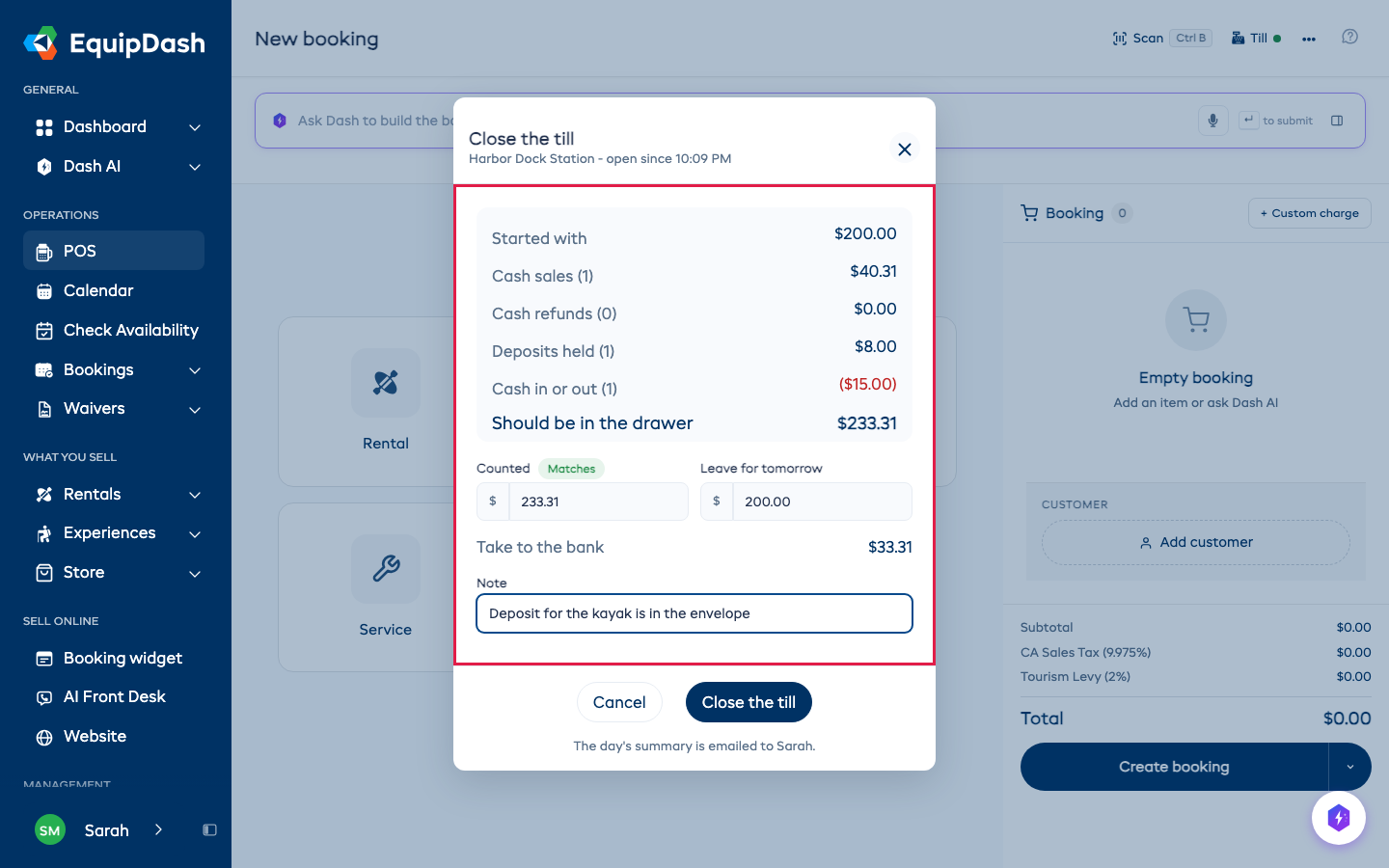
El resumen del día se envía por correo electrónico cuando se cierra la caja: si sobra o falta, las líneas de efectivo, cualquier efectivo que ninguna caja contó, y todas las formas en que se cobró en esta caja. La apertura de mañana aparecerá completada con lo que dejó.
La app para el personal hace lo mismo en un teléfono o iPad: Abrir la caja y Caja aparecen junto a Escanear en la parte superior de POS.
Activarla o desactivarla
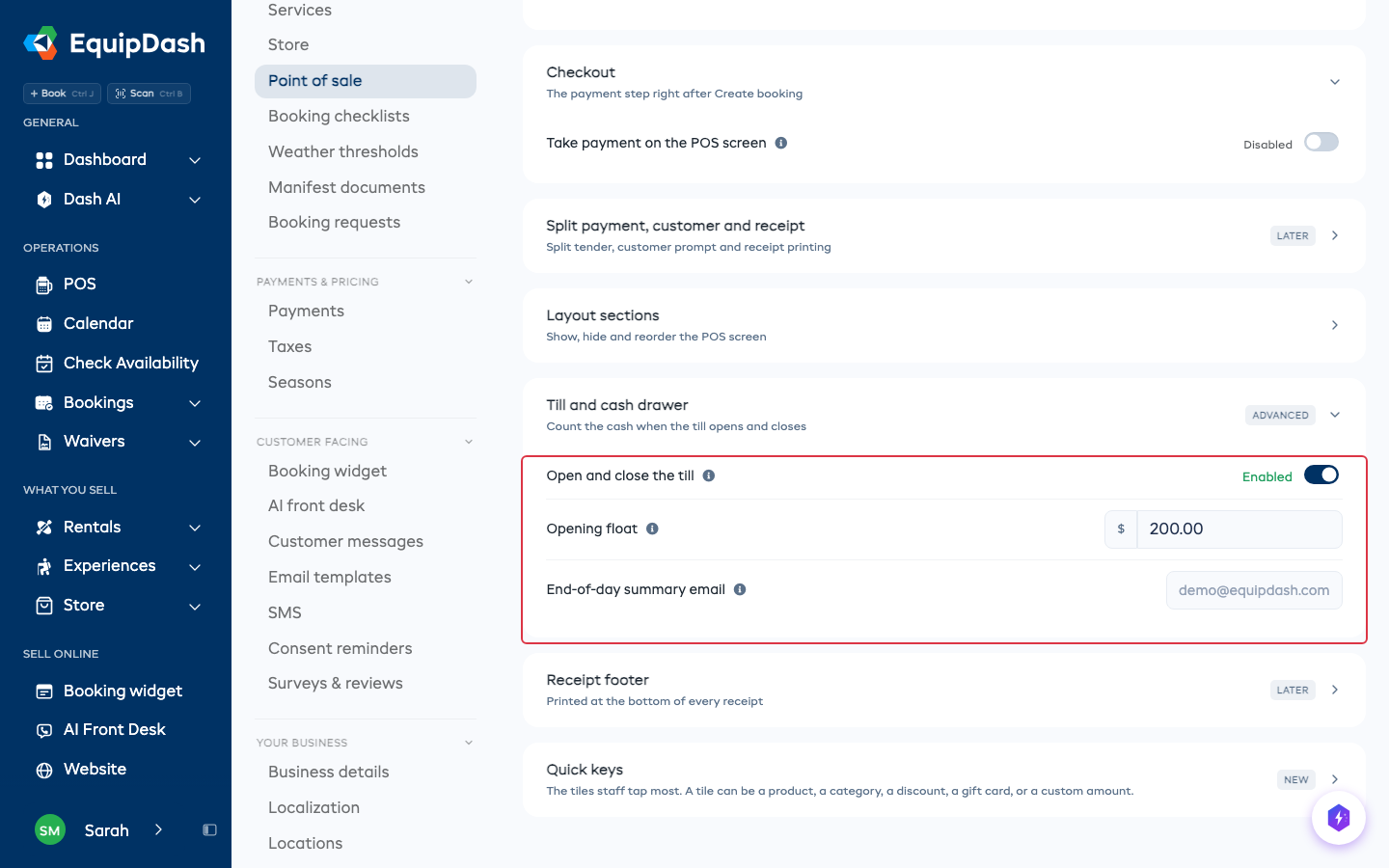
Vaya a Configuración > Punto de venta > Caja y cajón de efectivo.
- Abrir y cerrar la caja la activa o desactiva para todo el negocio. Está desactivada por defecto.
- Fondo de apertura es el efectivo con el que comienza un día cuando no se dejó nada en el último cierre, y lo que completa Dejar para mañana.
- Correo de resumen de fin de día indica quién recibe el resumen. Déjelo vacío para enviarlo al propietario de la cuenta.
Alquileres, experiencias y servicios
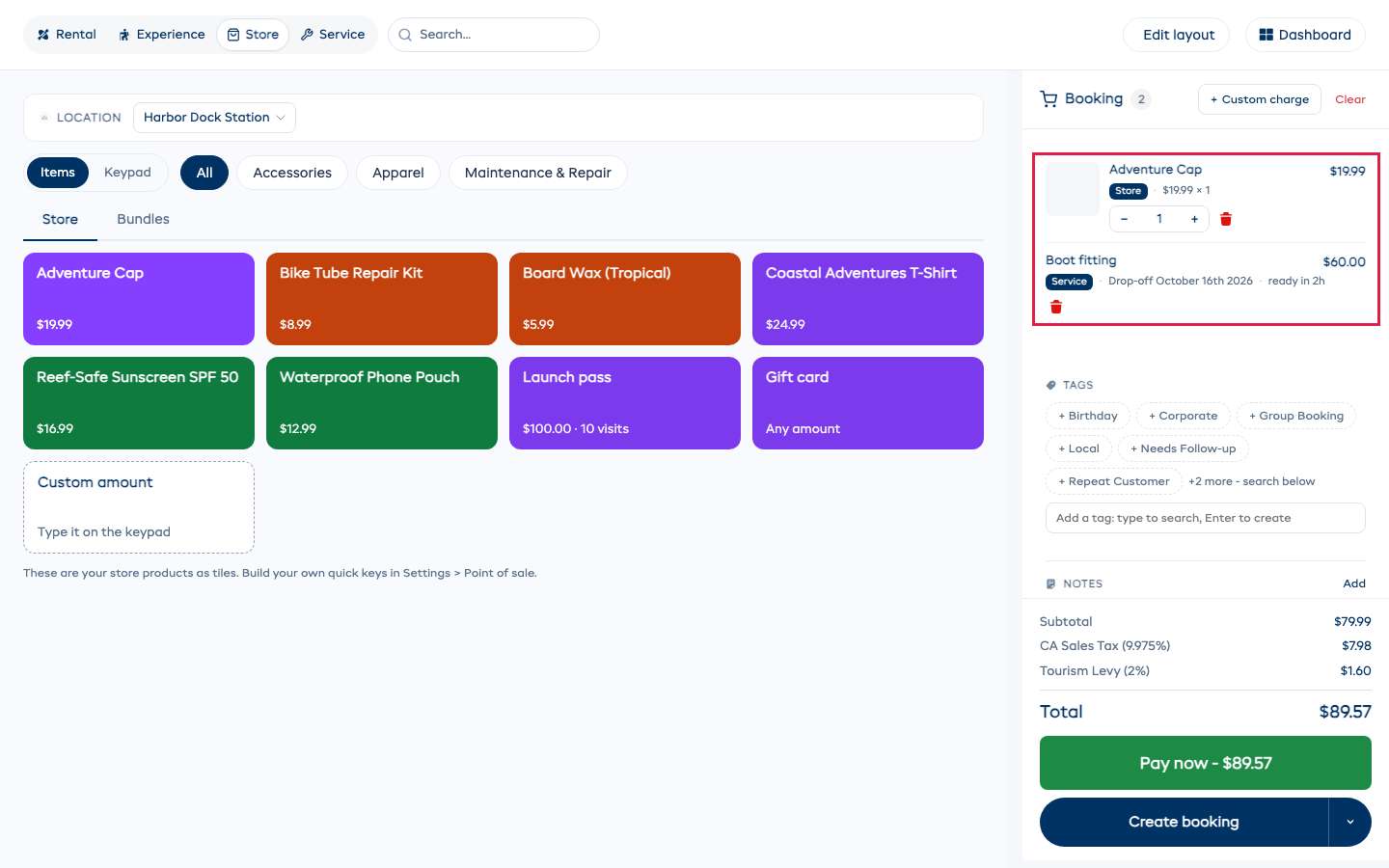
Las pestañas Alquiler, Experiencia y Servicio en la parte superior siguen funcionando en el estilo caja. Los artículos de alquiler también se muestran como mosaicos.
Los artículos de tienda permanecen en el ticket al cambiar de pestaña, así que un servicio y las piezas vendidas con él forman una sola venta.
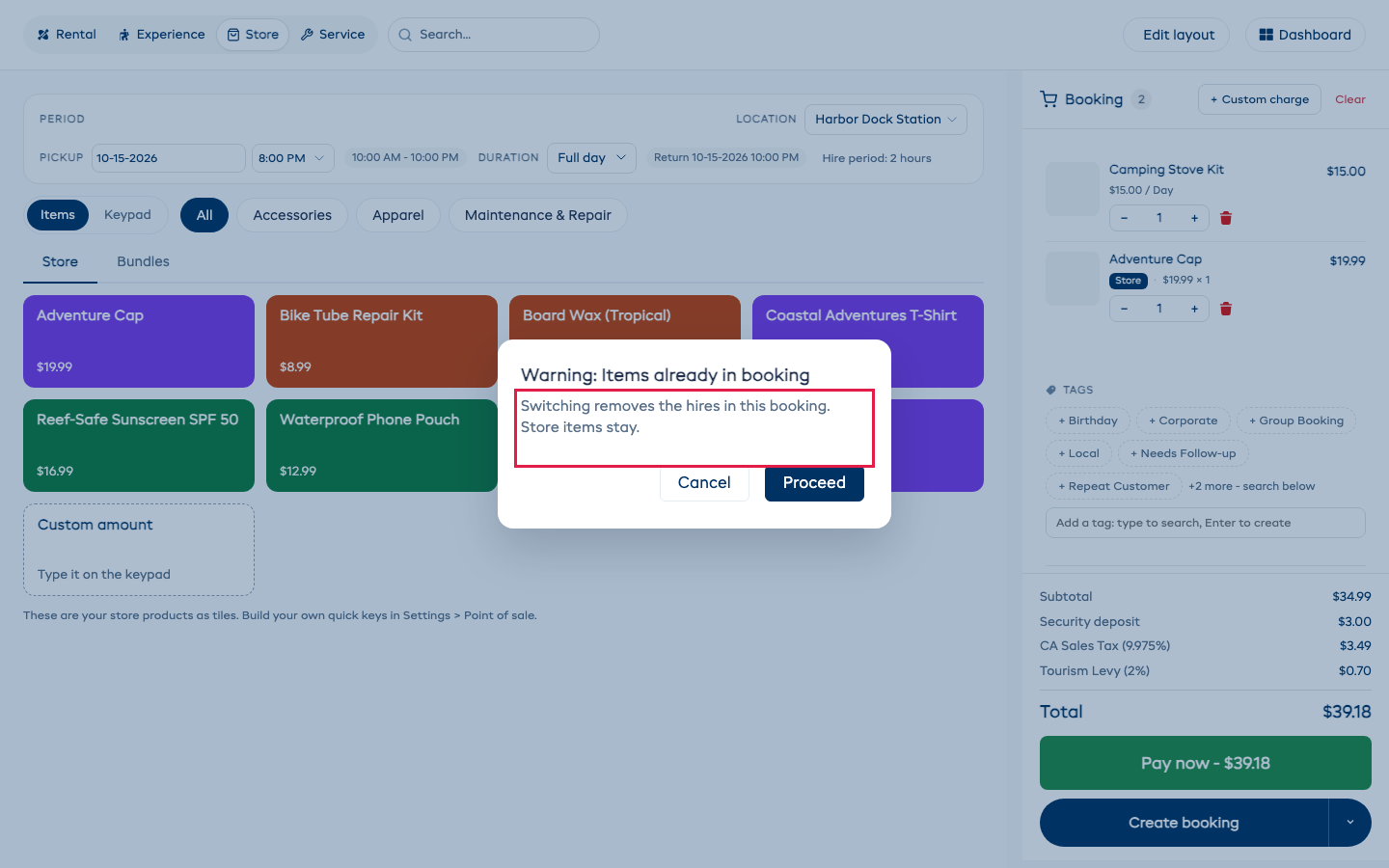
Sin embargo, un servicio es una reserva independiente: cambiar a Servicio elimina cualquier alquiler o experiencia, y cambiar a Alquiler o Experiencia elimina el servicio. El POS le indica qué eliminará antes de hacerlo.
Cambiar el diseño
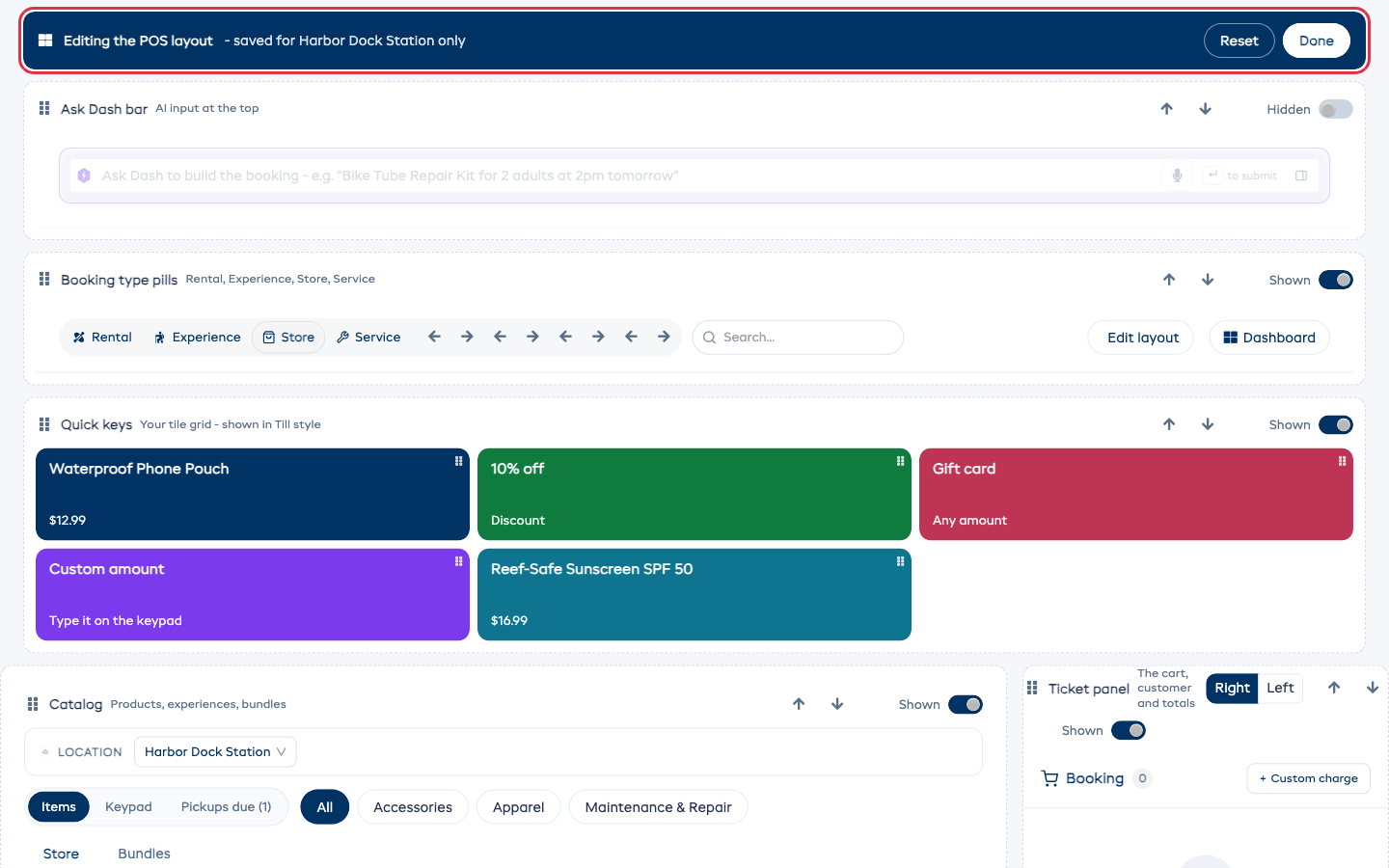
Toque Editar diseño en la parte superior del POS, o abra Secciones del diseño en Configuración > Punto de venta.
- Arrastre una sección o un mosaico para moverlo, o use las flechas.
- Use el interruptor de cada sección para mostrarla u ocultarla.
- La barra superior indica si está guardando solo para esta ubicación o para todas las ubicaciones.
- Restablecer devuelve la disposición original. No cambia el estilo de pantalla ni sus mosaicos.
- Toque Listo cuando termine.
En un iPad
La caja ocupa toda la pantalla en un iPad. Sostenido en vertical, el ticket se convierte en una barra en la parte inferior: deslícela hacia arriba para abrirla.
Para una caja que se abra como una app, abra POS en Safari, toque Compartir, luego Agregar a la pantalla de inicio.
En su teléfono
La app móvil de EquipDash tiene la misma caja en su pestaña POS: mosaicos, el teclado numérico y Retiros pendientes.