POS en mode caisse
Le POS propose deux styles d'écran :
- Espace de réservation - le POS complet, avec les locations, les expériences et la boutique sur un seul écran. Idéal quand la plupart des ventes commencent par une réservation. Voir Créer une réservation au POS.
- Caisse - des tuiles produits, un pavé numérique et un bouton Payer maintenant. Idéal pour les ventes rapides au comptoir. Les réservations restent à portée d'un seul appui.
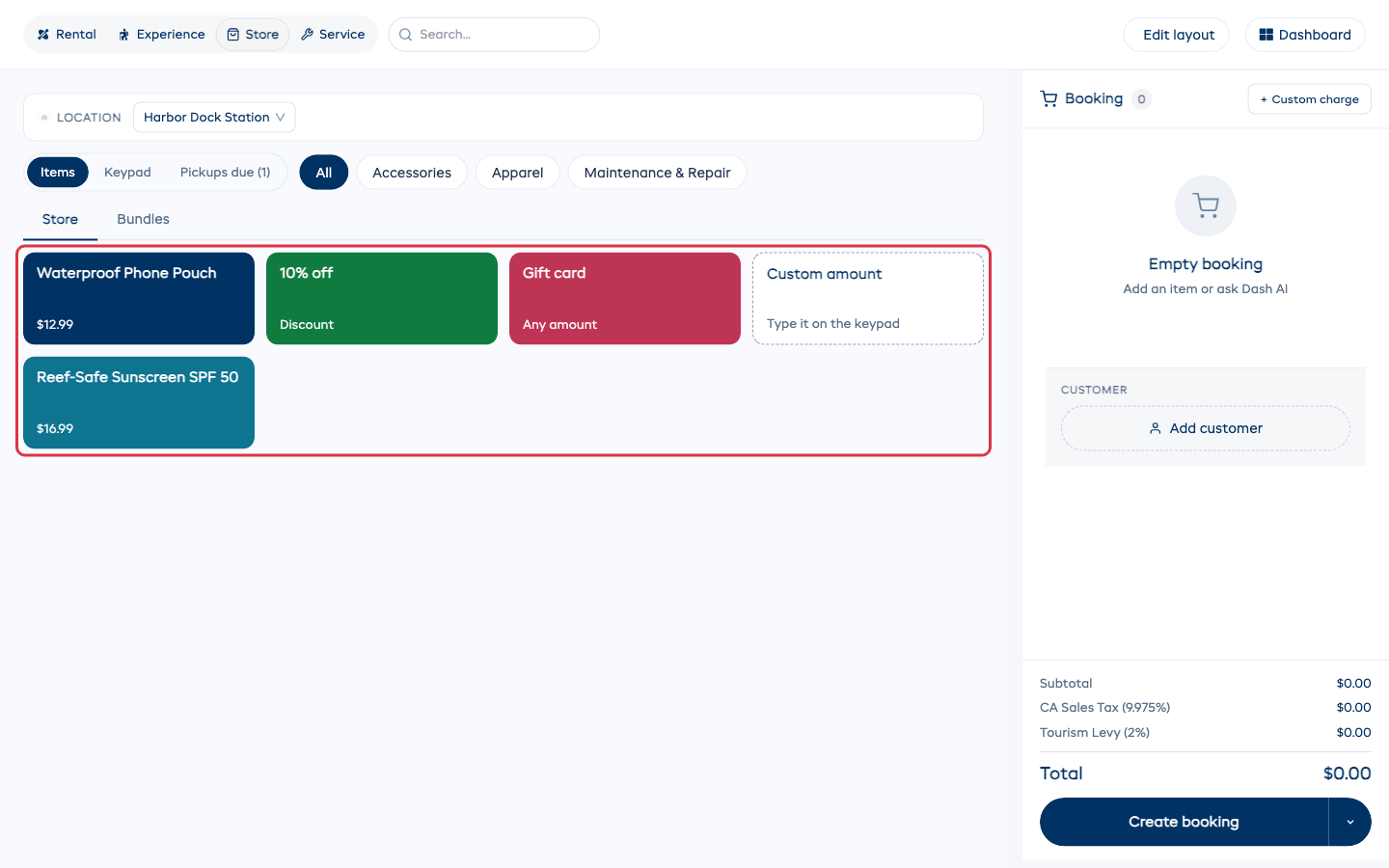
La caisse occupe tout l'écran. Appuyez sur Tableau de bord en haut à droite pour revenir au reste d'EquipDash.
Activer la caisse
- Allez dans Paramètres > Point de vente.
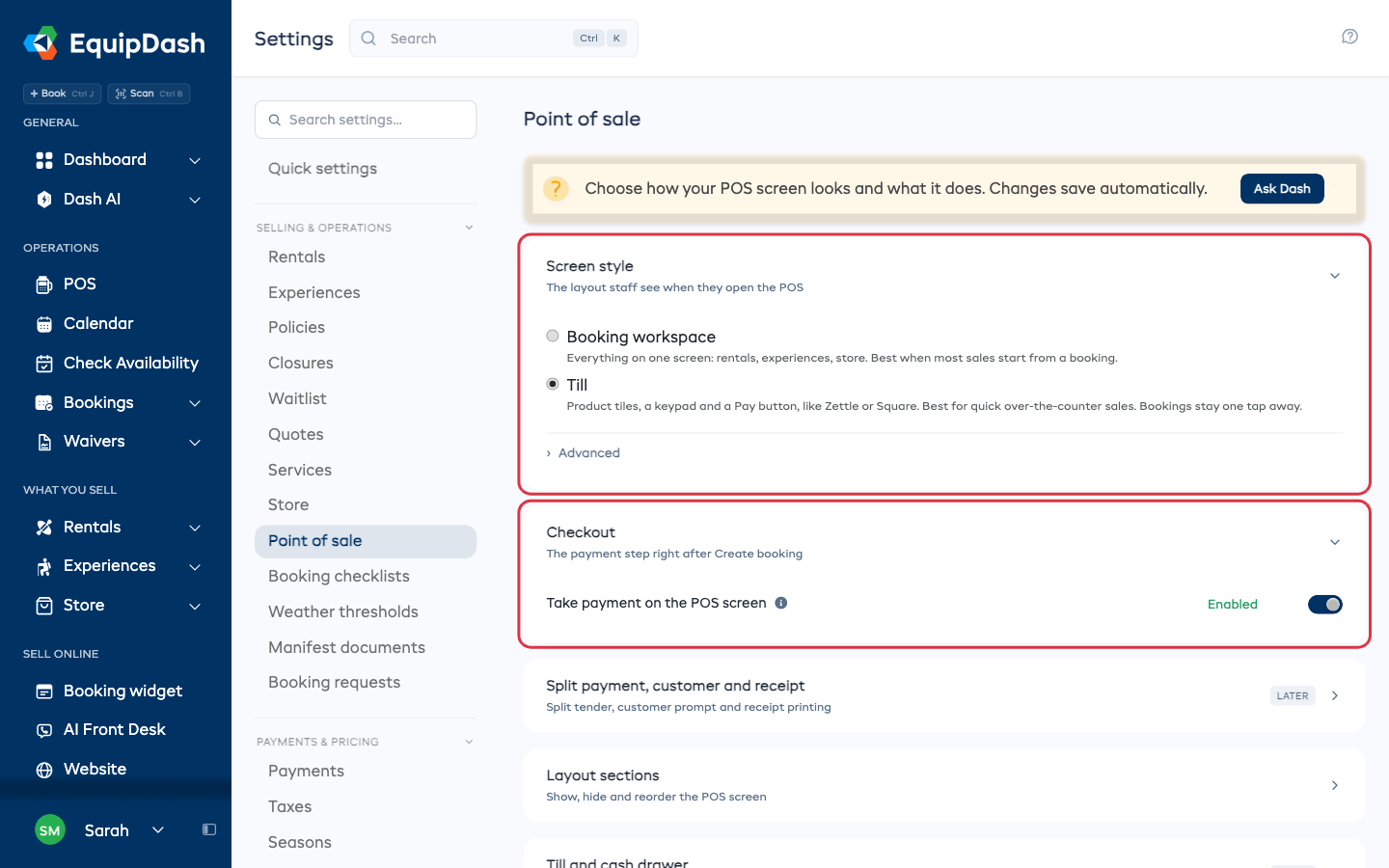
- Sous Style d'écran, choisissez Caisse.
Les modifications s'enregistrent automatiquement. La prochaine fois que quelqu'un ouvrira le POS, la caisse s'affichera.
Vous devez avoir au moins un produit de boutique actif avant de pouvoir choisir Caisse. Si vous n'en avez aucun, la page vous invite à en ajouter d'abord dans Boutique.
Plusieurs sites ? Le style que vous choisissez ici est celui par défaut pour tous les sites. Si un site a son propre style, ouvrez Avancé sous Style d'écran et activez Utiliser ce style sur tous les sites avant de choisir. Tous les sites utiliseront alors le style que vous aurez choisi.
Encaisser directement sur le POS
Sous Encaissement, activez Encaisser sur l'écran du POS. Après Créer la réservation, l'étape de paiement s'ouvre sur le POS : votre équipe ne quitte jamais l'écran. Elle propose tous les moyens d'encaisser :
- Tap to Pay
- Carte bancaire
- Lien de paiement
- Paiement manuel (espèces ou tout autre moyen que vous enregistrez vous-même)
- Bon / Carte cadeau
Pas prêt à encaisser tout de suite ? Appuyez sur Ajouter le paiement plus tard en bas. La réservation est enregistrée et le solde reste ouvert.
Configurer vos touches rapides
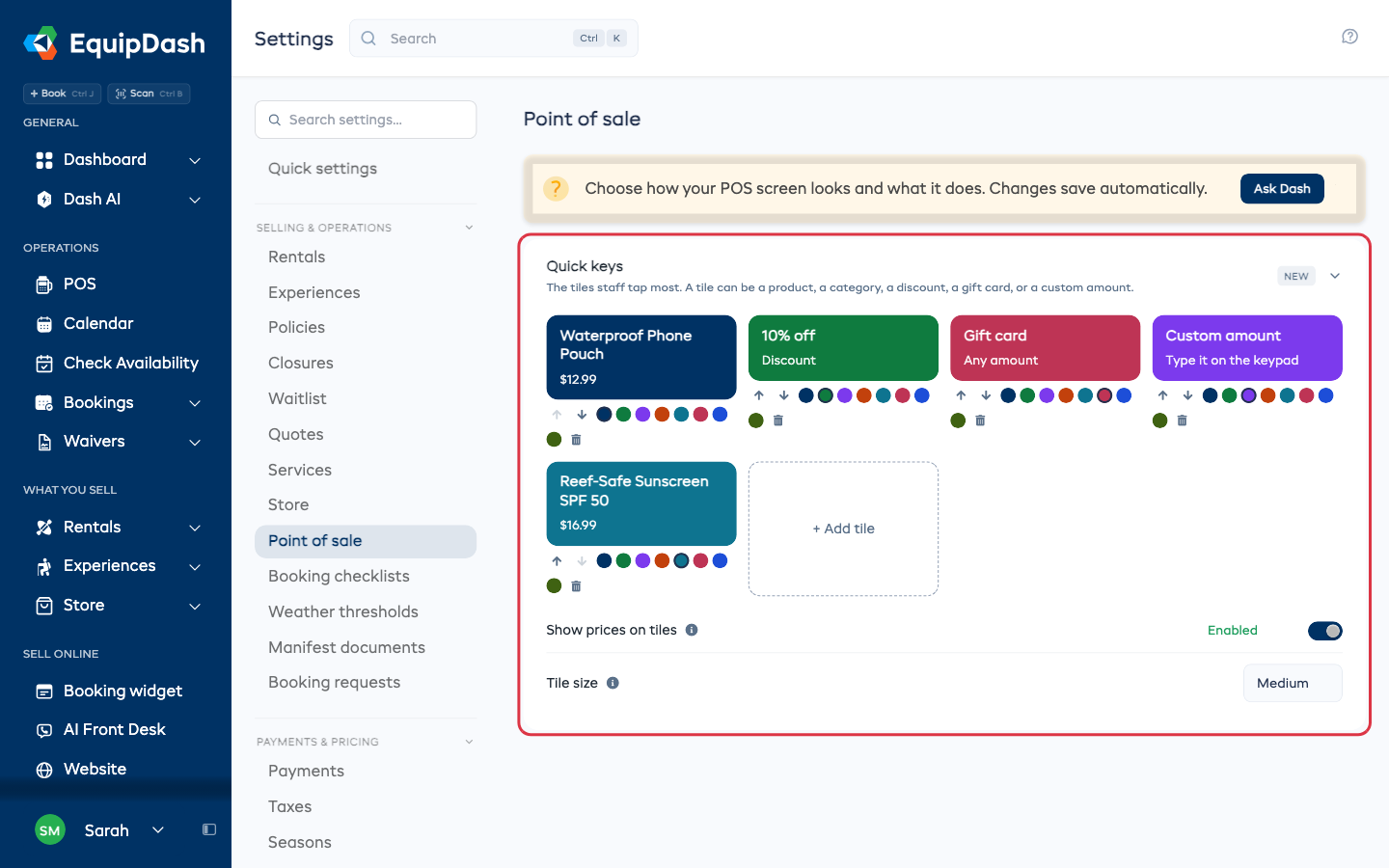
Les touches rapides sont les tuiles que votre équipe utilise le plus. Allez dans Paramètres > Point de vente > Touches rapides.
Une tuile peut être :
- un produit de boutique
- une catégorie (appuyez dessus pour voir son contenu)
- une remise, par exemple 10 % de réduction
- une carte cadeau
- un montant libre (saisi sur le pavé numérique)
- Cliquez sur + Ajouter une tuile, puis choisissez Produit, Catégorie, Remise %, Carte cadeau ou Montant libre.
- Choisissez une couleur sous la tuile.
- Utilisez les flèches pour déplacer une tuile, ou la corbeille pour la supprimer.
Sous les tuiles, Afficher les prix sur les tuiles et Taille des tuiles règlent l'apparence de la grille.
Enregistrer une vente
- Appuyez sur une tuile. L'article s'ajoute au ticket à droite.
- Appuyez sur Payer maintenant. La vente est enregistrée et l'étape de paiement s'ouvre en un seul appui.
- Choisissez un moyen de paiement et terminez le paiement.
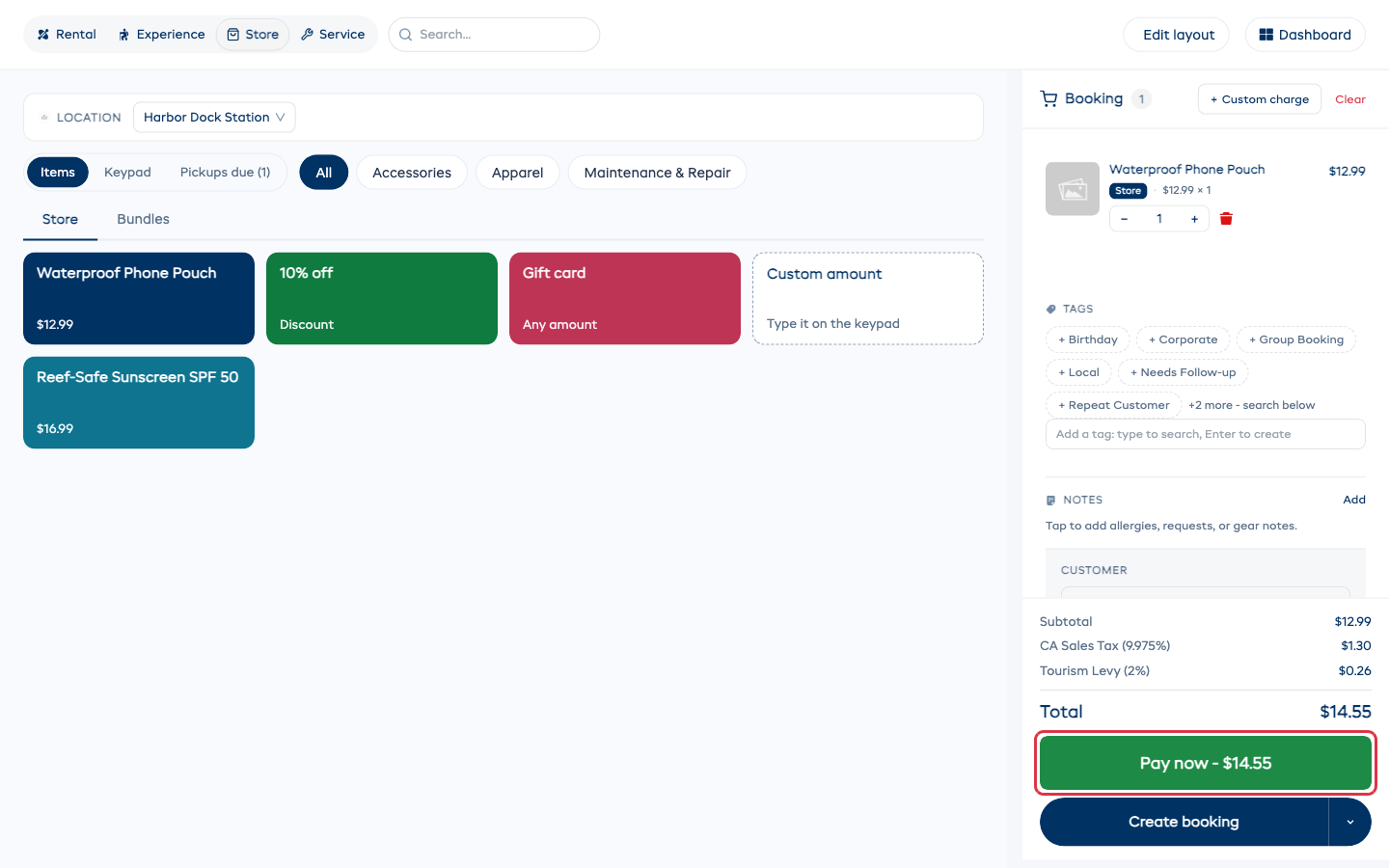
Une vente en espèces à un client de passage demande quatre appuis : la tuile, Payer maintenant, Paiement manuel (Espèces), puis Enregistrer le paiement.
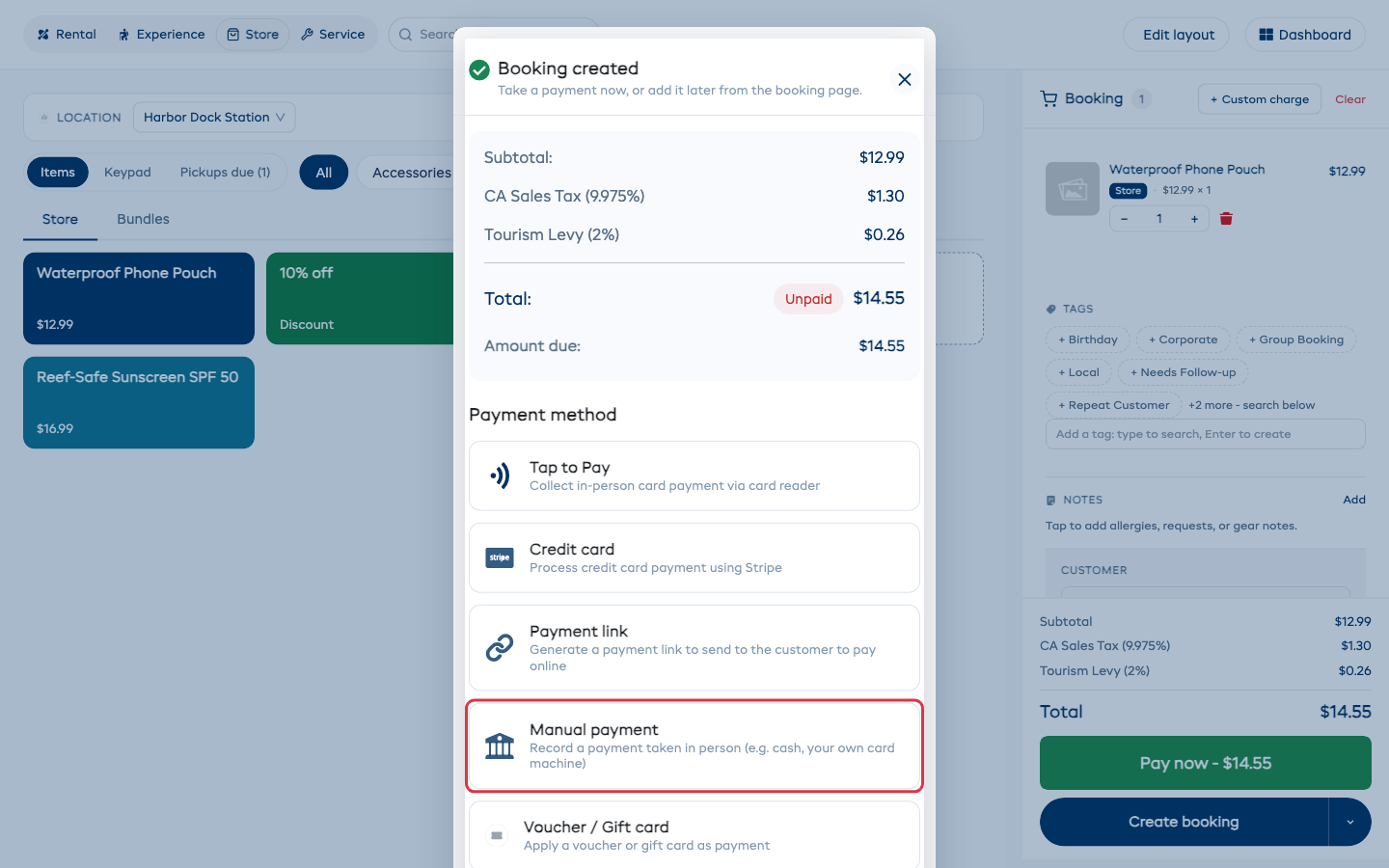
Créer la réservation fonctionne toujours aussi. Ce bouton enregistre la vente, et n'ouvre l'étape de paiement que si Encaisser sur l'écran du POS est activé.
Effacer vide tout le ticket pour le client suivant : les articles, ainsi que toute remise, tout code promo ou toute exonération de taxe qui s'y trouve.
Trouver des articles
- Les onglets de catégories au-dessus des tuiles limitent la grille à une seule catégorie.
- Rechercher, en haut, trouve n'importe quel article de la boutique, même sans tuile.
Le pavé numérique
Appuyez sur Pavé numérique pour vendre un montant plutôt qu'un article.
- Saisissez le montant. Les chiffres s'ajoutent comme sur un terminal de paiement : 1, 5, 0, 0 donne 15,00 dans votre devise.
- Ajoutez un Libellé si vous le souhaitez, par exemple « Emballage cadeau ». Il s'affiche sur le ticket.
- Appuyez sur Ajouter à la réservation.
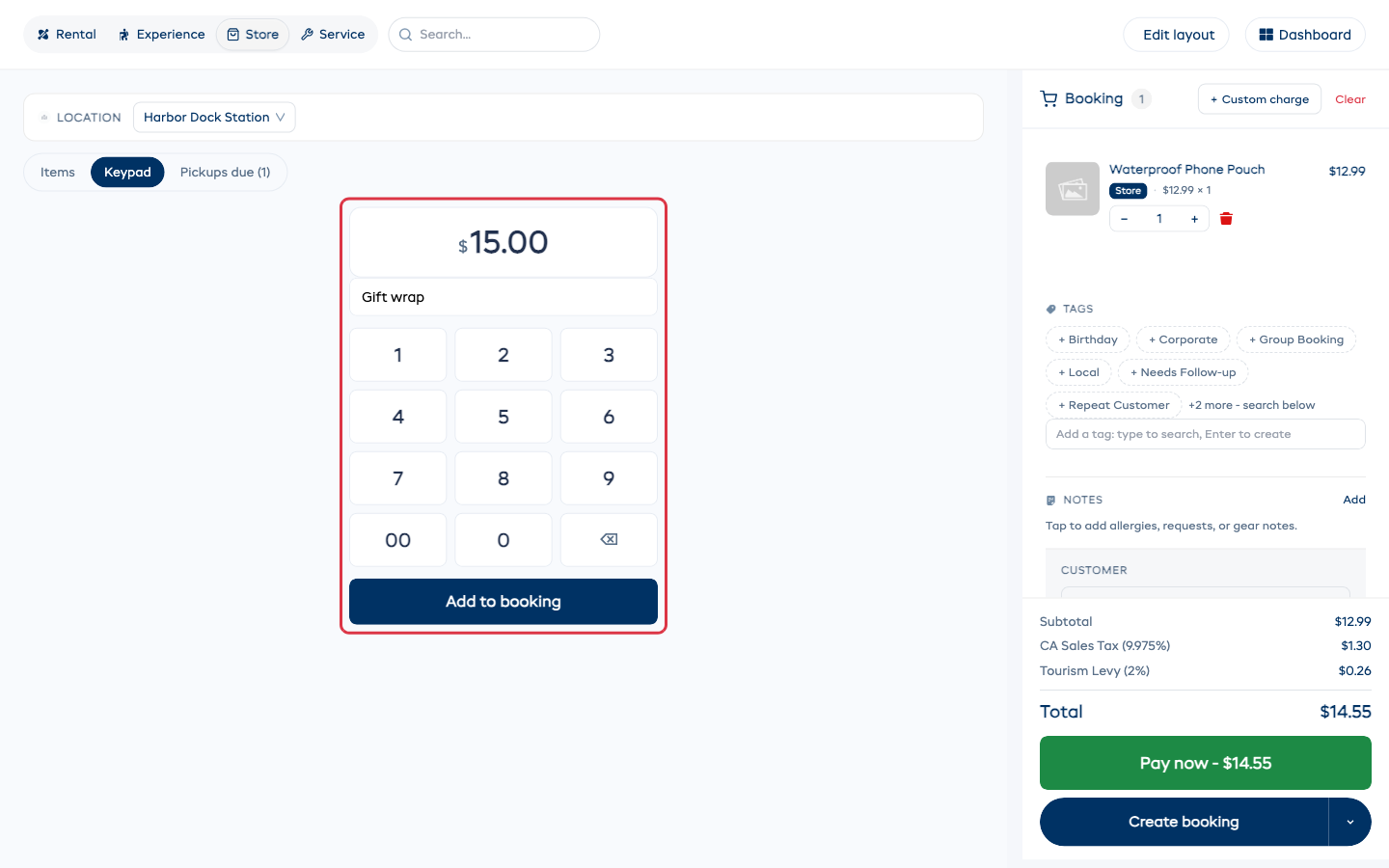
Un clavier fonctionne aussi : saisissez les chiffres, utilisez Retour arrière pour corriger une erreur et appuyez sur Entrée pour ajouter le montant.
Appuyez sur Articles pour revenir aux tuiles.
Retraits à venir
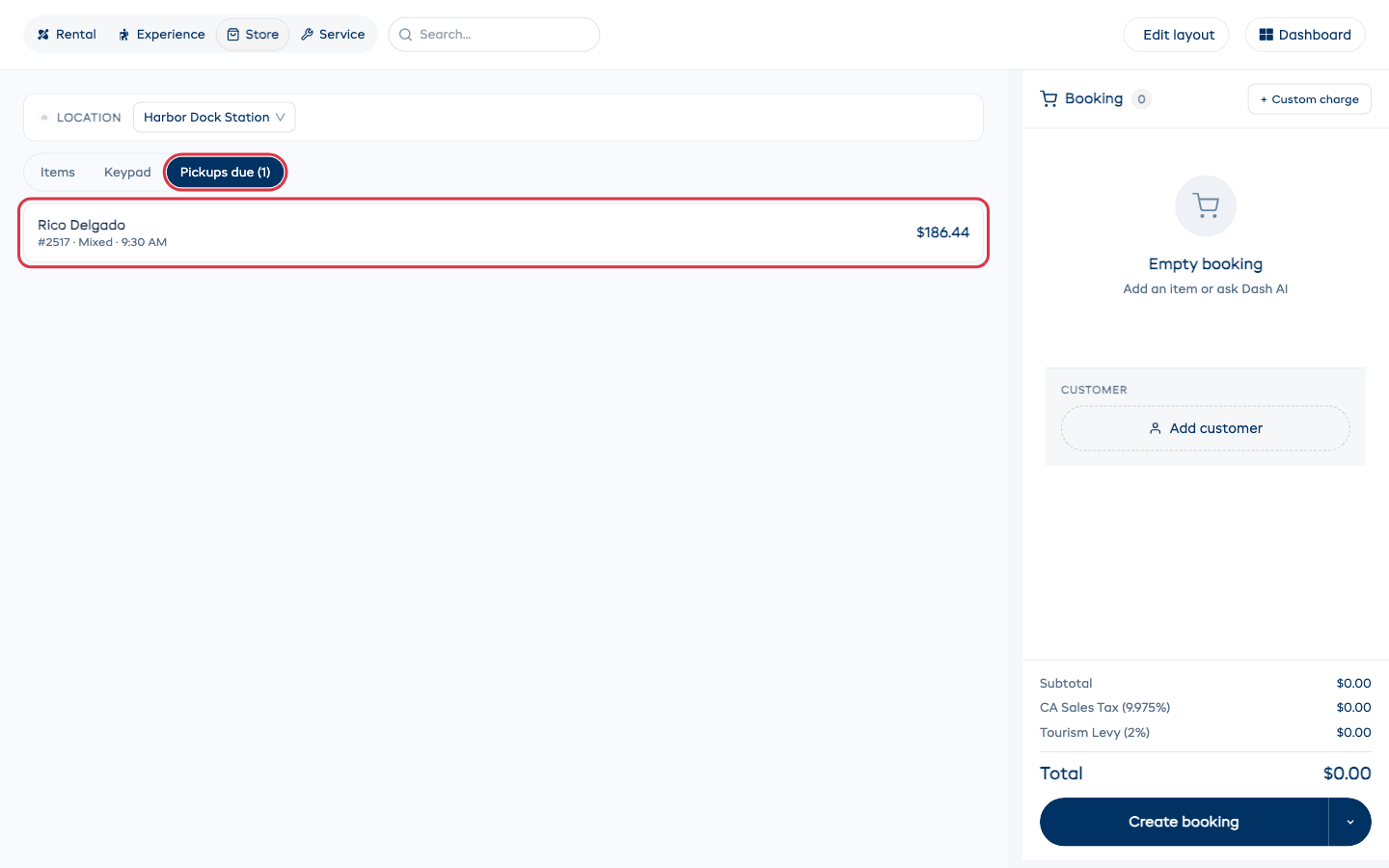
Retraits à venir liste les réservations du jour, sur ce site, qui ont encore un solde à payer. Le nombre sur l'onglet indique combien il y en a. Appuyez sur une réservation pour encaisser son solde à la caisse.
Ouvrir et fermer la caisse
Comptez les espèces de votre tiroir-caisse au début et à la fin de la journée. La caisse fait le calcul pour vous à partir des paiements en espèces qu'elle enregistre déjà : rien n'est saisi deux fois.
Cette fonction est désactivée tant que vous ne l'activez pas. Voir Activer ou désactiver plus bas.
Ouvrir la caisse
La première fois que quelqu'un ouvre le POS chaque jour, il demande les espèces présentes dans le tiroir. Le montant laissé à la dernière fermeture est déjà rempli : la plupart des jours, un seul appui suffit : Ouvrir la caisse.
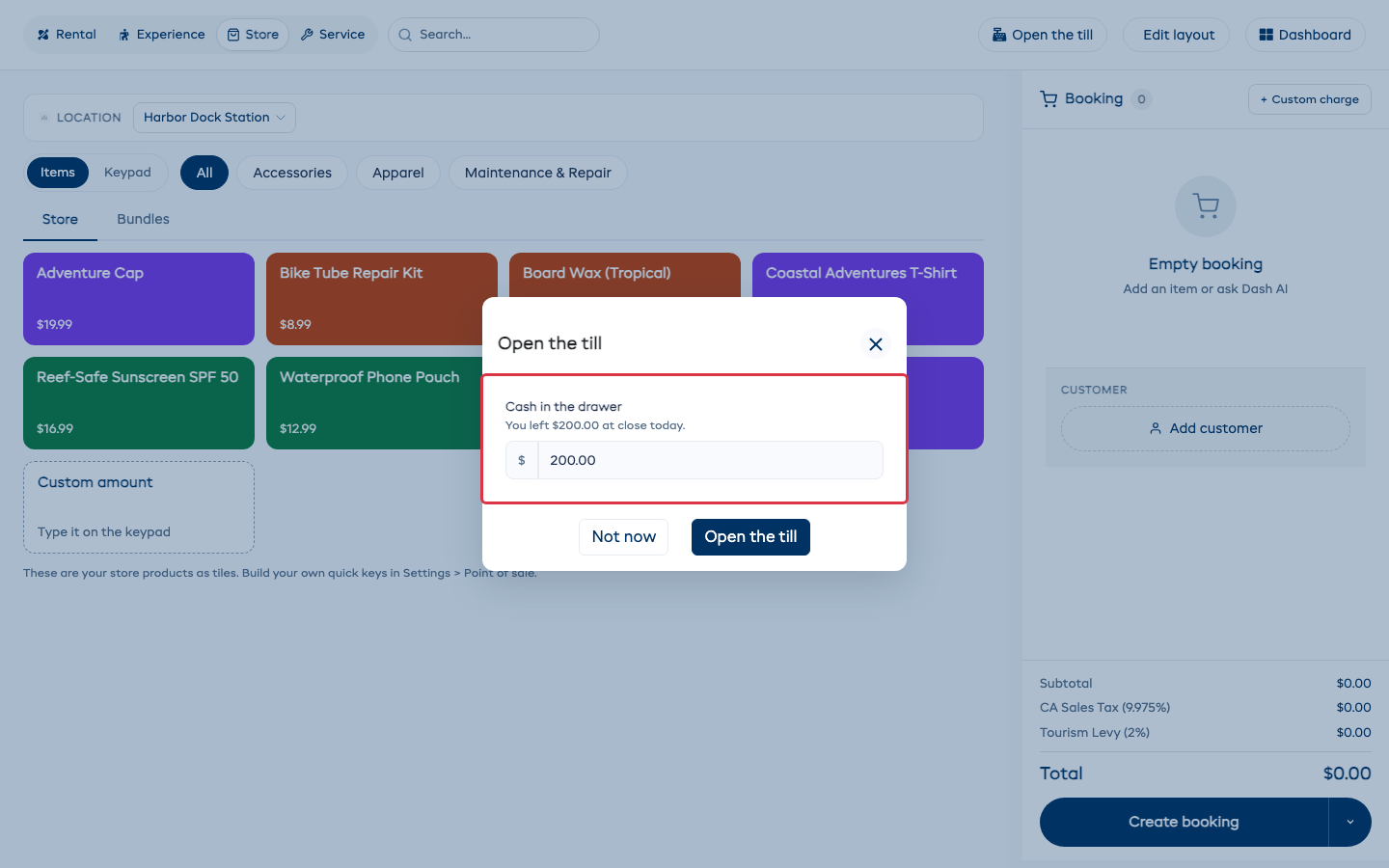
Beaucoup de monde ? Appuyez sur Pas maintenant et continuez à vendre. Le bouton en haut affiche alors Ouvrir la caisse tant que vous ne l'avez pas fait.
Chaque site a sa propre caisse. Deux iPad au même comptoir partagent la même caisse.
Entrée ou sortie d'espèces
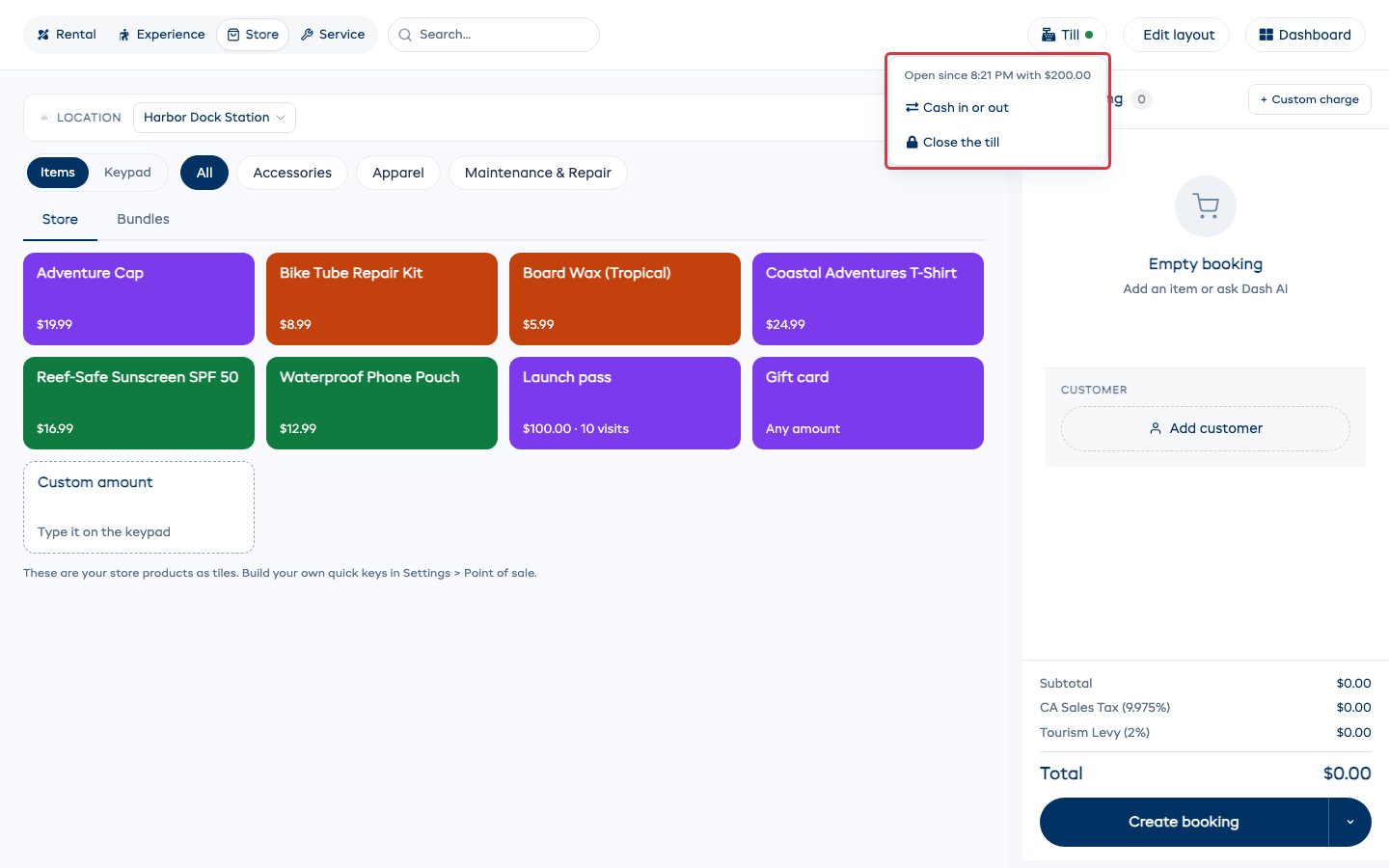
Vous sortez de l'argent pour l'affranchissement, ou vous ajoutez de la monnaie venant de la banque ? Appuyez sur Caisse en haut (le point vert signifie qu'elle est ouverte), puis sur Entrée ou sortie d'espèces.
Choisissez Sortir ou Ajouter, saisissez le montant et le motif, puis appuyez sur le bouton.
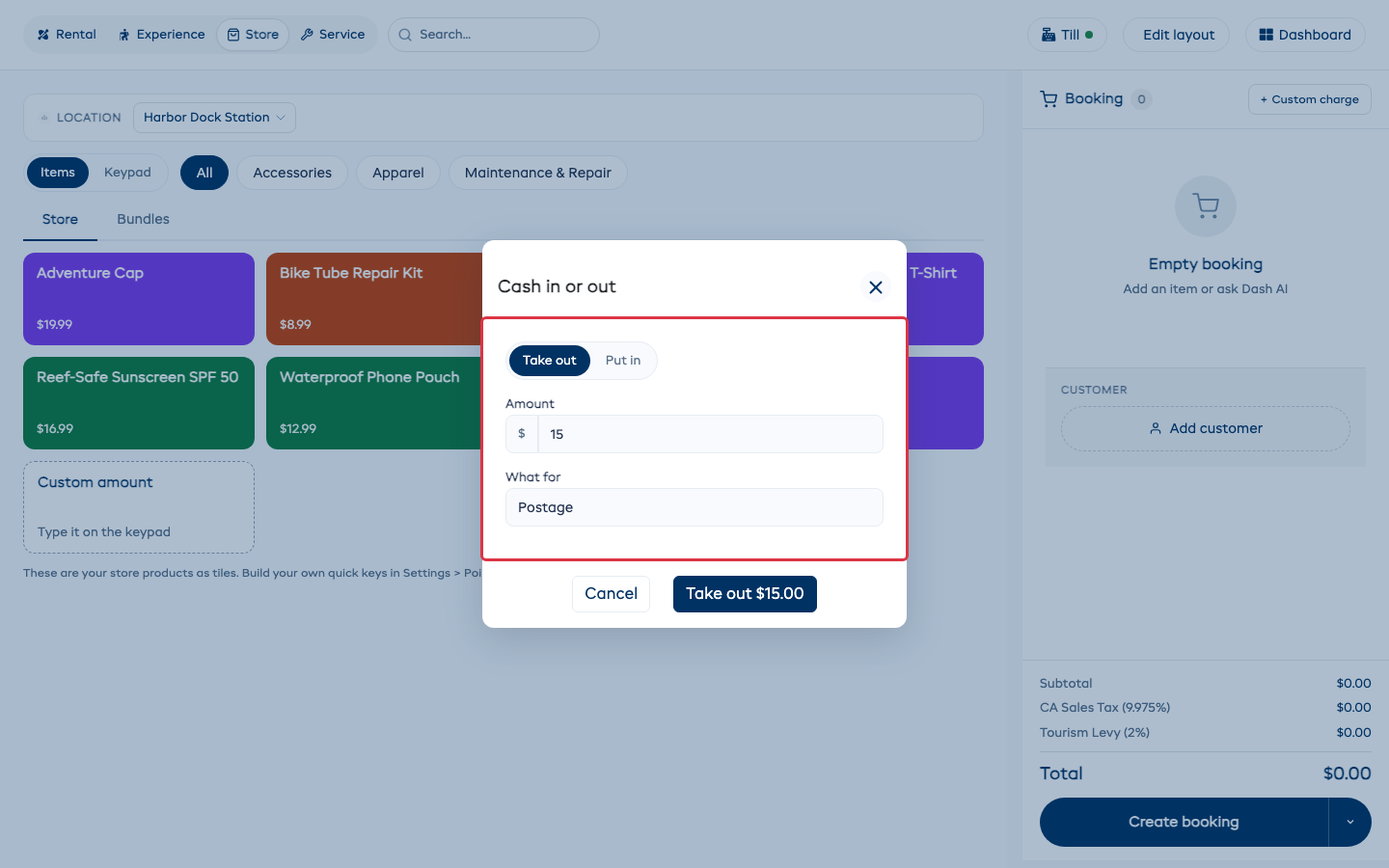
Les ventes en espèces, les remboursements en espèces et les cautions en espèces ne se saisissent jamais ici. Ils proviennent des paiements que vous enregistrez avec Paiement manuel > Espèces.
Les espèces comptent pour la caisse qui les a encaissées. Les espèces encaissées sur un site pour une réservation retirée sur un autre site comptent dans le tiroir où elles ont été encaissées. Un paiement enregistré sur la page d'une réservation compte dans la caisse ouverte où vous avez utilisé le POS pour la dernière fois, ou dans votre unique caisse ouverte.
Fermer la caisse
En fin de journée, appuyez sur Caisse > Fermer la caisse.
-
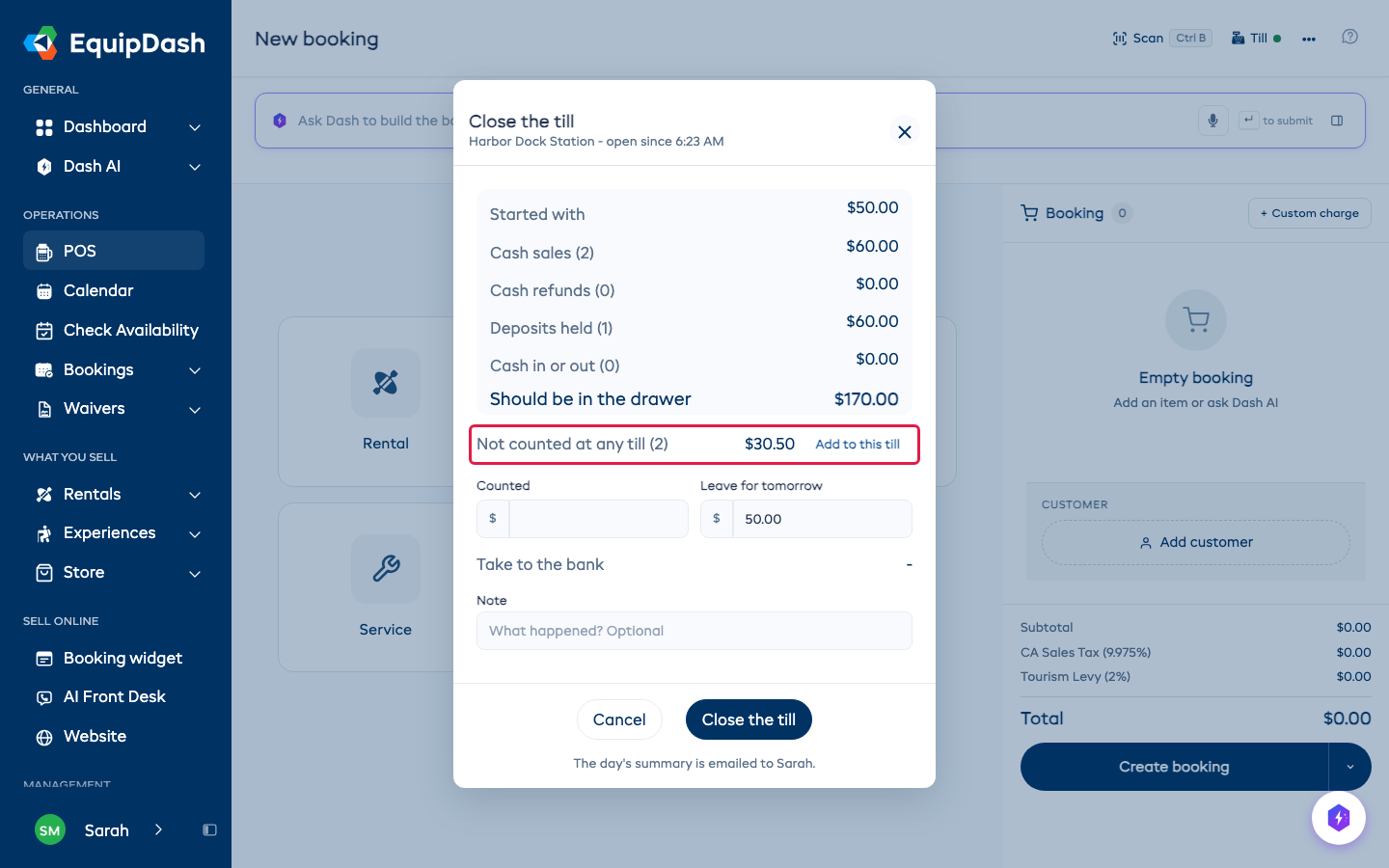
La zone du haut indique ce qui devrait se trouver dans le tiroir : votre fonds de départ, plus les ventes en espèces, moins les remboursements en espèces, plus ou moins les entrées ou sorties d'espèces. Une caution encaissée en espèces apparaît sous Cautions détenues, et une caution rendue sous Cautions restituées. La part d'une caution que vous conservez pour des dommages reste dans le tiroir. Les espèces encaissées aujourd'hui qu'aucune caisse n'a comptées s'affichent en dessous sous Non compté dans une caisse. Cela arrive quand des espèces ont été encaissées avant l'ouverture de la caisse, ou quand plusieurs caisses étaient ouvertes sans que rien n'indique laquelle. Si ces espèces sont dans ce tiroir, appuyez sur Ajouter à cette caisse et elles seront comptées ici.
-
Comptez le tiroir et saisissez le total sous Compté. Pendant la saisie, un message indique Il manque, Excédent de ou Correspond.
-
Laisser pour demain est rempli avec votre fonds de caisse d'ouverture. Modifiez-le si vous laissez un autre montant. Déposer à la banque correspond au reste.
-
Ajoutez une Note si quelque chose s'est produit, puis appuyez sur Fermer la caisse.
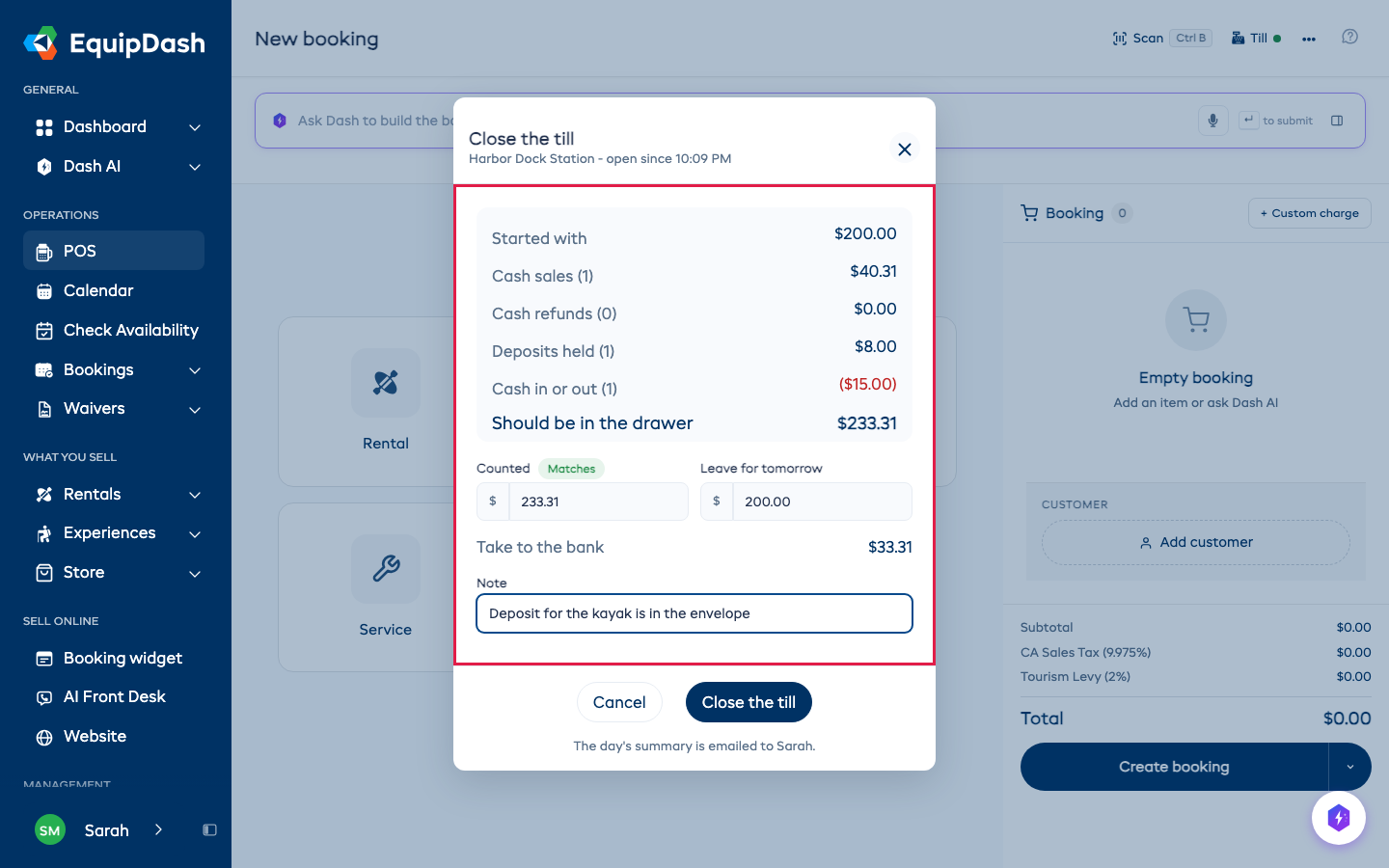
Le récapitulatif de la journée est envoyé par e-mail à la fermeture de la caisse : écart en plus ou en moins, lignes d'espèces, espèces non comptées par une caisse, et tous les moyens par lesquels vous avez été payé à cette caisse. L'ouverture de demain est remplie avec le montant que vous avez laissé.
L'application du personnel fait de même sur un téléphone ou un iPad : Ouvrir la caisse et Caisse se trouvent à côté de Scanner en haut du POS.
Activer ou désactiver
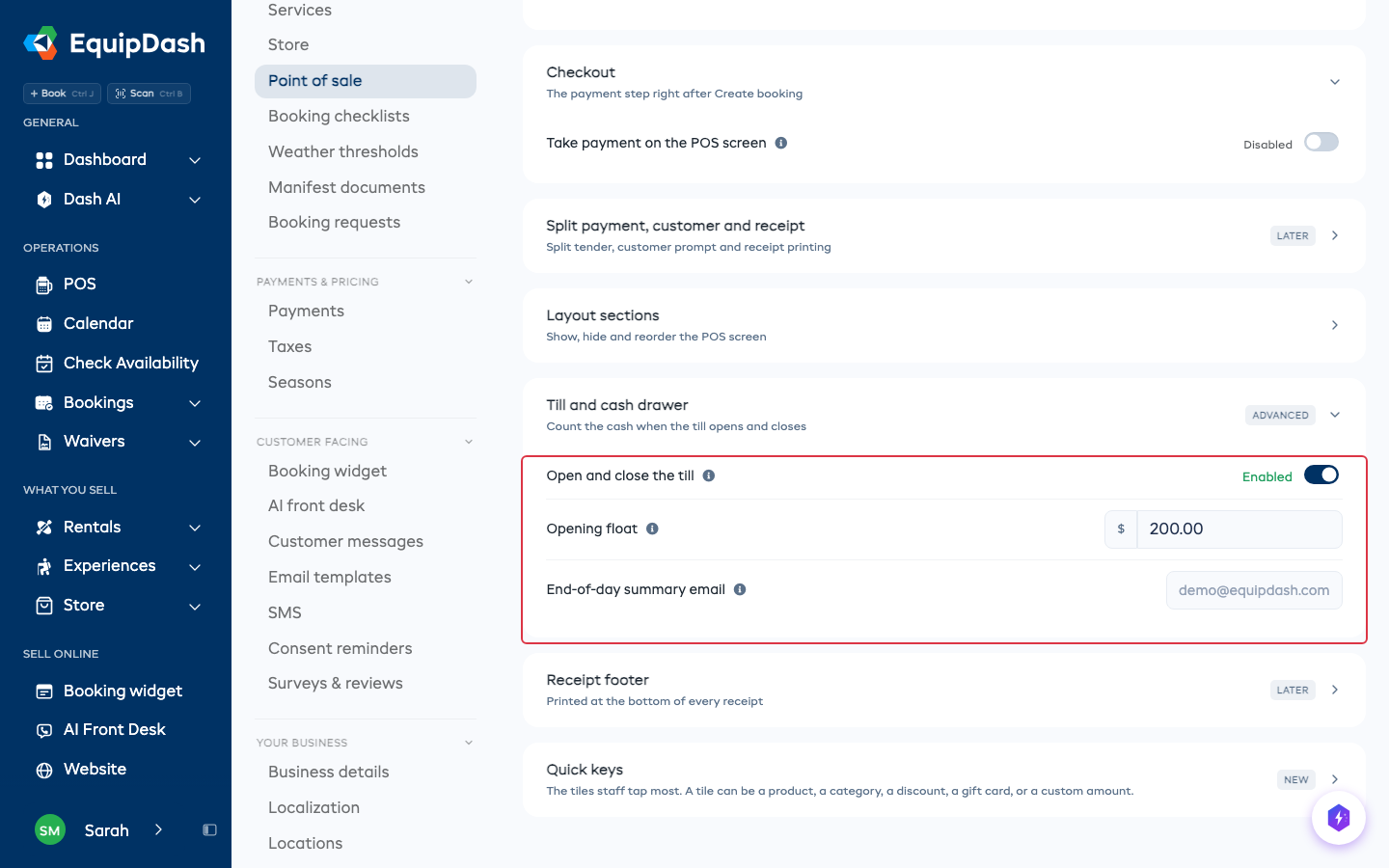
Allez dans Paramètres > Point de vente > Caisse et tiroir-caisse.
- Ouverture et fermeture de la caisse l'active ou la désactive pour toute la boutique. Elle est désactivée au départ.
- Fonds de caisse d'ouverture correspond aux espèces avec lesquelles une journée commence quand rien n'a été laissé à la dernière fermeture, et à ce que Laisser pour demain remplit.
- E-mail de récapitulatif de fin de journée indique qui reçoit le récapitulatif. Laissez vide pour l'envoyer au propriétaire du compte.
Locations, expériences et services
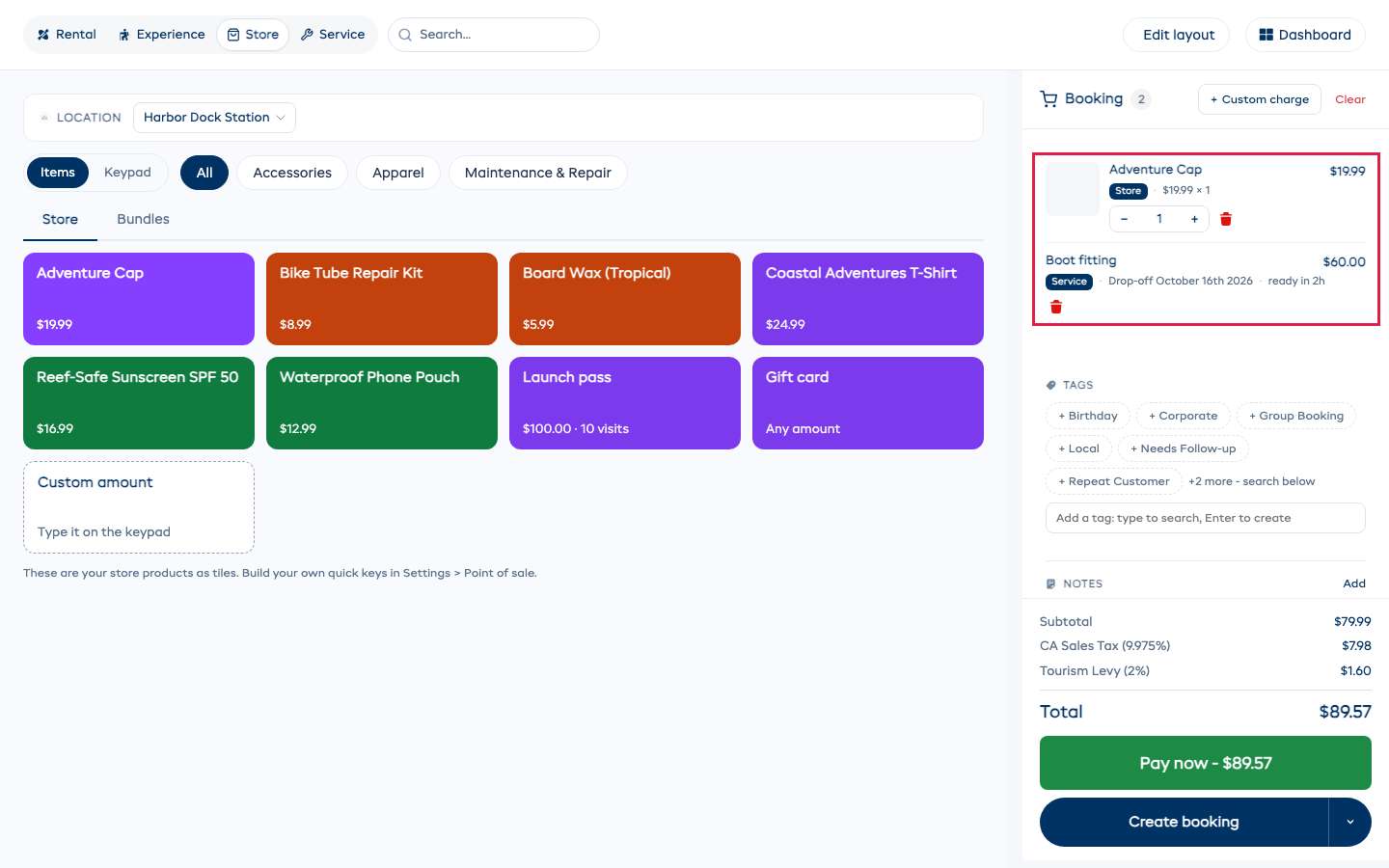
Les onglets Location, Expérience et Service en haut fonctionnent toujours en mode caisse. Les articles de location s'affichent aussi sous forme de tuiles.
Les articles de la boutique restent sur le ticket quand vous changez d'onglet : un service et les pièces vendues avec lui forment donc une seule vente.
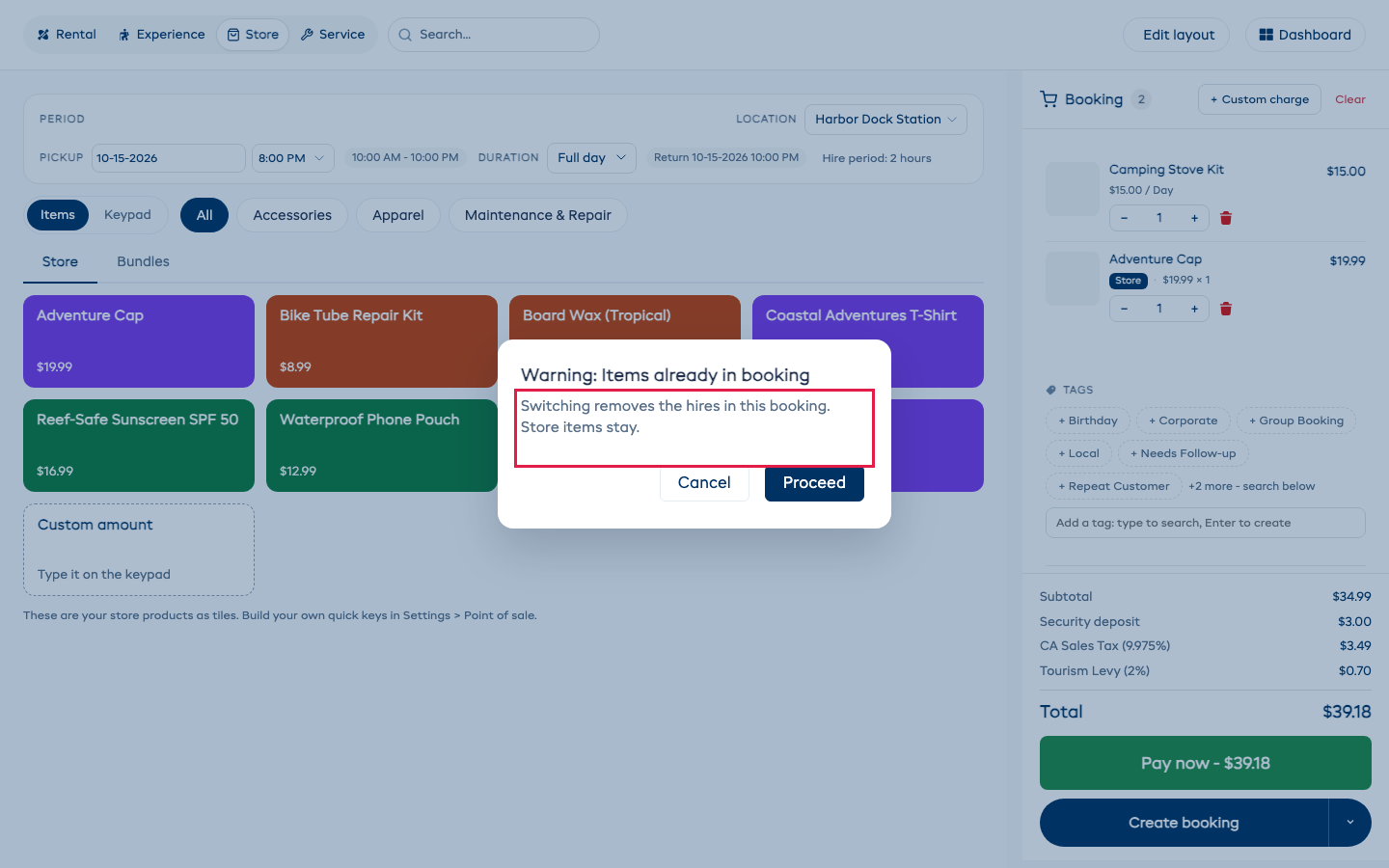
Un service, en revanche, est une réservation à part entière : passer à Service retire les locations et les expériences, et passer à Location ou Expérience retire le service. Le POS vous indique ce qu'il va retirer avant de le faire.
Modifier la disposition
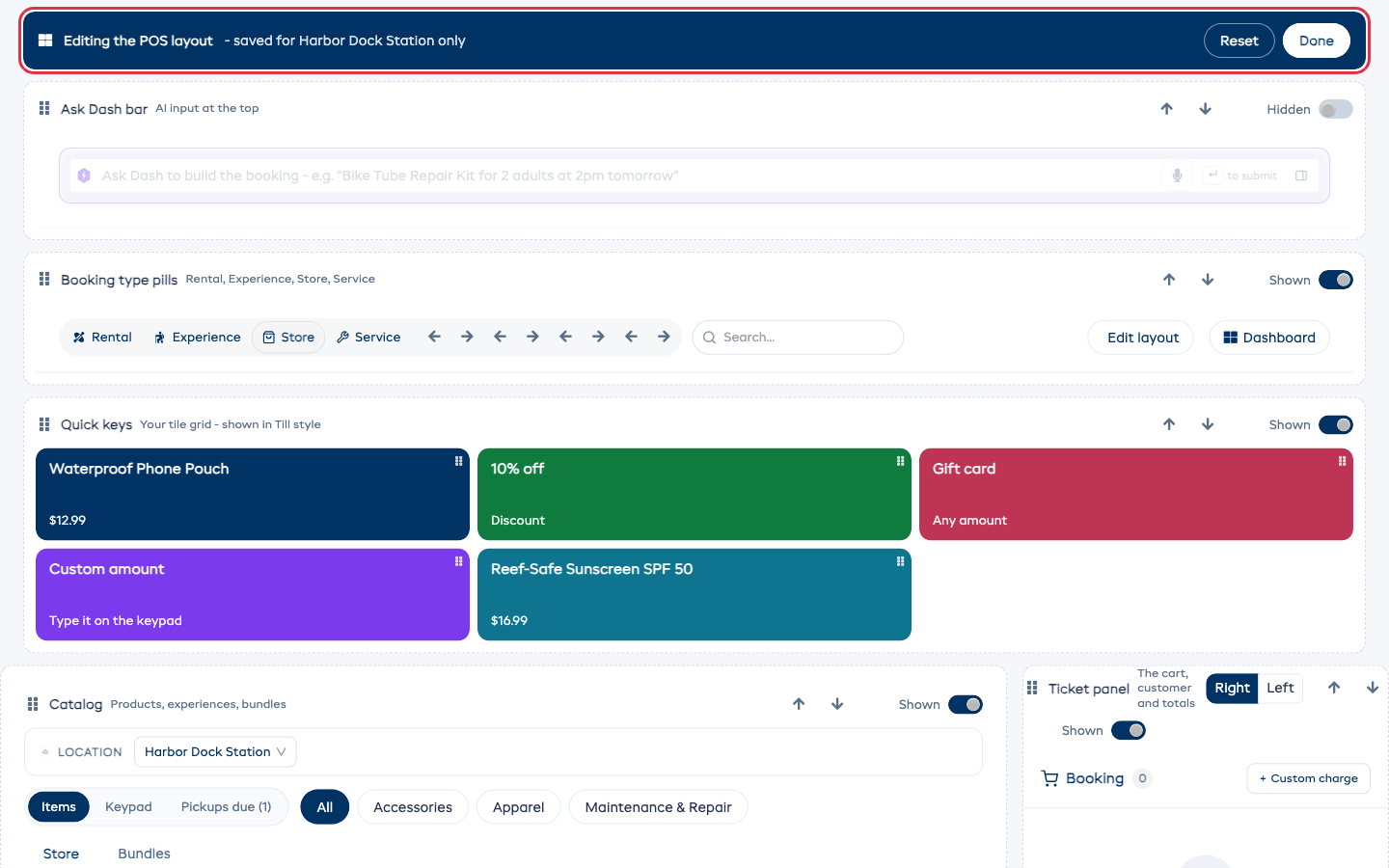
Appuyez sur Modifier la disposition en haut du POS, ou ouvrez Sections de la disposition dans Paramètres > Point de vente.
- Faites glisser une section ou une tuile pour la déplacer, ou utilisez les flèches.
- Utilisez le bouton de chaque section pour l'afficher ou la masquer.
- La barre du haut indique si vous enregistrez pour ce site seulement ou pour tous les sites.
- Réinitialiser rétablit la disposition d'origine. Cela ne change ni le style d'écran ni vos tuiles.
- Appuyez sur Terminé quand vous avez fini.
Sur un iPad
La caisse occupe tout l'écran sur un iPad. Tenu à la verticale, le ticket devient une barre en bas de l'écran : faites-la glisser vers le haut pour l'ouvrir.
Pour avoir une caisse qui s'ouvre comme une application, ouvrez le POS dans Safari, appuyez sur Partager, puis sur Sur l'écran d'accueil.
Sur votre téléphone
L'application mobile EquipDash propose la même caisse dans son onglet POS : les tuiles, le pavé numérique et Retraits à venir.