Tenere gli spazi prenotati durante il pagamento dei clienti
Quando un cliente aggiunge un'esperienza al carrello nella sua pagina di prenotazione, i suoi posti vengono bloccati per 10 minuti. Nessun altro può prendere quei posti mentre il cliente inserisce i propri dati e paga: due clienti non possono più contendersi gli ultimi posti rischiando che uno dei due fallisca proprio alla fine.
Cosa vedono i suoi clienti
Ogni elemento bloccato nel carrello mostra per quanto tempo i posti restano riservati.
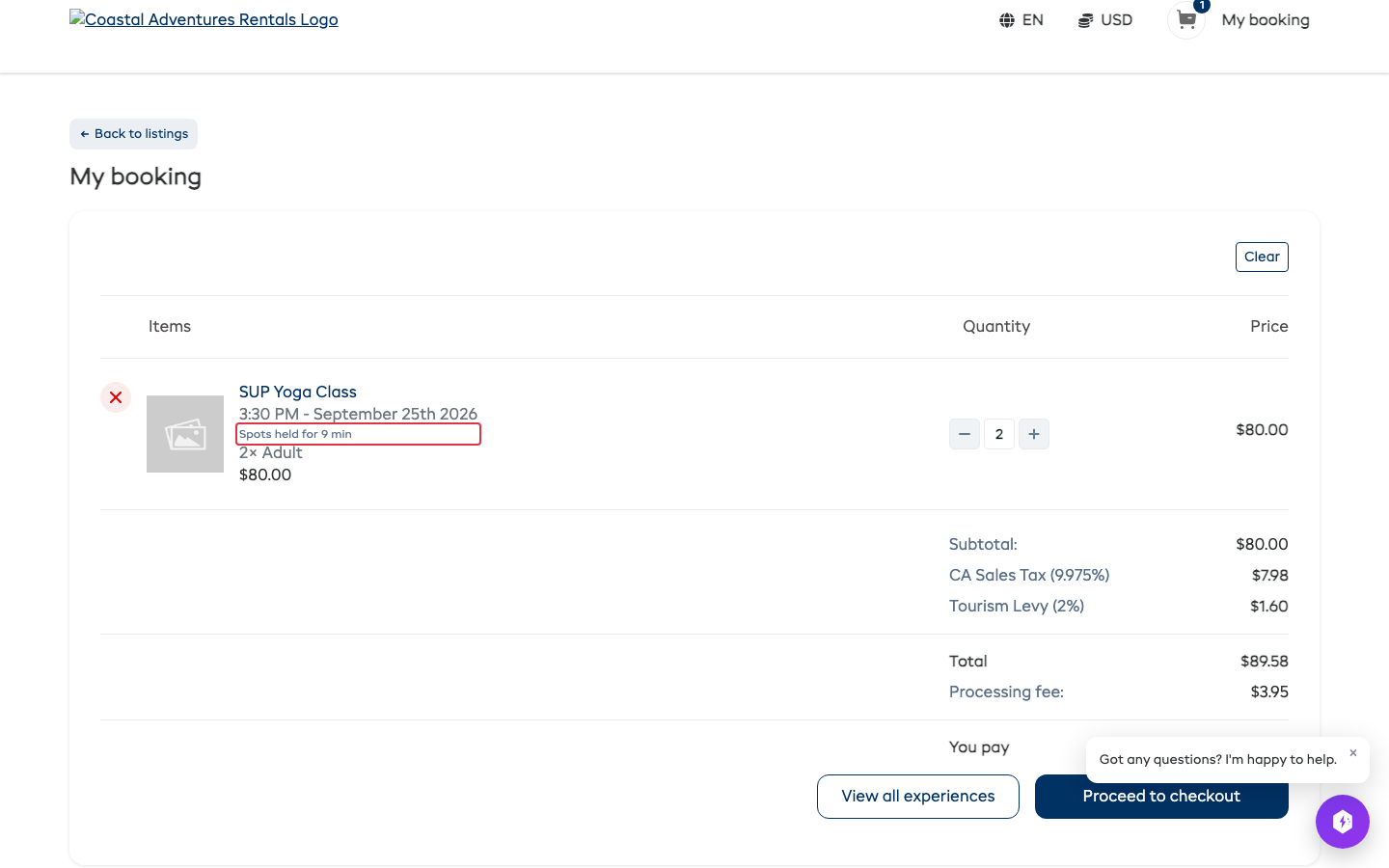
Se il cliente impiega più tempo, l'elemento indica che il blocco è terminato. I posti tornano disponibili e, al momento del pagamento, il sistema verifica di nuovo che siano ancora liberi, esattamente come avveniva prima dell'introduzione dei blocchi.
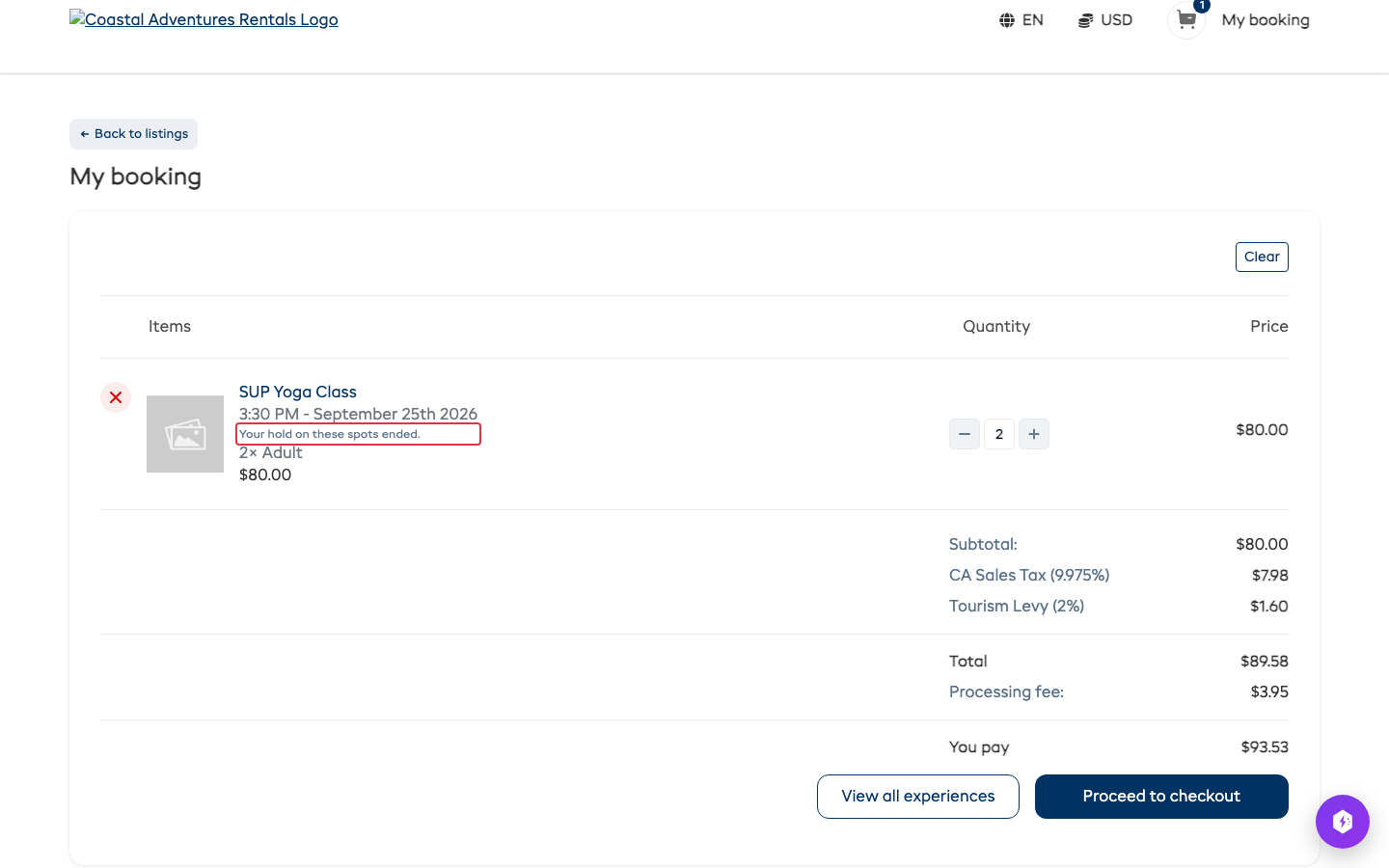
Il blocco termina prima del previsto se il cliente rimuove l'elemento, svuota il carrello o completa la prenotazione.
In tutti gli altri casi
- La sua pagina di prenotazione, l'API, Dash e le sue connessioni ai marketplace considerano i posti bloccati come occupati finché il blocco non termina. Una partenza i cui ultimi posti si trovano nel carrello di qualcuno risulta al completo per tutti gli altri.
- Le sue schermate continuano a contare solo le prenotazioni effettive, quindi il numero di prenotati su una partenza corrisponde sempre alle prenotazioni reali.
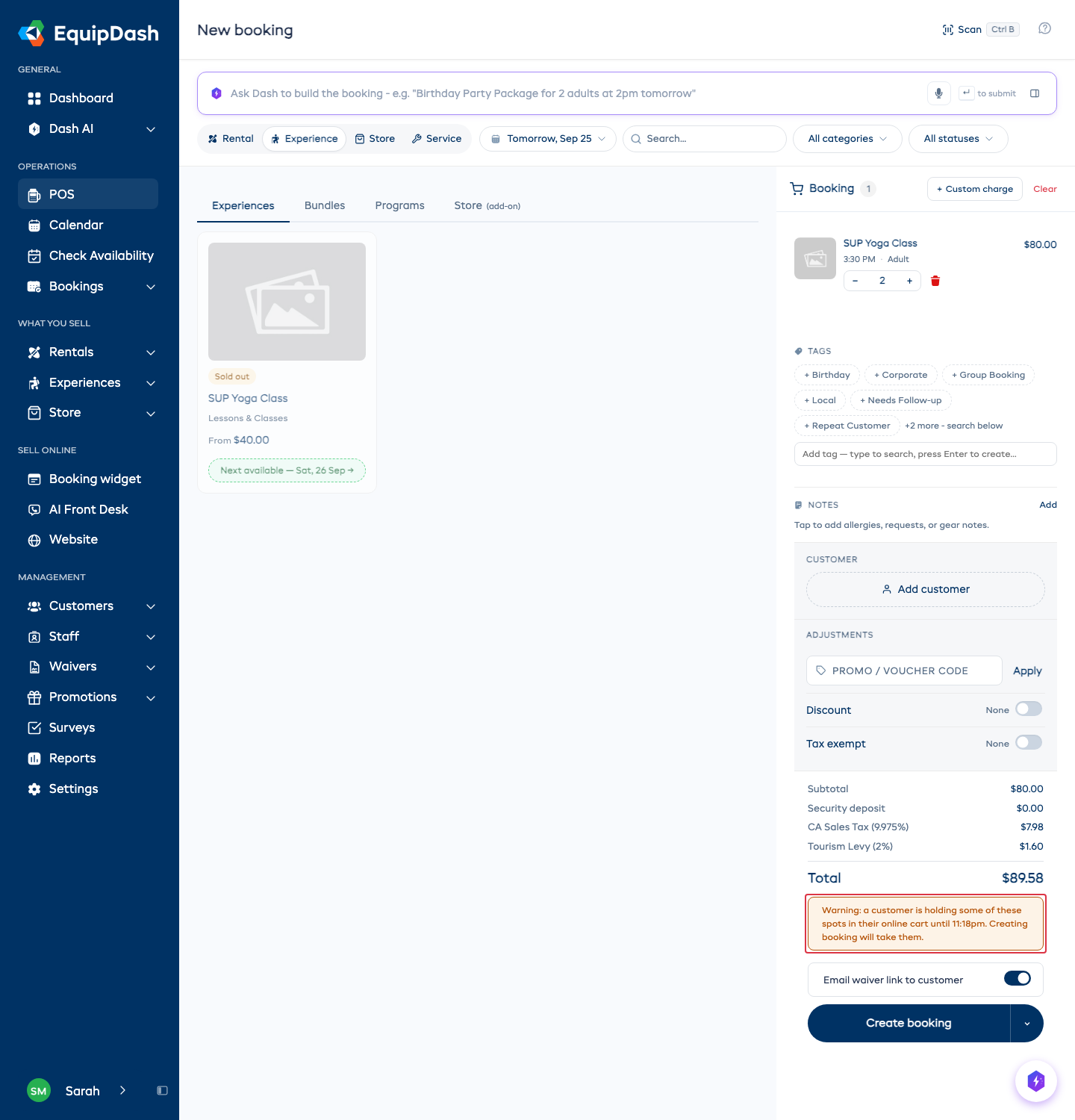
- Al POS può comunque vendere posti bloccati. Il carrello mostra un avviso sopra Crea prenotazione con l'orario in cui termina il blocco. Se procede, il cliente online vedrà che i posti non sono più disponibili quando prova a pagare.
I blocchi riguardano le esperienze. I noleggi vengono verificati nel momento stesso in cui sono prenotati, come in precedenza.
Modificare il tempo di blocco
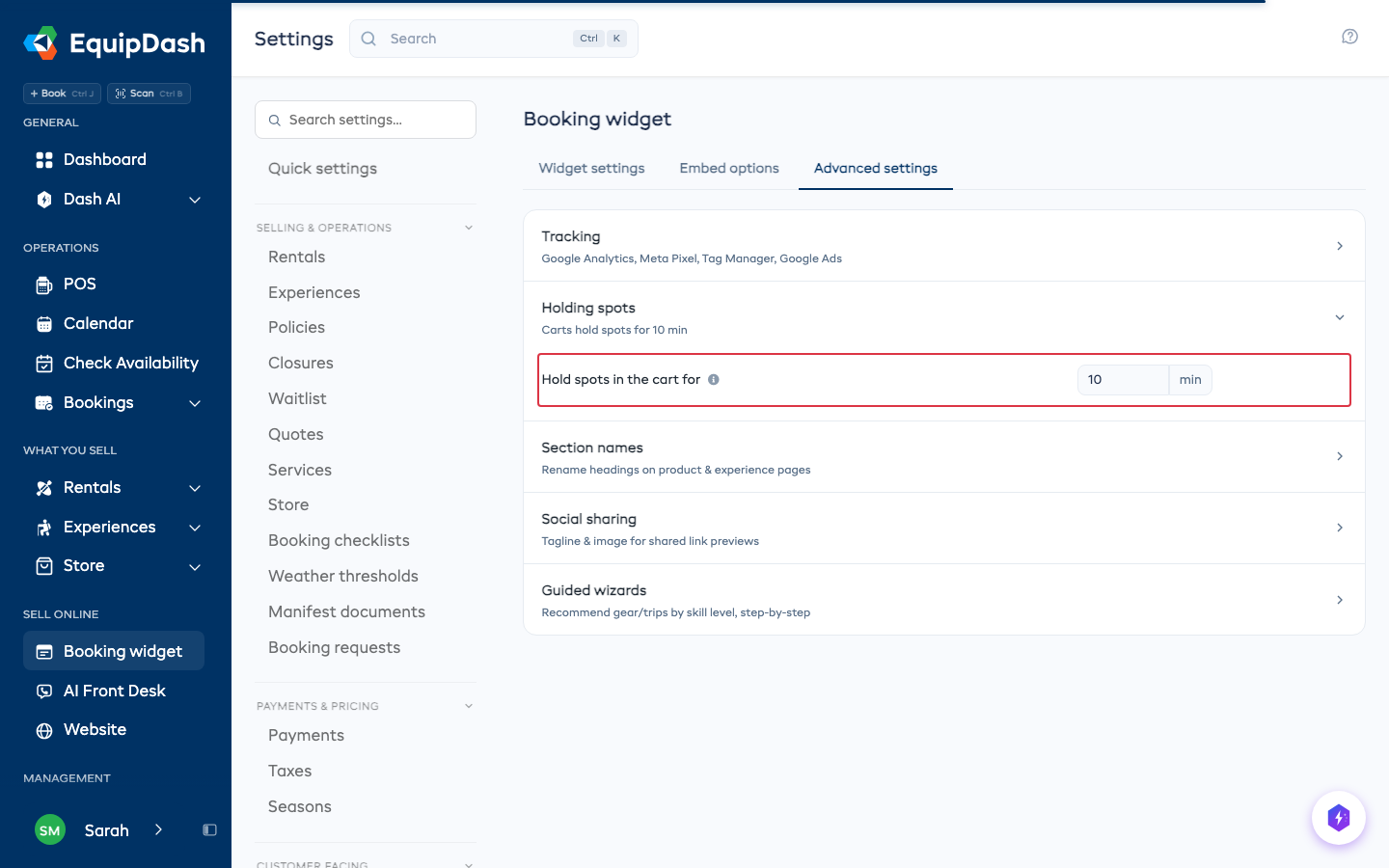
- Vada su Impostazioni > Widget di prenotazione.
- Apra la scheda Impostazioni avanzate, poi Blocco spazi.
- Digiti il numero di minuti in Blocca gli spazi nel carrello per, poi clicchi altrove. Il salvataggio è automatico.
Può usare qualsiasi numero da 0 a 60. 0 disattiva il blocco.
Il nuovo tempo si applica agli elementi aggiunti da quel momento in poi.