Reservar plazas mientras los clientes pagan
Cuando un cliente añade una experiencia a su carrito en su página de reservas, sus plazas quedan reservadas durante 10 minutos. Nadie más puede ocupar esas plazas mientras el cliente completa sus datos y paga, de modo que dos clientes ya no pueden competir por las últimas plazas con el riesgo de que uno de ellos falle justo al final.
Lo que ven sus clientes
Cada artículo reservado en el carrito muestra cuánto tiempo se mantienen sus plazas.
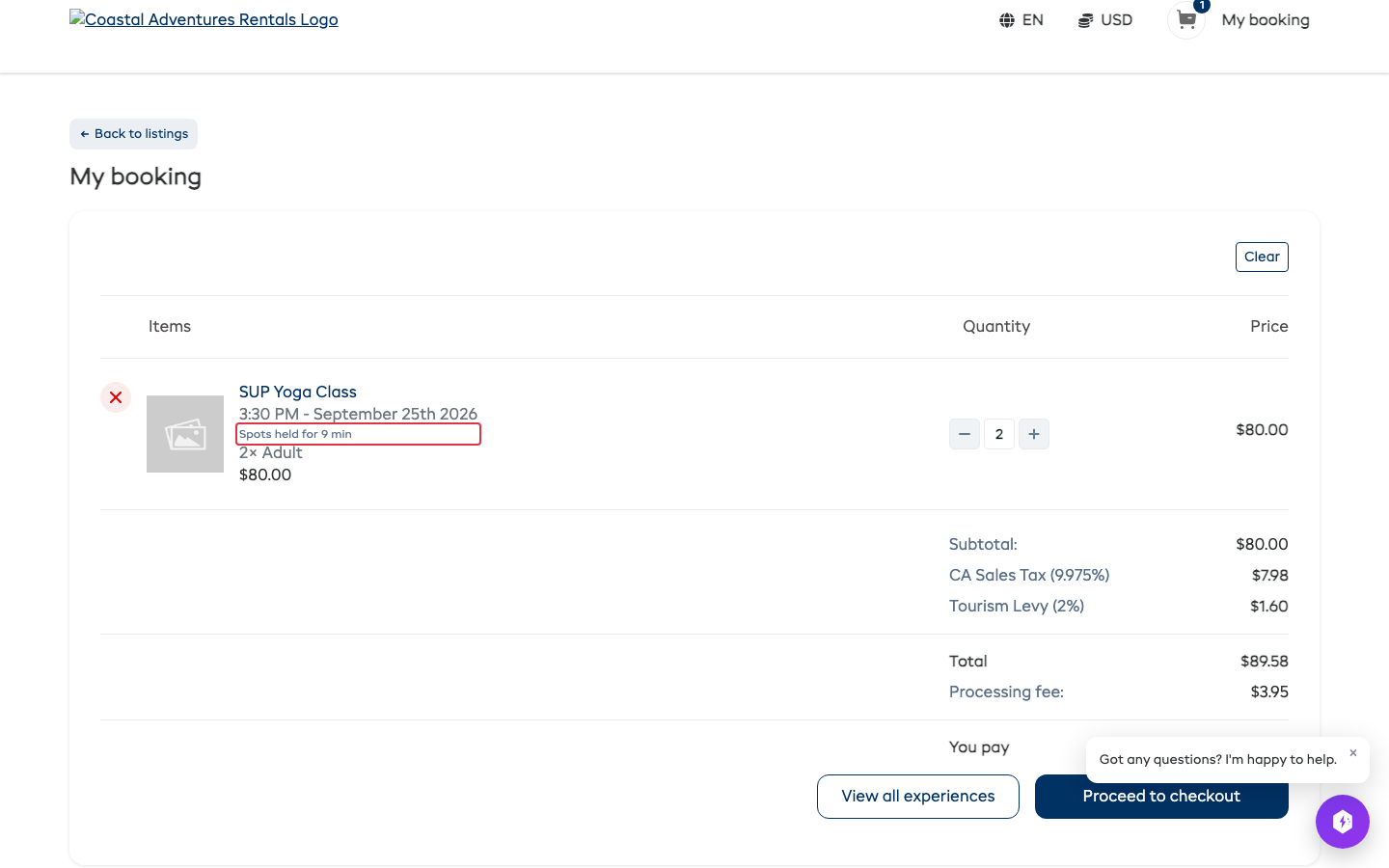
Si tardan más de ese tiempo, el artículo indica que la reserva ha terminado. Las plazas vuelven a estar disponibles y, al finalizar la compra, se comprueba que sigan libres, exactamente como ocurría antes de que existieran las reservas temporales.
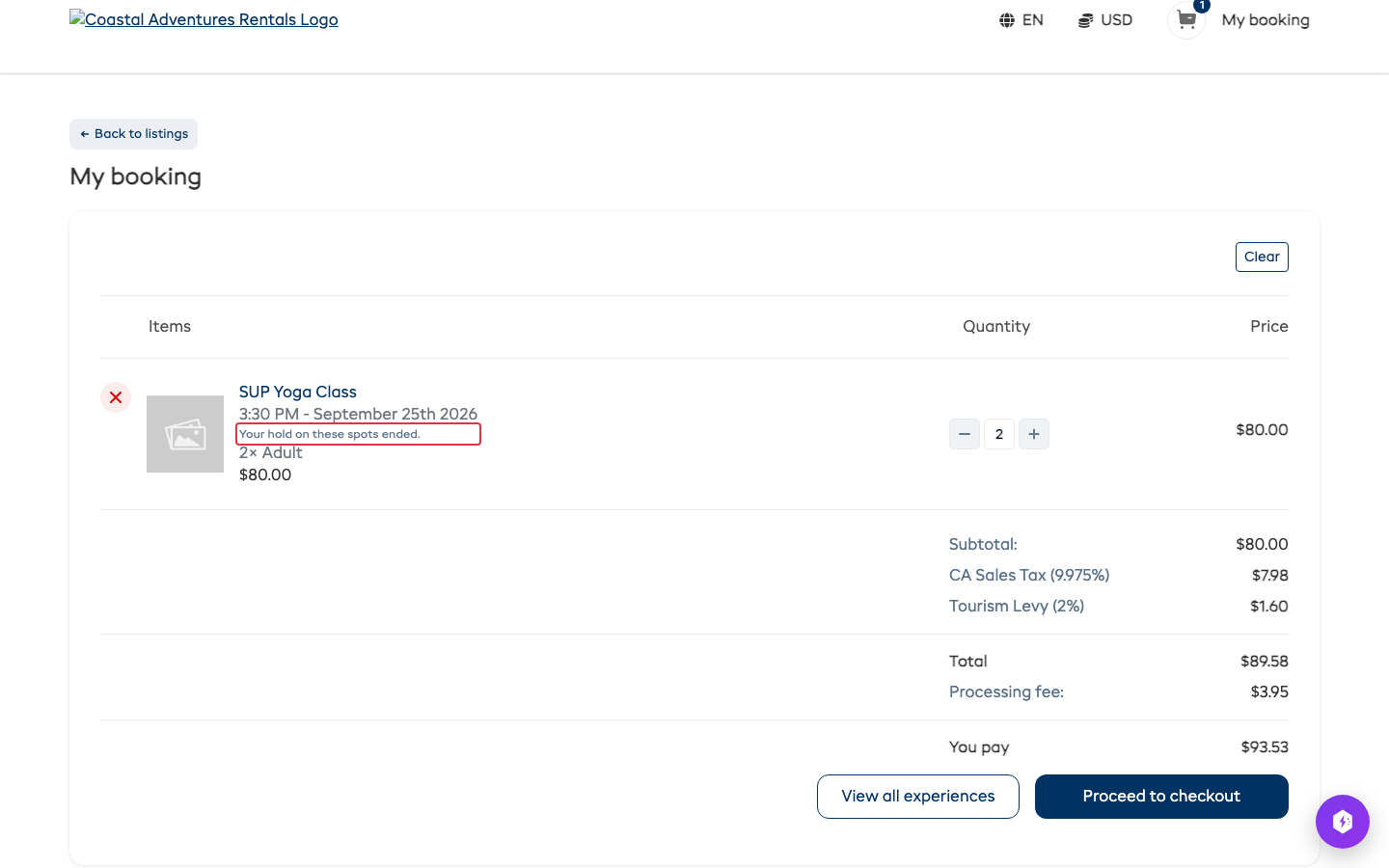
La reserva termina antes de tiempo si el cliente elimina el artículo, vacía el carrito o completa la reserva.
En el resto del sistema
- Su página de reservas, la API, Dash y sus conexiones con marketplaces consideran ocupadas las plazas reservadas hasta que termine la reserva. Una salida cuyas últimas plazas estén en el carrito de alguien aparecerá como completa para todos los demás.
- Sus propias pantallas siguen contando solo las reservas reales, de modo que el número de reservas de una salida siempre coincide con sus reservas efectivas.
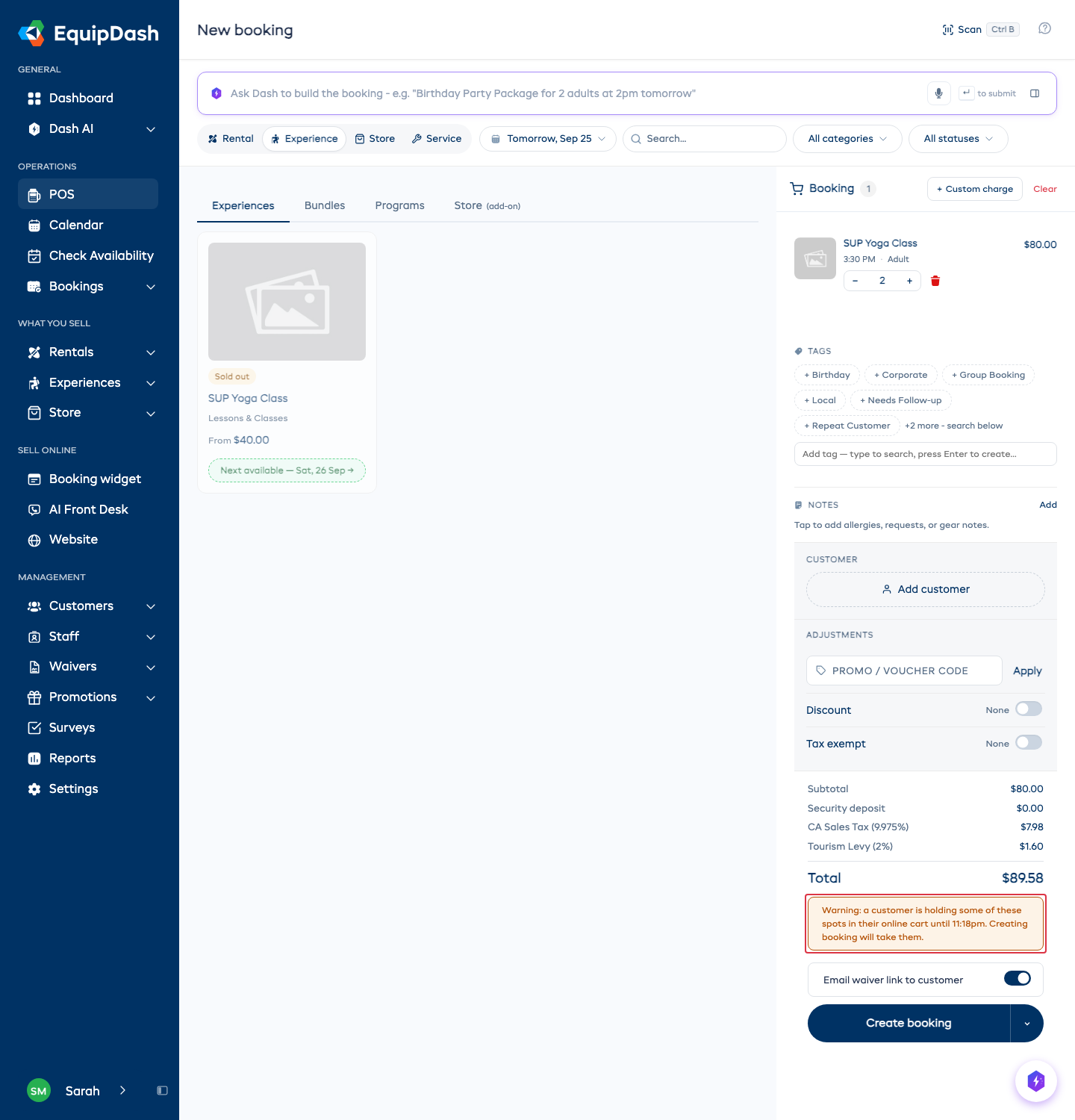
- En el TPV puede seguir vendiendo plazas reservadas. El carrito muestra una advertencia encima de Crear reserva con la hora en que termina la reserva. Si continúa, el cliente en línea verá que las plazas ya no están disponibles al intentar pagar.
Las reservas temporales se aplican a las experiencias. Los alquileres se comprueban en el momento en que se reservan, como antes.
Cambiar el tiempo de reserva
- Vaya a Configuración > Widget de reservas.
- Abra la pestaña Configuración avanzada y luego Reserva de plazas.
- Escriba el número de minutos en Reservar plazas en el carrito durante y haga clic fuera del campo. Se guarda automáticamente.
Puede usar cualquier número entre 0 y 60. 0 desactiva la reserva de plazas.
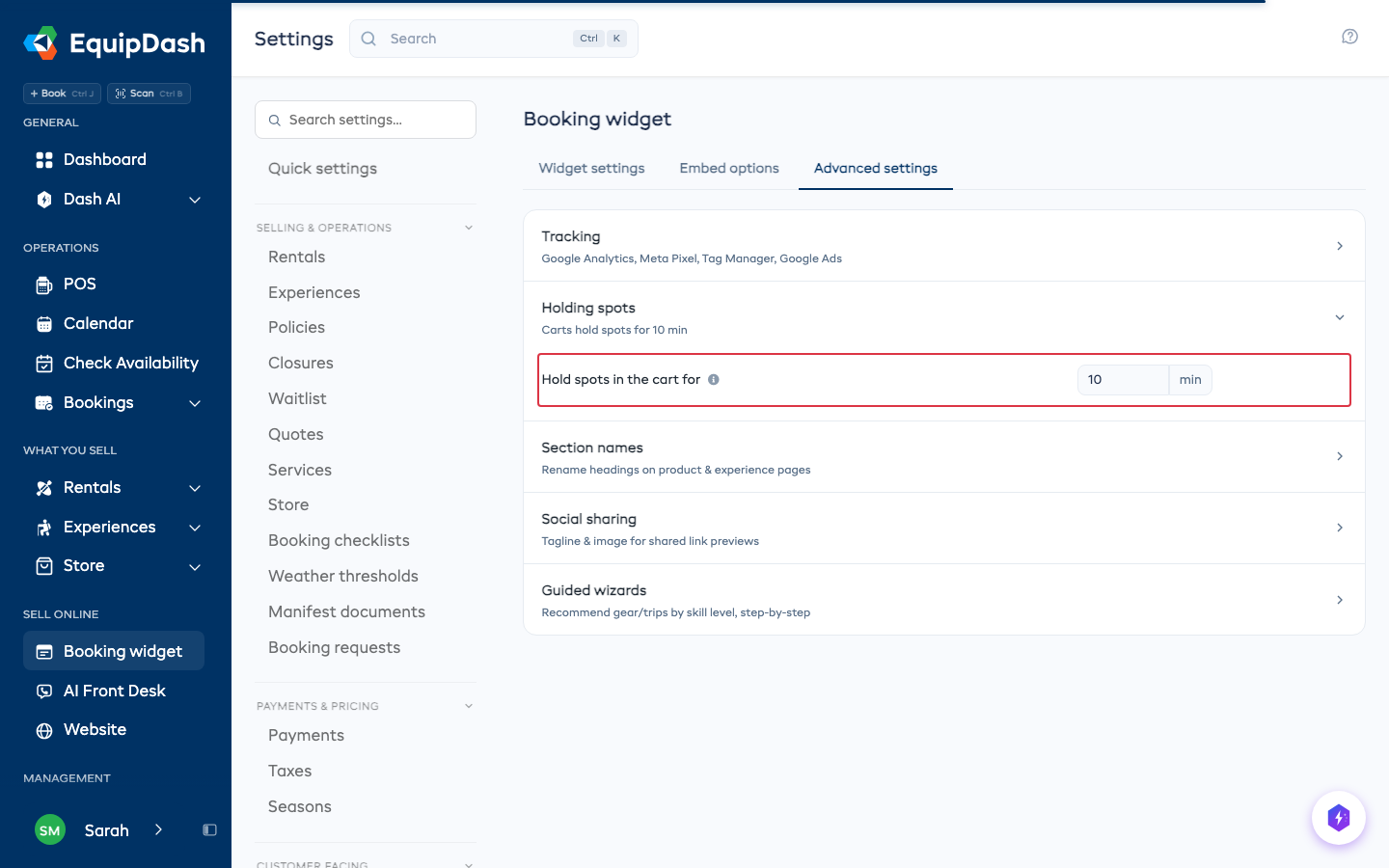
El nuevo tiempo se aplicará a los artículos que se añadan a partir de ese momento.