Aggiungere una casella di ricerca al vostro sito web
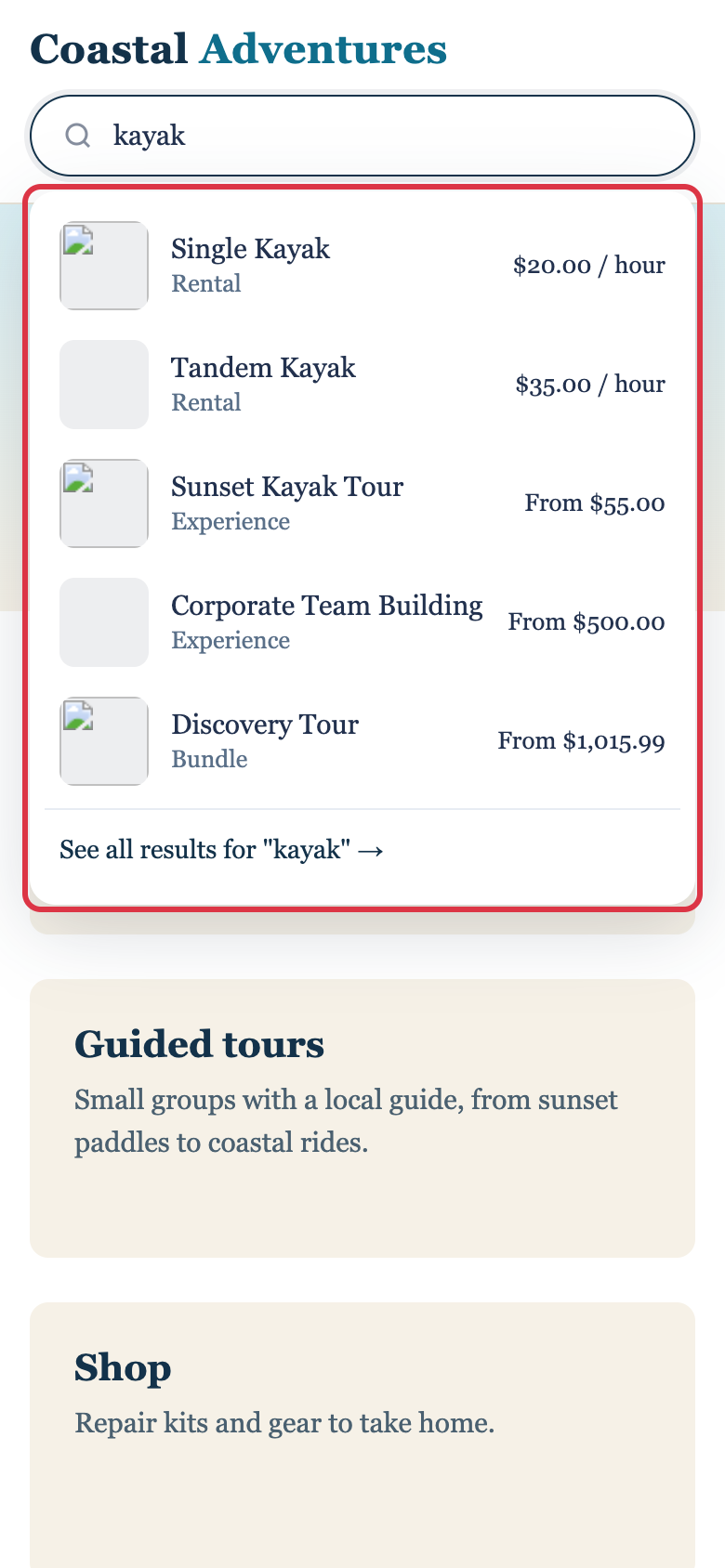
Una casella di ricerca permette ai clienti di trovare qualsiasi cosa vendiate da qualunque pagina del vostro sito web: l'intestazione, la home page o una barra laterale. Mentre digitano, fino a 6 articoli corrispondenti compaiono sotto la casella con foto, nome e prezzo. Cliccandone uno si apre la pagina per prenotarlo.
Ottenere il codice
- Andate su Impostazioni > Widget di prenotazione > Opzioni di incorporamento.
- Cliccate su Ricerca.
- Testo segnaposto è il testo nella casella vuota. Inizia con ciò che vendete, ad esempio "Cerca noleggi ed esperienze". Digitate il vostro testo, oppure lasciatelo vuoto per mantenere quello predefinito.
- Cerca in è impostato su Tutto a meno che non vogliate una sola categoria. Vedere Cercare in una sola categoria.
- Cliccate su Copia codice e incollatelo nel punto del vostro sito web dove deve comparire la casella.
Non c'è un pulsante Salva. Ogni modifica viene salvata non appena la fate, e il codice si aggiorna di conseguenza.
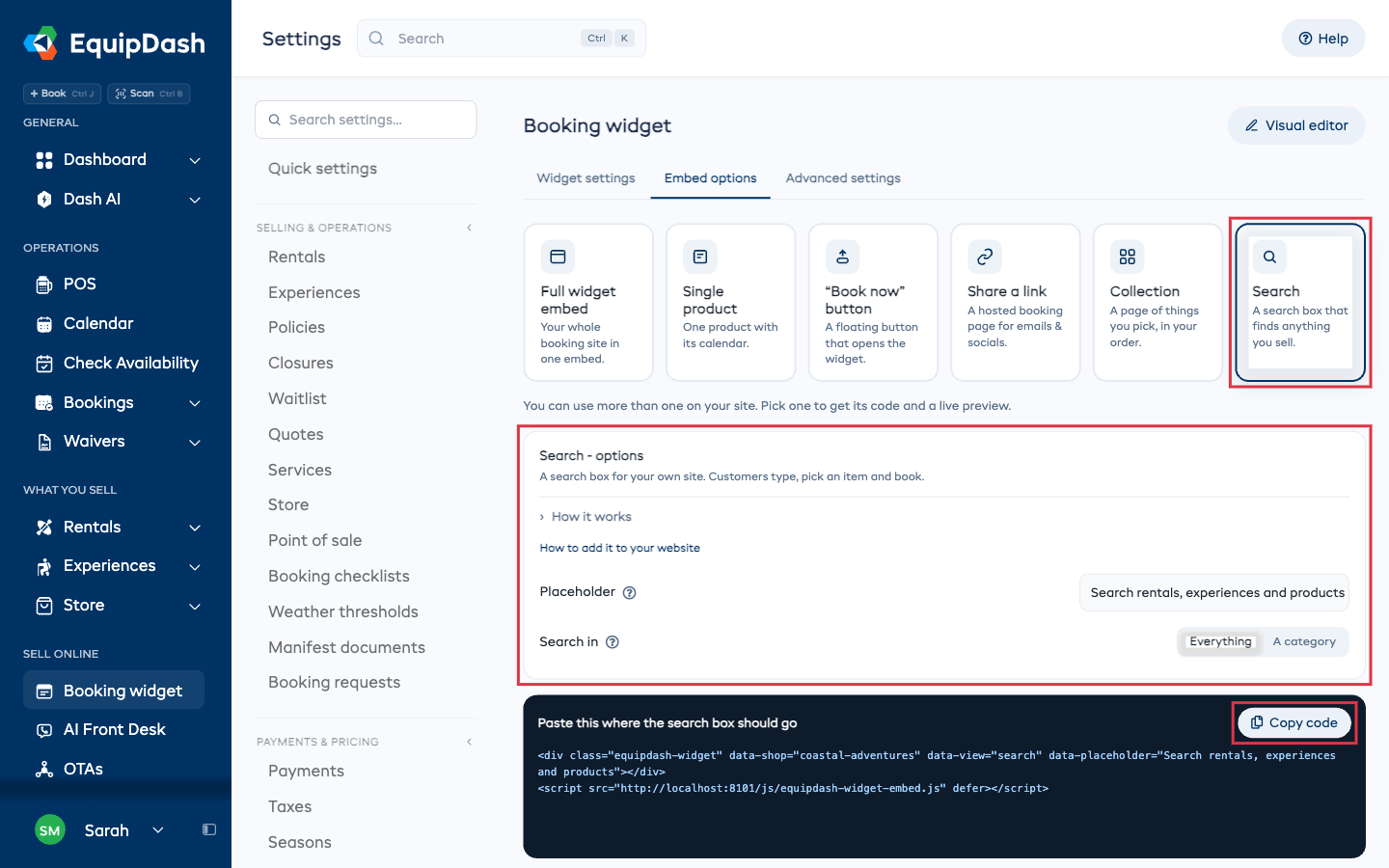
L'Anteprima dal vivo sotto il codice mostra la casella su una pagina di esempio. Digitate al suo interno per provarla prima di incollare qualsiasi cosa.
Il codice è composto da due righe, la casella e lo script di EquipDash:
<div class="equipdash-widget" data-shop="your-shop" data-view="search" data-placeholder="Search rentals and experiences"></div>
<script src="https://app.equipdash.com/js/equipdash-widget-embed.js" defer></script>
Incollate entrambe le righe insieme.
La casella utilizza il font del vostro sito web. Per una casella più grande in cima alla vostra home page, aggiungete data-size="hero" alla prima riga, prima della chiusura >.
Cosa vedono i clienti
I clienti digitano due o più lettere e gli articoli corrispondenti compaiono sotto la casella: foto, nome, se si tratta di un noleggio, un'esperienza o un prodotto, e il prezzo.
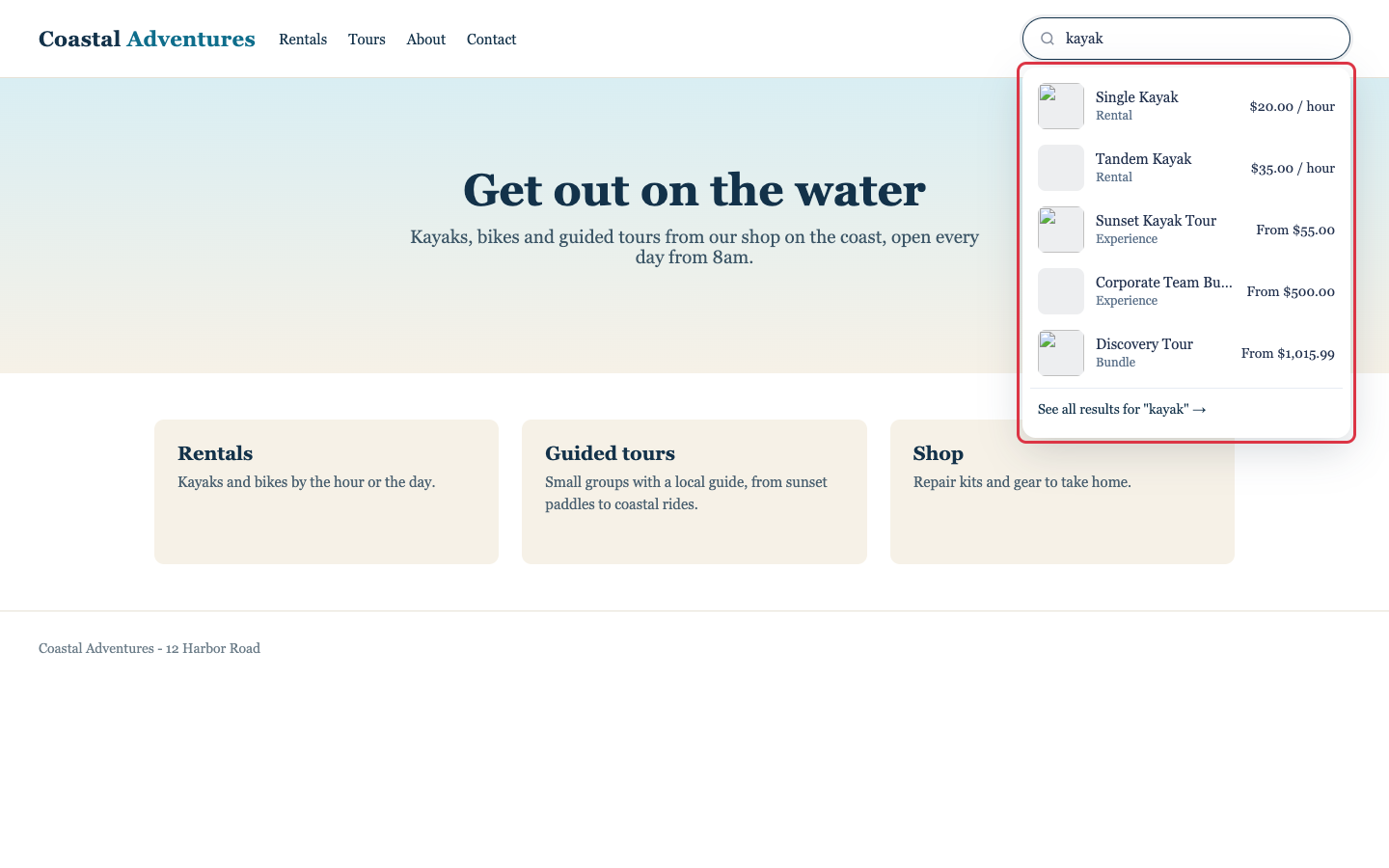
- La casella mostra solo ciò che mostra la vostra pagina di prenotazione. Gli articoli che avete nascosto, o che solo alcuni clienti possono prenotare, non compaiono mai.
- Un articolo con più taglie compare una sola volta, non una volta per taglia.
- Se nessun nome di articolo corrisponde, compaiono comunque gli articoli più simili.
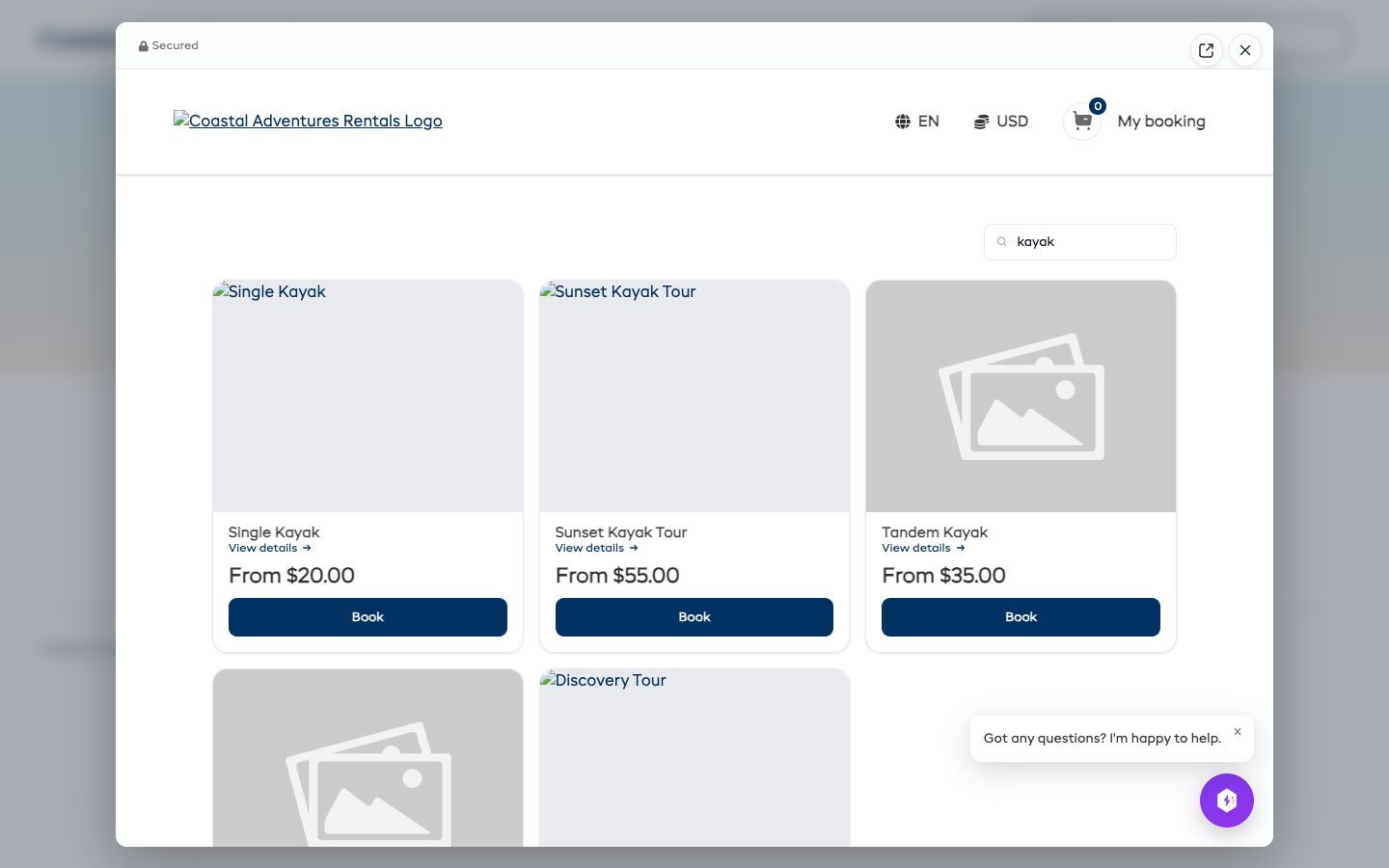
- Vedi tutti i risultati, oppure premere Invio, apre la vostra pagina di prenotazione in una finestra pop-up con la ricerca già effettuata. Elenca insieme noleggi, esperienze e prodotti.
Dove porta un clic
Quando un cliente clicca su un articolo, EquipDash verifica se quell'articolo ha una propria pagina sul vostro sito web:
- Ha una pagina: il cliente viene indirizzato a quella pagina.
- Non ha una pagina: l'articolo si apre in una finestra pop-up sopra la pagina in cui si trova, come il pulsante Prenota ora. Il cliente può prenotarlo lì e continuare a navigare.
Come vengono trovate le pagine degli articoli
Non c'è nulla da configurare. Se la pagina di un articolo sul vostro sito web contiene il codice Prodotto singolo da Opzioni di incorporamento, oppure il codice Pulsante dalla scheda Incorpora dell'articolo, EquipDash registra quella pagina la prima volta che qualcuno la apre. Da quel momento, un clic su quell'articolo nella casella di ricerca porta a quella pagina.
- Viene utilizzata solo una pagina sullo stesso sito web della casella di ricerca. Una pagina su un altro sito web non viene mai proposta.
- Il vostro sito web deve avere un indirizzo che inizia con
https://. Quasi tutti i costruttori di siti web lo fanno automaticamente per voi. - Una pagina che non è stata aperta per 7 giorni viene eliminata, e l'articolo si apre di nuovo in una finestra pop-up.
Per vedere cosa è stato trovato, aprite l'articolo e cliccate sulla sua scheda Incorpora. Pagina sul vostro sito web mostra la pagina e quando è stata trovata. Questo funziona su noleggi, esperienze, prodotti del negozio, pacchetti e programmi.
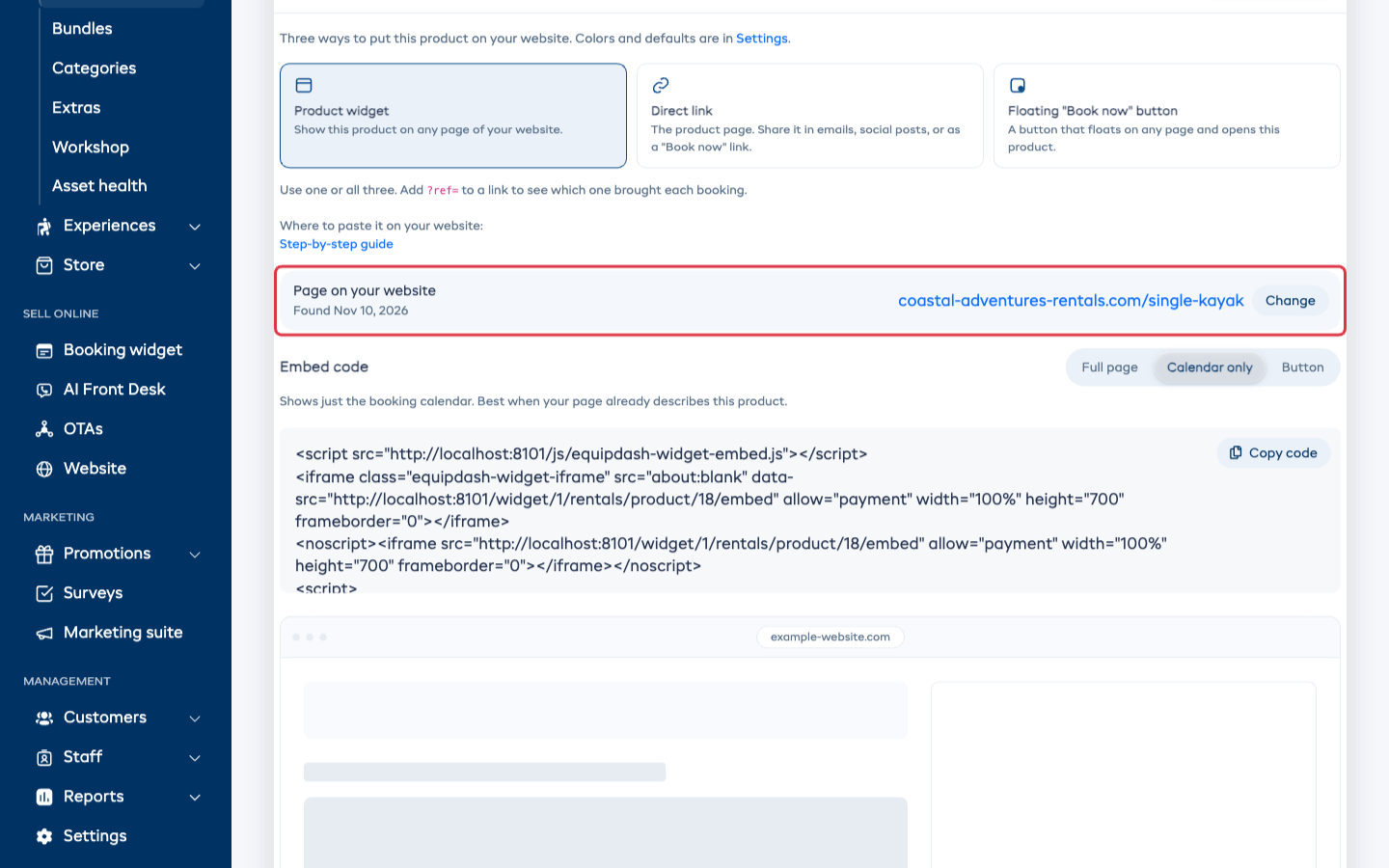
La riga sotto Pagina sul vostro sito web indica cosa farà la casella di ricerca:
| Indica | Un clic su questo articolo |
|---|---|
| Trovata e una data | Porta alla pagina mostrata |
| Avete scelto questa pagina | Porta alla pagina che avete digitato |
| Nessuna pagina - si apre in una finestra pop-up | Apre sempre la finestra pop-up |
| Non ancora trovata - si apre in una finestra pop-up | Apre la finestra pop-up finché non viene trovata una pagina |
Cambiare la pagina
Cliccate su Cambia per scegliere voi stessi la pagina.
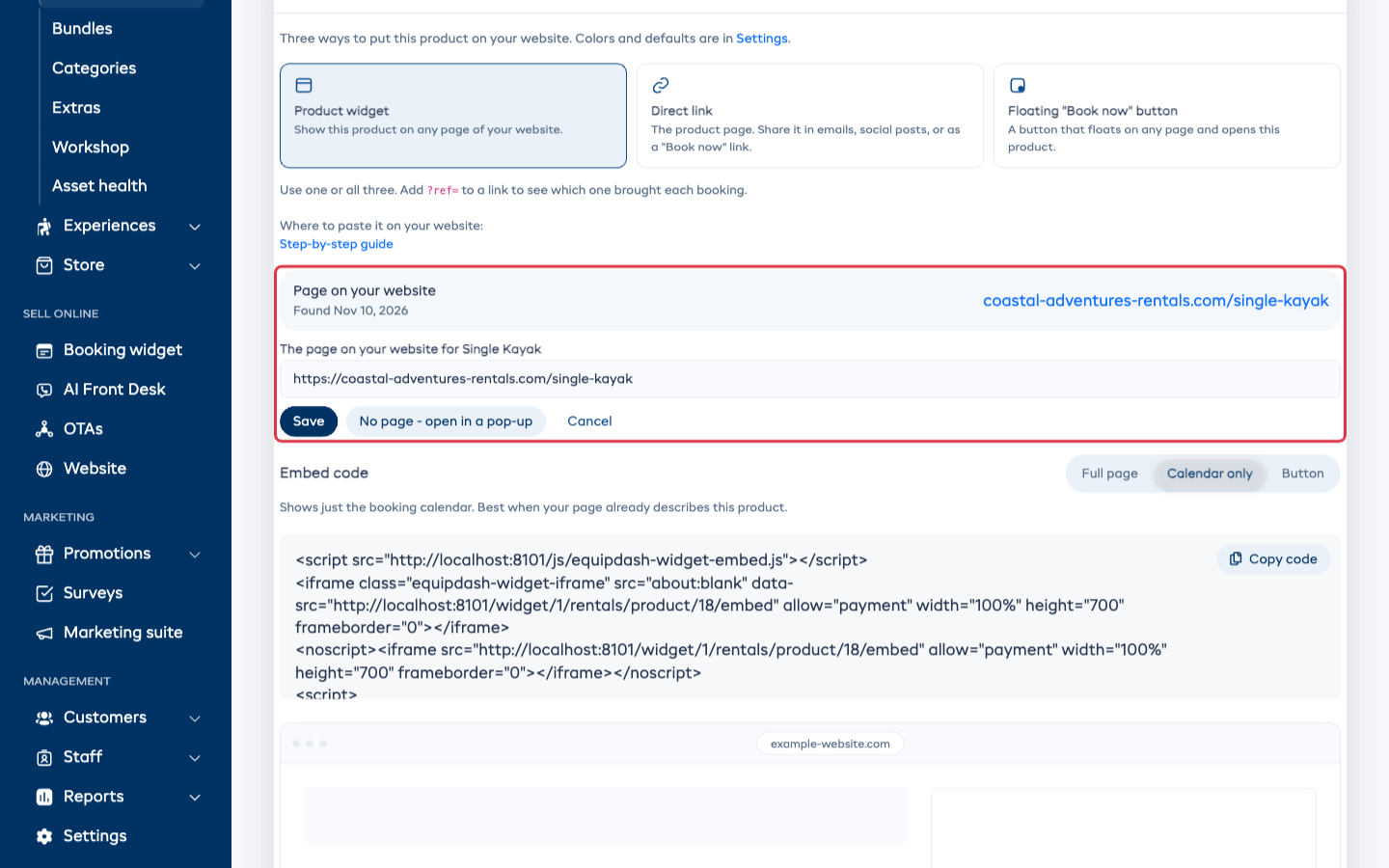
- Per utilizzare un'altra pagina, digitate il suo indirizzo (inizia con
https://) e cliccate su Salva. - Per aprire sempre la finestra pop-up, cliccate su Nessuna pagina - apri in una finestra pop-up.
- Per tornare a far trovare la pagina automaticamente, cliccate su Cambia, poi su Trovala automaticamente. Questo pulsante compare solo dopo aver scelto una pagina o selezionato nessuna pagina.
Una pagina che scegliete resta tale finché non la cambiate. Una pagina trovata in seguito non la sostituisce mai.
Cercare in una sola categoria
Per impostazione predefinita la casella cerca tra tutto ciò che vendete. Per cercare solo in una categoria, ad esempio le vostre lezioni o una sola sede:
- In Impostazioni > Widget di prenotazione > Opzioni di incorporamento > Ricerca, cliccate su Una categoria sotto Cerca in.
- Scegliete la categoria dall'elenco. Le vostre categorie di noleggio, esperienze e negozio sono elencate separatamente.
- Cliccate di nuovo su Copia codice. Il nuovo codice include la categoria.
Potete mettere più caselle sul vostro sito web, ciascuna con la propria categoria. Una casella che avete incollato in precedenza continua a cercare come faceva allora, quindi incollate il nuovo codice dove volete applicare la modifica.
Su WordPress
Con il nostro plugin WordPress gratuito, non dovete copiare alcun codice:
- Modificate la pagina e aggiungete il blocco EquipDash dove deve comparire la casella.
- Sotto Mostra, scegliete Una casella di ricerca.
- Facoltativo: digitate il vostro Testo nella casella vuota, oppure attivate Casella grande per la cima della vostra home page.
Il widget Elementor del plugin ha la stessa scelta Una casella di ricerca. Altrove, ad esempio in un'intestazione o in un'area widget, incollate lo shortcode:
[equipdash_search]
Accetta tre impostazioni facoltative:
placeholder="Search trips"per il testo nella casella vuotasize="hero"per una casella grandesearch_in="rental-category:5"per cercare in una sola categoria. Copiate questo valore dal codice sotto Impostazioni > Widget di prenotazione > Ricerca dopo aver scelto la categoria.
Ad esempio: [equipdash_search placeholder="Search classes" size="hero"]
Su altri siti web
Incollate il codice dove volete che compaia la casella, allo stesso modo di qualsiasi altro codice EquipDash. Sotto il codice, nella scheda Ricerca, Dove si trova il vostro sito web? mostra i passaggi per il vostro costruttore di siti web, e ciascun costruttore ha la propria guida:
- Shopify
- Wix, Squarespace, Webflow, GoDaddy, Square Online, Weebly, Joomla, Framer
- Qualsiasi altro sito web
Per mostrare la casella su ogni pagina, incollatela nell'intestazione del vostro sito web, se il vostro costruttore lo consente.
Su telefono
Su telefono, la casella occupa tutta la larghezza della pagina. Quando un cliente la tocca, la pagina sposta la casella in cima allo schermo, in modo che l'elenco abbia spazio sopra la tastiera. Un elenco lungo scorre all'interno di quello spazio.
I clienti che utilizzano una tastiera possono scorrere l'elenco con i tasti freccia, aprire l'articolo evidenziato con Invio e chiudere l'elenco con Esc.