Raccolte
Una raccolta è una pagina con tutto ciò che vende, nell'ordine che sceglie lei. Metta insieme noleggi, esperienze, prodotti del negozio, pacchetti, programmi, i suoi servizi, buoni regalo e abbonamenti, li divida in sezioni con dei titoli, e condivida la pagina con un link tutto suo oppure la inserisca nel suo sito.
Ne usi una per una stagione ("Estate"), per un pubblico ("Per gruppi") o per una promozione ("Idee regalo").
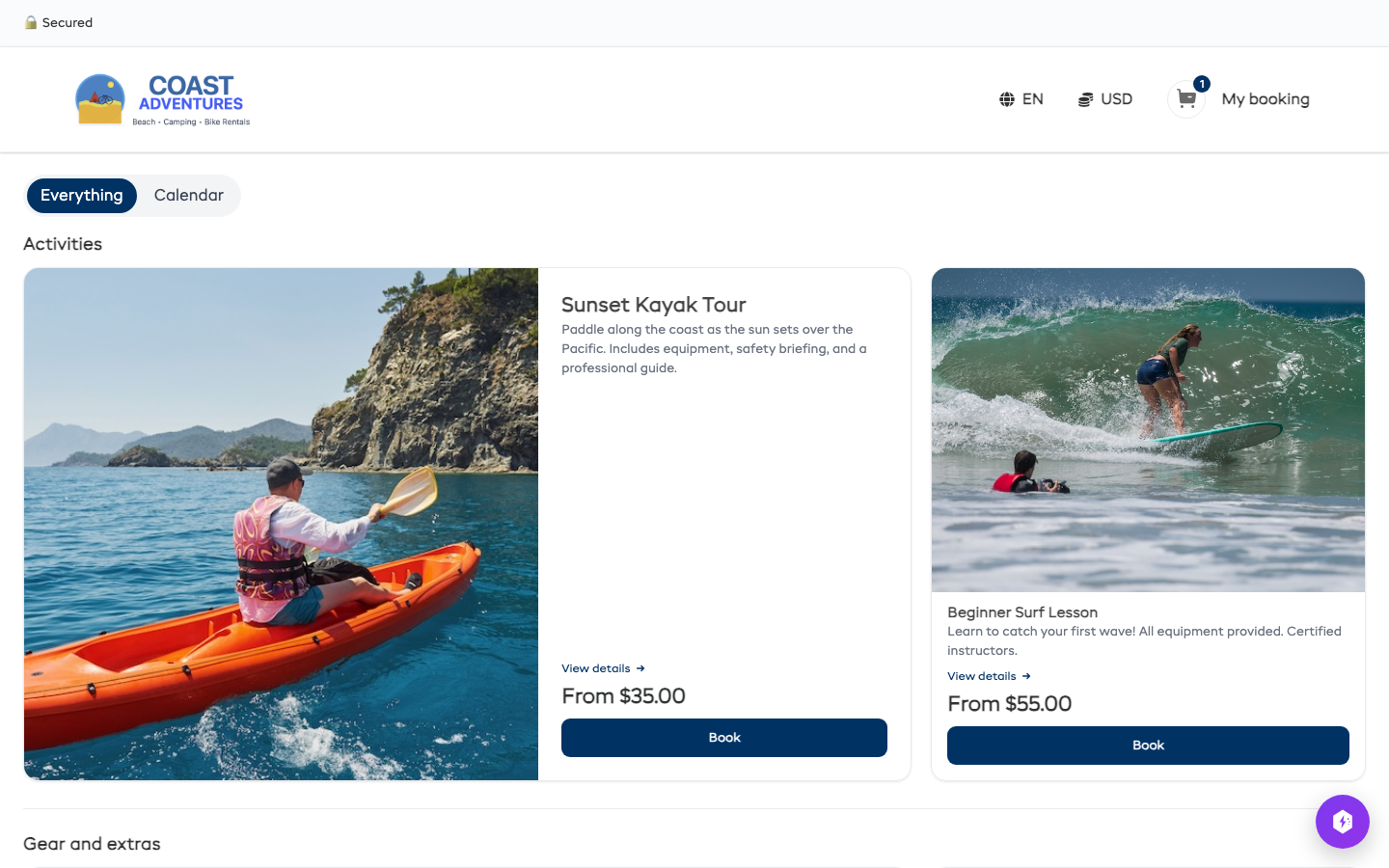
Crei una raccolta
- Vada su Impostazioni > Widget di prenotazione e apra la scheda Opzioni di incorporamento.
- Clicchi sulla scheda Raccolta. Le sue opzioni, il codice e l'anteprima dal vivo si aprono sotto.
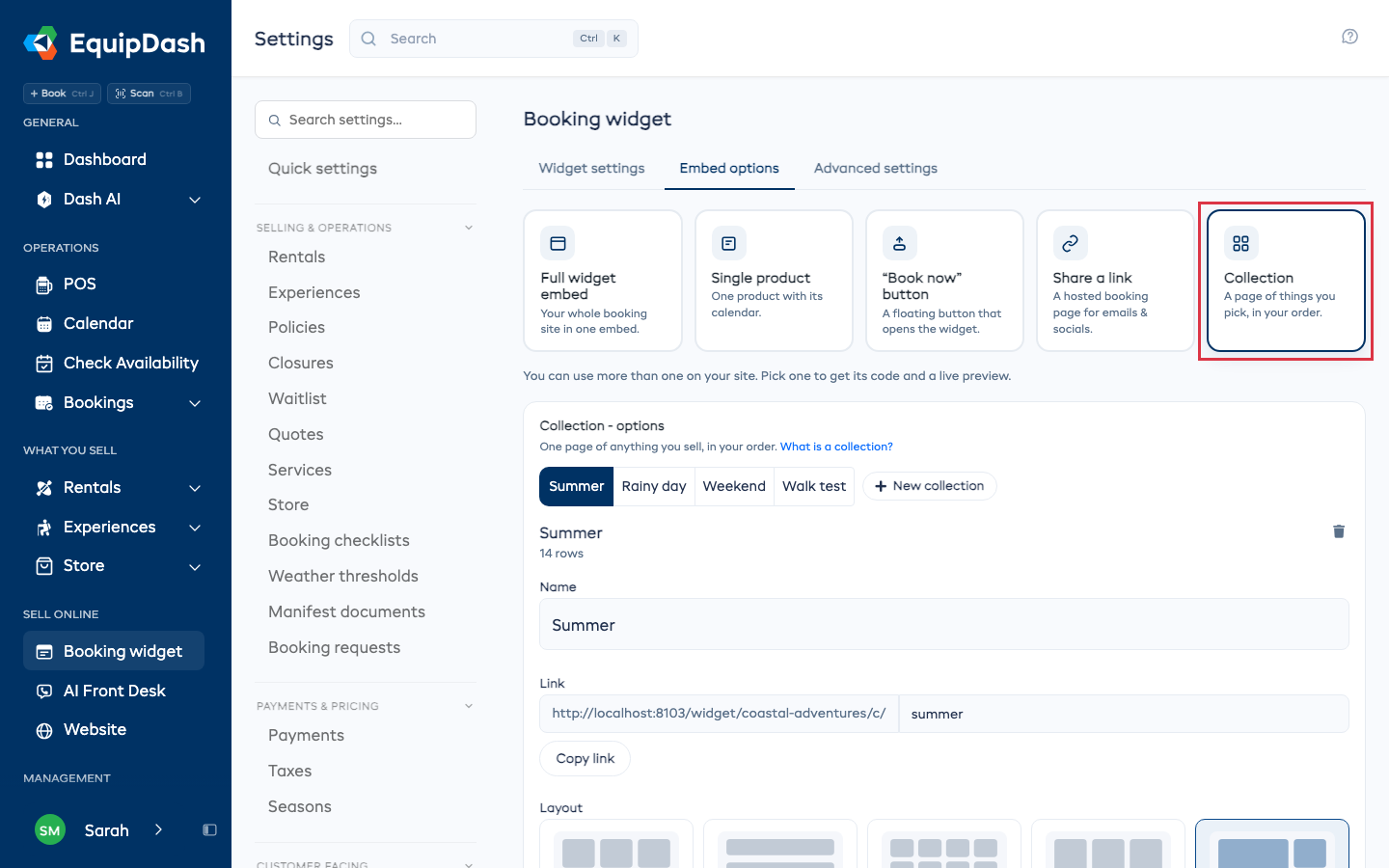
- Clicchi su Nuova raccolta, digiti un nome e clicchi su Crea.
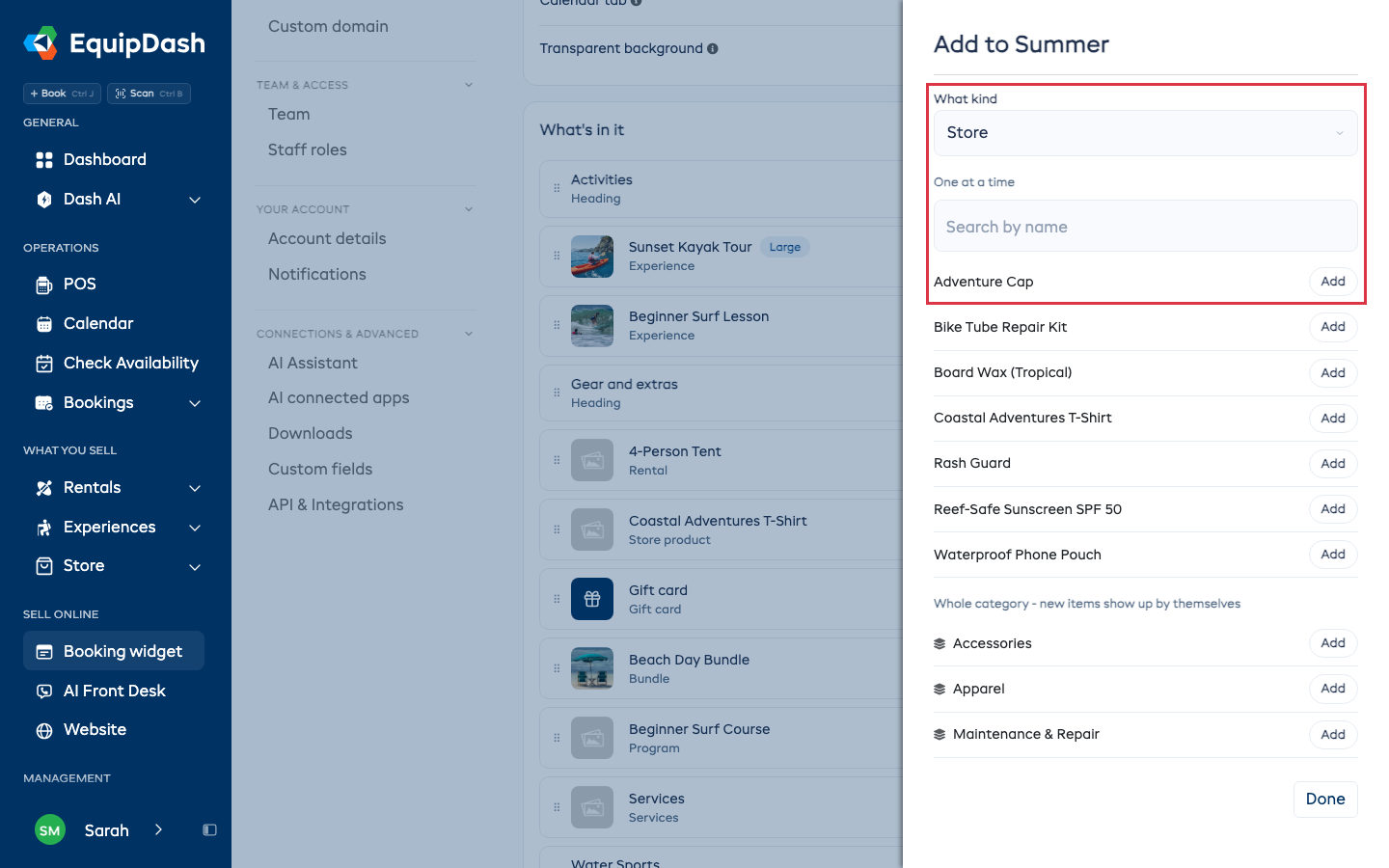
- Clicchi su Aggiungi elementi, scelga Che tipo, e clicchi su Aggiungi accanto a ogni elemento che desidera.
- Per aggiungere un titolo che apre una nuova sezione, clicchi su Titolo, lo digiti, e clicchi su Aggiungi titolo.
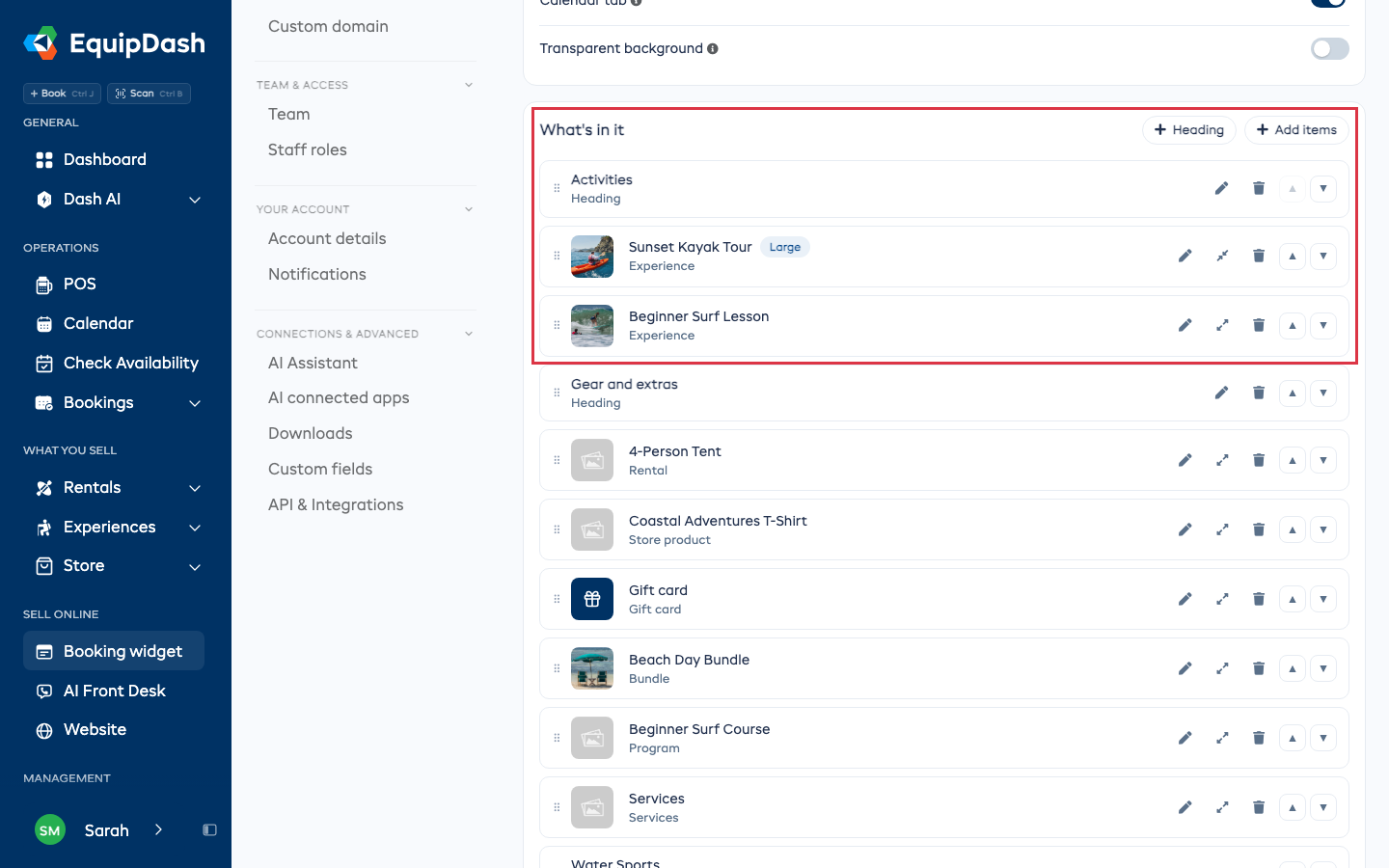
Le nuove righe vanno in fondo. Trascini una riga dalla sua maniglia, oppure usi le frecce su e giù, per metterla dove vuole.
Un'intera categoria
In Aggiungi elementi, sotto i singoli elementi, Intera categoria aggiunge tutto ciò che è in una categoria, comprese le sue sottocategorie. Quando in seguito aggiunge un nuovo elemento a quella categoria, compare da solo nella raccolta.
Modifichi una riga
Ogni riga ha tre pulsanti:
- Modifica (matita) - dia all'elemento un titolo o una foto diversi solo in questa raccolta. L'elemento in sé non viene modificato.
- Rendila grande (frecce) - la scheda occupa due spazi e mostra la foto accanto al testo.
- Rimuovi (cestino) - toglie la riga dalla raccolta. L'elemento in sé non viene toccato.
Come appare
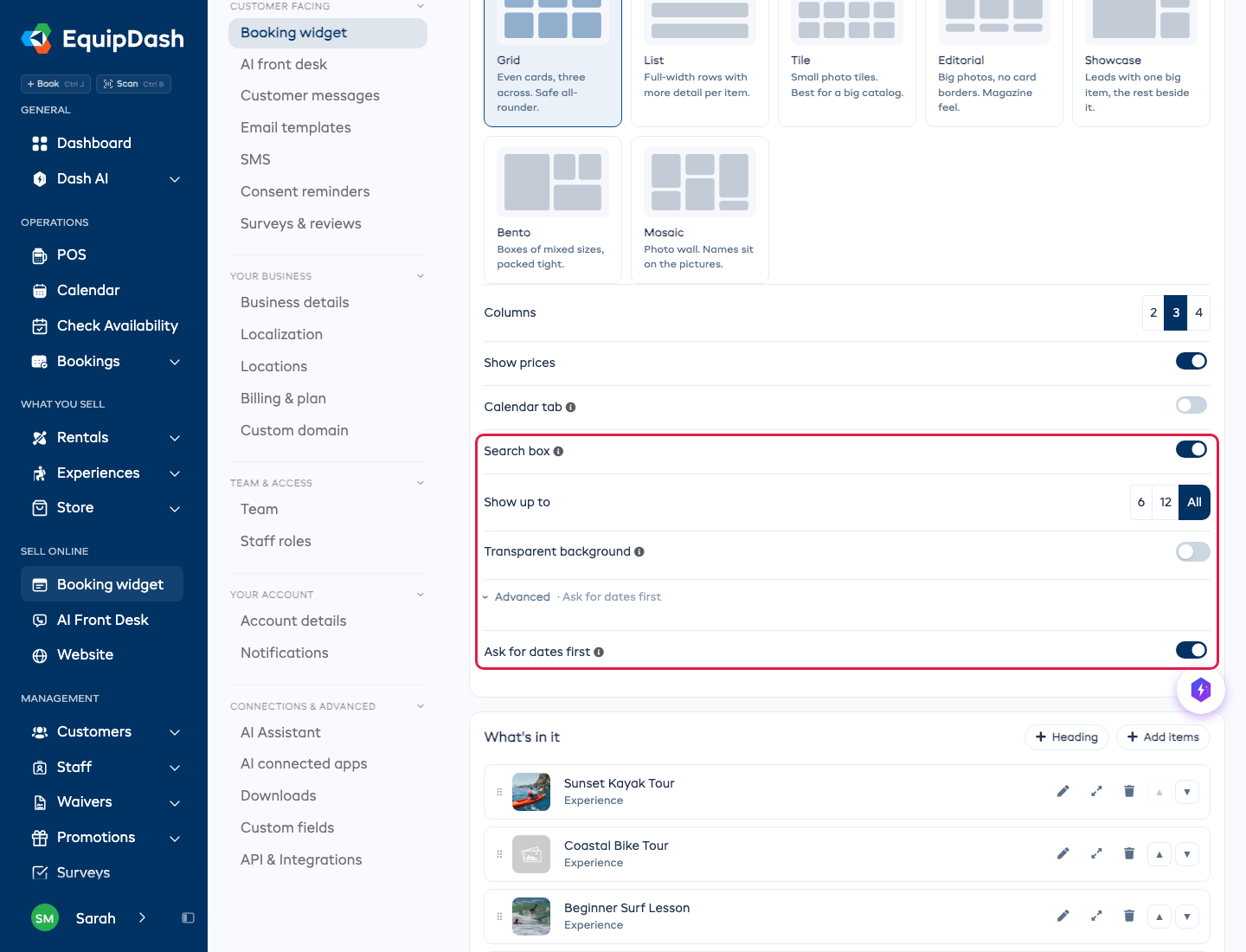
- Layout - gli stessi sette layout offerti dalla sua pagina di prenotazione: Griglia, Elenco, Mattonelle, Editoriale, Vetrina, Bento e Mosaico.
- Colonne - 2, 3 o 4 schede affiancate su computer. Su telefono ne mostra sempre una.
- Mostra i prezzi - disattivi per nascondere i prezzi sulle schede.
- Scheda calendario - aggiunge Tutto e Calendario in alto. Calendario mostra gli orari delle esperienze in questa raccolta, giorno per giorno.
- Casella di ricerca - una casella sopra gli elementi così i clienti possono trovarne uno per nome.
- Mostra fino a - mostra i primi 6 o 12 elementi con un pulsante Mostra tutto sotto, oppure tutti.
- Chiedi prima le date (sotto Avanzate) - una casella delle date sopra gli elementi. Dopo che il cliente sceglie un giorno, ogni elemento mostra cosa è disponibile quel giorno.
- Nascondi la barra superiore / Nascondi il logo / Nascondi il piè di pagina - gli stessi interruttori delle altre schede di incorporamento, per inserirla meglio nel suo sito. Li attivi prima di copiare il codice.
- Nascondi l'intestazione (sotto Avanzate) - nasconde la barra con il suo nome e Le mie prenotazioni. La usi solo se il suo sito ha una propria icona del carrello, così i clienti possono comunque raggiungere la loro prenotazione.
- Sfondo trasparente - lascia che il colore del suo sito si veda al posto del bianco. È lo stesso interruttore delle altre schede di incorporamento.
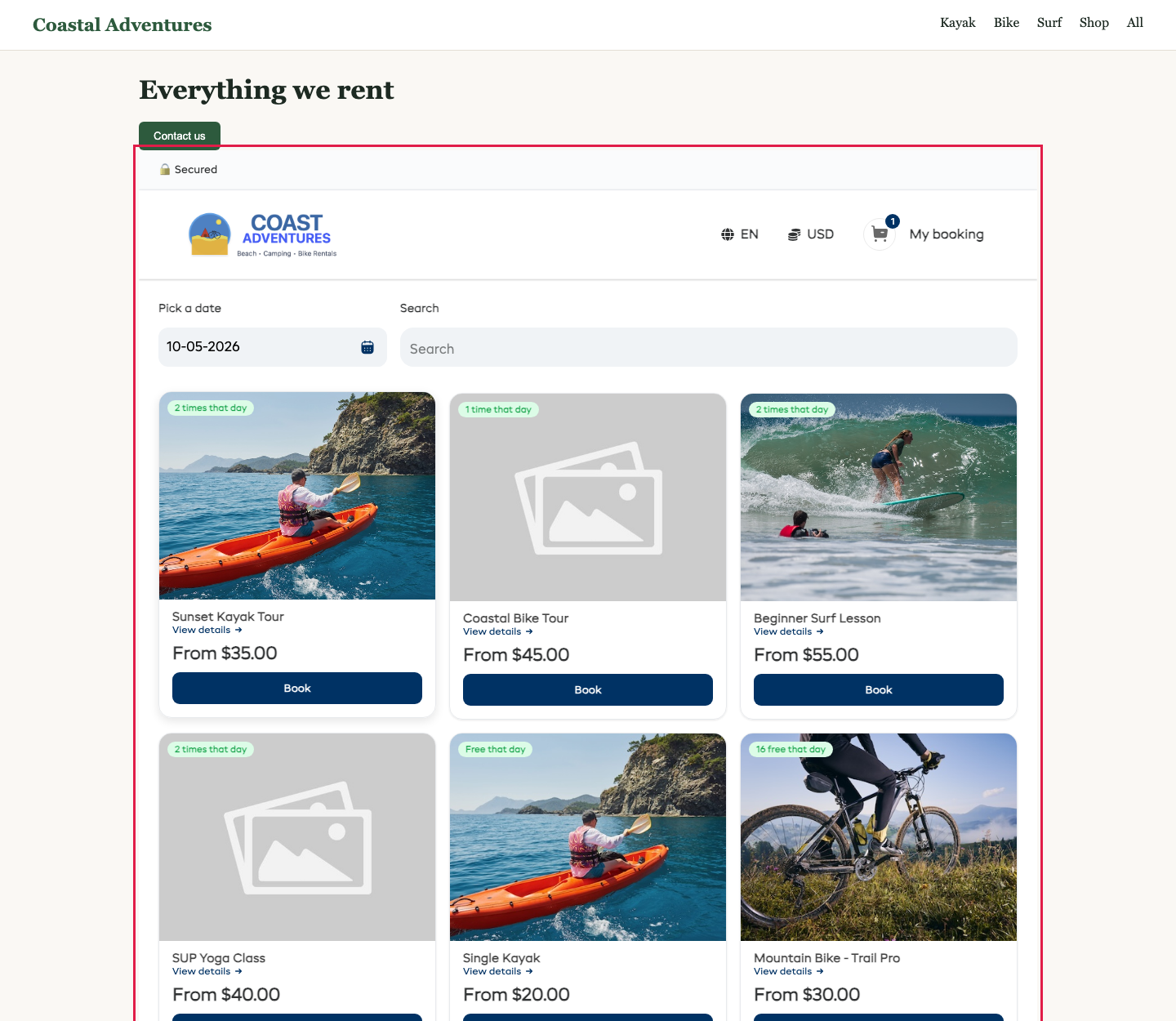
L'anteprima dal vivo sotto il codice mostra la pagina della raccolta così come apparirà sul suo sito. Si aggiorna dopo ogni modifica. Usi i pulsanti desktop, tablet e telefono per controllare ogni formato.
Ogni scheda ha un pulsante Prenota, oppure Acquista per i prodotti del negozio, i buoni regalo e gli abbonamenti. Una scheda di un'esperienza mostra anche il prossimo giorno prenotabile, per esempio Prossima: dom 27 set. Un buono regalo o un abbonamento senza foto mostra un riquadro nel colore della sua pagina di prenotazione. Si apre la pagina dell'elemento, dove il cliente sceglie una data o un importo e lo aggiunge al carrello.
Ciò che i clienti non possono acquistare in questo momento viene lasciato fuori: un elemento disattivato, archiviato o non in vendita online, i buoni regalo mentre la loro vendita è disattivata, e un abbonamento non in vendita sulla sua pagina di prenotazione o che è scaduto.
Lo condivida o lo inserisca nel suo sito
- Link - la pagina della raccolta. Modifichi la parte finale se lo desidera, poi clicchi su Copia link.
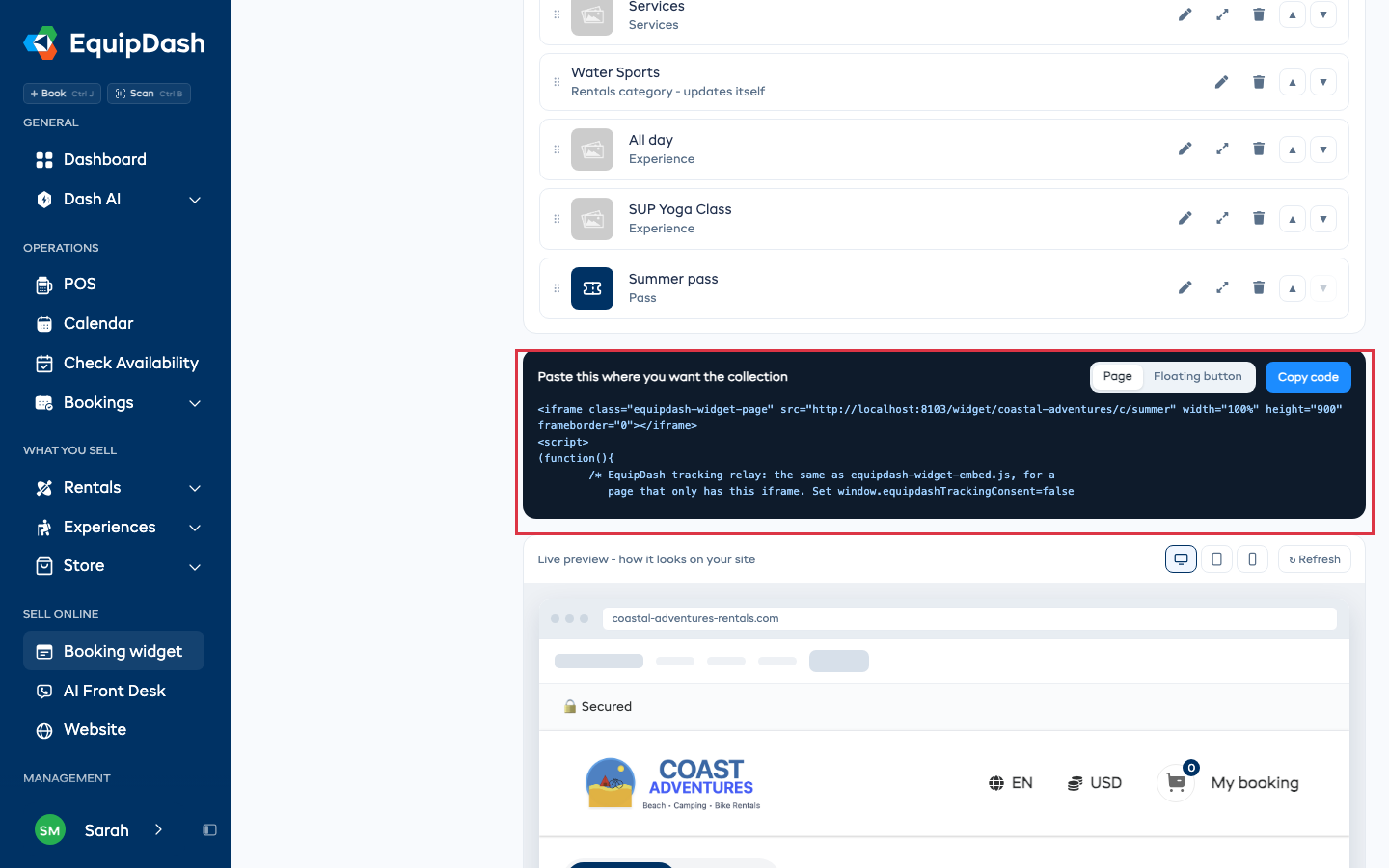
- Pagina - la casella del codice sotto le opzioni. La incolli dove vuole inserire la raccolta nel suo sito, poi clicchi su Copia codice.
- Pulsante flottante - passi la casella del codice a Pulsante flottante per un pulsante Prenota ora che resta flottante su qualsiasi pagina e apre la raccolta. Veda Incorporazione nel suo sito.
Aggiunga ?ref= al link (per esempio ?ref=summer-flyer) per vedere quale link ha portato ogni prenotazione. Veda Tracciamento.
Suggerimenti nel carrello
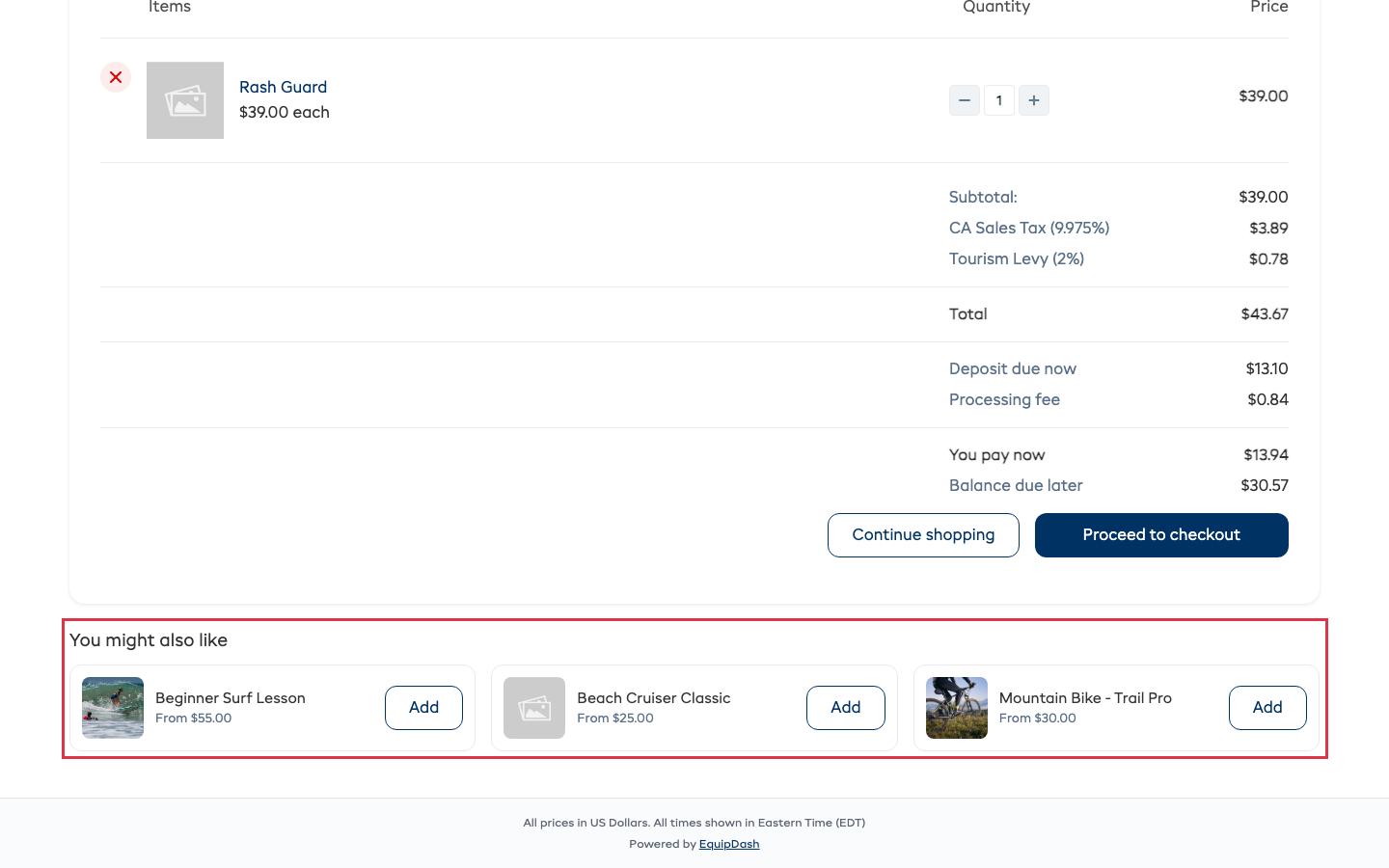
La sua pagina di prenotazione suggerisce automaticamente alcuni elementi nel carrello, nella pagina di conferma e nell'email di conferma. Non serve una raccolta per questo. Per disattivarlo, apra Impostazioni del widget > Vendita e conversione e disattivi Suggerisci elementi nel carrello. Per escludere un elemento, veda Suggerimenti nel carrello.
Raccolte in altri punti
- Sito web - la sezione Noleggi / esperienze in evidenza può mostrare Una delle sue raccolte sotto Mostra, nell'ordine della raccolta.
- Dash - chieda con parole semplici, per esempio "crea una raccolta chiamata Estate con il corso del mattino e il buono regalo" oppure "dammi il codice di incorporamento per Estate".
Le raccolte sostituiscono il tipo di incorporamento Elenco prodotti. I codici dell'elenco prodotti già presenti sul suo sito continuano a funzionare.